Как в Word настроить форматирование абзаца
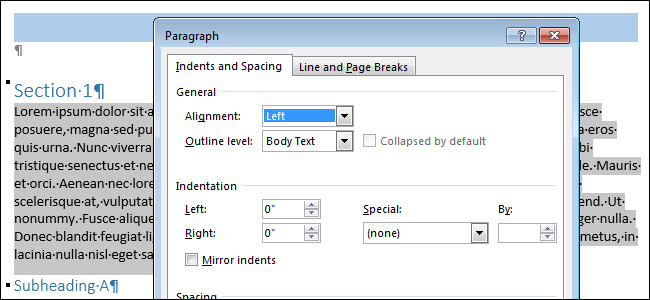
При вводе содержимого в новые документы, Word применяет настроенное по умолчанию форматирование к шрифту и абзацам. Вы можете настроить форматирование абзаца, как в стандартном шаблоне Normal, который используется для создания новых документов в большинстве ситуаций, так и в любых других шаблонах и документах, созданных на их базе. Мы покажем Вам порядок действий в обоих случаях.
Изменяем форматирование абзаца в стандартном шаблоне «Normal»
Чтобы изменить форматирование абзаца в текущем документе и во всех документах, которые будут созданы на основе шаблона Normal, создайте новый файл Word или откройте существующий.
- Если Вы создаёте новый файл, то стили шаблона Normal будут применяться к любому содержимому, которое Вы начнёте вводить.
- Если Вы открыли существующий документ и хотите настроить другой стиль для абзаца, поставьте курсор в абзац, форматирование которого необходимо изменить.
Откройте вкладку Главная (Home) и в правом нижнем углу раздела Абзац (Paragraph) нажмите кнопку Параметры абзаца (Paragraph Settings).
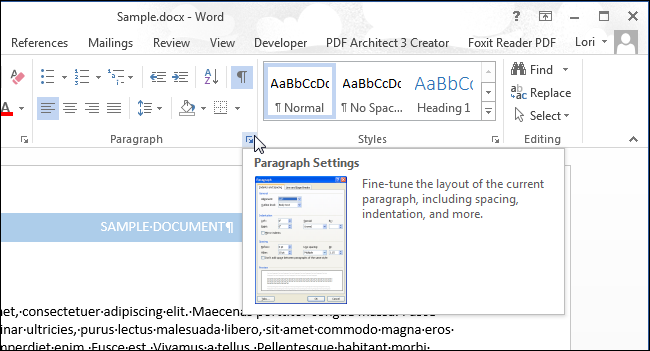
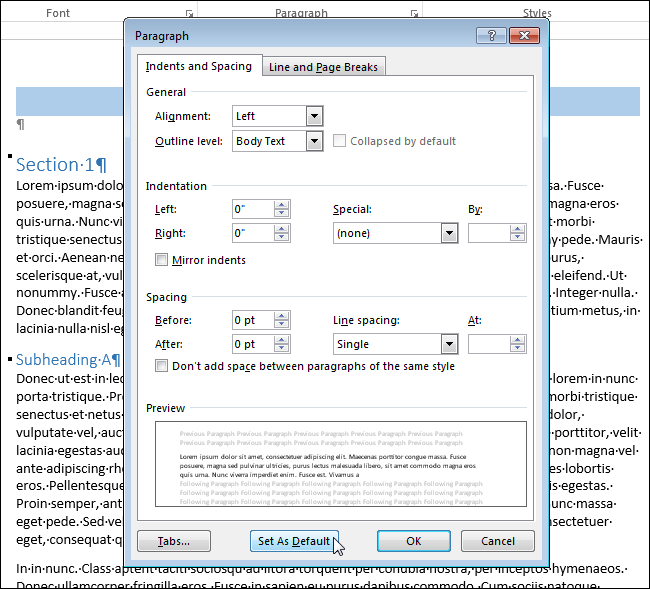
В диалоговом окне Абзац (Paragraph) выберите, какие настройки Вы хотите изменить. Обратите внимание, что настройки расположены на двух вкладках: Отступы и Интервалы (Indents and Spacing) и Положение на странице (Line and Page Breaks). Когда завершите с настройками, нажмите По умолчанию (Set As Default).
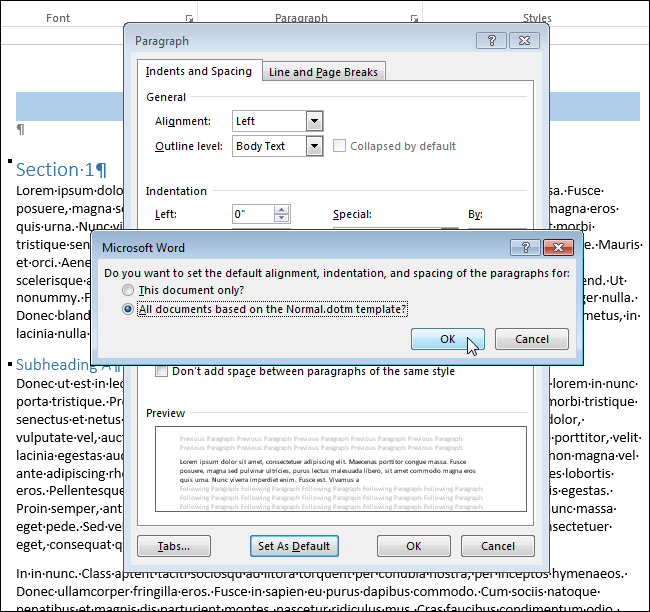
Появится диалоговое окно с вопросом, хотите ли Вы изменить форматирование по умолчанию только для текущего документа или для всех документов, основанных на шаблоне Normal. Чтобы новые настройки форматирования применялись во всех создаваемых документах, выберите вариант Всех документов, основанных на шаблоне Normal (All documents based on the Normal.dotm template) и нажмите ОК.
Форматирование абзацев, к которым был применён тот же стиль, что и к выбранному Вами абзацу, будет изменено.
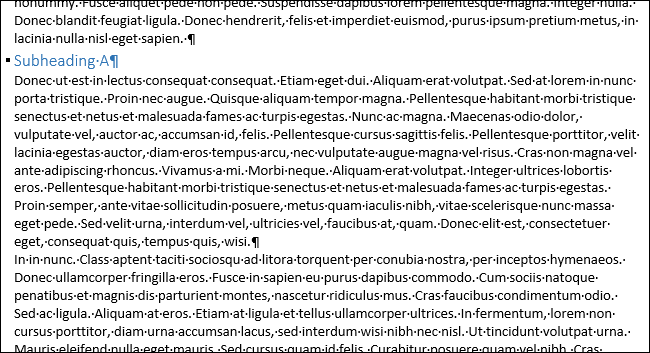
Изменяем форматирование абзаца в уже существующем документе (и в его исходном шаблоне)
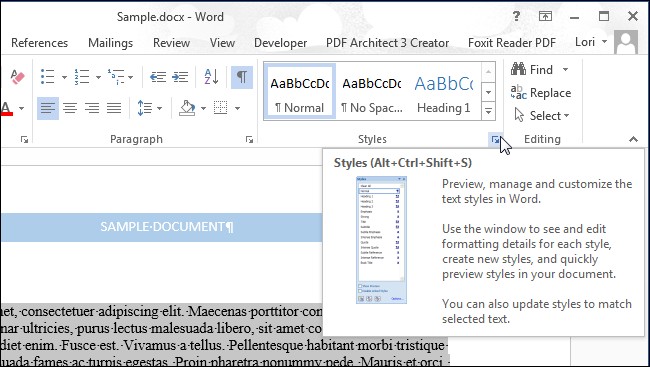
Вы можете быстро изменить форматирование всех абзацев, к которым применён одинаковый стиль, в уже существующем документе. Откройте документ и на вкладке Главная (Home) нажмите кнопку Стили (Styles).
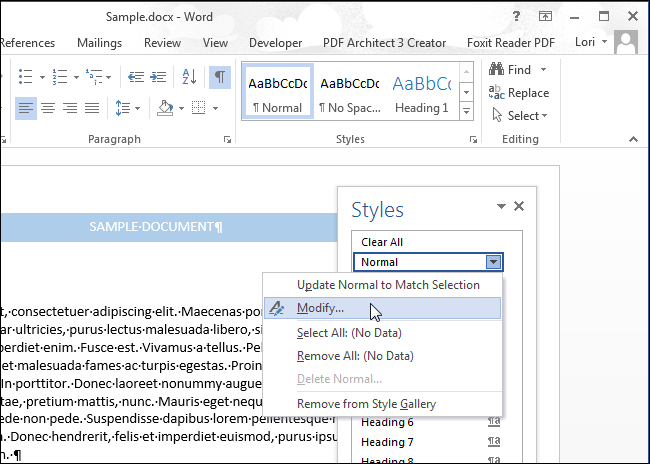
Появится одноименная панель. Найдите в списке стиль, который необходимо изменить, и наведите на него указатель мыши. Нажмите стрелку вниз и в выпадающем списке выберите Изменить (Modify).
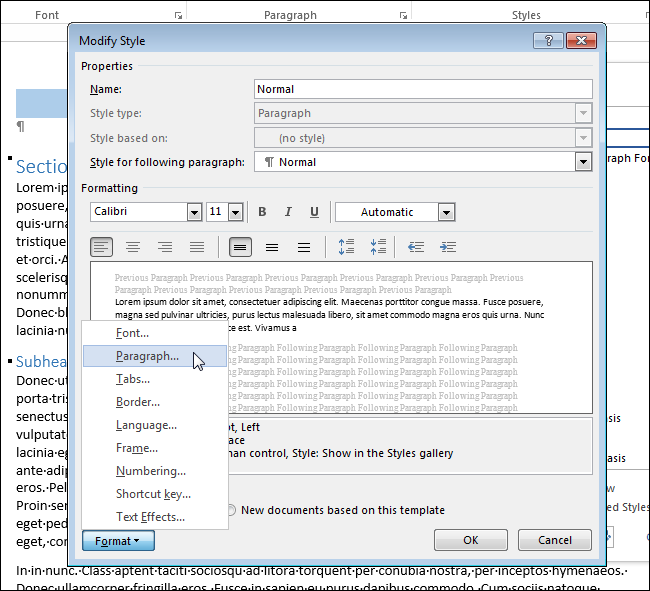
В диалоговом окне Изменение стиля (Modify Style) настройте нужные параметры форматирования. Чтобы открыть дополнительные параметры, нажмите кнопку Формат (Format).
Чтобы применить изменения в форматировании ко всем новым документам, основанным на текущем шаблоне, выберите опцию В новых документах, использующих этот шаблон (New documents based on this template). Так настройки форматирования сохранятся в текущем шаблоне и будут использованы при следующем создании документа на основе этого шаблона.
Нажмите ОК, чтобы сохранить изменения и закрыть диалоговое окно Изменение стиля (Modify Style).
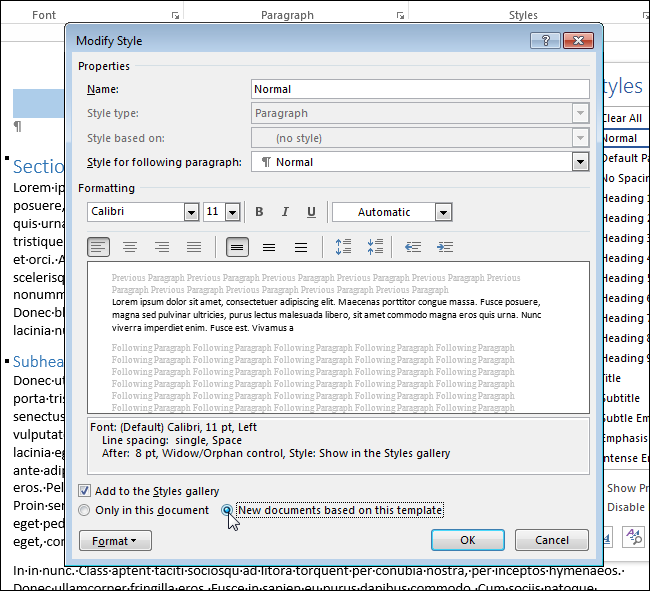
Все абзацы в текущем документе, основанные на данном стиле, изменятся в соответствии с новыми параметрами форматирования.
Примечания: В остальных файлах (кроме текущего), ранее созданных на основе этого шаблона, изменения не произойдут.
Как изменить основные свойства абзаца в ворде
Абзац – это фрагмент текста, объединенного автором одной общей мыслью.
С точки зрения текстового редактора, абзац – это фрагмент текста, обрывающийся в том месте, где была нажата клавиша Enter.
Клавиша Enter нажимается только и всегда в конце каждого абзаца.
Если необходимо перенести текст на следующую строку принудительно в пределах одного абзаца, необходимо использовать сочетание клавиш Shift и Enter.
Изменение любой характеристики абзаца называется форматированием абзаца.
Форматирование абзаца включает в себя:
1. Изменение отступа справа и слева первой и последующих строк абзаца;
2. Изменение выравнивания текста абзаца;
3. Изменение интервала между соседними абзацами;
4. Изменение междустрочного интервала в пределах одного абзаца;
5. Изменение позиций табуляции
Форматирование абзаца можно проводить используя:
1. Инструменты (экранные кнопки), расположенные на панели инструментов Форматирование;
2. Диалоговое окно Абзац;
3. Маркеры на масштабной линейке
С помощью маркеров на масштабной линейке пользователь может изменить отступы справа и слева первой и последующих строк абзаца.
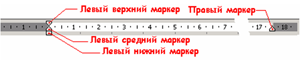
Для установки отступа красной строки абзаца , необходимо выделить нужный абзац или несколько абзацев, подвести указатель мыши к левому верхнему маркеру на масштабной линейке, нажать левую клавишу мыши и, не отпуская ее, перетащить маркер на нужное значение отступа красной строки абзаца по масштабной линейке.
Для установки отступа последующих строк абзаца слева , необходимо выделить абзац или несколько абзацев или поставить курсор на нужный абзац и подвести указатель мыши к среднему левому маркеру на масштабной линейке, нажать левую клавишу мыши и, не отпуская ее, переместить до нужного отступа по линейке. Если необходимо изменить отступ первой и последующих строк абзаца одновременно, то необходимо выделить абзац или поставить на него курсор и подвести указатель мыши к левому нижнему маркеру, нажать левую клавишу мыши и, не отпуская ее, перетащить маркер на нужное место по линейке.
Для изменения отступа всех строк абзаца справа , необходимо подвести указатель мыши к нижнему правому маркеру на масштабной линейке, нажать левую клавишу мыши и, не отпуская ее, перетащить маркер по масштабной линейке на нужное значение отступа справа.
Для изменения отступа слева красной и последующих строк абзаца, можно воспользоваться экранными кнопками Увеличить отступ или Уменьшить отступ на панели инструментов Форматирование.
Для изменения выравнивания текста на странице проще всего использовать соответствующие экранные кнопки на панели инструментов Форматирование. Текст документа можно выравнивать:
1. По левому краю;
2. По центру;
3. По правому краю;
4. По ширине – при таком выравнивании интервал между соседними словами подбирается автоматически таким образом, чтобы текст выравнивался по левому и по правому краям одновременно.
Все действия по форматированию абзацев можно производить, используя диалоговое окно Абзац, которое вызывается выбором команды Абзац из пункта меню Формат или выбором команды Абзац из контекстного меню программы. Рассмотрим более подробно составные части диалогового окна Абзац. Диалоговое окно Абзац имеет две вкладки:
1. Отступы и интервалы;
2. Положение на странице
Основные действия при форматировании абзацев проводятся при помощи вкладки Отступы и интервалы. Здесь, выбором соответствующей команды из раскрывающегося списка Выравнивание пользователь может изменить выравнивание текста абзаца, установить в соответствующие счетчики числовые значения отступов справа и слева, первой и последующих строк абзаца. Числовые значения отступов отображаются в сантиметрах.
Так, например, для установки отступа первой строки абзаца (красной строки) на 1.5 см., необходимо выполнить следующие действия:
1. Выделить абзац или поставить в него курсор;
2. Вызвать диалоговое окно Абзац;
3. В раскрывающемся списке Первая строка, выбрать команду Отступ
4. В счетчик, расположенный справа от этого списка, ввести числовое значение 1,5 см.
Используя вкладку Отступы и интервалы, пользователь может также изменить интервал между соседними абзацами , указав в счетчиках Перед и После числовое значение в пунктах.
Для изменения междустрочного интервала абзаца необходимо в раскрывающемся списке Междустрочный выбрать критерий установки интервала между строками текста, а затем, если необходимо, в счетчик Значение, ввести необходимое числовое значение.
Существует несколько критериев установки интервала между строками текста:
1. Одинарный – т.е. междустрочный интервал соответствует величине в 12 пт.
2. Полуторный — т.е. междустрочный интервал соответствует величине в 18 пт.
3. Двойной — т.е. междустрочный интервал соответствует величине в 24 пт.
4. Минимум – междустрочный интервал подбирается автоматически не менее определенного значения, введенного в счетчик справа
5. Точно — междустрочный интервал, который равен значению, введенному в счетчик справа
6. Множитель — междустрочный интервал, который равен одиночному интервалу, умноженному на число, введенное в счетчик справа.
В нижней части диалогового окна Абзац имеется окно образца, в котором отображаются все изменения, производимые пользователем над абзацем.
Нажатием экранной кнопки Табуляция в этом окне пользователь вызывает одноименное диалоговое окно, где ему предлагается задать или изменить позиции табуляции.
Если все, установленные пользователем характеристики абзаца его удовлетворяют, то для их применения необходимо нажать экранную кнопку ОК в диалоговом окне Абзац, в противном случае – Отмена.
Вкладка Положение на странице позволяет пользователю указать некоторые другие параметры абзаца (запрет висячих строк, запрет нумерации строк, автоматического переноса и т.д.).
Выравнивание и интервалы
Настраиваемые выравнивание, интервалы и отступы используются для корректной организации текста. Благодаря этим параметрам можно визуально разделять текст в соответствии с целями пользователя.
Чтобы изменить параметры на этапе создания файла, просто выполните необходимые команды. Если изменения вносятся в уже существующий документ, выделите фрагмент, параметры которого необходимо изменить, прежде чем выполнять команды.
Выравнивание по горизонтали
Чтобы выровнять текст по горизонтали, выполните следующие действия:
1. Выделите фрагмент текста, для которого требуется настроить выравнивание.
2. Выполните одну из команд, представленных в таблице ниже.
Пункт командного меню
Кнопка на панели инструментов, в разделе «Абзац»
Формат > Выравнивание > Выровнять текст по левому краю

Формат > Выравнивание > По центру

По правому краю
Формат > Выравнивание > Выровнять текст по правому краю

Формат > Выравнивание > Выровнять текст по ширине

Выравнивание по горизонтали происходит в рамках отступов, заданных для редактируемого абзаца.
Если текст в ячейке развернут, то выравнивание по горизонтали осуществляется в соответствии с его расположением в пространстве: текст перемещается относительно верхней и нижней границы ячейки.
Выравнивание по вертикали
Выравнивание по вертикали применяется только для содержимого таблицы. Кнопки выравнивания отображаются на панели инструментов, если курсор установлен в таблице или выделен элемент таблицы/таблица целиком.
Чтобы выровнять текст в таблице по вертикали, выполните следующие действия:
1. Выделите элемент, для которого необходимо настроить выравнивание:
• Чтобы выровнять содержимое одной ячейки, выделите ее или установите в нее курсор.
• Чтобы выровнять содержимое нескольких ячеек, столбцов или строк, выделите данные элементы таблицы.
• Чтобы выровнять содержимое всей таблицы, выделите таблицу целиком.

2. На панели инструментов, в разделе Абзац нажмите кнопку .
3. Выберите способ выравнивания указанного элемента:
( По верхнему краю ) – выровнять содержимое по верхнему краю ячейки;

( Выровнять текст по центру ) – выровнять содержимое по центру ячейки;

( По нижнему краю ) – выровнять содержимое по нижнему краю ячейки.
Если текст в ячейке развернут, то выравнивание по вертикали осуществляется в соответствии с его расположением в пространстве: текст перемещается относительно левой и правой границы ячейки.
Междустрочный интервал
Междустрочный интервал – это расстояние между строками абзаца. По умолчанию для всего текста установлен интервал 1.
При необходимости междустрочный интервал можно изменить как для всего текста, так и для отдельных абзацев. Значение междустрочного интервала можно выбрать из предустановленных значений или указать собственное.
При выборе предустановленного значения междустрочный интервал равен произведению размера шрифта на указанное значение. Например, если для выделенного абзаца выбран шрифт 12 пт и двойной междустрочный интервал, то расстояние между строками абзаца будет равно 24 пт (12 пт х 2).
Чтобы назначить предустановленный интервал, выполните следующие действия:
1. Выделите требуемый фрагмент текста.

2. На панели инструментов, в разделе Абзац нажмите кнопку, на которой отображается текущее значение интервала. Например: .
3. В открывшемся списке выберите необходимое предустановленное значение.
Чтобы назначить произвольный интервал, выполните следующие действия:
1. Выделите требуемый фрагмент текста.
2. На панели инструментов, в разделе Абзац нажмите кнопку, на которой отображается текущее значение интервала. Например: .
3. В открывшемся списке выберите пункт Произвольный интервал .
4. В окне Произвольный интервал , в выпадающем списке слева укажите способ расчета интервала:
• Множитель – междустрочный интервал, который увеличивается или уменьшается в соответствии с указанным множителем. Множитель 1,00 соответствует одинарному интервалу. Множитель больше единицы увеличивает интервал. Например, множитель 1,2 увеличивает интервал на 20%. Множитель меньше единицы уменьшает интервал. Например, множитель 0,7 уменьшает интервал на 30%.
• Точно – фиксированный интервал, равный значению, указанному в поле справа. Значение указывается в пунктах (пт). В отличие от предустановленного интервала, фиксированный интервал не меняется при уменьшении/увеличении шрифта.
• Минимум – минимально допустимый интервал, равный значению, указанному в поле справа. Значение указывается в пунктах (пт). При увеличении размера шрифта или добавлении в строку символов, высота которых отличается от основного шрифта (например, надстрочных и подстрочных знаков), значение интервала между строками рассчитывается автоматически.
5. В поле справа укажите числовое значение для выбранного способа расчета.
Инфофиз
Урок 34. Практическая работа № 11. Форматирование абзацев в MS Word.
Практическая работа № 11
Тема: Форматирование абзацев.
Цель: Научиться форматировать текстовые абзацы в Word.
Оборудование: ПК, MS Word 2007.
Ход работы
1. Изучить основные сведения.
2. Выполнить задания, описывая каждый пункт в тетради.
3. Ответить на контрольные вопросы.
Основные сведения
Абзац – часть текста, заключенная между двумя последовательными символами конца абзаца (¶), если абзац не первый в документе. Для первого в документе – часть текста, расположенная перед символом конца абзаца (¶). Для перехода на новый абзац необходимо нажать клавишу .
Форматирование абзацев – это изменение его параметров.
Для абзацного форматирования предназначена группа кнопок «Абзац» на ленте «Главная».
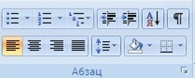
Первые три выпадающих списка в верхнем ряду предназначены для работы с маркированными, нумерованными и многоуровневыми списками.
Далее идут кнопки увеличения/уменьшения абзацного отступа.
Следующая кнопка используется для сортировки абзацев по алфавиту.
Последняя кнопка в верхнем ряду включает/выключает режим отображения непечатаемых символов. Иногда они очень полезны для выявления разнообразных ошибок форматирования.
В нижнем ряду находятся кнопки выравнивания текста в абзаце (по левому краю, по центру, по правому краю, по ширине).
За ними идет выпадающий список установки междустрочного интервала.
Последние два выпадающих списка, применяются для заливки абзацев нужным цветом и установки границ (рамка для абзаца).
Кнопка вызова окна «Абзац» позволяет производить более тонкие настройки форматирования абзаца.
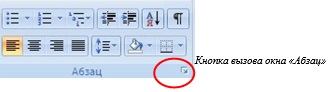
Форматирование абзацев, выполняемое с использованием окна «Абзац» включает:
– выравнивание абзаца – по центру, по правому краю, по левому краю, по ширине.
– установку границ абзаца:
левой – отступ слева;
правой –отступ справа;
– установку интервала между абзацами: перед и после;
– установку междустрочного интервала;
– оформление первой строки абзаца – отступ (красная строка), выступ (висячая строка), нет;
Применение указанных операций не требует выделения абзаца – достаточно разместить курсор внутри абзаца! Для форматирования нескольких абзацев их необходимо выделить.
Установка границ и заливка абзаца
Для начертания границ и (или) заливки абзаца применяется команда Границы и заливка в списке границ в группе кнопок Абзац на Главной ленте. Ее диалоговое окно имеет вкладки Граница, Страница и Заливка, в которых проводятся соответствующие операции..
При установлении границ для абзаца (вкладка Граница), если предварительные действия были правильными, в поле Применить к: рассматриваемого диалогового окна будет стоять — абзацу
Абзацные отступы
Отступ слева определяет расстояние между абзацем и левым полем.
Отступ справа определяет расстояние между абзацем и правым полем (см рисунок).
левое поле
отступ слева
правое поле
отступ справа
отступ первой строки абзаца (красная строка)
Существует несколько способов установки абзацных отступов.
— уменьшение и увеличение отступов (расстояние между границей текстового столбца и краем страницы).
- С помощью бегунков на горизонтальной линейке.
Функции бегунков горизонтальной линейки
Если линейка не отображена в окне документа, включить ее можно с помощью команды Линейка на ленте Вид.
Левый нижний бегунок – установка отступа слева
Правый бегунок – установка отступа справа
Левый верхний бегунок – установка красной строки абзаца
Левый средний бегунок – установка висячей строки в абзаце.
Различие понятий «красная строка» и «отступы»:
- Установленный размер красной (или висячей) строки распространяется только на первую строку каждого абзаца.
- Отступы же действуют на все строки абзаца и размер красной (или висячей) строки отсчитывается от установленного отступа слева.
Абзацные интервалы
Установка межстрочных интервалов внутри абзаца и интервалов между абзацами осуществляется с помощью команд окна Абзац на вкладке Отступы и интервалы.
Для установки межстрочных интервалов внутри абзаца его необходимо выделить, затем в окне Абзац требуется указать межстрочное значение (одинарный, полуторный, двойной, множитель) и нажать кнопку Оk.
Междустрочный интервал можно задать и при помощи соответствующей кнопки в группе кнопок Абзац на главной ленте.
Для установки интервалов между абзацами в разделе Интервал окна Абзац устанавливаются значения Перед и После, а затем выполняется щелчок мышью по кнопке Ок.
Обратите внимание! Автоматически MS Word 2007 устанавливает интервал после каждого абзаца 10 пт и междустрочный интервал Множитель 1,15. Если вас не устраивают такие параметры их необходимо изменить.
2. Выполнить задания
Задание № 1.
1. На диске Х: в папке Word создайте папку ПР5. Запустите программу MS Word.
2. Установите гарнитуру шрифта Times New Roman, размер шрифта 12 пт
Для установки параметров шрифта на вкладке Главная в группе команд Шрифт нажмите на треугольник около названия шрифта и выберите из списка нужный шрифт. Либо поместите курсов в поле названия шрифта и начните вводить первые символы названия шрифта «Tim», название шрифта будет подставлено автоматически. Затем нажмите на треугольник около размера шрифта и выберите из списка нужный размер.
3. Включите режим отображения непечатаемых символов.
Для включения режима непечатаемых символов на вкладке Главная в группе команд Абзац→щелкните ЛКМ по кнопке Отобразить все знаки.
4. Включите режим отображения линейки в окне программы.
Для включения режима отображения линейки на вкладке Вид в группе команд Показать или скрыть поставьте галочку в поле команды Линейка.
Или активируйте режим отображения линейки щелчком ЛКМ на кнопке Линейка в верхнем правом углу Окна редактирования
5. Наберите текст по образцу и выполните указанные операции.
-Скопируйте набранный абзац текста пять раз (должно получиться шесть абзацев).
- Установив курсор внутри нужного абзаца, установите для каждого из них свои параметры в окне Абзац
выравнивание – по ширине;
первая строка – отступ – 0,63см.
Обратите внимание, как изменился текст.
выравнивание – по левому краю;
первая строка – выступ – 1,25 см.
Обратите внимание, как изменился текст.
первая строка – нет;
выравнивание – по правому краю.
Обратите внимание, как изменился текст.
выравнивание – по центру;
первая строка – нет.
Обратите внимание, как изменился текст.
выравнивание – по ширине;
первая строка – выступ на 1,5 см.
Обратите внимание, как изменился текст.
выравнивание – по ширине;
первая строка – отступ на 2 см;
Обратите внимание, как изменился текст.
- Выделяя абзацы текста, установите следующие параметры границ для абзацев
тип линии – обычная линия;
применить – к абзацу;
тип обрамления – рамка.
Обратите внимание, как изменился текст.
тип линии – обычная линия;
применить – к абзацу;
тип обрамления –линии слева и снизу.
Обратите внимание, как изменился текст.
тип линии – пунктирная линия;
применить – к абзацу;
тип обрамления – линии слева и справа.
Обратите внимание, как изменился текст.
- Выделяя абзацы текста выполните заливку абзацев.
заливка – светло-желтый цвет;
применить – к абзацу.
заливка – светло-голубой цвет;
применить – к тексту.
заливка – сиреневый цвет;
узор – светлый по диагонали вниз;
применить – к абзацу
Обратите внимание, как изменился текст
Задание № 2. Установка отступов для абзацев текста.
- 1. Наберите два абзаца текста по образцу.
- 2. Скопируйте набранный текст в буфер обмена и вставьте пять раз (должно получиться шесть фрагментов текста).
- 3. Выделяя фрагменты текста, установите для каждого из них свои параметры .
- первый фрагмент
выравнивание – по ширине;
первая строка – отступ – 0,5см;
отступ слева – 5 см;
междустрочный интервал – полуторный;
интервал перед и после – 0 пт.
Обратите внимание, как изменился текст.
- второй фрагмент
первая строка – нет;
выравнивание – по центру;
отступ справа – 8 см;
междустрочный интервал – одинарный;
интервал после – 6 пт.
Обратите внимание, как изменился текст.
- третий фрагмент
первая строка – выступ на 1 см;
выравнивание – по левому краю;
отступ слева – 8 см;
междустрочный интервал – двойной;
интервал после – 6 пт.
Обратите внимание, как изменился текст.
- четвертый фрагмент
первая строка – отступ на 2,5 см;
выравнивание – по ширине.
отступ слева – 5 см;
отступ справа – 5 см;
междустрочный интервал – множитель 1,8;
интервал перед и после – 0 пт.
Обратите внимание, как изменился текст.
- пятый фрагмент
первая строка – выступ на 1,5 см;
выравнивание – по ширине;
отступ справа – 7,5 см;
междустрочный интервал – одинарный;
интервал после – 12 пт.
Обратите внимание, как изменился текст.
следующие параметры абзаца:
первая строка – отступ на 2 см;
отступ слева – 6,5 см;
выравнивание – по ширине
междустрочный интервал – одинарный;
интервал перед и после – 0 пт..
Обратите внимание, как изменился текст.
Задание №3. Наберите текст с учетом элементов форматирования.
Ключ к заданию
Заголовок выровнен по центру, отступов нет, красной строки нет, шрифт полужирный, разрядка 3 пт, все буквы прописные, размер шрифта 14 пт, Times New Roman.
Раскладка продуктов – шрифт полужирный, размер 14 пт, Times New Roman, выравнивание по левому краю, красной строки нет, отступ слева 11 см.
Основной текст выровнен по ширине, шрифт обычный, размер 12 пт, Times New Roman, отступов слева, справа нет, красная строка 1 см.
Интервалы перед и после абзаца – 0 пт, междустрочный интервал – одинарный.
Задание №4. Наберите текст с учетом элементов форматирования
Сохраните изменения в файле.
3. Работа над контрольными вопросами.
Контрольные вопросы
- Что называется абзацем в Word?
- Перечислите основные параметры форматирования абзаца.
- Как открыть окно, чтобы установить необходимые параметры абзаца?
- Как установить красную строку абзаца?
- Перечислите все виды первой строки абзаца. Как их можно установить?
- Перечислите все виды выравнивания абзаца. Опишите два способа их установки.
- Как установить границу и заливку абзаца?