Не работает клавиатура при загрузке компьютера

С тем, что USB клавиатура не работает при загрузке, вы можете столкнуться в разных ситуациях: часто это бывает при переустановке системы или во время появления меню с выбором безопасного режима и других вариантов загрузки Windows.
Как правило, такая ситуация не происходит с клавиатурой, подключенной с помощью порта PS/2 (а если произошла, проблему стоит искать в самой клавиатуре, проводе или разъеме материнской платы), но вполне может встретиться на ноутбуке, так как встроенная клавиатура тоже может иметь USB интерфейс.
Прежде чем продолжать чтение, посмотрите, а все ли в порядке с подключением: на месте ли USB кабель или приемник для беспроводной клавиатуры, не задел ли его кто-то. Еще лучше, выньте его и подключите снова, при этом не в USB 3.0 (синего цвета), а USB 2.0 (Лучше всего в один из портов сзади системного блока. Кстати, иногда там есть специальный USB порт со значком клавиатуры и мыши).
Включена ли поддержка USB клавиатуры в БИОС
Чаще всего, чтобы решить возникшую проблему, достаточно зайти в БИОС компьютера и включить инициализацию USB клавиатуры (пункт USB Keyboard Support или Legacy USB Support установить в Enabled) при включении компьютера. Если эта опция у вас отключена, вы этого можете не замечать долгое время (потому как Windows при загрузке сама «подключает» клавиатуру и для вас все работает), до тех пор, пока не потребуется воспользоваться ею еще при загрузке операционной системы.

Возможен вариант, что и в БИОС вы зайти не можете, особенно если у вас новый компьютер с UEFI, Windows 8 или 8.1 и включенной быстрой загрузкой. В этом случае, вы можете попасть в настройки другим путем (Изменение параметров компьютера — Обновление и восстановление — Восстановление — Особые варианты загрузки, далее в дополнительных параметрах выбрать вход в настройки UEFI). И уже после этого посмотреть, что можно изменить, чтобы все работало.

На некоторых материнских платах настройка поддержки USB устройств ввода при загрузке немного более изощренная: например, у меня в настройках UEFI есть три варианта — отключенная инициализация при ультрабыстрой загрузке, частичная инициализация и полная (при этом быстрая загрузка должна быть отключена). И беспроводная клавиатура работает при загрузке только в последнем варианте.
Надеюсь, статья смогла вам помочь. А если нет, опишите подробно, как именно у вас возникла проблема и я постараюсь придумать что-нибудь еще и дать совет в комментариях.
А вдруг и это будет интересно:
- Лучшие бесплатные программы для Windows
- Как открыть Свойства системы Windows 11 и 10
- Как отключить или удалить Связь с телефоном в Windows 11 и 10
- Ошибка 0xc000001d при запуске игры или программы — как исправить?
- Ключ восстановления BitLocker в Windows — способы посмотреть
- User OOBE Broker — что это за процесс в Windows 11 и 10
- Windows 11
- Windows 10
- Android
- Загрузочная флешка
- Лечение вирусов
- Восстановление данных
- Установка с флешки
- Настройка роутера
- Всё про Windows
- В контакте
- Одноклассники
-
Кирилл 13.06.2023 в 08:50
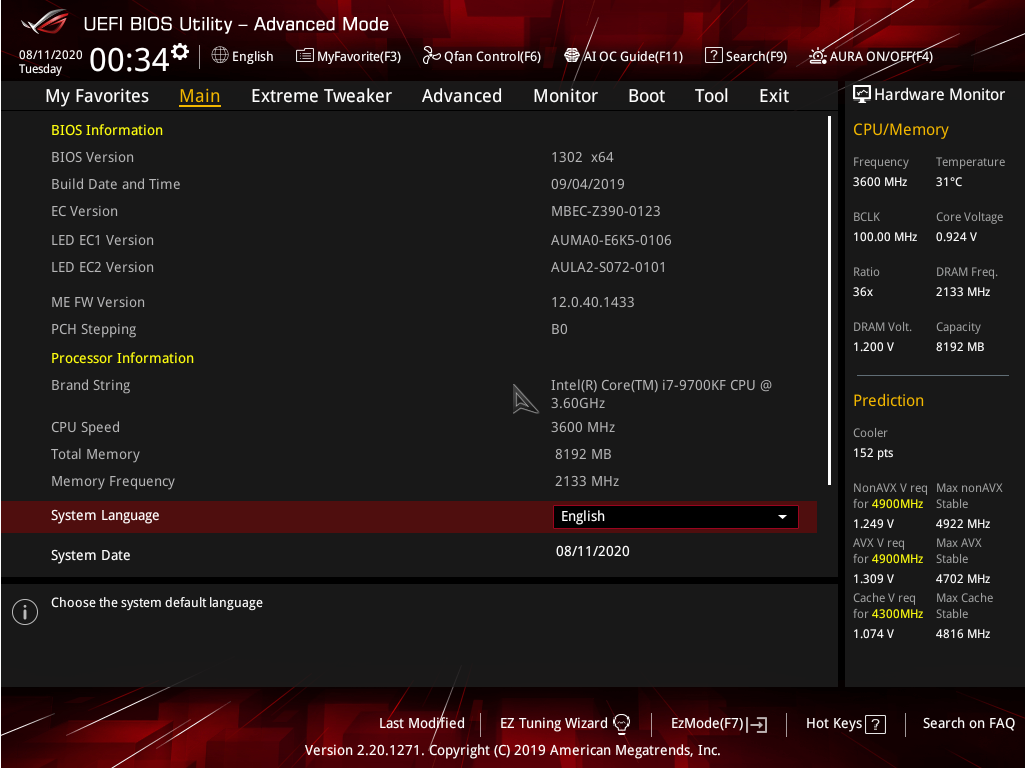
[Материнская плата] Как включить “power on by PS/2 keyboard” в настройках BIOS
1. Нажмите ‘Del’ или ‘F2’ на клавиатуре после нажатия кнопки включения, войдите в Advanced Mode:
По умолчанию у обычной материнской платы используется EZ Mode, нужно нажать ‘F7’ для входа в Advance Mode; серия материнских плат ROG по умолчанию использует Advanced Mode
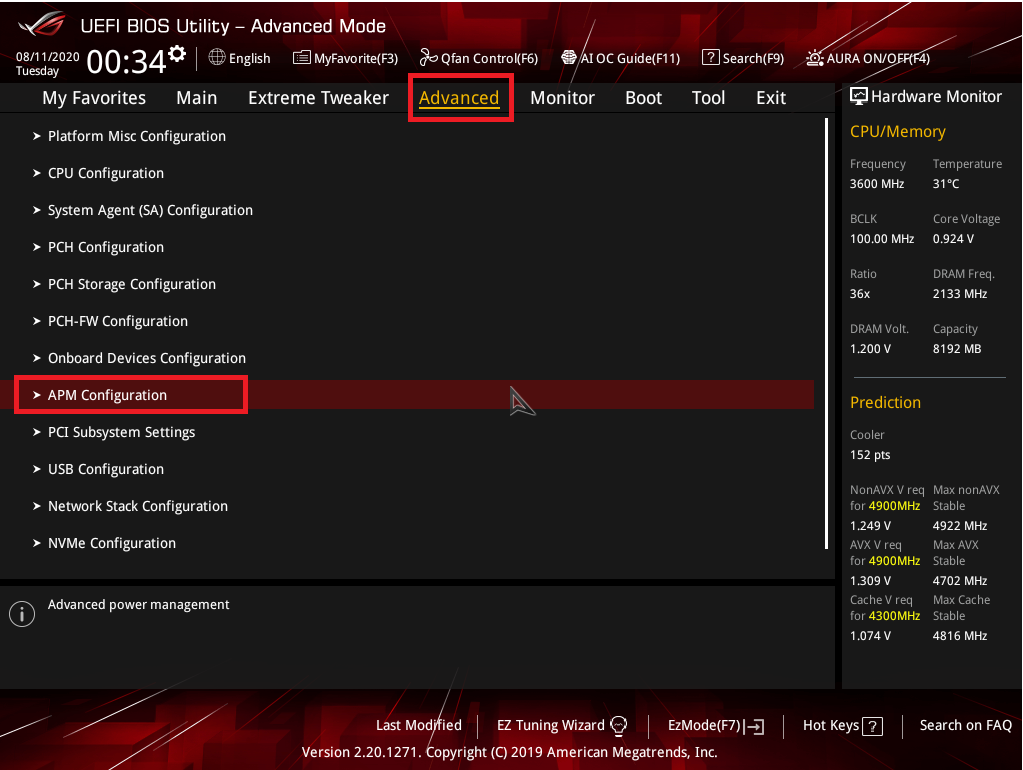
2. Нажмите [Advanced] — [APM Configuration]
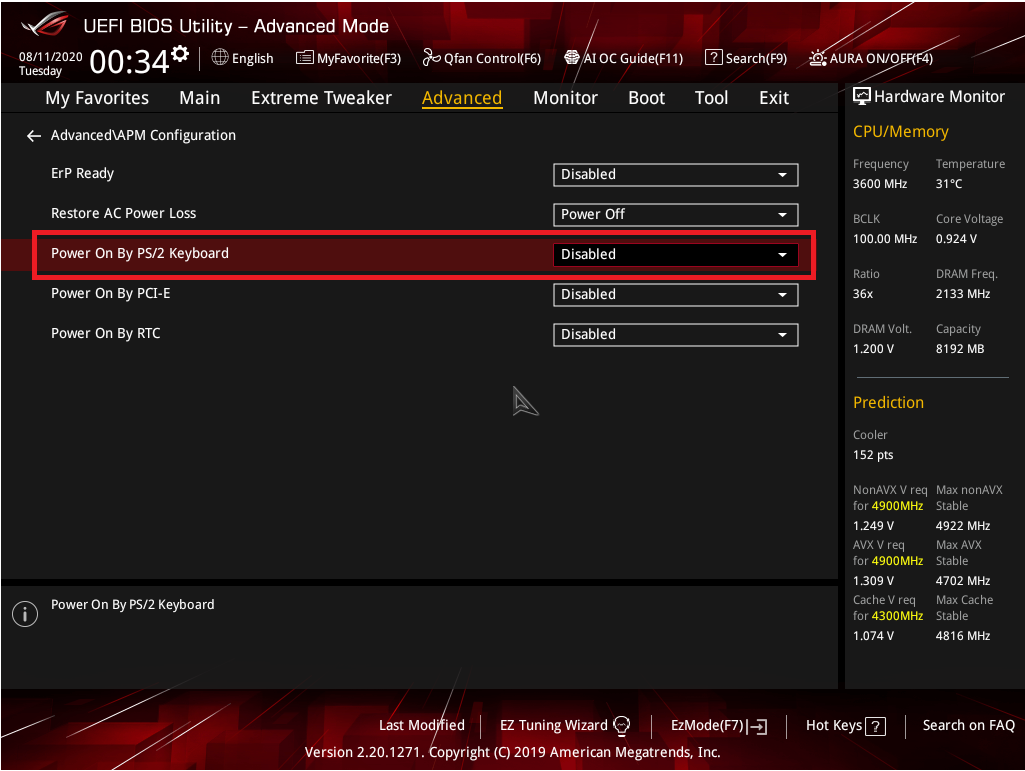
3. Найдите [Power On By PS/2 Keyboard]
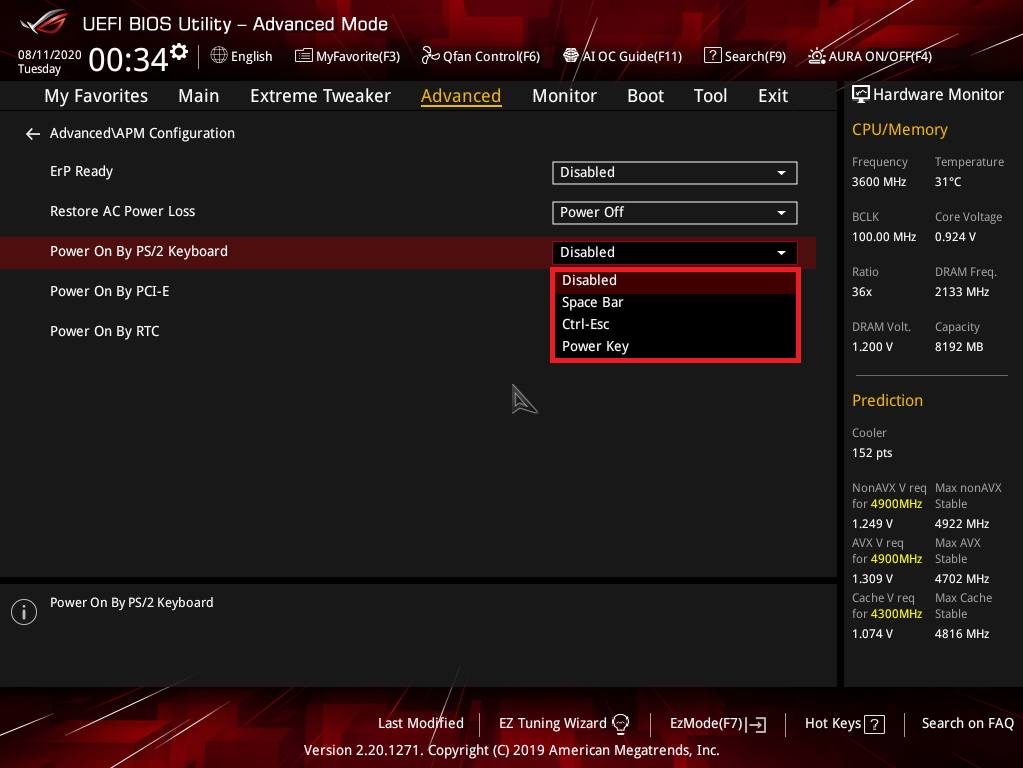
4. Опция по умолчанию [Отключена], вы можете увидеть 4 режима из выпадающего списка: [Disabled], [Space Bar], [Ctrl+Esc], [Power Key],пожалуйста, выберите режим.
Эта информация была полезной?
Что мы можем сделать, чтобы улучшить эту статью?
Связаться со службой поддержки
Пожалуйста, свяжитесь со службой поддержки, если информация выше не помогла решить Ваш вопрос.
Получить поддержку
- Приведенная выше информация может быть частично или полностью процитирована с внешних веб-сайтов или источников. Пожалуйста, обратитесь к информации на основе источника, который мы отметили. Пожалуйста, свяжитесь напрямую или спросите у источников, если есть какие-либо дополнительные вопросы, и обратите внимание, что ASUS не имеет отношения к данному контенту / услуге и не несет ответственности за него.
- Эта информация может не подходить для всех продуктов из той же категории / серии. Некоторые снимки экрана и операции могут отличаться от версий программного обеспечения.
- ASUS предоставляет вышеуказанную информацию только для справки. Если у вас есть какие-либо вопросы о содержании, пожалуйста, свяжитесь напрямую с поставщиком вышеуказанного продукта. Обратите внимание, что ASUS не несет ответственности за контент или услуги, предоставляемые вышеуказанным поставщиком продукта.
Продукты и информация
- Ноутбуки
- Сетевое оборудование
- Материнские платы
- Видеокарты
- Смартфоны
- Мониторы
- Показать все продукты
-
Item_other —>
- Моноблоки (All-in-One)
- Планшеты
- Коммерческое сетевое оборудование
- Серия ROG
- AIoT и промышленные решения
- Блоки питания
- Проекторы
- VivoWatch
- Настольные ПК
- Компактные ПК
- Внешние накопители и оптические приводы
- Звуковые карты
- Игровое сетевое оборудование
- Одноплатный компьютер
- Корпуса
- Компьютер-брелок
- Наушники и гарнитуры
- Охлаждение
- Chrome-устройства
- Коммерческие
-
Commercial_list.Item —>
- Моноблоки (All-in-One)
- Информационные панели
- Ноутбуки
- Настольные ПК
- Мониторы
- Серверы и рабочие станции
- Проекторы
- Компактные ПК
- Сетевое оборудование
- Материнские платы
- Игровые станции
- Data Storage
Как зайти в биос если не работает клавиатура?
Суть проблемы в том что при загрузке ПК, USB устройства по какой то загодочной причине не работают. Питание на них идет, подстветка в случае с клавиатурой работает, то сами нажатия на клавиши ни к чему не приводят.
Из за этого была проблема в том что не мог загузиться с флешки, не мог выставить приоритет загрузки в биосе (не мог зайти в него). С горем пополам загрузился с флешки (отключил все диски, и в момент загрузки с флешки, подключил обратно). В общем установил я второй системой Ubuntu.
Теперь при загрузки встает выбор какую систему запустить. По умолчанию стоит Ubuntu, но из за того что клавиатура и в этот момент не работает, не могу теперь выбрать загрузки Windows.
В чем может быть причина того что не работает клавиатура в момент запуска ПК и как можно решить эту проблему. Нужно загрузиться в Windows.
PS. Попробовать PS/2 не вариант, купить не могу, найти не смог.
Пробовал 2 USB клавиатуры, итог один.
В биосе ничего не менял до этого.
Сброс биоса делал. Ничего не помогло
- Вопрос задан более трёх лет назад
- 17235 просмотров
3 комментария
Простой 3 комментария
Опция BIOS USB Mouse Support — Legacy USB Support
Опция Legacy USB Support позволяет разрешить/запретить поддержку USB-клавиатуры и (или) USB- мыши на уровне БИОС (т.е. включить USB-клавиатуру и USB- мышь в БИОСе).
- Disabled – отключить поддержку USB-клавиатуры и USB-мыши на уровне БИОС;
- Enabled (или Keyb+Mouse) – разрешить поддержку USB-клавиатуры и USB-мыши на уровне БИОС;
- Auto – отключает поддержку стандартных устройств (клавиатура или мышь), если есть подключенные USB-устройства и наоборот;
- BIOS – поддержка USB-устройств осуществляется BIOS материнской платы;
- OS – поддержка USB-устройств будет осуществляться операционной системой;
- Keyboard – разрешить поддержку только USB-клавиатуры на уровне BIOS;
- All Device (или Legacy USB) – разрешить поддержку любых устройств с интерфейсом USB;
- No Mice – разрешить поддержку любых устройств с интерфейсом USB, кроме мыши.
Опция также может иметь другие названия:
- USB KB/Mouse/FDD Legacy Support
- USB KB/Storage Support
- USB Keyboard Function
- USB Keyboard Support
- USB Keyboard/Mouse Support
- USB Keyboard & Legacy Support
- USB Keybd/Mouse Legacy Support
- USB Legacy Mouse Support
- USB Mouse Function
- USB Mouse Support
- USB Mouse Support Via
Программа Setup BIOS фирмы AWARD Software International Inc на системных платах GIGABYTE TECHNOLOGY
Название данной опции у данного производителя в данной версии BIOS:
USB Mouse Support значение по умолчанию [Enabled]
When USB Mouse is installed, please set at Enabled
При установке USB-мышь, установите на Enabled
Enabled USB Mouse support
Включена поддержка USB-мыши
Disabled USB Mouse support
Отключено поддержка мыши USB