Скачать LAV Filters 0.68.1
LAV Filters — пакет DirectShow фильтров с открытым исходным кодом, использование которых позволит пользователям компьютеров под управлением операционных систем Windows, просматривать практически любой видео и аудио файл. Все популярные медийные файлы могут быть воспроизведены без поиска и установки дополнительных кодеков.
Данный набор создан на базе библиотек FFmpeg мультимедиа, таким образом представляет собой универсальное решение для преобразования медиа потока не только при просмотре или прослушивании, но и при записи аудио и видео. LAV Splitter позволит разбивать файлы на отдельные потоки, а вот LAV Audio и Video Decoder предназначены для декодирования, ориентированные на качество и производительность.
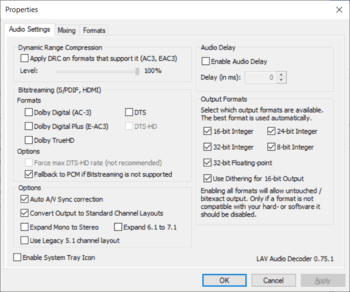
LAV Filters имеет окна конфигураций отдельно для каждого из основных компонентов, где можно произвести тонкую настройку работы выбранного компонента.
Надо учитывать, что при установке данного пакета кодеков не требуется устанавливать еще дополнительно другие пакеты для просмотра и прослушивания видео и аудио файлов, так как в большинстве случаев фильтры LAV будут установлены по умолчанию. Ставить фильтры LAV нужно только если ваш медийный проигрыватель потребует такие кодеки.
Так, данный пакет кодеков содержит наиболее известные декодеры для распространённых форматов: Matroska, MP4, AVI, MOV, TrueHD, FLV, AAC, AC3 и некоторые другие. При этом он совместим с практически с любыми мультимедиа пакетами. Возможен просмотр любого аудио и видео при DirectShow проигрывателе, Blu-Ray дисков. Кроме того, есть поддержка многопоточности, деинтерлейсинга, автоматической синхронизации видео и аудио, AES зашифрованных HLS потоков, выбор субтитров и RTSPU, rtspm, rtspt и rtsph URL (для транспортного протокола RTSP).
Lav splitter source internal video как установить
GOM Media Player
Вопросы и ответы по «GOM Media Player»
Вопрос и ответы были вам полезны?

Да

Нет
Попробуйте также:

Похожие вопросы :
- На ноутбуке не воспроизводятся фильмы и некоторые видео в одноклассниках, некоторые. (Ответов: 1)
- В GOM Media Player звук есть, а видео не показывает. (Ответов: 1)
- Отсутствует звук в GOM Media Player (Ответов: 1)
- Нет изображения при просмотре видео онлайн, а звук есть. Видео воспроизводится. (Ответов: 1)
- HEVC, звук есть, а видео тормозит. На других плеерах и вовсе отсутствует. Что делать? (Ответов: 3)
- Что делать? Звук есть, а видео — нет. (Ответов: 1)
- Здравствуйте. При воспроизведении видео звук есть, а изображения нет (черный фон). (Ответов: 3)
- И кодеки поставил, звук есть, а изображения все равно нет. (Ответов: 2)
- При воспроизведении видео или фильма у меня звук идет, а экран зеленый. (Ответов: 4)
LAV Filters для Windows
Утилита, добавляющая возможность воспроизведения HEVC (High Efficiency Video Codec, H.265) на устройствах с.
K-Lite Codec Pack — универсальный «must have» набор кодеков, фильтров и инструментов для.
Пакет всех самых необходимых кодеков, фильтров и плагинов для безпроблемного и.
x264 Video Codec — бесплатный кодек для кодирования и высококачественного сжатия видеопотоков в.
Media Player Codec Pack — пакет кодеков для воспроизведения практически всех современных аудио и.
FFmpeg — нужный и важный набор библиотек для работы с видео и звуком. Позволяет записывать.
Отзывы о программе LAV Filters
Отзывов о программе LAV Filters 0.78 пока нет, можете добавить.
Настройка пакета кодеков K-lite Mega Codec Pack
В этой инструкции мы подробно рассмотрим настройку K-Lite Mega Codec Pack — самого популярного пакета кодеков. Опытным пользователям данный материал покажется бесполезным, но у новичков часто возникают проблемы с установкой этого набора.

Скачайте пакет кодеков K-lite Mega Codec Pack с официального сайта. Установите пакет кодеков, закрыв все программы. В первом окне запуска инсталлятора нажмите Next (Далее). В следующем окне отметьте Advanced Mode (All options are shown) — Расширенный режим (показаны все опции). Нажмите Next еще раз.

Далее вам предложат директорию установки пакета кодеков, не изменяйте путь. Нажмите Next.

Перед вами появится главное окно с настройками программы K-Lite Mega Codec Pack. В верхнем выпадающем меню выберите Profile 7: Lots of stuff — наиболее полная установка. Чаще всего пользователи оставляют настройки «как есть», но можно и изменить параметры под себя, в таком случае название профиля в верхней строке изменится на Custom Selection (Особые параметры). Настройки по умолчанию хорошо оптимизированы, поэтому изменять что-то в них или нет, решайте сами, я лишь поясню некоторые нюансы. Обратите внимание, что при выборе настроек, рекомендуемые стоят первыми.

Внимание! Также в меню выбора профиля вы увидите надпись (without player) — (без плеера). Если вы выберите профиль с таким названием, то тем самым вы не соглашаетесь на установку плеера Media Player Classic и будете использовать плеер, установленный в системе. Решать вам но для воспроизведения видео рекомендую.
При выборе варианта с плеером, вам предложат две редакции известного проигрывателя Media Player Classic (Regular — Обычный) и (Home Cinema — Дом. Кинотеатр). Я предпочитаю использовать второй вариант, соответственно.
Какие фильтры использовать в K-Lite Mega Codec Pack
Теперь перейдем к рассмотрению предложенных фильтров для воспроизведения медиа файлов. Чтобы вам было понятнее:
Фильтр — это медиа декодер, используемый для декодирования видео, поддерживающий множество видео и аудиоформатов. В настоящий момент наиболее популярные фильтры — ffdshow и LAV.
Как раз таки, вторым подразделом после выбора плеера будут DirectShow video decoding filters — фильтры декодирования видео DirectShow (DirectShow — это интерфейс для реализации этих фильтров в среде Windows). Для использования всевозможных стандартов видео (например, H.264), K-Lite Mega Codec предлагает несколько вариантов.
Не буду вдаваться в детальное сравнение используемых фильтров, по вашему усмотрению вы можете использовать как ffdshow, так и LAV, оба проекта достойны выбора.
Я сторонник LAV Filters и перечислю их преимущества, но и недостатки:
- Большой набор видеодекодеров, высокое качество.
- Основан на ffmpeg, как и фильтр ffdshow, но в отличие от ffdshow реализована многопоточность.
- Включает собственную разработку автора CUDA декодера для видеокарт Nvidia.
- Поддержка экзотических профилей Hi10P, Mpeg 4:2:2 и т.п.
- Поддержка «битстрим». Поддержка TrueHD и DTS-HD.
Недостатки:
- Уступает ffdshow отсутствием фильтров постпроцесса.
- Желательно применять для не слишком тяжёлых видеофайлов, для FullHD видео используйте DXVA декодеры.
В разделе DirectShow audio decoding filters представлены наборы фильтров отвечающих за декодирование аудио. Советую использовать LAV или ffdshow.
Утилита для переключения звуковых дорожек
Помимо набора фильтров для каждого формата видео и аудио, вам необходимо выбрать сплиттер (в подразделе DirectShow source filters), который разделяет поток информации, получаемый из поддерживаемого им контейнера (самые распространенные контейнеры — *mkv, *m2ts, *ts и конечно же *avi), на видео, аудио и субтитры, которые передаются соответствующим декодерам. Сплиттер позволяет выбрать звуковую дорожку и субтитры для воспроизведения. Важно сразу понять, что не все сплиттеры одинаково хорошо работают с декодерами. Это одна из основных причин, по которой придется задуматься над выбором. Я могу вам порекомендовать Haali Splitter или LAV Splitter.
Все остальные параметры можете оставить по умолчанию. Нажмите Next, появится окно с выбором папки для расположения, снова нажмите Next. В следующем окне Select Additional Tasks (Выбор дополнительных задач) будут отображены опции выбранных вами компонентов, поэтому их полный состав может различаться.

Важные пункты окна дополнительных задач:
- Reset all settings to their defaults — настройки всех компонентов будут сброшены к рекомендуемым (опция актуальна при обновлении пакета кодеков).
- Additional shortcuts — дополнительные ярлыки, для Media Player Classic на рабочий стол (Desktop) и/или на панель быстрого запуска (QuickLaunch) и ярлык для инструмента Codec Tweak.
ffdshow configuration (Настройки фильтра ffdshow)
- Hide systray icons — скрыть системные иконки, при воспроизведении видео файла работает ffdshow, а в системном трее появляются значки обеспечивающие быстрый доступ к его настройкам. Поставив галочку, вы отключите отображение значков.
- Restrict usage to whitelisted applications — в ffdshow есть «белый список» совместимых с этим фильтром приложений, соответственно и «чёрный список» тоже имеется. Установив галочку, ffdshow смогут использовать только программы из «белого листа».
- Force RGB32 output — при активации этой опции, ffdshow будет выводить видео в цветовом пространстве RGB32. Это необходимо для настройки отображения цвета, но данная опция нагружает процессор.
- Volume normalization — нормализация громкости, данная опция полезна, если уровень громкости очень низок. Но советую поставить галочку в настройках плеера Media Player Classic (опция описана ниже).
Haali Media Splitter configuration (настройки сплиттера Haali)
- Hide systray icon — скрыть системную иконку в трее. Ставьте галочку для переключения между аудиопотоками и языками субтитров из трея, не залезая в меню плеера.
Media Player Classic configuration (настройки Media Player Classic)
- Video renderer — советую выбрать ренедерер EVR или madVR.
Рендерер (или рендер) — это программа, производящая рендеринг (получение изображения).
- Use internal subtitle renderer — использовать встроенный рендерер для субтитров. Настройка необходима для использования аппаратного ускорения DXVA.
DirectX Video Acceleration (сокращённо DXVA) — интерфейс, предназначенный для декодирования видео процессором видеокарты.
- Use high rendering resolution — включает высокую чёткость субтитров.
- Enable internal MPEG-2 decoder — использовать внутренний декодер MPEG-2. Например, вас устраивает декодер в уже установленном стороннем плеере.
- Volume normalization — нормализация звука.
- Install language files for MPC — установка файлов языка, чтобы включить нужный язык, необходимо зайти в закладку View — Language.
Tweaks
- [Subtitle Rendering] — позволяет выбрать статичные, анимированные и анимированные с буферизацией субтитры.
Пунктов в этом окне может быть и больше, в зависимости от настроек. Будут вопросы, пишите в комментариях. Теперь нажимаем кнопку Next и переходим к окну Hardware Acceleration. Вам необходимо будет выбрать фильтры для стандартов H.264 и VC-1. Для обладателей видеокарты NVIDIA выбираем LAV Video — NVIDIA CUVID в обоих пунктах (модели старше 8800GT), для пользователей видеокарт ATI — LAV Video DXVA2 native (модели, начиная с HD серии). Ставим None только в случае если ни центральный процессор, ни видеокарта не поддерживают аппаратное ускорение видео. Другие опции необходимо выбирать в зависимости от конфигурации ПК и настроек пакета кодеков. Хорошие отзывы имеет ffdshow DXVA Decoder, а так многое зависит от связки: используемый рендерер и фильтр обработки HD видео.

В следующем окне вы можете выбрать программный плеер, с которыми вы бы хотели ассоциировать ваши медиафайлы, то есть каким плеером воспроизводить.

Нажмите Next, проставьте галочки напротив необходимого формата мультимедиа для каждого выбранного в предыдущем окне плеера. Снова нажмите Next и выберите конфигурацию ваших динамиков.

Еще раз нажмите Next, в окне будет отображена конфигурация, которую вы выбрали для установки. Нажмите Install, дождитесь установки пакета. После инсталляции вам будет предложено поставить галочки перед теми фильтрами, которые вы можете настроить по своему усмотрению. Нажмите Finish.
P.S. Проверяйте работоспособность вашего плеера. При возникших проблемах пишем в комментариях внизу.