Как изменить масштаб в intellij idea
Контент представлен пользователями ОК. Здесь вы найдете все, что нужно, чтобы быть в курсе последних новостей и тенденций в мире технологий. как изменить масштаб в intellij idea – ОК место, где вы сможете найти ответы на все вопросы, связанные с гаджетами, а также прочитать интересные статьи, подготовленные нашими экспертами. Будьте в центре событий и следите за всеми новинками в области гаджетов. Изучайте контент, если вы искали как изменить масштаб в intellij idea и интересуетесь этой увлекательной темой.
Часто ищут
- Песни
- Огород
- Исторические фотографии
- Спиннинги
- Автомобили
- Вязание спицами
- Пирожки с капустой
- Турецкие сериалы
- Стихи
- Оливье
- Закуски
- Кошки
- Ремонт
- Открытки
- Цветы
- Маринованные огурчики
- Как испечь торт
- Санкт-петербург
- Спорт
- Пирог с яблоками
IntelliJ IDEA

У меня в системе их три 14-й пользовался в прошлый раз — её IntelliJ запомнила.
Восьмая Java сейчас прописана в Path и есть ещё 16-я, но её я нигде не засветил — просто распакована в Program Files
В левом столбце нужно выбрать как вы хоитите собирать проект.
Для начала выберите просто Java

Чтобы не настраивать всё вручную создайте проект из шаблона.
После первой установки доступен шаблон Command Line App — выберите его

Придумайте имя проекта и пакета.
Имя пакета обычно задают как обратное написание домена (или воображаемого домена)
Если бы я делал проект для сайта topbicycle.ru то пакет бы назывался ru.topbicycle

Пустой проект hw1 состоит из:
- Служебной директории .idea
- Директории out, которая пока что нам не нужна, а в будущем там будут создаваться артефакты
- Директории src где находится пакет com.andrei.homework а в нём Java файл Main.java
Первый запуск
Первым делом нужно выполнить
Build → Rebuild Project

Process finished with exit code 0
Значит всё хорошо, можно продолжать работу.
Увеличить шрифт
После того как проект создан советую зайти в настройки File → Settings и изменить размер шрифта на комфортный лично для вас.
Нужно поменять в двух местах: Appearance и Editor
Чтобы начать писать код выполните правый клик на src → New → Java Class


Задайте название проекту

Выберите как открыть новый проект — вместо текущего (This Window) или в новом окне (New Window)
Если вы выбрали Maven проект — будет создан pom.xml файл
C:\dev\tools\java-se-8u41-ri\bin\java.exe «-javaagent:C:\Program Files\JetBrains\IntelliJ IDEA Community Edition 2020.2.1\lib\idea_rt.jar=21504:C:\Program Files\JetBrains\IntelliJ IDEA Community Edition 2020.2.1\bin» -Dfile.encoding=UTF-8 -classpath C:\dev\tools\java-se-8u41-ri\jre\lib\charsets.jar;C:\dev\tools\java-se-8u41-ri\jre\lib\ext\cldrdata.jar;C:\dev\tools\java-se-8u41-ri\jre\lib\ext\dnsns.jar;C:\dev\tools\java-se-8u41-ri\jre\lib\ext\localedata.jar;C:\dev\tools\java-se-8u41-ri\jre\lib\ext\nashorn.jar;C:\dev\tools\java-se-8u41-ri\jre\lib\ext\sunec.jar;C:\dev\tools\java-se-8u41-ri\jre\lib\ext\sunjce_provider.jar;C:\dev\tools\java-se-8u41-ri\jre\lib\ext\sunmscapi.jar;C:\dev\tools\java-se-8u41-ri\jre\lib\ext\sunpkcs11.jar;C:\dev\tools\java-se-8u41-ri\jre\lib\ext\zipfs.jar;C:\dev\tools\java-se-8u41-ri\jre\lib\jce.jar;C:\dev\tools\java-se-8u41-ri\jre\lib\jsse.jar;C:\dev\tools\java-se-8u41-ri\jre\lib\management-agent.jar;C:\dev\tools\java-se-8u41-ri\jre\lib\resources.jar;C:\dev\tools\java-se-8u41-ri\jre\lib\rt.jar com.andrei.homework.Main Error: Could not find or load main class com.andrei.homework.Main Process finished with exit code 1
Первым делом попробуйте
Build → Rebuild Project
Размер шрифта и масштаб страниц — увеличьте размер веб-страниц
Управление масштабом позволяют увеличить или уменьшить либо размер целой веб-страницы либо просто размер всего текста в целях улучшения читабельности. Мы объясним, как это работает.
Оглавление
- 1 Увеличение и уменьшение масштаба веб-сайта
- 2 Изменение масштабирования пальцами
- 3 Как изменить только размер текста
- 4 Как установить масштаб по умолчанию для всех сайтов
- 5 Установка минимального размера шрифта
Увеличение и уменьшение масштаба веб-сайта
Вот как вы можете увеличивать и уменьшать масштаб отдельных веб-сайтов.
- Щёлкните по кнопке меню
 с правой стороны. Откроется меню Firefox и внизу вы увидите управление масштабом.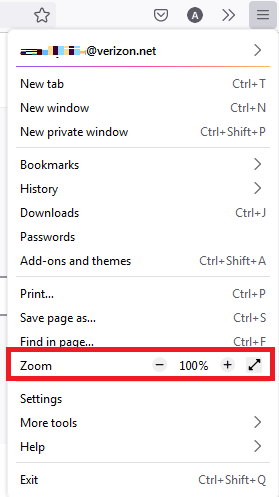
- Используйте кнопку + для увеличения масштаба и кнопку — для его уменьшения. Число в середине отображает текущий уровень масштабирования – щёлкните по нему, чтобы сбросить масштаб на на уровень масштабирования по умолчанию. Вы также можете видеть текущий уровень масштабирования в адресной строке:

Клавиатурные сочетания: Вы также можете использовать управление масштабом без помощи мыши. Нажав и удерживая Command Ctrl , нажмите + для увеличения масштаба, — для уменьшения масштаба или 0 для его сброса.
Уровень масштабирования сохраняется для каждого домена, даже после закрытия Firefox. Например, все страницы на support.mozilla.org отображаются с одинаковыми настройками масштабирования, но он отличается от настроек масштабирования страниц на blog.mozilla.org.
Изменение масштабирования пальцами
Эта функция позволяет пользователям увеличивать и уменьшать масштаб страниц одним движением пальца, не влияя на макет страницы.
Щипковое действие в настоящее время поддерживается в Windows и Linux через сенсорный экран и высокоточные тачпады, а также на тачпадах Mac.
Как изменить только размер текста
Вместо того, чтобы изменять масштаб всей страницы, вы можете просто изменить размер текста.
- Нажмите на клавишу Alt для временного переключения в традиционные меню Firefox. На панели меню в верхней части экрана щёлкните Вид , затем выберите подменю Масштаб .
- Выберите Только текст , что заставит Firefox изменить размер текста, а не изображений.
Как установить масштаб по умолчанию для всех сайтов
Вы можете увеличить или уменьшить размер всего веб-контента следующим образом:
- На Панели меню в верхней части экрана нажмите Firefox и выберите Настройки . Нажмите кнопку меню и выберите Настройки .
- В панели Основные перейдите к разделу Язык и внешний вид.
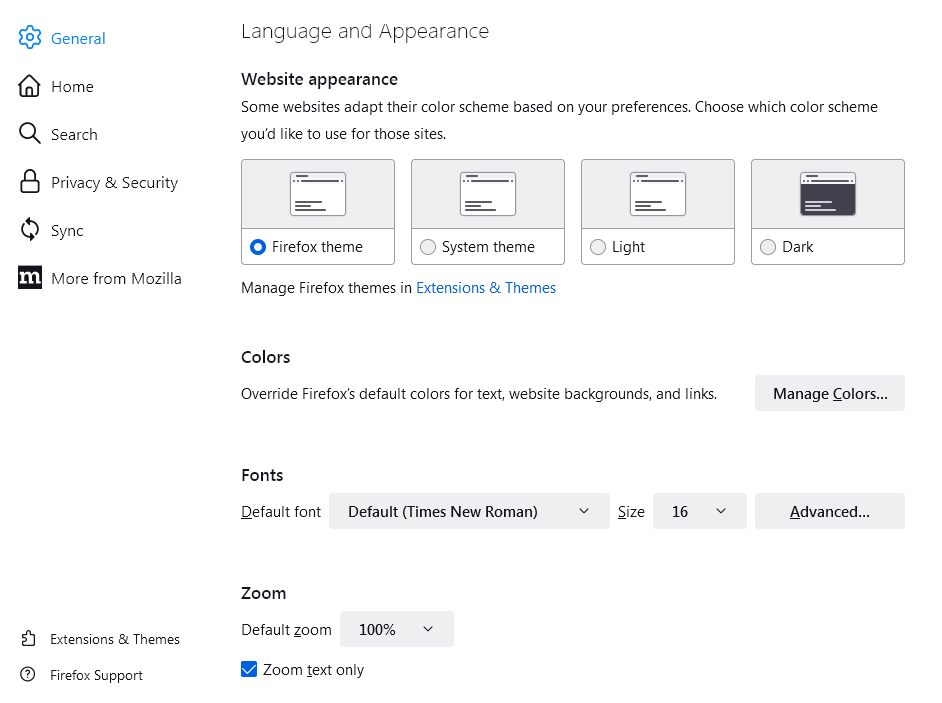
- Под разделом Масштаб используйте раскрывающееся меню Масштаб по умолчанию, чтобы выбрать уровень масштабирования для всех страниц. Firefox запомнит индивидуальные уровни масштабирования сайта, которые вы установили.
- Чтобы установить уровень масштабирования только для текста, установите флажок Только текст.
- Закройте страницу Настройки . Любые внесённые изменения будут сохранены автоматически.
Установка минимального размера шрифта
Вы можете настроить Firefox на использование минимального размера шрифта при отображении всего текста. Если веб-страница содержит текст, размер которого меньше, Firefox увеличит размер шрифта текста до этого минимума.
- На Панели меню в верхней части экрана нажмите Firefox и выберите Настройки . Нажмите кнопку меню и выберите Настройки .
- В панели Основные перейдите к разделу Язык и внешний вид.
- В разделе Шрифты нажмите Дополнительно… .
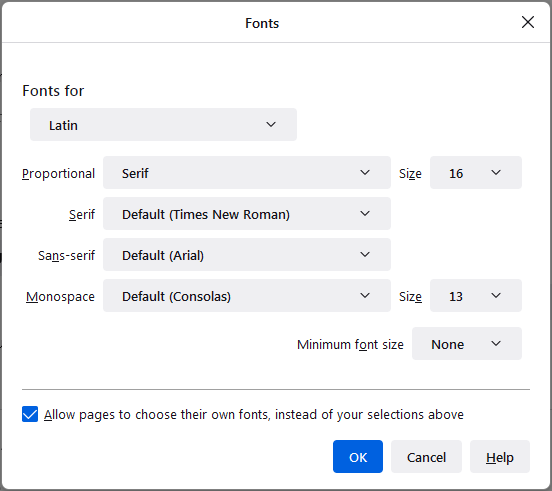
- В выпадающем меню Наименьший размер шрифта, выберите минимальный размер в пикселях, в котором должен отображаться весь текст.
- Щёлкните OK , чтобы сохранить изменения.
Для получения дополнительной информации прочитайте статью Изменение шрифтов и цветов, используемых веб-сайтами.
Эти прекрасные люди помогли написать эту статью:
Встречайте MPS 2021.1!

Вышел первый релиз в текущем году. Последние несколько месяцев мы совершенствовали различные подсистемы нашего продукта, чтобы сделать его максимально удобным для пользователей. Читайте ниже о новой функциональности или посмотрите это видео.
Редактор
Масштабирование
Размер шрифта теперь можно быстро настроить в открытом окне редактора — просто зажмите клавишу CTRL и прокрутите колесико мыши. Размер шрифта не запоминается — когда вы снова откроете файл, будет использовано значение по умолчанию. Вы можете включить/отключить эту опцию в разделе Preferences | Editor | General: Change font size with Ctrl/Cmd+Mouse Wheel.
Улучшение производительности форматирования с отступами
Для наиболее частых сценариев реализация форматирования с отступами (indent layout) стала инкрементальной — это ускорит отрисовку редакторов больших моделей, которые используют форматирование с отступами (например, BaseLanguage). Вы можете отключить эту опцию при помощи параметра VM mps.indent_layout.disable_incremental.
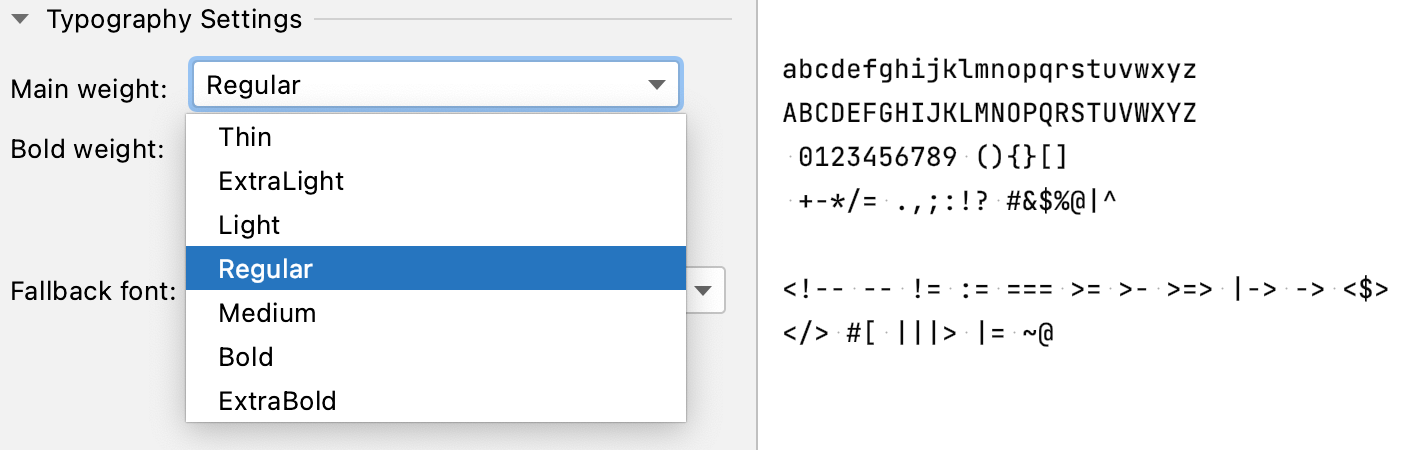
Настройки толщины шрифта
При длительной работе над кодом важно подобрать шрифт, который бы не сильно утомлял глаза. Мы добавили настройки типографики, чтобы вы могли подобрать идеальные размеры шрифта. Версия 2021.1 позволяет настраивать толщину обычных и жирных шрифтов через меню Preferences | Editor | Fonts.
Система контроля версий
Улучшения аннотирования кода
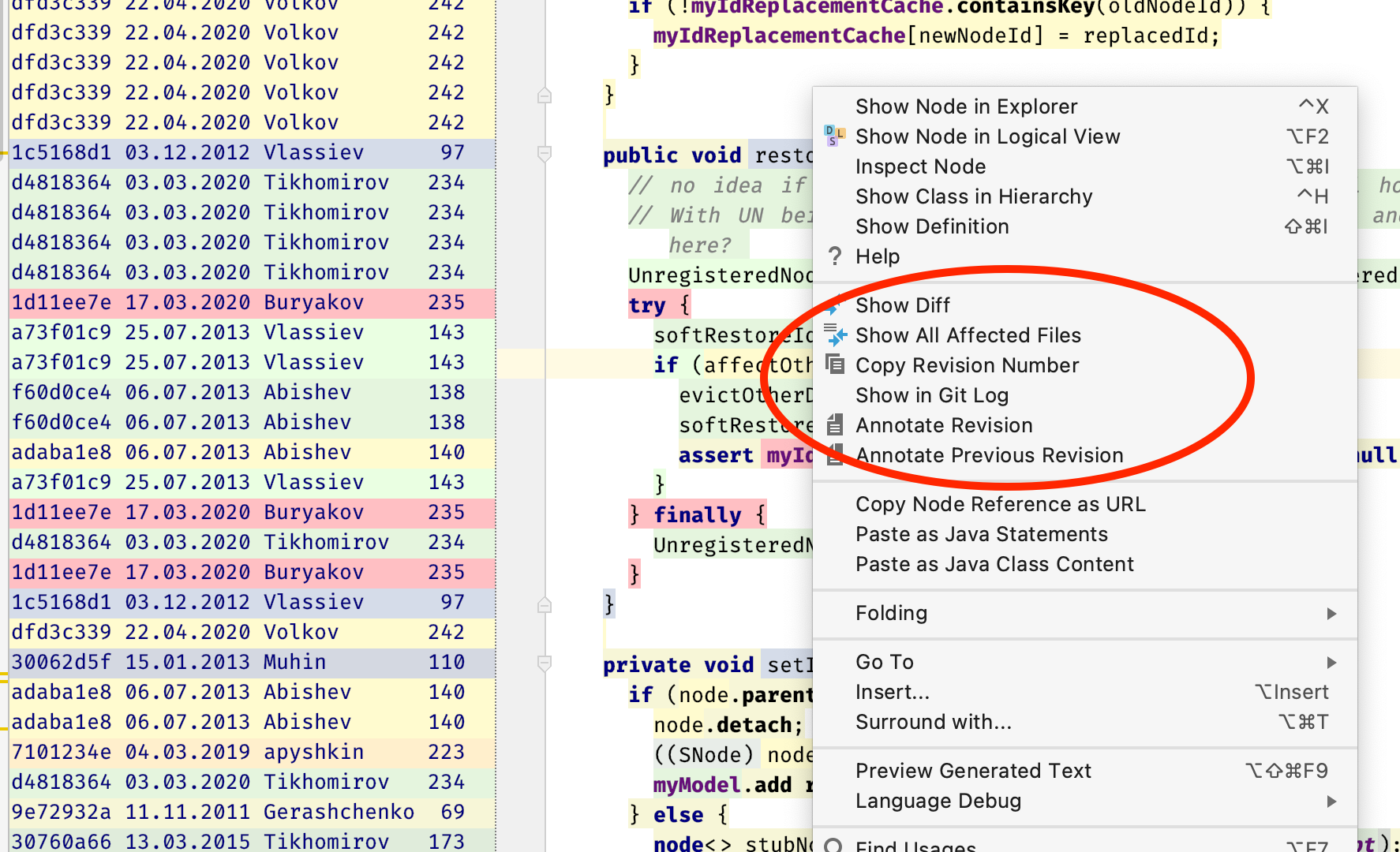
Использование дополнительной информации от системы контроля версий позволило нам улучшить аннотацию кода. Новый алгоритм вычисления изменений ревизии отслеживает перемещение узлов в модели. Цвет строк/ячеек с аннотациями определяется только на основе тех ревизий, где были фактически произведены изменения. Если столбец с аннотациями раскрыт, то в контекстном меню ячеек в основном редакторе появится новая группа опций, таких как Copy Revision Number, Show Diff и другие.
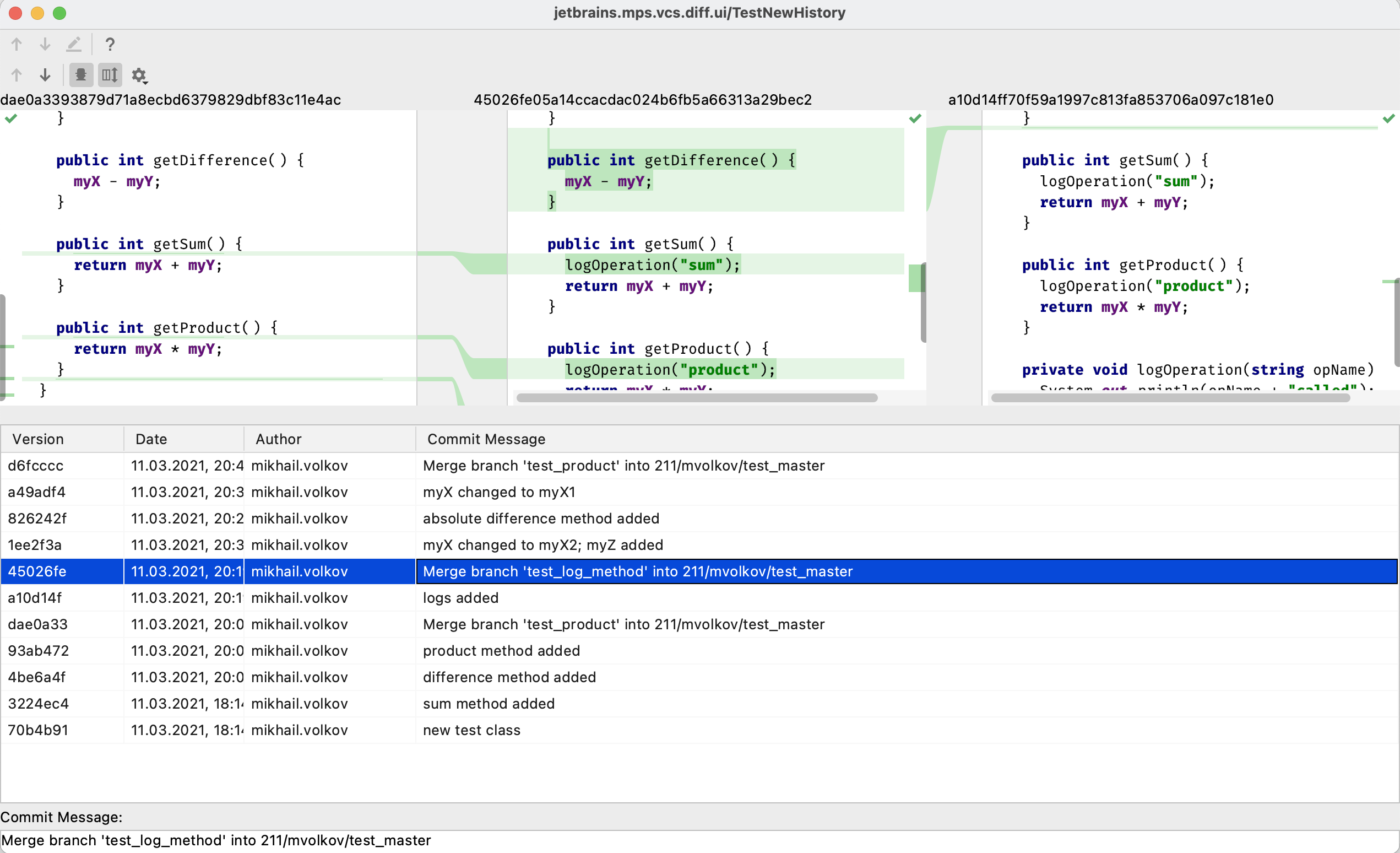
Окно Diff для коммитов слияния
Для коммитов, уже слитых с основной веткой, в Git-логе доступно окно Diff. Оно включает три панели: левая и правая — отображают ветки, которые подверглись слиянию, центральная — демонстрирует результат слияния.
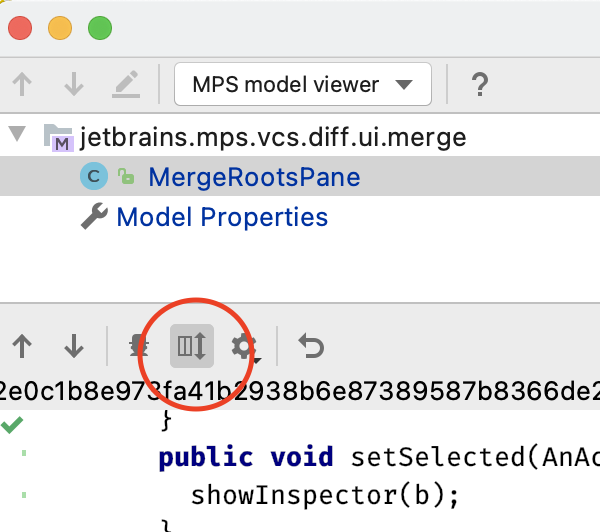
Синхронизация прокрутки в редакторе Diff
Мы добавили кнопку, позволяющую выключить синхронизацию прокрутки в окне редактора Diff.
Использование графа ревизий в алгоритмах для аннотации и истории кода
Раньше алгоритмы для аннотации кода и истории кода или фрагмента брали за основу упорядоченный список ревизий файла и вычисляли изменения, сравнивая две соседние ревизии. Однако эти две ревизии могли принадлежать разным веткам — в таком случае найденные изменения становились бессмысленными. Аналогично ревизии слияния могли ошибочно отображать изменения более ранних ревизий. Использование графа ревизий при анализе истории изменений позволило исправить такие ошибки.
Действие Save to Shelf
Новое действие Save to Shelf копирует изменения на вкладку Shelf, сохраняя их в локальной истории изменений. Чтобы запустить это действие, нажмите ⇧⌘A на macOS или Ctrl+Shift+A на Windows или Linux и введите Safe to Shelf.
Генератор
Упрощенный доступ к параметрам макроса $LOOP$
Теперь вы можете обратиться к входному узлу макроса LOOP при помощи выражения LOOP.inputNode — вам не нужно использовать макрос VAR. В том же пространстве имен можно получить доступ к индексу LOOP: используя LOOP.index вместо необходимой ранее контекстной переменной.
Обновленный оператор Transform в объявлении GenPlan
Для улучшения расширяемости планов генерации теперь есть новый механизм, позволяющий подключить заранее неизвестный набор языков и генераторов. Вы можете использовать оператор transform для подключения языка, расширяющего текущий язык или считающего его целевым. Говоря, что язык Б считает язык А «целевым», мы подразумеваем, что генератор языка Б производит конструкции языка А.
Улучшение скомпилированных шаблонов
В IDE в настройках генератора имеется опция Warn when child cannot be placed into role, которая проверяет, может ли создаваемый образец узла быть использован в указанной роли родительского узла. Эта опция также доступна в настройках сборки проектов. Генератор может показать предупреждение, которое обычно означает, что в шаблонах имеются несоответствия, например неправильно размещенные фрагменты шаблона или аннотация COPY-SRC.
Такая проверка отсутствовала при использовании скомпилированных шаблонов. В MPS 2021.1 при включении соответствующей опции скомпилированные шаблоны проверяют, правильно ли дочерние узлы размещены в родительских.
Разное
Java-компилятор для модулей MPS с фасетом Java
Мы существенно изменили подход к компиляции модулей MPS в Java. Это напрямую связано с задачей по поддержке обработки аннотаций, получившей большое количество голосов. Мы перевели инфраструктуру Java-компилятора для MPS на набор API javax.tools.JavaCompiler — теперь MPS может использовать любой компилятор, который реализует стандартный API javax.tools. На данный момент MPS применяет тот компилятор, который назначен стандартным для данного API. При желании вы можете выбрать Eclipse Compiler for Java (ECJ), если он доступен. Когда в classpath есть библиотеки ECJ, можно переключить MPS на использование ECJ, задав mps.compiler.java=ecj в качестве свойства системы (например, изменив mps.vmpoptions). Следует отметить, что если при использовании инфраструктуры нового компилятора возникнут неустраняемые проблемы, то можно задействовать устаревший механизм API прямой компиляции ECJ, изменив конфигурацию на mps.compiler.java=ecjlegacy в качестве свойства системы.
Кроме того, сейчас мы запускаем компилятор с опцией -release с версией, указанной в настройках проекта (Preferences -> Java Compiler). Эта опция строже, чем сочетание -source/-target, которое использовалось MPS в предыдущих релизах, поскольку она контролирует применение API библиотек, которые были доступны в определенных релизах. Если из-за использования API, недоступных в некоторых релизах, вы столкнетесь с проблемами компиляции, возможно, придется обновить версию Java в проекте.
Исходная версия MPS для миграции проекта
При создании проекта теперь сохраняется значение «исходной» версии MPS. Миграции с версий MPS, предшествующих исходной, не применяются. Это дает авторам возможность назначить «исходный» порог для миграций проекта (версию можно изменить в интерфейсе для миграции проектов, используя метод «getBaselineVersion():int»).
Если для проекта отсутствует версия, при миграции версией по умолчанию будет 2018.1. Миграцию любого проекта можно запустить вручную из меню Migrations.
Улучшения рефакторинга Method signature
В окне рефакторинга Method Signature теперь можно указать значения по умолчанию для новых аргументов или аргументов, у которых поменялись типы. Если вы удалите параметр метода, но в коде останутся его использования, MPS введет новую локальную переменную и таким образом восстановит связь. Кроме того, теперь обрабатываются параметры типа vararg.
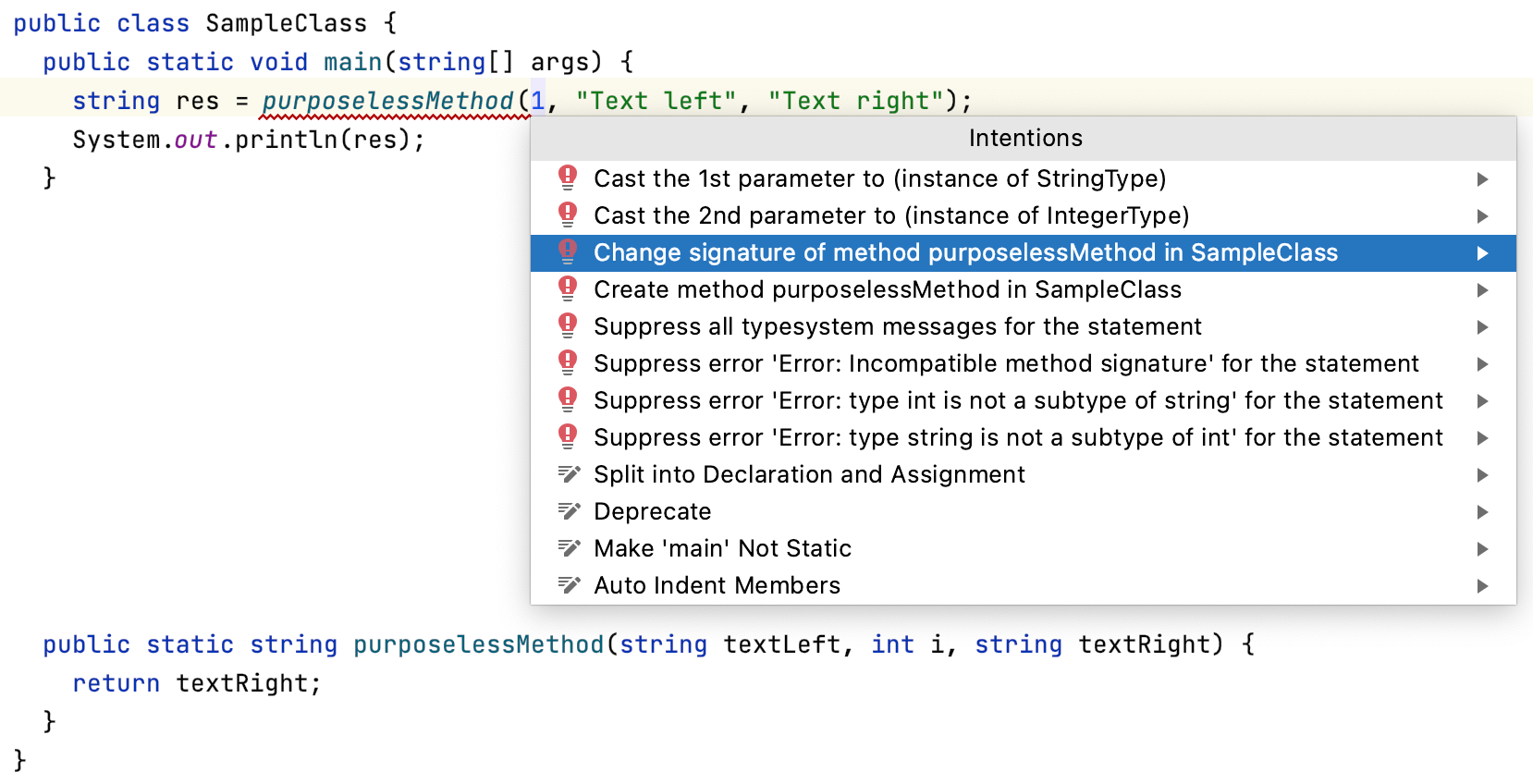
Когда вызов метода не соответствует его сигнатуре, MPS предложит поправить сигнатуру метода в соответствии с вызовом при помощи intention-действия. Мы усовершенствовали это intention-действие: теперь оно более грамотно сопоставляет существующие параметры, при этом повторно используется их максимальное количество и сохраняются их ссылки.
Новые возможности для комментариев BaseLanguage
Язык lang.text получил несколько новых возможностей — это напрямую улучшило работу с однострочными и многострочными комментариями в BaseLanguage.
- Выделяя текст сверху вниз или снизу вверх, вы теперь можете захватывать строки частично.
- Теперь вы можете сделать жирным, выделить курсивом или подчеркиванием выделенный текст.
- Работает копирование/вставка обычного текста.
- Вы можете добавлять маркированные и нумерованные списки.
Улучшенные выражения lang.smodel
Выражения model.roots(), model.rootsIncludingImported() и model.nodesIncludingImported() теперь, аналогично model.nodes(), поддерживают #expression для указания концептов.
Управление видимостью модулей плагина
Долгое время в MPS считалось, что конечному пользователю видны все модули из языковых плагинов. Из-за увеличения числа языков и усложнения плагинов бывают случаи, когда разработчики языков хотят скрыть определенные модули, чтобы не запутать и не перегрузить конечного пользователя огромным количеством невостребованных языков или функций. Плагины сообщают MPS о том, какие модули они затрагивают, при помощи расширения com.intellij.mps.LanguageLibrary. Теперь у расширений есть опциональный атрибут hide=”true”, который разрешает фильтровать модули плагина на основе образца, указанного в com.intellij.mps.VisibleModuleMask. У большинства плагинов MPS появился флажок для удобства фильтрации собственных языков MPS, если разработчику языков необходимо их скрыть. MPS обеспечивает для своих модулей маски в составе плагина jetbrains.mps.ide.devkit, причем разработчики собственных IDE обычно не включают этот плагин в дистрибутив и полностью контролируют отображаемые модули своего продукта.
Другие улучшения
Предварительный просмотр HTML-файлов
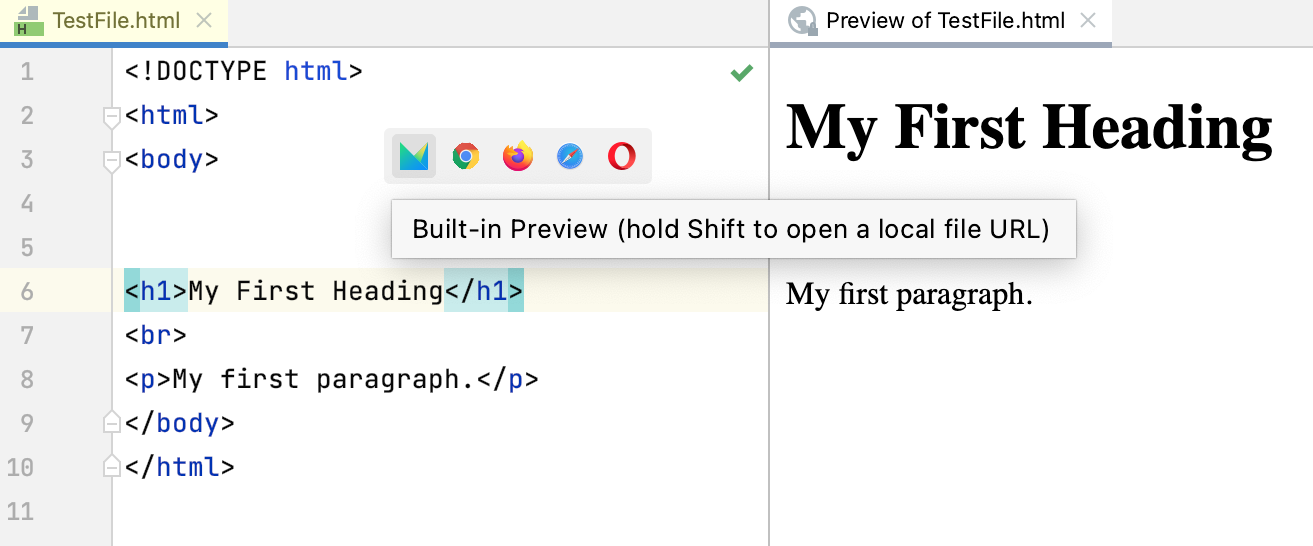
Мы добавили встроенное превью для HTML-файлов. Чтобы его открыть, нажмите на логотип MPS в виджете в правом верхнем углу редактора. Превью обновляется в реальном времени, когда вы редактируете HTML-код или изменяете связанные CSS и JavaScript-файлы.
Поддержка Apple Silicon
Теперь вы можете пользоваться MPS на Mac-устройствах с чипом M1. Скачать установщик JetBrains MPS для Apple Silicon можно с нашего сайта либо из Toolbox App.
Автоматический импорт настроек
Раньше окно Import Settings появлялось каждый раз, когда вы устанавливали новую версию MPS. Теперь, если IDE найдет необходимые конфигурационные файлы, окно не появится.
Специальные возможности
В этом выпуске мы добавили больше меток к элементам интерфейса начального экрана, панели Project Structure и VCS-лога. Теперь эти элементы, как и значки на полях редактора, корректно обрабатываются программами чтения с экрана. Мы также занимаемся расширением поддержки специальных возможностей для пользователей macOS.
Незначительные изменения
- Теперь показывается выполнение intention-действия макроса Call-Site. (MPS-32928)
- Внесены изменения в диалоговое окно новой модели. (MPS-30787)
Кроме того, исправлен ряд ошибок. Поделитесь с нами своими впечатлениями о новой функциональности. Мы очень рассчитываем на ваши отзывы в комментариях ниже. Напоминаем, что в нашем баг-трекере можно оставлять запросы о добавлении новой функциональности и голосовать за любые существующие запросы. Это помогает нам определиться, какие функциональности следует включить в ближайшие релизы.
Ваша команда JetBrains MPS
The Drive to Develop