Использование функции «Адаптация касания» на iPhone, iPad, iPod touch или Apple Watch
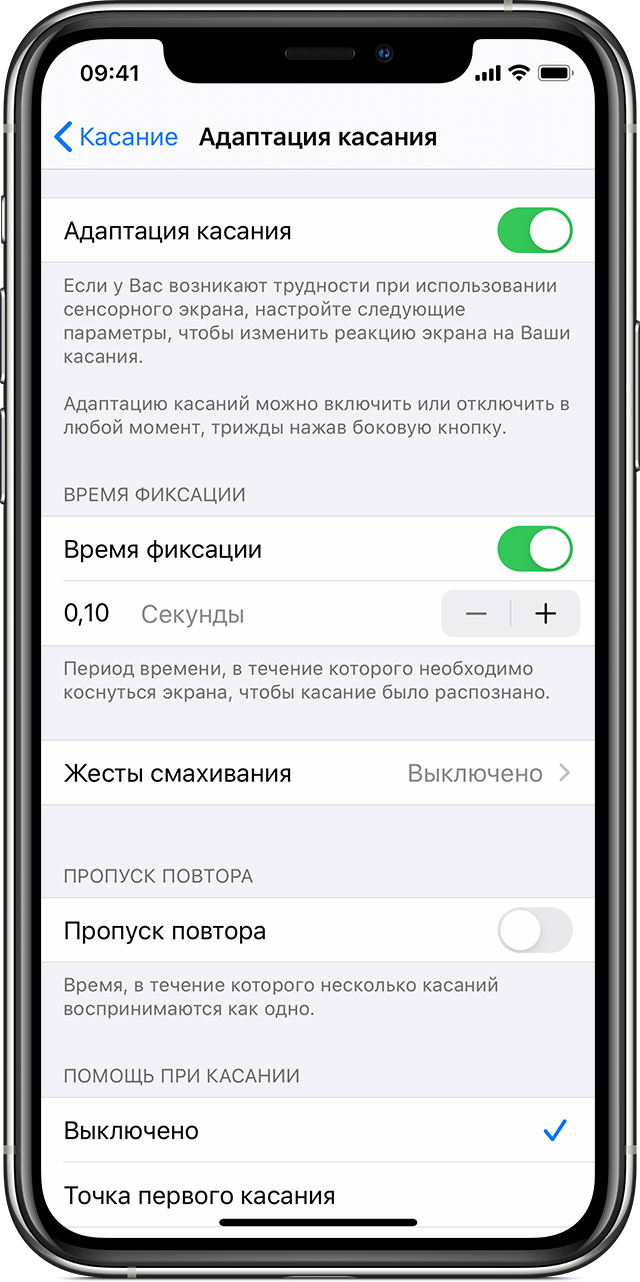
С помощью функции «Адаптация касания» можно настроить то, как экран вашего устройства реагирует на касания, смахивания и другие жесты.
Включение функции «Адаптация касания»
- Перейдите в меню «Настройки» и выберите «Универсальный доступ».
- Выберите пункт «Касание», а затем — «Адаптация касания».
После включения эта функция автоматически добавится в меню «Быстрые команды».
На Apple Watch выполните указанные ниже действия.
- Перейдите в меню «Настройки» и выберите «Универсальный доступ».
- Выберите пункт «Адаптация касания».
Чтобы включить функцию в программе Watch на iPhone, выполните указанные ниже действия.
- Откройте программу Watch на iPhone.
- Перейдите на вкладку «Мои часы», а затем выберите пункт «Универсальный доступ».
- Выберите пункт «Адаптация касания».
Настройка функции «Адаптация касания»
Вы можете настроить функцию «Адаптация касания» с помощью четырех основных параметров, чтобы ваше устройство лучше реагировало на касания.
Время фиксации
Используйте параметр «Время фиксации», чтобы указать длительность нажатия на экран, необходимую для распознавания касания. Если выбрано время фиксации более 0,3 секунды, при касании экрана будет отображаться циклическое время. После истечения таймера устройство распознает ваше касание как специальный жест.
Чтобы включить параметр «Время фиксации», выполните указанные ниже действия.
- Перейдите в меню «Настройки» и выберите пункт «Универсальный доступ».
- Выберите пункт «Касание», а затем — «Адаптация касания».
- Включите параметр «Время фиксации».
- Изменить время можно с помощью кнопок «+» и «–».
Жесты смахивания
Чтобы использовать функцию «Жесты смахивания», на устройстве необходимо включить параметры «Время фиксации» и «Помощь при касании». Если функция «Жесты смахивания» включена, вы можете выполнять жесты смахивания, не дожидаясь истечения таймера «Время фиксации». Вы можете также указать длину движения пальца при смахивании, необходимую для распознания жеста. Для этого включите параметр «Необходимое движение», который появляется, если включена функция «Жесты смахивания».
Чтобы включить функцию «Жесты смахивания», выполните указанные ниже действия.
- Перейдите в меню «Настройки» и выберите «Универсальный доступ».
- Выберите пункт «Касание», а затем — «Адаптация касания».
- Включите параметр «Жесты смахивания».
Пропуск повтора
Вы можете настроить распознавание нескольких случайных или непроизвольных касаний как одно касание. Для этого выберите время при нескольких касаниях. Чтобы включить эту функцию, выполните указанные ниже действия.
- Перейдите в меню «Настройки» и выберите «Универсальный доступ».
- Выберите пункт «Касание», а затем — «Адаптация касания».
- Включите параметр «Пропуск повтора».
Помощь при касании
Если функция «Помощь при касании» включена и вы случайно выполнили жест смахивания, устройство может определить, является ли первое место касания или последнее касание намеренным.
Если в качестве предпочитаемого параметра выбран «Точка первого касания», вы можете коснуться экрана и выполнять движение пальцем до истечения таймера «Задержка для жеста «Помощь при касании»».
Если в качестве предпочитаемого параметра выбран «Точка последнего касания», вы можете коснуться экрана в любом месте и провести пальцем к нужной точке касания до истечения таймера.
Чтобы включить функцию «Помощь при касании», выполните указанные ниже действия.
- Перейдите в меню «Настройки» > «Универсальный доступ» > «Касание» и выберите пункт «Адаптация касания».
- Нажмите «Точка первого касания» или «Точка последнего касания».
После включения функции «Помощь при касании» устройство будет реагировать на касание в тех случаях, если вы снимете палец с экрана в течение определенного времени, называемого задержкой жеста. Устройство может реагировать на другие жесты, например перетаскивание, если они выполняются по истечении этого времени.
Изменить задержку жеста можно с помощью кнопок «+» и «–».
Задержка для жеста «Помощь при касании»
Этот параметр доступен, если вы используете одну из настроек функции «Помощь при касании». При использовании в сочетании с параметром «Время фиксации» обратный отсчет таймера «Задержка для жеста «Помощь при касании»» начнется сразу после истечения таймера «Время фиксации».
Узнайте о том, как исправить датчик приближения iPhone, работающий неэффективно
Возможно, вы слышали о датчике приближения. Это одна из важных частей в современных смартфонах. Что такое датчик приближения? И как это работает на вашем iPhone? Датчик приближения был впервые представлен в 2007 году. Он мог обнаружить любой объект, закрытый на экране. А Apple использует датчик приближения в iPhone, чтобы отключить дисплей, когда вы звоните по телефону или когда ваш телефон подключен к уху. Это может помочь вам сэкономить заряд аккумулятора и снизить потери энергии во время телефонного звонка. Однако, что, если датчик приближения iPhone не работает? Экран вашего iPhone будет гореть, когда вам звонят. А непреднамеренное прикосновение отключит или отключит работу вашего iPhone. Поэтому мы поделимся с вами решениями, чтобы решить эту проблему в разных ситуациях.
- 1. Почему не работает датчик приближения моего iPhone
- 2. Распространенные способы исправить неработающий датчик приближения iPhone
- 3. Окончательный способ исправить не работает датчик приближения iPhone
- 4. Рекомендация: резервное копирование и восстановление данных FoneLab iOS
Почему датчик приближения моего iPhone не работает
Есть несколько причин, по которым датчик приближения iPhone может не работать.
1. Удар по поверхности iPhone. Датчик приближения аппаратный. Это означает, что любое попадание может привести к его повреждению и прекращению работы.
2. Заменить экран. Несколько пользователей iPhone сообщили, что после замены экрана перестает работать датчик приближения. Датчик должен работать с экраном iPhone. Если новый экран не совместим с датчиком или подключен неправильно, вы столкнетесь с такой проблемой.
3. Системные проблемы. Сложно и сложно понять, какие факторы вызывают проблему. Программное обеспечение устарело, iOS и приложения — все подозрительные.
4. Проблема производителя. Запчасти для iPhone поставляются производителями по всему миру, включая датчик приближения. Конечно, они соответствуют высоким стандартам Apple, но это не значит, что они не делают ошибок.
Распространенные способы исправить неработающий датчик приближения iPhone
Для программных проблем, которые приводят к тому, что датчик приближения iPhone не работает, вы можете попробовать решения ниже.
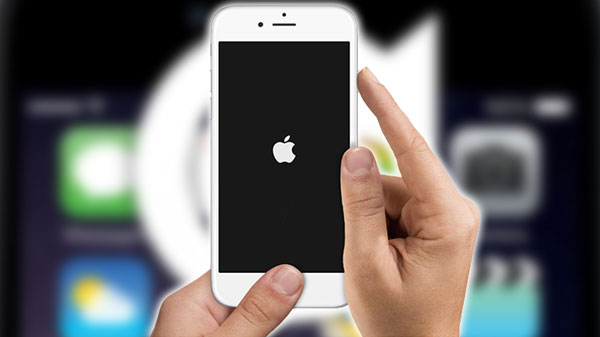
Метод 1: перезагрузить iPhone
Шаг 1 Когда вы обнаружите, что датчик приближения iPhone не работает, нажмите и удерживайте кнопку «Режим сна / Пробуждение», чтобы выключить экран. Вы можете найти его на правой стороне iPhone.
Шаг 2 Как только коснитесь ползунка вправо, ваш телефон немедленно выключится.
Шаг 3 После того, как экран телефона полностью станет черным, снова нажмите и удерживайте кнопку «Режим сна / Пробуждение», пока на экране не появится логотип Apple.
Таким образом можно исправить работу датчика приближения iPhone, вызванную неожиданными ошибками.
Способ 2: выполнить полный сброс
Шаг 1 Нажмите круглую кнопку «Домой» и одновременно удерживайте кнопку «Режим сна / Пробуждение» более 10 секунд.
Шаг 2 Когда на экране телефона появится логотип Apple, отпустите обе кнопки.
Шаг 3 Затем разблокируйте телефон с помощью PIN-кода, датчик приближения может работать как обычно.
Иногда связь между iOS и датчиком приближения не проходит свободно. Таким образом можно восстановить связь и заставить их работать вместе.
Способ 3: обновить программное обеспечение
Шаг 1 Зайдите в приложение «Настройки» и подключитесь к безопасному Wi-Fi соединению или включите сотовые данные.
Шаг 2 Найдите «iCloud»> «Резервное копирование» и коснитесь «Резервное копирование сейчас», чтобы создать резервную копию вашего iPhone. Или вы можете сделать резервную копию вашего iPhone с помощью сторонних инструментов.
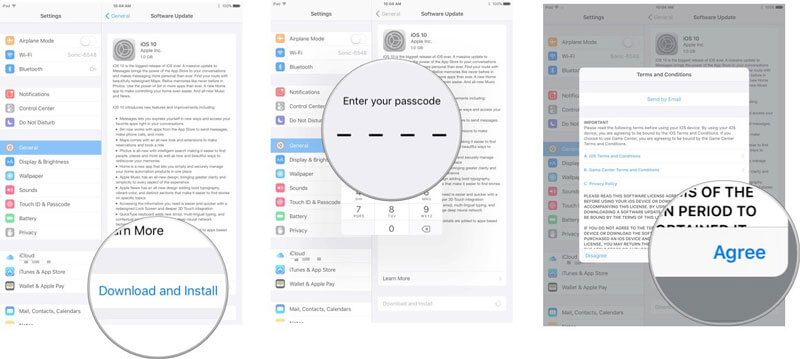
Шаг 3 Затем перейдите в «Общие»> «Обновление программного обеспечения» в приложении «Настройки». Если доступно обновление программного обеспечения, нажмите «Обновить и установить сейчас» и завершите обновление программного обеспечения, следуя инструкциям на экране.
Каждое обновление программного обеспечения содержит несколько исправлений ошибок iOS. Это может включать ошибки, связанные с неработающим датчиком приближения iPhone.
Способ 4: восстановить заводские настройки iPhone в режиме DFU
Шаг 1 Подключите iPhone к компьютеру с помощью шнура и запустите последнюю версию iTunes.
Шаг 2 Удерживайте кнопки «Режим сна / Пробуждение» и «Домой» одновременно не менее 10 секунд. Затем отпустите кнопку «Режим сна / Пробуждение», продолжая нажимать кнопку «Домой», пока iTunes не предложит сообщение режима восстановления.
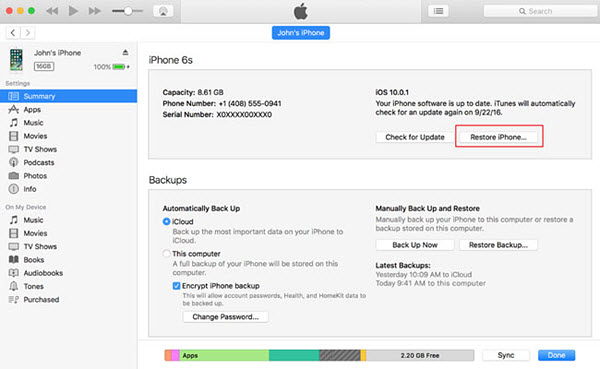
Шаг 3 Нажмите «ОК» в сообщении iTunes и перейдите в «Устройство»> «Сводка». Нажмите кнопку «Восстановить iPhone» на правой панели, чтобы восстановить заводские настройки.
После завершения процесса вы можете перезагрузить ваш iPhone. Конечно, проблема с датчиком приближения iPhone исчезнет.
Окончательный способ исправить датчик приближения iPhone не работает
На самом деле, проблема системы из-за неработающего датчика приближения iPhone. Иногда вы не можете использовать одно решение, чтобы исправить это. Существует универсальный инструментарий для iPhone, FoneLab Восстановление системы iOS, может диагностировать проблему системы и легко исправить датчик приближения iPhone. Его основные функции включают в себя:
1. Исправить различные системные проблемы в один клик.
2. Работайте на всех моделях iPhone, включая iPhone x.
3. Используйте расширенный алгоритм для диагностики системных проблем.
4. Предложите режим восстановления и режим DFU, чтобы исправить iPhone в различных условиях.
5. Быстро и безопасно, без ущерба для текущих данных.
6. Доступно как для Windows, так и для Mac.
Как избавиться от неработающего датчика приближения iPhone
Шаг 1 Установите iOS System Recovery на свой ПК
Загрузите и установите на свой ПК инструментарий iPhone и запустите его. Убедитесь, что ваш iPhone подключен к компьютеру с помощью оригинального USB-кабеля.
Шаг 2 Войти в режим восстановления
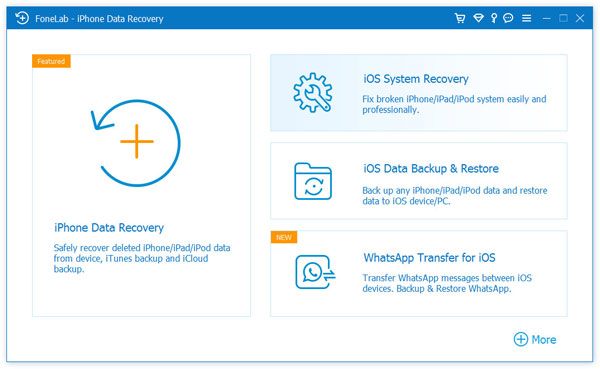
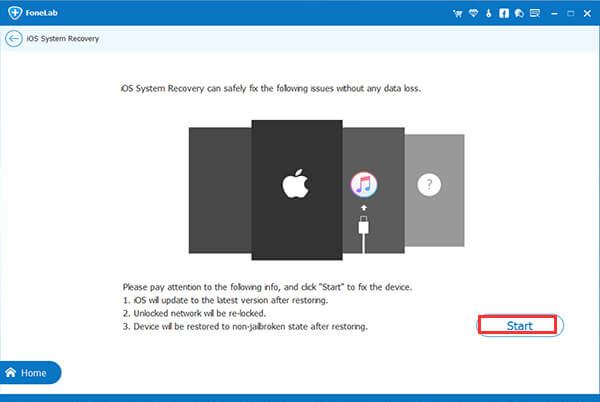
Нажмите iOS System Recovery в разделе «Дополнительные инструменты». Затем нажмите кнопку «Пуск» для диагностики системных проблем, из-за которых не работает датчик приближения iPhone. Когда вы попадете в окно результатов, нажмите «Подтвердить», чтобы войти в режим восстановления.
Шаг 3 Исправить системные проблемы в один клик
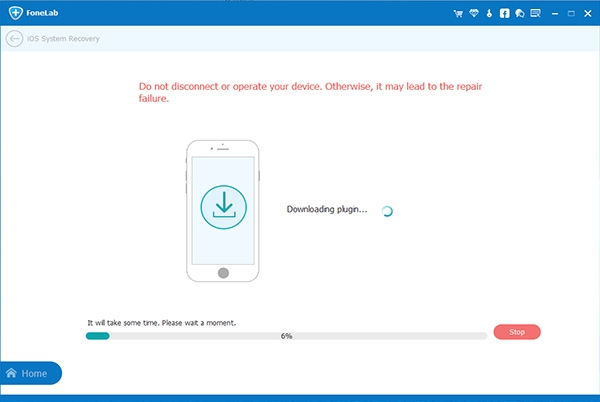
После подтверждения одним нажатием на кнопку «Восстановить» программа сможет выполнять свою работу. Дождитесь завершения процесса, ваш iPhone перезагрузится. Тогда датчик приближения будет работать нормально.
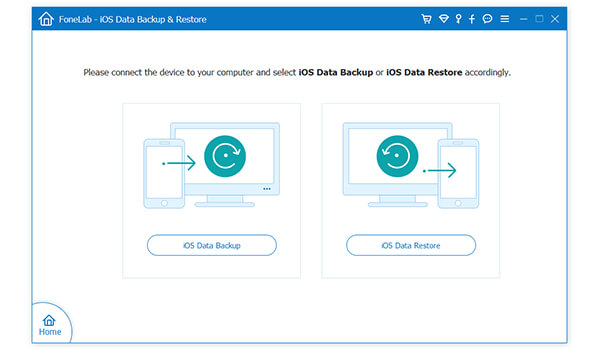
Рекомендация: резервное копирование и восстановление данных FoneLab iOS
Независимо от того, что вы ремонтируете датчик приближения iPhone, который не работает самостоятельно или техническую поддержку, вам лучше сначала сделать резервную копию вашего iPhone. С этого момента мы рекомендуем FoneLab — Резервное копирование и восстановление данных iOS, потому что он предлагает много полезных функций.
1. Простота в использовании. Он может создать резервную копию всего iPhone в один клик.
2. Резервное копирование без потерь. Программа выполняет резервное копирование данных iPhone на ваш компьютер без прерывания существующих данных на вашем телефоне.
3. Предварительный просмотр файла резервной копии. После резервного копирования iPhone, вы можете открыть файл резервной копии и просмотреть любой тип данных на вашем компьютере.
4. Восстановите определенные файлы. Вы можете извлечь определенные данные или файлы из резервной копии и восстановить их на свой телефон.
5. Совместим с Windows и Mac OS X.
Заключение
Основываясь на вышеупомянутых решениях, вы можете избавиться от проблемы, когда перестает работать датчик приближения iPhone. Хотя это редко, случается, что некоторые части iPhone перестают работать должным образом, включая датчик приближения. Когда это произойдет, не волнуйтесь. В этом посте вы можете узнать все необходимые знания о том, как решить проблему с датчиком приближения iPhone. Но если вы ищете самый простой способ решения этой проблемы, FoneLab iOS System Recovery — лучший выбор. Он может диагностировать системные проблемы, приводящие к тому, что датчик приближения iPhone не работает автоматически, и решить эту проблему без перезаписи или удаления текущих данных на вашем телефоне.
Что вы думаете об этом посте.
Рейтинг: 4.8 / 5 (на основе голосов 190)
08 мая 2018 г. 20:18 / Обновлено Луиза Уайт в Устранение проблем с iOS
Не работает датчик приближения на iPhone
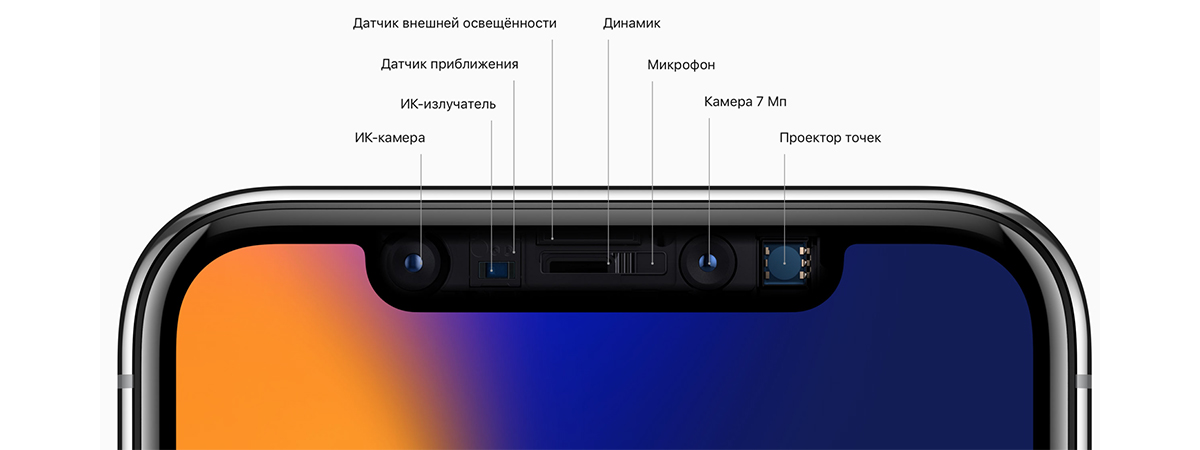
Датчик приближения – специальный модуль, обеспечивающий более комфортное пользование смартфоном. Сенсор выполняет сразу несколько функций – он не только временно блокирует устройство во время разговора, но и отключает подсветку экрана вплоть до завершения общения. Модуль отличается надежностью и безотказностью, но и в его работе возможны проблемы. Почему не работает датчик приближения на iPhone, с чем это связано и что можно предпринять в той или иной ситуации? Поговорим об этом более подробно.
Причины почему не работает датчик приближения на iPhone
Такая поломка может быть обусловлена различными провоцирующими факторами. В первую очередь речь идет о таких из них:
- Неаккуратные действия пользователя и несоблюдение им основных рекомендаций производителя;
- Длительная и чрезмерно активная эксплуатация смартфона с повышенными нагрузками на систему;
- Естественное изнашивание элемента или заводской брак детали.
Грязь в области датчика приближения
При недостаточно аккуратном пользовании гаджетом с течением времени возможно загрязнение области датчика. Это может спровоцировать определенные проблемы с выполнением им своих базовых функций и вызвать отказ некоторых из них.
Прежде чем нести iPhone в сервис можно попытаться провести его чистку. Для этого следует снять защитный чехол и убрать с экрана защитное стекло. Можно обойтись и без его отклеивания, но в этом случае гарантировать успешный результат еще сложнее. Для очистки рекомендуется использовать смоченную в антисептике салфетку из микрофибры. Достаточно всего нескольких аккуратных движений для удаления загрязнения. Хотя грязь может быть и под стеклом. И в такой ситуации без квалифицированной помощи не обойтись.

Глючит датчик приближения из-за iOS
Также достаточно часто не работает датчик приближения экрана при наличии тех или иных программных неполадок. Причем от них не застрахован даже новый iPhone. Несмотря на всю надежность и безотказность iOS баги и ошибки в ее работе встречаются.
Для начала можно попробовать перезагрузить систему. Зачастую этого оказывается достаточно для восстановления функционирования сенсора в штатном режиме. Если же перезагрузка не помогла, то можно попробовать выполнить сброс настроек. Хотя лучше доверить эту работу профессионалу.
Перестал работать датчик приближения при обновлении iOS
Отсутствие обновлений системы также может сказаться на работоспособности сенсора. Да и при ошибках во время загрузки гарантировать нормальное функционирование датчика приближения проблематично. Если же был проведен джейлбрейк для предоставления доступа к файловой системе, то отказ датчика, да и любого иного модуля iPhone, не должен вызывать удивления.
Как поступить в такой ситуации? Обычной перезагрузкой эта проблема не решается. Можно попробовать «откатить» текущую версию iOS до предыдущей. Но здесь следует быть предельно внимательным. Ведь при малейшей ошибке можно потерять все хранящиеся на телефоне личные данные.
Контакт с влагой или механическое повреждение iPhone
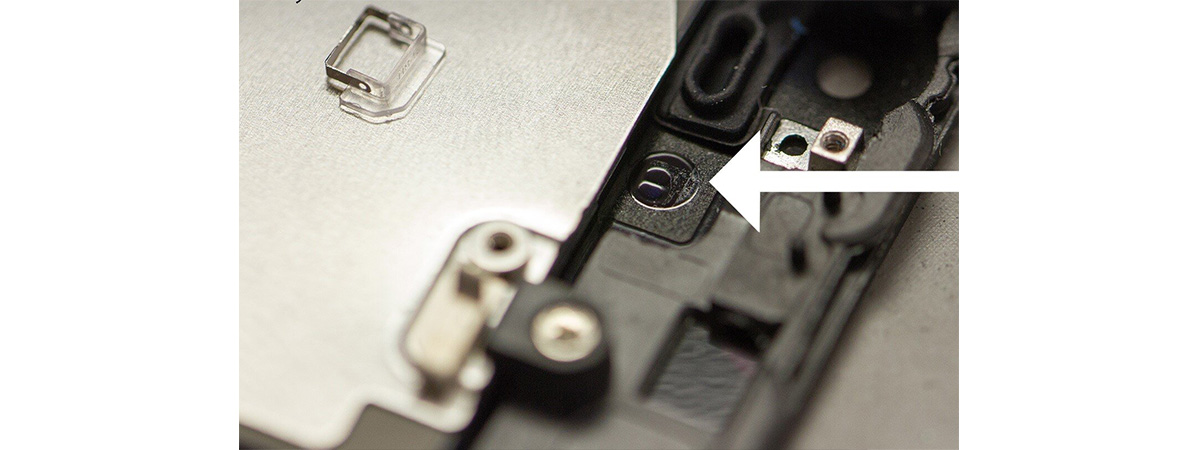
Эта категория поломок считается одной из наиболее частых и распространенных. Если перестал работать датчик приближения на iPhone вследствие удара телефона или его падения со значительной высоты, то тут потребуется обращение в специализированный сервисный центр. Ведь проблема может быть не только в самом сенсоре, но и в соединяющем его с платой шлейфе. Без комплексной диагностики аппарата на профессиональном оборудовании не обойтись.
Аналогичная ситуация возникает при заливке устройства водой. Даже несмотря на заявленные производителем водостойкие свойства современных моделей iPhone по возможности стоит избегать их малейшего контактирования с влагой. Ведь она с легкостью попадает внутрь через сетку слухового динамика, а капли достаточно для короткого замыкания или появления коррозии на плате. При таком раскладе может потребоваться достаточно сложный и утомительный ремонт гаджета.
Перестал работать датчик приближения на iPhone из-за аксессуаров
Такая проблем возникает при использовании «неудачного» защитного стекла или неоригинального чехла. В первом случае речь идет о поклейке объемных стекол с улучшенной противоударной защитой или об использовании их аналогов с черными и цветными ободками. Если говорить о чехлах, то они обязательно должны быть совместимы с конкретной моделью смартфона. При подборе аксессуаров стоит уделить этому аспекту особенно пристальное внимание, а при любых вопросах лучше проконсультироваться со специалистом.
Мы рассмотрели основные причины почему не работает датчик приближения на iPhone в той или иной ситуации. Зачастую с самостоятельным устранением этой поломки возникают сложности. Поэтому лучше не рисковать и доверить ремонт профессионалам – в СЦ Apple №1 вас ждет квалифицированный сервис, оперативное обслуживание и демократичные цены на все услуги.
5 причин, почему не работает датчик приближения iPhone
При звонке у вас не гаснет экран iPhone? Вдруг случается такое, что дисплей отключается просто так без видимой на то причины? Похоже, у вас проблемы с датчиком приближения iPhone. Что ж, магии не обещаем, но у нас точно найдется несколько пунктов для того, чтобы пофиксить эту проблему.


Немного про датчик приближения iPhone

Датчики приближения есть в каждом поколении iPhone, начиная с года выпуска в 2007 году. Данная деталь размещена в верхней части вашего экрана. Она отвечает за то, чтобы экран iPhone блокировался, если вы подносите его к уху во время вызова. Таким образом система защищает себя от лишних нажатий и экономит вам батарейку. Если датчик приближения iPhone работает неправильно — у вас могут возникать проблемы с быстрой разрядкой iPhone, внезапным отключением или включением подсветки.
Почему не работает датчик приближения
Причины поломки и выхода из строя датчика приближения могут быть совершенно разные. Мы собрали ТОП-5 самых распространенных, которыми к нам в сервисный центр iLab обращались пользователи.
1. Неправильно подобранный чехол или защитное стекло

Самая элементарная ошибка при которой датчик приближения в iPhone выходит из строя — это неправильно подобранный чехол или защитное стекло, что перекрывает сенсоры детали и мешает работе. В таком случае, все что вам нужно сделать — просто сменить защитный аксессуар или хотя бы проверить, как себя ведет датчик, если данных аксессуаров нет на корпусе iPhone. Чаще всего эта проблема возникает при установке защитного стекла с цветными краями или черным ободком, а также объемных стекол с противоударной защитой. Поэтому будьте очень внимательными, когда покупаете данные аксессуары. На будущее: всегда выбирайте защитные аксессуары совместимые с вашей моделью iPhone. Совместимость уточняйте в магазине или же смотрите на упаковке аксессуара. Это очень важно, потому что именно от этого зависит работоспособность Айфон.
2. Грязь в области датчика приближения iPhone

Если вы не достаточно аккуратно пользуетесь своим устройством, некоторые его компоненты, такие как динамики, разъем зарядки, разъем для наушников на 3.5 мм, область датчика приближения — могут загрязняться. После этого возможны проблемы с базовыми функциями и отказ некоторых из них. Если вы заметили перебои в работе вашего iPhone: датчик приближения или подсветка вдруг начали «чудить» и работать так, как им хочется — попробуйте провести чистку iPhone. Возможно, между защитным стеклом и вашим устройством в области датчика приближения образовалась грязь, и она мешает нормальной работе. Очень аккуратно отклейте защитное стекло или пленку, снимите чехол, протрите устройство слегка смоченной в антисептик салфеткой из микрофибры. Возможно, это поможет решить вашу проблему.
3. Программная ошибка

От программных ошибок не застрахован никто. Все же iOS — это довольно сложная система, которая тоже может выходить из строя. Баги, глюки, одноразовые ошибки — редко, но они тревожат пользователей iOS. Попробуйте перезагрузить свой iPhone. Стандартная перезагрузка — это самое стандартное решение при любых неисправностях. После полной перезагрузки системы, iPhone запускается заново и некоторые из ранее замеченных ошибок могут просто пропасть. Не всегда данное решение спасает, но лишним точно не будет в любом случае. Поэтому, прежде чем обращаться в сервисный центр и искать видимые причины неисправности — попробуйте перезагрузку.
4. Неправильное обновление iOS
Как известно, вся система исправной работы Айфон держится на iOS. В таком случае, если вы неправильно загрузили обновление или если вами был произведен процесс джейлбрейка — из строя могут выходить совершенно разные компоненты вашего устройства от батареи до датчика приближения iPhone. К большому сожалению, тут уже не обойдешься обычной перезагрузкой. Требуется откат системы iOS к предыдущей версии. Мы ранее писали о том, как произвести откат iOS 14 к более ранней версии без потери данных, поэтому можете ознакомиться с нашим гайдом, чтобы сделать все правильно.
5. Контакт с влагой или механическое повреждение
 Любое механическое повреждение или контакт с влагой — это большой риск для iPhone. Вне зависимости от того, с какой высоты бы не падал iPhone, сколько времени бы не пролежал в воде — лучше сразу же обратиться в сервисный центр iLab, чтобы устройство прошло внеплановую диагностику. Датчик приближения iPhone находится в таком месте, что для него каждый удар/ушиб может быть катастрофически опасным. Поэтому, если вы роняли свой iPhone или он контактировал с водой — не удивляйтесь, что датчик приближения вдруг стал «барахлить». Самостоятельно такую проблему сложно исправить, так как датчик приближения напрямую связан с фронтальной камерой iPhone и если требуется замена его — придется менять весь массив камеры. Только опытные мастера могут провести эту процедуру правильно, чтобы вы потом смогли продолжить пользоваться всеми функциями как камеры, так и датчика приближения iPhone. Кроме того, проблемы с датчиком могут проявляться после некачественного ремонта iPhone или установки некачественной детали камеры/копии дисплея Айфон вместо оригинала. Поэтому очень важно выбирать качественные сертифицированные сервисные центры, которые предлагают гарантию на свои услуги и установленные детали. Интересно, что проблема с железом может заключаться не в поломке самой детали, а в простом повреждении шлейфа, отсоединении этого шлейфа или попадании туда влаги. Точную причину сможет установить только опытный мастер вследствие полной диагностики вашего iPhone или даже полного разбора. Так что, если ни один из представленных выше 4 способов не исправил вашей проблемы с датчиком приближения — срочно обращайтесь в сервисный центр iLab. Наши мастера всегда помогут вернуть вашему iPhone товарный вид и исправят любые, даже самые сложные поломки и повреждения. Пожалуйста, не откладывайте поход в сервисный центр. Чем больше вы тянете — тем сложнее может оказаться починка вашего устройства.