Настройка iCloud на компьютере Mac
Узнайте, как войти в iCloud и задать нужные настройки.
Для оптимальной работы iCloud устройство должно соответствовать минимальным системным требованиям.
Использование последней версии macOS
Обновите macOS до последней версии. Выберите меню Apple > «Об этом Mac» > «Обновление ПО». Если используется macOS Mojave или более ранняя версия, выберите меню Apple > App Store. Проверьте, доступно ли обновление.
Вход в iCloud
Выберите меню Apple > «Системные настройки», а затем щелкните идентификатор Apple ID. Если вы используете macOS Mojave или более раннюю версию, щелкните iCloud. Введите идентификатор Apple ID. После входа служба iCloud включается автоматически.

Настройка параметров iCloud
Выберите меню Apple > «Системные настройки», а затем щелкните идентификатор Apple ID. Если вы используете macOS Mojave или более раннюю версию, щелкните iCloud. Выберите приложения, например «Заметки», «Фото» и iCloud Drive, которые вы хотите использовать с iCloud.
Дополнительная информация
Информация о продуктах, произведенных не компанией Apple, или о независимых веб-сайтах, неподконтрольных и не тестируемых компанией Apple, не носит рекомендательного или одобрительного характера. Компания Apple не несет никакой ответственности за выбор, функциональность и использование веб-сайтов или продукции сторонних производителей. Компания Apple также не несет ответственности за точность или достоверность данных, размещенных на веб-сайтах сторонних производителей. Обратитесь к поставщику за дополнительной информацией.
Вход в учетную запись Apple ID или выход из нее на Mac

Выполнить вход в учетную запись со своим Apple ID можно в Системных настройках на Mac. После входа в учетную запись в разделе настроек Apple ID можно изменить личную информацию, настройки входа и безопасности, платежные данные, сведения для доставки и другие параметры.
Если у Вас еще нет Apple ID и Вы хотите его создать, см. раздел Создание Apple ID.
Важно! Если Вы забыли или хотите сбросить свой Apple ID или пароль, см. статью службы поддержки Apple Если Вы забыли свой идентификатор Apple ID или Если Вы забыли пароль учетной записи Apple ID.
Вход с помощью Apple ID

- На Mac выберите меню Apple
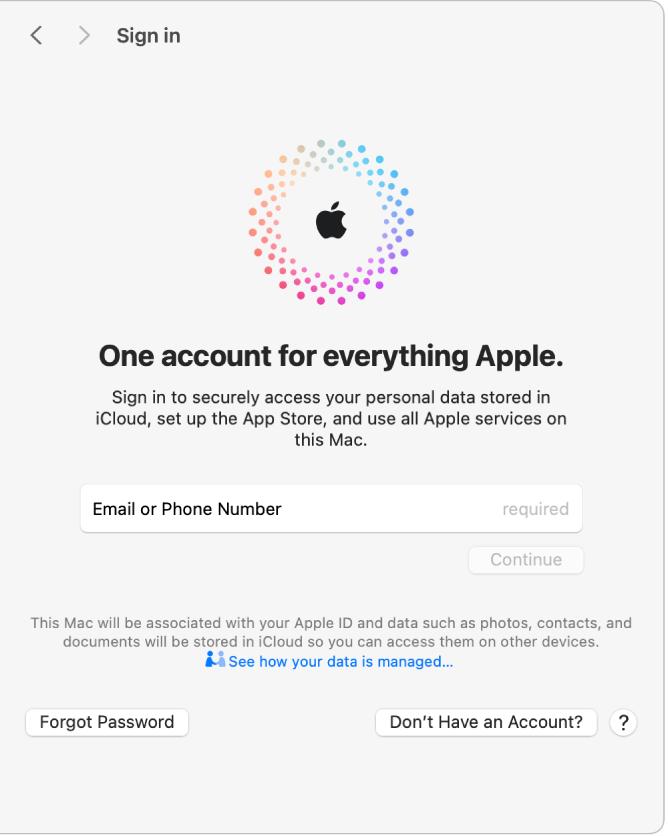
> «Системные настройки», затем нажмите «Вход с Apple ID» вверху бокового меню. Если отображается Ваше имя, вход в учетную запись уже выполнен. Открыть настройки Apple ID
Выход из учетной записи Apple ID
Выйдите из учетной записи Apple ID, чтобы другие пользователи не смогли получить доступ к информации Вашей учетной записи и сервисам Apple на Mac, например, если Вы решили продать или подарить компьютер. См. статью службы поддержки Apple Действия перед продажей, передачей, обменом компьютера Mac с доплатой или сдачей его на утилизацию.
-
На Mac выберите меню Apple
Информация о том, как изменить данные учетной записи Apple ID на веб-сайте Apple ID, приведена на странице Вашей учетной записи Apple ID.
Об изменении настроек учетной записи Apple ID с iPhone или iPad см. в разделе Вход на iPhone с Apple ID или Вход на iPad с Apple ID.
Если Вы забыли свое имя пользователя или имя учетной записи Mac

При настройке своего компьютера Mac Вы ввели свое полное имя и создали имя учетной записи. Имя учетной записи иногда еще называют коротким именем, поскольку обычно оно представляет собой укороченный вариант Вашего полного имени или созданного Вами имени. Когда появляется запрос ввести имя пользователя, например в окне входа в систему или при подключении для обмена файлами или общего доступа к экрану, можно ввести либо полное имя, либо имя учетной записи. Компьютер Mac использует имя учетной записи для отслеживания всех Ваших файлов и информации. Поэтому имя учетной записи является постоянным, его нельзя изменить, не создав полностью нового пользователя.

Если Вы не можете вспомнить имя учетной записи, откройте окно Finder и выберите «Переход» > «Личное». Ваше имя учетной записи отображается рядом со значком домика в верхней части окна Finder.
Настройка параметров Apple ID на Mac
Apple ID используется для доступа к App Store, Apple Music, iCloud, iMessage, FaceTime и другим сервисам Apple. После входа в учетную запись со своим Apple ID в разделе настроек «Apple ID» можно изменить личную информацию, настройки входа и безопасности, платежные данные, сведения для доставки и другие параметры.
- На Mac выберите меню Apple
- Личная информация. В этом разделе можно изменить фото, имя и дату рождения, указанные для Вашего Apple ID. См. раздел Настройка личной информации для Apple ID.
- Вход и безопасность. В этом разделе можно изменить контактную информацию, пароль, доверенные номера телефонов и настройки безопасности, указанные для Вашего Apple ID. Настройка входа и параметров безопасности для Apple ID на Mac.
- Оплата и доставка. В этом разделе можно просмотреть способ оплаты или изменить адрес доставки, указанный для Вашего Apple ID. См. раздел Настройка способа оплаты и адреса доставки для Apple ID.
- iCloud. С помощью этих параметров можно выбирать нужные функции iCloud, а также управлять хранилищем iCloud и настраивать функции iCloud+. См. раздел Изменение настроек iCloud.
- Медиаматериалы и покупки. В этом разделе можно обновить настройки учетной записи, подписки, условия загрузок и покупок. См. раздел Настройка раздела медиаматериалов и покупок для Apple ID.
- Семейный доступ. Эти параметры позволяют настроить группу семейного доступа и предоставлять доступ к подпискам, покупкам, геопозиции и другим данным членам семьи (до 5 человек). См. раздел Настройка Семейного доступа.
- Устройства. Этот список можно использовать для просмотра доверенных устройств, использующих Ваш Apple ID, и управления ими. См. раздел Просмотр доверенных устройств, использующих Ваш Apple ID.
- Проверка ключа контакта. Настроив этот параметр, Вы сможете проверять, что обмениваетесь сообщениями именно с теми, с кем намеревались (в macOS 14.2 или новее). См. раздел Использование функции «Проверка ключа контакта».
- Выйти. Выход из учетной записи Apple ID. См. раздел Вход в учетную запись Apple ID или выход из нее.
- Об Apple ID и конфиденциальности. Сведения о политике конфиденциальности Apple, которая используется для защиты Вашей информации в учетной записи Apple ID.
Информация о том, как изменить данные учетной записи Apple ID на веб-сайте Apple ID, приведена на странице Вашей учетной записи Apple ID.
Об изменении настроек учетной записи Apple ID с iPhone или iPad см. в разделе Вход на iPhone с Apple ID или Вход на iPad с Apple ID.