Изменение буквы диска
Если вы хотите изменить букву диска, назначенную диску, или у вас еще нет буквы диска, используйте управление дисками для его изменения. Вы также можете подключить диск в пустую папку, чтобы она отображалась как папка. Дополнительные сведения см. в разделе «Подключение диска в папке».
Если изменить букву диска, который уже содержит Windows или приложения, приложения могут столкнуться с проблемами при запуске или поиске диска. Мы рекомендуем не изменять букву диска, который уже содержит Windows или приложения.
Ниже показано, как изменить букву диска.
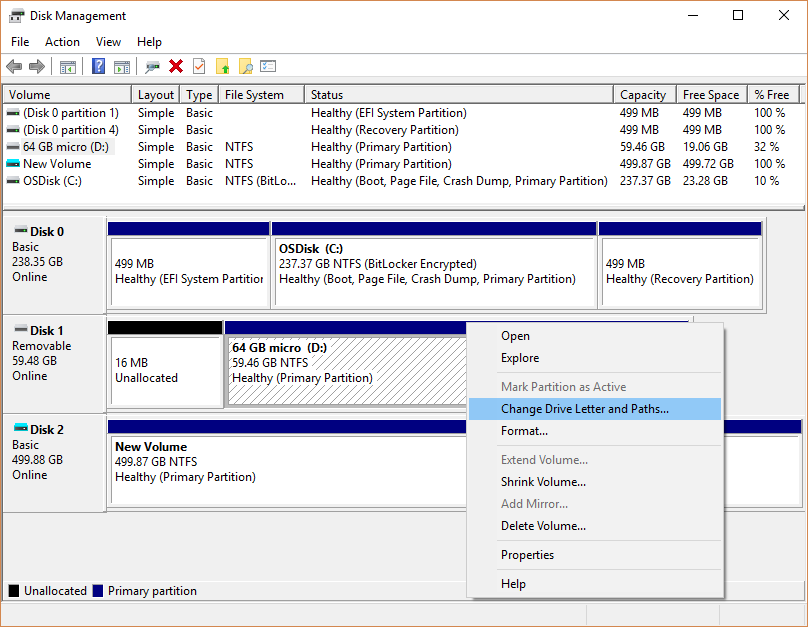
- Откройте оснастку управления дисками с разрешениями администратора.
- В разделе «Управление дисками» выберите и удерживайте (или щелкните правой кнопкой мыши) том, на котором нужно изменить или добавить букву диска, и выберите «Изменить букву диска» и «Путь».
Совет Если параметр «Изменить букву диска и пути» не отображается или неактивен, том либо не готов к получению буквы диска, либо он не будет выделен и должен быть инициализирован. Это также может быть то, что диск недоступен, что относится к системным секциям EFI и секциям восстановления. Если вы подтвердили, что том отформатирован с буквой диска, к которому можно получить доступ, но вы по-прежнему не можете изменить его, это выходит за область этой статьи. Мы рекомендуем обратиться к служба поддержки Майкрософт или изготовителю компьютера для получения дополнительной помощи.
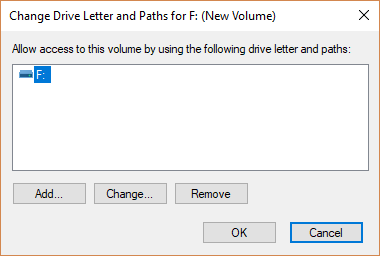
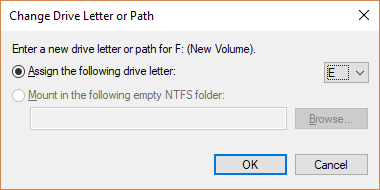
remove
Удаляет букву диска или точку подключения из тома с фокусом. Если используется весь параметр, удаляются все текущие буквы диска и точки подключения. Если буква диска или точка подключения не указана, DiskPart удаляет первую букву диска или точку подключения.
Команда удаления также может использоваться для изменения буквы диска, связанной с съемным диском. Вы не можете удалить буквы диска в системных, загрузочных томах или разбиении по страницам. Кроме того, вы не можете удалить букву диска для секции OEM, любой секции GPT с нераспознанным GUID или любой из специальных, не являющихся данными, секций GPT, таких как системный раздел EFI.
Для успешного выполнения команды удаления необходимо выбрать том. Используйте команду выбора тома для выбора диска и переместите фокус на него.
Синтаксис
remove [ | mount= [all]>] [noerr] Параметры
| Параметр | Описание |
|---|---|
| letter= | Буква диска, удаляемая. |
| mount= | Путь к точке подключения для удаления. |
| all | Удаляет все текущие буквы диска и точки подключения. |
| noerr | Только для сценариев. При возникновении ошибки DiskPart продолжает обрабатывать команды, как если бы ошибка не произошла. Без этого параметра ошибка приводит к выходу DiskPart с кодом ошибки. |
Примеры
Чтобы удалить диск d:\, введите следующее:
remove letter=d Дополнительные ссылки
Смена буквы диска с помощью командной строки
Для управление дисками, разделами или томами из командной строки в Windows начиная с XP появилась утилита DiskPart. Вот ей мы и будем пользоваться.
1. Запускаем командную строку.
Пуск — Выполнить — cmd — Ok
2. В командной строке запускаем утилиту DiskPart:
Microsoft DiskPart версии 6.1.7600
(С) Корпорация Майкрософт, 1999-2008.
На компьютере: Ваш PC
3. Посмотрим список разделов на нашем тестовом компьютере с помощью команды list volume:
DISKPART> list volume
Том ### Имя Метка ФС Тип Размер Состояние Сведения
———- — ———— —— ———- ——- ——— ———
Том 0 R DVD-ROM 0 б Нет носит
Том 1 Зарезервиро NTFS Раздел 100 Mб Исправен Системны
Том 2 C NTFS Раздел 146 Gб Исправен Загрузоч
Том 3 D Локальный д NTFS Раздел 195 Gб Исправен
Том 4 E testdisk NTFS Раздел 589 Gб Исправен
Том 5 O Сменный 0 б Нет носит
Том 6 Q NTFS Раздел 931 Gб Исправен
Том 7 G docs_prog NTFS Раздел 60 Gб Исправен
Том 8 H data NTFS Раздел 89 Gб Исправен
Предположим, что мы хотим изменить букву диска E: на L: (метка диска testdisk специально присвоена для наглядности).
Запоминаем номер тома — в нашем случае это 4.
4. Для работы с ним необходимо его выбрать с помощью команды select volume 4:
DISKPART> select volume 4
5. Теперь освободим используемую букву командой remove letter=E:
DISKPART> remove letter=E
DiskPart: удаление имени диска или точки подключения выполнено успешно.
6. И назначим новую букву командой assign letter=L:
DISKPART> assign letter=L
DiskPart: назначение имени диска или точки подключения выполнено успешно.
7. Проверим изменилась ли буква диска:
DISKPART> list volume
Том ### Имя Метка ФС Тип Размер Состояние Сведения
———- — ———— —— ———- ——- ——— ———
Том 0 R DVD-ROM 0 б Нет носит
Том 1 Зарезервиро NTFS Раздел 100 Mб Исправен Системны
Том 2 C NTFS Раздел 146 Gб Исправен Загрузоч
Том 3 D Локальный д NTFS Раздел 195 Gб Исправен
* Том 4 L testdisk NTFS Раздел 589 Gб Исправен
Том 5 O Сменный 0 б Нет носит
Том 6 Q NTFS Раздел 931 Gб Исправен
Том 7 G docs_prog NTFS Раздел 60 Gб Исправен
Том 8 H data NTFS Раздел 89 Gб Исправен
Как можно заметить теперь тому 4 с меткой testdisk присвоена буква L.
PS: Если вам необходимо только изменить букву диска, то пункт 5 можно исключить — буква на ура меняется и без удаления текущей буквы. В примере просто показано как можно удалить букву диска.
Удаляем букву диска у OEM раздела
Удалить букву с данного раздела можно одним из тремя способов.
Удаление буквы диска у OEM раздела через управление дисками
Данный способ сработает только в том случае, если данный раздел не является разделом системы, из под которой осуществляются данные действия.
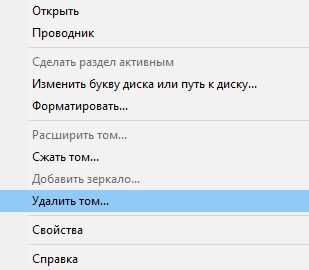
- Открываем «Управление дисками»:
- В Windows 10 достаточно нажать правой кнопкой на меню Пуск и выбрать «Управление дисками».
- В Windows 8/7/Vista/XP нужно нажать правой кнопкой мыши по значку Мой компьютер, и выбрать пункт «Управление», а в нем — «Запоминающие устройства — Управление дисками».
- Нажимаем правой кнопкой мыши на данном разделе;
- В появившемся контекстном меню выбираем пункт «Удалить том».
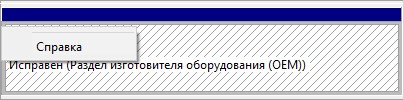
Если у Вас при нажатии правой кнопкой мыши на таком разделе диска показывает только пункт «Справка», то следующие два способа должны Вам помочь.
Удаление буквы диска у OEM раздела через командную строку
- Запускаем «Командную строку» от имени администратора;
- Выполняем в ней команду:
mountvol [БУКВА ДИСКА]: /Dгде буква диска — это буква диска, после которой нужно обязательно написать двоеточие. В итоге команда должна выглядеть примерно так:
mountvol H: /DУдаление буквы диска у OEM раздела через diskpart
Первым делом нужно запустить программу diskpart, это можно сделать как через командную строку, так и через меню Пуск, и через команду «Выполнить».
diskpartЗапустится программа diskpart. В ней нужно выполнить команду:
list volumeИ посмотреть на список дисков. Найдя там нужный раздел, необходимо запомнить его номер, и использовать в следующей команде:
select volume [НОМЕР РАЗДЕЛА]где [НОМЕР РАЗДЕЛА] — это номер, который отобразила предыдущая команда list volume. Теперь, удаляем
remove letter=[БУКВА РАЗДЕЛА]Была ли эта статья Вам полезна?
Что в статье не так? Пожалуйста, помогите нам её улучшить!
0 символов
Отправить сообщение
Комментарии к статье (5)
В Управлении дисками ни в коем случае не надо делать Удалить том! Тогда не только буква удалится, а весь том, а этого не надо.
Нужно выбрать пункт Изменить букву диска или путь к диску. После этого появится окошко, где будет указана текущая буква диска. Нажимаете внизу окошка кнопку Удалить и удаляете букву.
Спасибо Вам! очень ценное замечание!
В разделе статьи «Удаление буквы диска у OEM раздела через управление дисками» команда «Удалить том» удалит не только букву раздела но и весь раздел целиком. Будьте осторожны.
Через DiskPart получилось.
Работает. DiskPart — точно отрабатывает.