Как в ворде написать с подчеркиванием
Нужно подчеркнуть определенный текст в WORD.
Делаю как в v8: Изменение формата текста WORD
Документ.Content.Find.Text=СтрокаДляПодчеркивания;
Документ.Content.Find.Execute();
Если Документ.Content.Find.Found=true тогда
Selection = Документ.Content.Sentences.First;
Selection.Font.Underline = 1;
КонецЕсли;
И ничего не происходит.
При этом если написать
Документ.Content.Find.Execute(СтрокаДляПодчеркивания, , , , , , , , , «****************», Тип);
То все найдется и заменится на «****************»
(0) Что говорит запись макроса?
В Ворде доступен запуск макроса, выполнить каки-то действия, а после остановки — подсмотреть нужные команды
Ну и подставить их в твой код
запустить макрос, выполнить нужные действия (подчеркнуть текст), остановить макрос — подсмотреть нужные команды
Selection.Font.UnderlineColor = wdColorAutomatic
Selection.Font.Underline = wdUnderlineNone
Selection.Font.UnderlineColor = wdColorAutomatic
Selection.Font.Underline = wdUnderlineNone
(0) Известно ли, для какой версии Word’а было решение в той ветке?
Так что, с макросами Вы не дружили никогда?
(6) С макросами работать и дружить не приходилось
(7) А можно спросить: вы уверены, что он находит «СтрокаДляПодчеркивания»?
(8) Документ.Content.Find.Execute(СтрокаДляПодчеркивания, , , , , , , , , «****************», Тип);
так находит и заменяет на *****
(9) А не работает (насколько я поняла):
Если Документ.Content.Find.Found=true тогда
Selection = Документ.Content.Sentences.First;
Selection.Font.Underline = 1;
КонецЕсли;
А зачем такие сложности? Нельзя сразу сделать подчеркнутым?
Мне нужно подчеркнуть «мужской — 1» или «женский — 2». Изначально неизвестно какой будет
Да. Мы не заходим в условие, так как там ложь
(11) А когда становится известно?
(12) Ну вот.
Изначально в печатной форме пол не подчеркнут. Когда мы выводим печ форму по определенному сотруднику, то заполняем ее и подчеркиваем пол.
(14) Ничего не понятно.
Что в макете? Ну, то, что нужно подчеркнуть.
нужно подчеркнуть «мужской — 1» или «женский — 2»
В общем подчеркнуть так и не удалось, но задача решена
(18) Сделала два макета — мужской и женский? )
(18) У меня шаблон (word) договора — http://pastenow.ru/6eb8cc7b4d2368f502a59927214bff50.
Все, что в [] подлежит замене.
А как у вас?
(19) плохой вариант
У меня теперь три поля [пол1][пол2][пол3]
пол2 с подчеркиванием по умолчанию.
Если пол мужской, то пол1=»» пол2=»мужской — 1″ пол3=»женский — 2″
Если пол женский, то пол1=»мужской — 1″ пол2=»женский — 2″ пол3=»»
(22) А смысл в таких извращениях? Чем отличаются [пол1][пол2][пол3]?
Смысл в том что пол2 в макете подчеркнут изначально. Другим способом подчеркнуть не получается
(24) Так. Пойдем длинным путем.
А когда не нужно подчеркивать пол?
(22) А третий пол это какой? :))
(25)Пол нужно подчеркивать всегда, только иногда мужской, иногда женский.
(26) третий пол пустой
(27) Замечательно.
Итак, где определяется пол?
6. Пол (подчеркнуть): [шполМ] [шполЖ]
это строка в шаблоне
Если Документ.Content.Find.Found=true тогда
Сообщить(«нашли «);
Selection = Документ.Content.Sentences.First;
Selection.Font.Underline = 1;
//Text=Документ.Content.Selection();
//Text.Font.Underline=1;
Иначе
Сообщить(» не нашли «);
КонецЕсли;
Если Документ.Content.Find.Found=true тогда
Сообщить(«нашли «);
Selection = Документ.Content.Sentences.First;
Selection.Font.Underline = 1;
//Text=Документ.Content.Selection();
//Text.Font.Underline=1;
Иначе
Сообщить(» не нашли «);
КонецЕсли;
в итоге ничего не нашли
Подчеркивание текста в Word
Подчеркивание – удобный способ выделить текст. В тестовом редакторе Word нужные фразы можно подчеркнуть сплошной, волнистой, двойной, прерывистой и комбинированной линией различной степени интенсивности или цвета. Инициировать набор текста с акцентированием можно несколькими способами.

Самое простое решение – во вкладе «Главная» простым нажатием на значок «Ч» активировать необходимый режим. По умолчанию фразы будут выделяться одной чертой снизу. Иной вид акцентирования можно настроить, предварительно определив способ выделения. Перечень доступных вариантов открывается при нажатии на кнопку треугольник рядом (расположена справа от «Ч»).

Аналогичное, более расширенное меню можно вызвать через режим настройки шрифтов. Достаточно выбрать пункт «Другие подчеркивания» или последовательно перейти по вкладкам «Главная» — «Шрифт» — «Подчеркивание»
Чтобы акцентировать уже набранный текст или его фрагмент следует левой кнопкой мыши или при помощи комбинации клавиш «Shift»+«>» его выделить и активировать необходимый вид. В перечне вариантов есть подчеркивание только слов без пробелов между ними.
Подчеркивание без текста
В программе Word можно создавать шаблоны документов, пригласительных предусматривающих без слов. В такие линнатуры впоследствии вписывается определенная информация от руки.

Простой способ рисования линии следующий: нужно активировать кнопку «Ч» и далее при помощи сочетания клавиш Ctrl+Shift и удержания Пробел с нужного места вычертить линнатуру необходимой длины
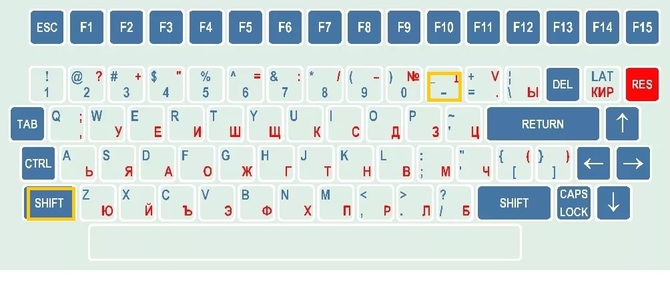
Другой несложный вариант удержанием клавиш Shift и «-» вычерчивать полосу необходимой длины.
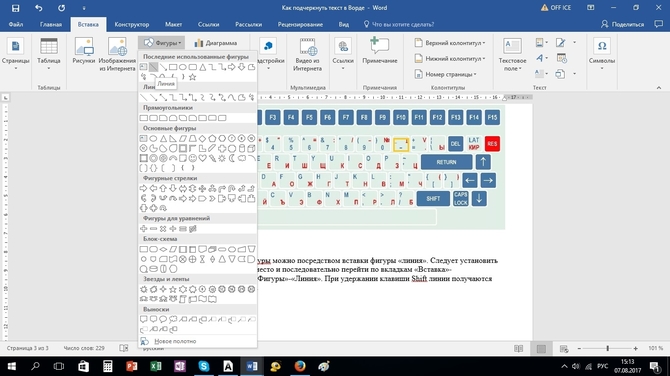
Начертить линнатуры можно посредством вставки фигуры «линия». Следует установить курсор в нужное место и последовательно перейти по вкладкам «Вставка»-«Иллюстрации»-«Фигуры»-«Линия». При удержании клавиши Shift полосы получаются горизонтальными.
Как сделать надпись на картинке в Microsoft Word

Если требуются использовать горизонтальные и вертикальные линиями, то рекомендуется воспользоваться режимом вставки таблицы.
Как в ворде написать с подчеркиванием
Сообщения: 513
Благодарности: 3
| Конфигурация компьютера |  |
| Процессор: QuadCore Intel Core i7-2600, 3500 MHz (35 x 100) | |
| Материнская плата: Gigabyte GA-P67A-UD5-B3 | |
| Память: 12 GB (DDR3-1333 DDR3 SDRAM) | |
| HDD: Corsair force GT 3 — 120gb x 2 (RAID 0), MyBookLive 3 TB | |
| Видеокарта: NVIDIA GeForce GTX 580 | |
| Звук: Realtek | |
| Блок питания: Thermaltake Purepower RX 700W | |
| CD/DVD: оно еще выпускается? | |
| Монитор: LG Flatron E2340T | |
| ОС: Windows 7, x64 | |
| Индекс производительности Windows: 7,6, произв.графики 7.8 |
и чтобы на них можно было писать, т.е. сделать так _____________________ и потом чтобы сверху мог текст забивать поверх этих строк и чтобы не было такого __________привет________ т.е. чтобы строка под буквами не убиралась.
подскажите пожалуйста.
Сообщения: 27449
Благодарности: 8086
Неправильно: использовать вместо символов «_» неразрывный пробел (Ctlr-Shift-Space), оформленный шрифтом с подчёркиванием. При наборе текста использовать режим замены, сам набор начиная со второго пробела (дабы использовать установленное форматирование). Используя моноширинный шрифт, можно обойтись и без последующего добавления/удаления неразрывных пробелов для выравнивания.
Правильно: использовать текстовые поля форм, оформленные шрифтом с подчёркиванием.
Нижнее подчеркивание пустого места в тексте
При создании текстовых документов, может потребоваться оставить место для добавления записи в дальнейшем. Чтобы обозначить место вставки текста для заполнения вручную обычно этот участок в документе обозначают линией в нижней части строки. Рассмотрим различные варианты, как в ворде сделать подчеркивание без текста.
Нижнее подчеркивание пустого промежутка
Самый простой вариант нажать кнопку Shift и, не отпуская ее, многократно нажимать кнопку минус (расположена в правой части верхнего ряда клавиатуры справа от цифры ноль).
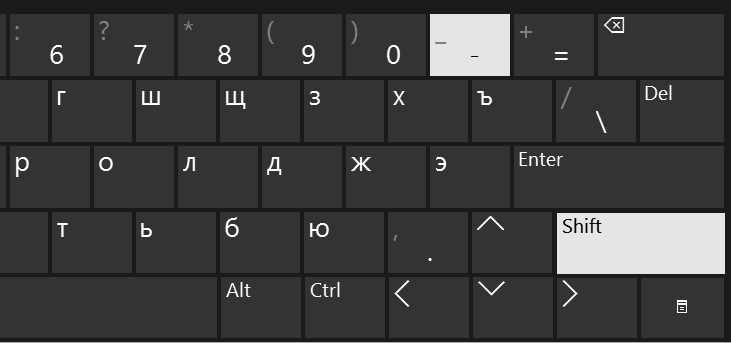
Таким образом, мы создадим трафаретный текст с полями для заполнения. После распечатки документа, в места обозначенные подчеркиванием, информация заполняется от руки прописью.
Если предполагается такой документ заполнять в электронном виде, то прочитайте статью «Как писать на подчеркнутой строке».
Подчеркивание на основе таблицы
Первый способ достаточно простой для выполнения подчеркивания без текста, но при заполнении таких мест на компьютере возможно нарушение первоначального размещения пустых строк. В этом случае рекомендуется воспользоваться инструментом таблица и выполнить следующие действия.
Вставьте таблицу с нужным количеством строк и столбцов, а затем убрать отображение лишних границ таблицы. Например, вставим таблицу размером 2Х2.
Заполним ее нужной информацией, а затем, не выходя из режима заполнения таблицы, перейдем в меню Работа с таблицами на вкладку Конструктор.
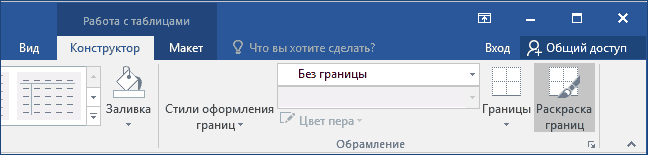
Здесь в разделе Обрамление выберем тип линий Без границы. После выбора произойдет активация инструмента Раскраска границ, курсор примет вид кисти. Теперь этой кисточкой нужно кликнуть на линию в таблице. Линия станет пунктирной (признак прозрачности – пока вы редактирует таблицу).
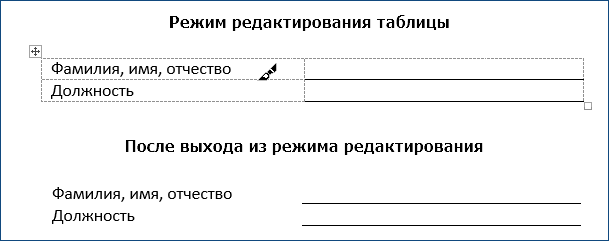
Как только вы кликните за пределы таблицы пунктиры исчезнут. Чтобы продолжить редактирование таблицы повторите вход в режим конструктора, описанный выше.
Если вы случайно удалили нужную линию, то в режиме конструктора вместо опции Без границ из выпадающего списка выберите образец линии и кликните кистью в таблице по пунктирной линии, где необходимо вернуть границу.
Вот таким нехитрым способом можно выделить места для заполнения. Плюс данного метода в том, что можно заполнять такие электронные бланки на компьютере, не опасаясь, что у вас съедет часть текста и нарушится форматирование.

Дорогой читатель! Вы посмотрели статью до конца. Получили вы ответ на свой вопрос? Напишите в комментариях пару слов. Если ответа не нашли, укажите что искали или откройте содержание блога.
ОЧЕНЬ ВАЖНО! Оцени лайком или дизлайком статью!