Как в Ворде пронумеровать страницы начиная со 2?
Пользователи текстового редактора Ворд, часто сталкиваются с нумерацией документа. Использовать стандартную нумерацию очень легко. Но когда нужна нумерация страниц в Ворде начиная со 2 листа, то возникают непредвиденные трудности. Так как пронумеровать страницы обычным способом уже не получится. Рассмотрим подробнее как можно пронумеровать документ со второй страницы в Ворде 2007 и 2010.
Второй лист с номером «Два»
Если необходимо сделать, чтобы вторая страница была под номером 2, а первый лист не был пронумерован, следует выполнить следующие шаги. Для начала нужно пронумеровать все страницы всего документа.
- Откройте вкладку «Вставка» и в разделе «Колонтитулы» кликните по кнопке «Номер страницы»;
- Выберите необходимое расположение нумерации: «Вверху страницы» или «»Внизу страницы»;

- Далее в раскрывшемся списке, выберите соответствующий вид нумерации. В данном случае, номер страницы будет располагаться внизу листа и по центру.
- Весь документ будет пронумерован, соответственно первая страница будет под номером 1.

- Теперь необходимо убрать с первой страницы нумерацию. Для этого необходимо сделать следующие шаги. Открыть вкладку «Вставка» найти в области «Колонтитулы» кнопку под названием «Нижний колонтитул», кликнуть по ней и выбрать строчку «Изменить нижний колонтитул».

- В новой вкладке «Работа с колонтитулами» нужно установить галочку напротив строки «Особый колонтитул для первой страницы».

- Теперь пронумерованы все страницы кроме первой. Второй лист начинается со 2 номера.
Вторая страница под номером «1»
Бывает такая ситуация, когда нужно сделать нумерацию со второго листа под номером «Один». Первый лист должен оставаться непронумерованным. Изначально, нужно сделать обычную нумерацию. А после этого нужно открыть вкладку «Вставка» в области «Колонтитулы» нажать по кнопке «Номер страницы». В выпадающем меню выберите «Формат номеров страниц».

Установите «Начать с:», а нумерацию страниц с «0 номера».

В итоге первая страница будет под номером «0». Вторая под номером «1». Если нужно скрыть номер страницы на первом листе, то установите «Особый колонтитул для первой страницы». В первом способе показано более наглядно, как убрать номер страницы с первого листа.
Как пронумеровать страницы в Word?
Одна из самых распространенных задач которая только может встретиться. Что бы вы не делали: реферат, курсовая, доклад или просто текст — вам обязательно нужно пронумеровать все страницы. Зачем? Даже если с вас это никто не требует и вы делаете документ для себя, при печати (да и при дальнейшей работе с листами) вы запросто можете перепутать листы. Хорошо если их 3-5, а если 50? Представляете сколько времени придется все распутывать?
Поэтому в этой статье хочу рассмотреть вопрос: как пронумеровать страницы в Word (в версии 2013г.), а так же как нумеровать страницы все, кроме первой. Рассмотрим все по шагам, как обычно.
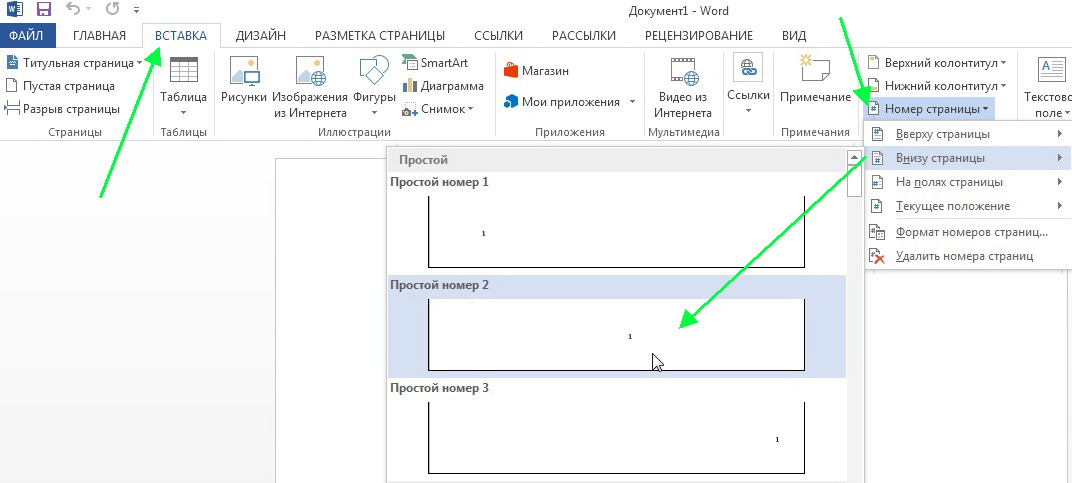
1) Сначала нужно открыть в верхнем меню вкладку «ВСТАВКА». Далее справа появиться вкладка «номера страницы», после перехода по ней — вы сможете выбрать тип нумерации: например, снизу или сверху, с какой стороны и пр. Более подробно на скриншоте ниже (кликабельно).
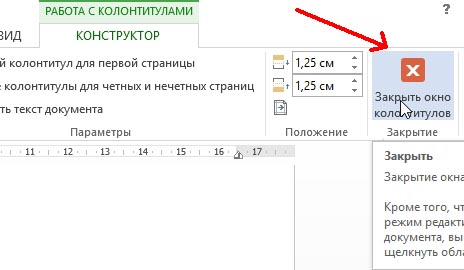
2) Чтобы нумерации была утверждена в документе, нажмите кнопку «закрыть окно колонтитулов».
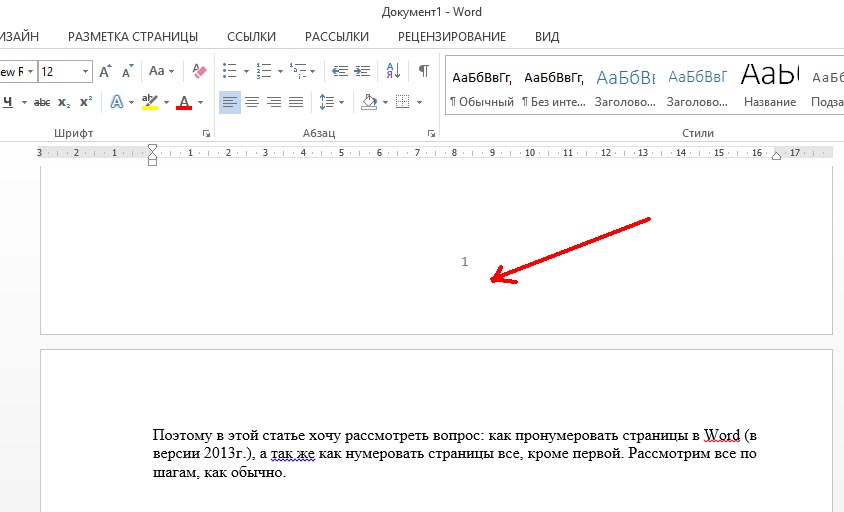
3) Результат на лицо: все страницы будут пронумерованы согласно выбранным вами опциям.
4) Теперь пронумеруем все страницы, кроме первой. Часто на первой странице в докладах и рефератах (да и в дипломах тоже) идет титульный лист с автором работы, с преподавателями которые проверили работу, поэтому его нумеровать не нужно (многие просто замазывают его замазкой).
Чтобы убрать номер с этой страницы, щелкните два раза левой кнопкой мышки по номеру (титульный лист должен быть первым, кстати) и в открывшихся опциях поставьте галочку «особый колонтитул для первой страницы». Далее на первой странице у вас пропадет номер, там вы сможете указать что-нибудь уникальное, что не будет повторяться на других страницах документа. См. скриншот ниже.
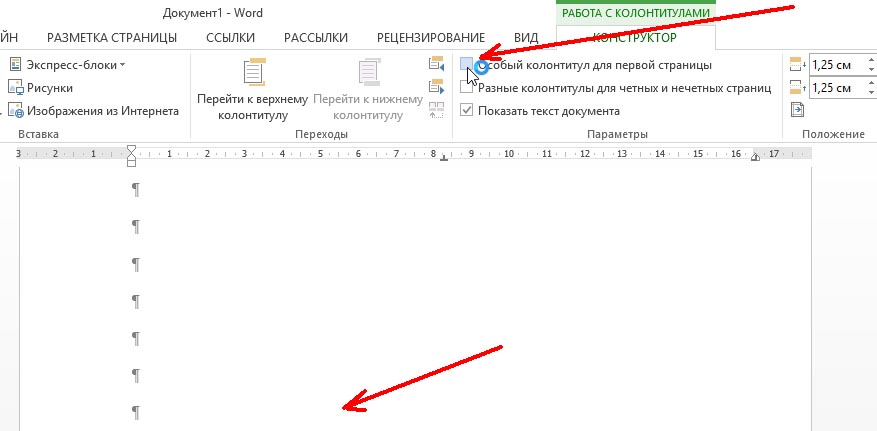
5) Чуть ниже на скриншоте показано, что на том месте, где раньше был номер страницы — сейчас ничего нет. Работает. ��
Как пронумеровать страницы в курсовой работе?
Справиться с этой задачей самостоятельно сложно. Если вы не желаете заниматься нумерацией страниц курсовой работы – доверьте это дело нашим экспертам.
Нумерация страниц в курсовой работе по ГОСТу
Страницы в курсовой работе нумеруются согласно ГОСТ 7.32 – 2017 «Отчет о научно-исследовательской работе. Структура и правили оформления», но методические рекомендации ВУЗа необходимо посмотреть все равно. Почему? Государственный стандарт регламентирует следующие требования к нумерации страниц (в том числе и для курсовой):
- использовать арабские цифры,
- соблюдать сквозной принцип нумерации по всему тексту курсовой работы,
- поставить номер внизу, в центре страницы, без точки,
- включить в общую нумерацию страниц титульный лист, иллюстрации и таблицы, располагаемые на отдельных листах, но при этом номер страницы на титульном листе не указывать,
- считать одной страницей иллюстрации или таблицы, располагаемые на листе формата А3.
Требования ВУЗов иногда могут немного отличаться, например: не указывать номер страницы на листе с содержанием (то есть нумеруется курсовая работа даже не со второй страницы, а с третьей) и т. д.
Ответы на частые вопросы
Нумеруется ли титульный лист? Номер страницы не проставляется на титульном листе, но в общую нумерацию страница входит.
Содержание нумеруется или нет? В ГОСТе не прописано четкое требование о том, нумеруется “Содержание” или нет. Опирайтесь на требования методички вашего вуза.
Разделы курсовой, которые нумеруются? Содержание (если иное не прописано в методичке вуза), введение, основная часть работы, заключение, список использованных источников. ГОСТ допускает отсутствие нумерации страниц в “Приложениях”, если они содержат собственную нумерацию.
Как правильно нумеровать страницы в курсовой работе?
Офисная программа Microsoft Word упрощает эту задачу всем студентам. Чтобы пронумеровать страницы следуйте следующему алгоритму:
Учимся нумеровать страницы в Word (для начала – все, включая титульный лист):
- при открытом тексте курсовой работы открываем вкладку «Вставка»,
- в этом блоке находим ссылку «Номера страниц…» и кликаем,
- в открывшемся окне выбираем параметры нумерации страниц (помним, что согласно ГОСТам нам надо: внизу страницы, от центра).
Таким образом, пронумеровались все страницы в курсовой работе, в том числе и титульный лист, что является нарушением требования ГОСТа.
Как не нумеровать титульный лист в Ворде?
Чтобы исключить номер страницы с титульного листа, делаем следующее:
- в том же окне, которое у вас появилось при нумерации страниц всей курсовой, убираем маркер (галочку) со ссылки «Номер на первой странице». Таким образом, нумерация начнется с 1 страницы, но на титульнике сам номер не будет указан.
Если с вас требуют пронумеровать листы в курсовой с 3 страницы, то есть не проставлять номера на титульном листе и содержании, то следовать можно такому алгоритму:
- Поставить курсор в самом конце 2 страницы (именно после этого места в тексте мы хотим начать нумерацию).
- В разделе «Вставка» в ссылке «Разрыв» поставить маркер на строку «Новый раздел – со следующей страницы».
- Поставить курсор в любое место текста после разрыва и выбрать из раздела «Вид» ссылку «Колонтитулы».
- После появления панели инструментов сначала кликнуть по кнопке «Верхний/нижний колонтитул», а потом — «Как в предыдущем».
- Панель инструментов «Колонтитулы» не закрывать.
- Выбрать в разделе «Вставка» ссылку «Номера страниц», нажать кнопку «Формат» и напечатать номер страницы, с которой начнем нумерацию (цифра 3).
Если следовать данному алгоритму, то можно пронумеровать страницы в курсовой работе с любого номера. Это пригодится в случае, когда, например, содержание не включается в нумерацию, а состоит не из 1 страницы, а из 2.
Нумерация страниц – очень ответственный этап оформления курсовой работы. Следуйте рекомендациям методички и ГОСТа, тогда удастся избежать лишних вопросов со стороны преподавателя.
Подпишитесь на нас в ВК.
Публикуем полезные лайфхаки для учёбы
Инга 2019-03-31 07:15:00
Спасибо за материал. долго искала материал по нумерации страниц в курсовой
Нумерация страниц в Word 2007, 2010, 2013: добавить, убрать, настроить
Нумерация страниц в Microsoft Word включается очень просто. Достаточно перейти на вкладку «Вставка» и далее в подразделе «Колонтитулы» нажать на кнопку «Номер страницы». В открывшемся списке необходимо навести указатель на подходящий пункт: «Вверху страницы», «Внизу страницы», «На полях страницы» (размещение на полях страницы практически не применяется: как правило, номер страницы ставят либо вверху, либо внизу).
Среди отображающихся шаблонов нужно выбрать подходящий, кликнув по нему.

Как настроить нумерацию страниц?
Сделать нумерацию не с первой страницы
Очень часто, в соответствии с правилами оформления документов, нумерация проставляется не с первой страницы. При этом, в подавляющем большинстве случаев, это выражается в отсутствии номер страницы на титульном листе. Чтобы реализовать эту опцию, необходимо войти в колонтитул, и в появившейся в меню вкладке «Конструктор» проставить чекбокс «Особый колонтитул для первой страницы».

Адаптировать для двусторонней печати
Чтобы настроить различное отображение на четных и нечетных страницах (как правило, это требуется при двусторонней печати), необходимо войти в колонтитул, и в появившейся в меню вкладке «Конструктор» проставить чекбокс «Разные колонтитулы для четных и нечетных страниц». После этого нужно будет настроить номер для четных страниц, войдя в колотитул четной страницы — см. описание, как это сделать, выше.
Дополнить информацией об общем числе страниц
Чтобы сделать нумерацию страниц в формате «Страница . из . «, необходимо при выборе формата нумерации прокрутить список вариантов до подраздела «Страница X из Y» (самый низ списка) и выбрать один из трех вариантов выравнивания.

Как удалить номер страницы в документе Word?
Эта возможность используется достаточно редко, но стоит упомянуть и о ней. Для удаления нумерации в подразделе «Колонтитулы» необходимо нажать на кнопку «Номер страницы», затем в открывшемся списке выбрать пункт «Удалить номера страниц».