Переключение между окнами
Поскольку Windows – многозадачная система, то в ней можно открыть сразу несколько окон, переключаясь при необходимости из одного окна в другое. Среди всех открытых окон одно является активным – это окно, с которым работают в данный момент, а остальные – неактивными или пассивными.
Признаки активного окна:
- Заголовок активного окна более яркий, чем заголовки других окон.
- Кнопка активного окна в Панели задач выглядит нажатой, в то время как кнопки других окон – отжатой.
- Активное окно располагается поверх других окон.
- Для операционной системы все открытые окна считаются задачами, независимо от того открыто окно приложения или папки. Переключиться на другую задачу – значит сделать активным соответствующее окно.
- щелкнуть мышью на кнопке окна в Панели задач;
- щелкнуть мышью на любом видимом участке неактивного окна;
- использовать комбинацию клавиш Alt+Tab – нажать клавишу Alt и, не отпуская ее, нажимать клавишу Tab. При этом появится панель со значками всех открытых окон. Когда будет выделен нужный значок, отпустить обе клавиши.
- Alt+Esc — переключается между несвернутыми окнами.
- Del (или Delete) – используется для удаления файлов.
- Win (кнопка с изображением окна Windows в нижнем ряду клавиш на Вашей клавиатуре) – вызывает меню «Пуск».
- Ctrl+Esc – также вызывает меню «Пуск».
- Alt слева + Shift – это сочетание клавиш обычно в Windows переключает язык ввода.
- F1 – вызов Справки Windows.
- F10 – активирует строку меню открытой программы.
- Enter – эквивалент щелчка по выделенной кнопке.
- Esc — эквивалент щелчка по кнопке Cancel.
- Pause – если нажать эту кнопку на клавиатуре во время загрузки компьютера, можно просмотреть информацию о нем: частоту его процессора, размер жесткого диска, ёмкость оперативной памяти и т.д. После просмотра этих сведений, для дальнейшей загрузки компьютера, нажмите клавишу Esc.
- Prt Scr (Print Screen) – нажав эту клавишу, вы можете сделать моментальный снимок экрана монитора вашего компьютера. Затем просто откройте какой-нибудь графический редактор, например, Paint, и вставьте туда изображение из буфера обмена (для вставки воспользуйтесь сочетанием клавиш Ctrl+V, или просто нажмите в меню программы «Правка» > «Вставить». Затем сохраните рисунок в формате JPEG или JIF. • Для Windows Vista: Если вместо Prt Scr нажать комбинацию клавиш Alt + Print Screen, то Windows Vista скопирует в буфер обмена не весь экран, а только текущее окно, которое отображается на экране.
- Shift – если эту клавишу держать нажатой, то при вставке компакт-диска отменяется выполнение процедуры автозапуска (AutoRun или CD-проигрывателя).
- PageUp — пролистывает страницу открытого документа или браузера вверх.
- PageDown — пролистывает страницу открытого документа или браузера вниз. Сочетания клавиш:
- Ctrl+Esc — открывает меню ПУСК.
- Alt+Tab — переключение между открытыми программами.
- Alt+Tab+Shift — лереключение между открытыми программами в обратном направлении.
- Alt+F4 — закрывает текущее окно.
- Shift+Del — удаление объекта без перемещения его в КОРЗИНУ.
- Ctrl+O — вызывает окно «Открытие документа» в любой программе.
- Ctrl+W — закрывает документ в любой программе.
- Ctrl+A — нажатием можно выделить весь документ в любой программе.
- Ctrl+S — сохраняет документ в любой программе.
- Ctrl+C — нажать, чтобы скопировать выделенную часть документа или файл в Буфер Обмена.
- Ctrl+V — нажать, чтобы вставить часть документа или файл из Буфера Обмена.
- Win+Pause/Break — открытие окна панели управления Система-свойства.
- Win+R — открытие окна «Запуск Программы» (то же, что ПУСК → ВЫПОЛНИТЬ).
- Win+D — cворачивает все открытые на данный момент окна.
- Win+F — открывает окно ПОИСК.
- Win+Tab — выполняет переключение между кнопками на Панели Задач.
Переключение между несколькими окнами одного и того же приложения на Mac (2022 г.)
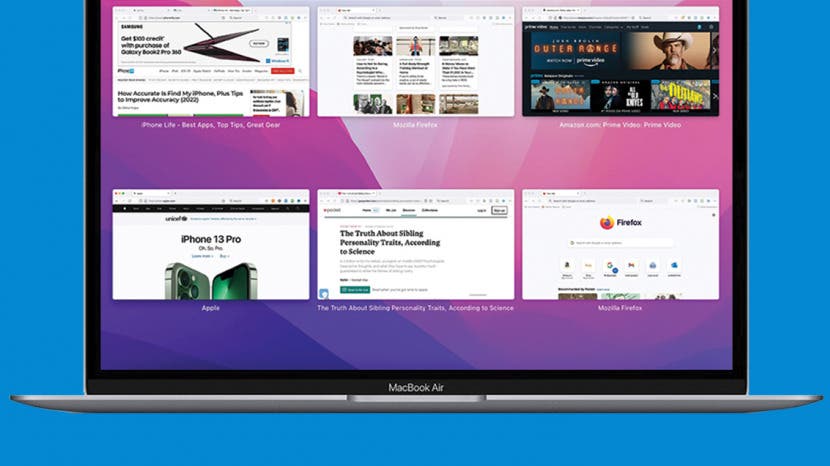
Вы когда-нибудь открывали более одного окна браузера одновременно? Или, может быть, вам приходилось работать одновременно с несколькими документами Word? Если это так, вы можете использовать эти простые сочетания клавиш для быстрого переключения между открытыми окнами одного и того же приложения. Давайте посмотрим, как переключаться между окнами одного и того же приложения на вашем Mac.
Перейти к:
- Как переключаться между окнами одного и того же приложения на Mac
- Как просмотреть открытые окна того же приложения
Как переключаться между окнами одного и того же приложения на Mac
Есть несколько предостережений по использованию этого сочетания клавиш: оно будет работать только для открытых окон в том же пространстве рабочего стола. Кроме того, эта команда не работает, когда вы находитесь в полноэкранном режиме. Чтобы узнать больше полезных советов о Mac, подпишитесь на нашу бесплатную рассылку «Совет дня». Теперь, как переключаться между окнами:
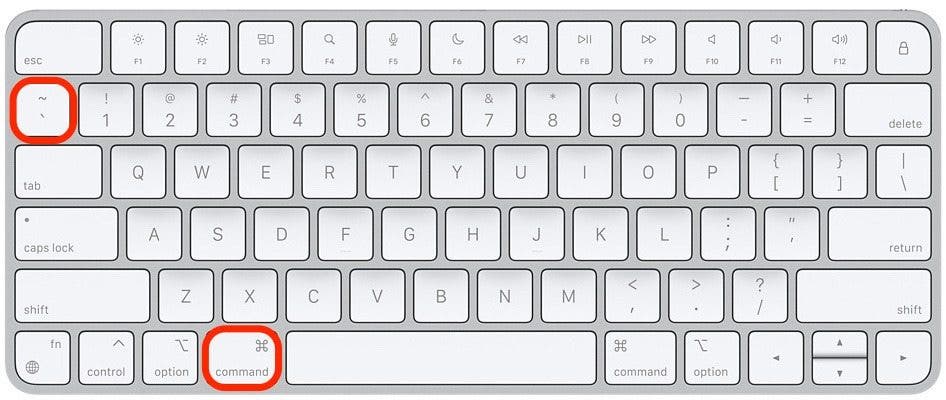
- Нажмите клавишу Command и коснитесь клавиши ` (тильда). Это позволит вам перемещаться между окнами одного и того же приложения.
- Чтобы перемещаться назад между окнами одного и того же приложения, нажмите Command + Shift и коснитесь клавиши `(тильда).
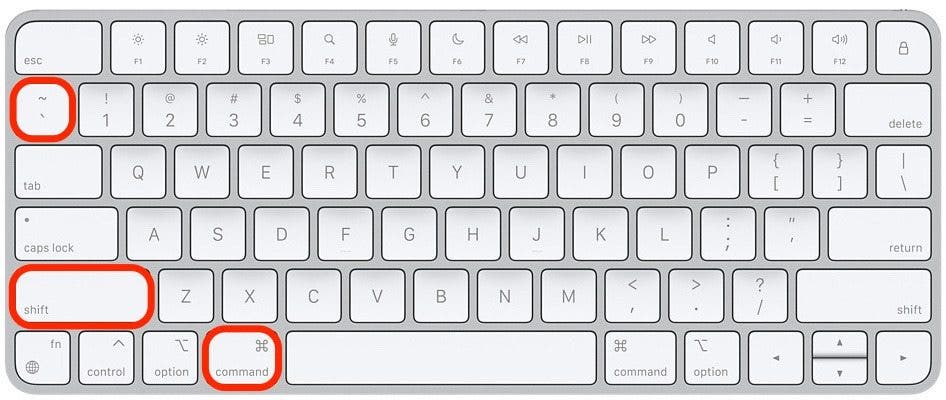
Каждый раз, когда вы нажимаете клавишу тильды, вы будете вращаться вперед или назад через открытые окна. Отпустите клавиши, когда доберетесь до окна, которое ищете.
Как просмотреть открытые окна того же приложения
Как и в случае с приведенным выше сочетанием клавиш, вы должны сначала выйти из полноэкранного режима, чтобы использовать это сочетание клавиш. Выполните следующие шаги, чтобы узнать, как переключать окна на вашем Mac:
- Нажмите клавиши Control + стрелка вниз.

- Теперь вы увидите вид с высоты птичьего полета. Это похоже на нажатие кнопки управления полетом (F3), но вместо уменьшения масштаба, чтобы увидеть все открытые приложения, вы увидите только открытые окна конкретного приложения, которое вы используете в данный момент.

- Нажимайте стрелки вправо или влево, чтобы перемещаться по отображаемым окнам.
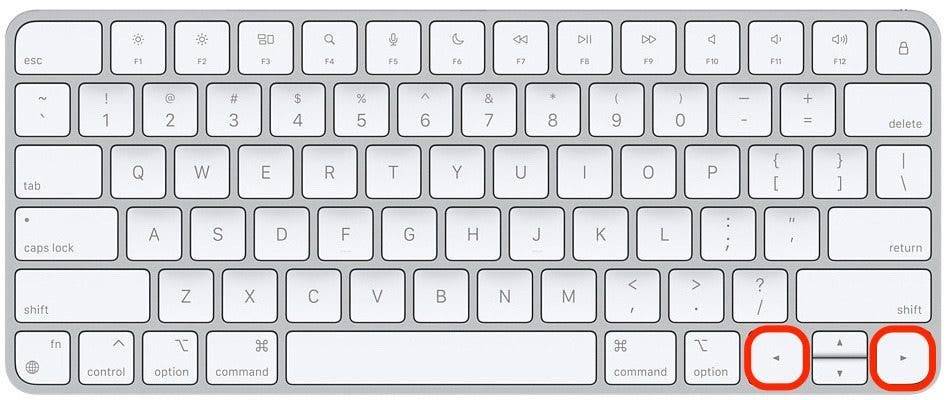
- Остановитесь на окне, которое хотите вывести на передний план. Щелкните окно мышью или просто нажмите клавишу возврата, чтобы выбрать его.
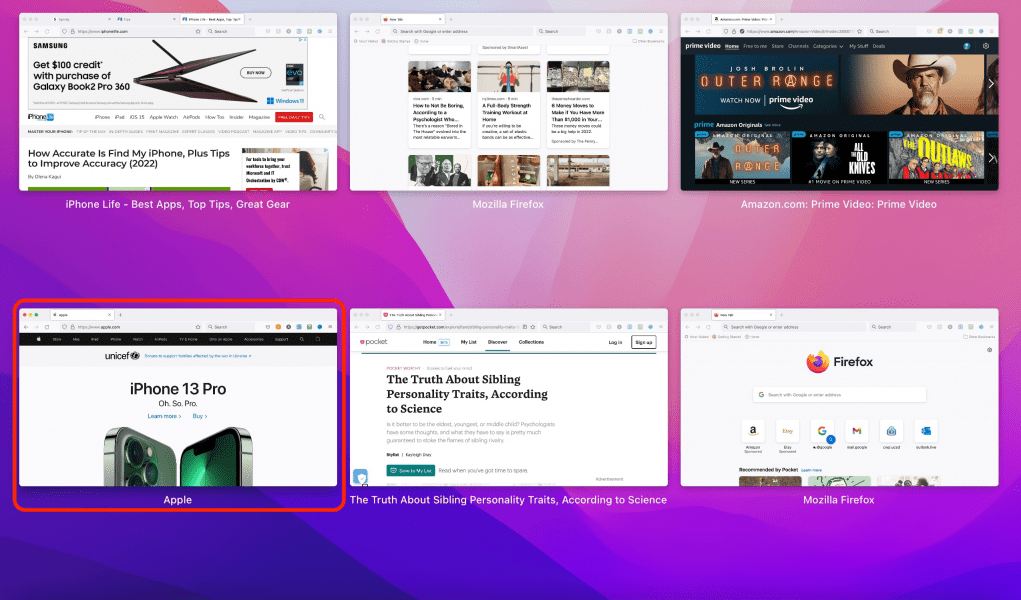
Теперь вы сможете легко переключаться между открытыми окнами одного и того же приложения! Изучение простых сочетаний клавиш, подобных этим, поможет вам работать более эффективно и управлять своим Mac как профессионал.
Как быстро переключаться между окнами
Когда у вас открыто с десяток окон, переключаться между ними бывает неудобно. Однако всегда можно сделать работу чуть более комфортной.
Переключение клавишами
В операционных системах Windows существует специальное сочетание клавиш, позволяющее быстро переключаться между окнами. Это сочетание – Alt + Tab. Однако работает оно немного непривычно в сравнении с другими хоткейсами. Однократное нажатие данного сочетания будет перемещать вас между двумя последними активными окнами, а удерживая клавишу Alt и нажимая и отпуская клавишу табуляции можно последовательно выбрать любое из открытых окон. Для перехода в окно просто отпустите клавишу Alt.

Если окон открыто слишком много и вы случайно проскочили нужное, нажимая Tab, при зажатом Alt, то просто добавьте в сочетание зажатой клавишу Shift – в таком случае выбор активного окна среди отрытых будет осуществляться в обратную сторону.
Другой способ переключения между окнами с клавиатуры – это сочетание Win + Tab. В некоторых версиях Windows данные клавиши открывали трехмерный интерфейс выбора окна, а в Windows 10 они открывают так называемое «Представление задач» (для него также может иметься кнопка на Панели задач). Это представление показывает все открытые окна, нужное из которых можно просто выбрать при помощи мыши.

Также через «Представление задач» можно добавлять дополнительные виртуальные Рабочие столы и перебрасывать открытые окна между этими столами. В некоторых случаях это заметно облегчает работу – часть дел располагается на одном Рабочем столе, часть дел – на другом. Число виртуальных Рабочих столов может доходить до сотни.
Удобное расположение окон
Зачастую при работе неплохо бы иметь перед глазами сразу несколько окон. В таком случае встает вопрос их удобного расположения относительно друг друга. И вариант перекрытия одним окном другого здесь однозначно не подойдет. Windows позволяет быстро располагать окна на равные части экрана, разбив рабочую область на две части или четыре.

Просто курсором захватите окно приложения по его строке заголовка и потащите либо к краю экрана, либо в один из углов. Доведя курсор до края монитора, окно автоматически займет либо половину пространства (при поднесении в край), либо его четверть (при поднесении в угол). Для удобства – сразу же предлагается выбрать следующее активное окно, которое автоматически примет размеры для расположения рядом. Переключаться между такими окнами можно просто переводя курсор мыши, а зачастую в самом переключении просто нет необходимости – достаточно того, что нужная нам информация уже перед глазами.
Переключение между офисными документами
Если вы активно работаете с офисными документами в приложениях Microsoft Office, то вам может понравиться решение разработчиков по быстрому переходу между окнами. Работая с текстовым редактором Word, электронными таблицами Excel и презентациями PowerPoint, обратите на вкладку «Вид», где расположилась кнопка с названием «Перейти в другое окно». По нажатию на нее у вас откроется список открытых файлов в одноименном приложении. Просто кликните на название нужного, чтобы сделать его активным.

В принципе то же самое можно сделать на обычной Панели задач, кликнув на значок приложения. Но кого-то может отвлекать лишняя анимация в Windows, особенно если открытых окон действительно много. Поэтому «сухой» список с названиями открытых документов может оказаться более удобным.
Справка и решение проблем
Во время работы с несколькими документами переключаться между ними c помощью группы Окно на вкладке Вид на ленте или кнопок на Панели задач неудобно, так как приходится использовать мышь. Существует ли другой способ?
Между документами Word можно переключаться с помощью сочетания клавиш Ctrl+F6.
При работе с несколькими документами часто бывает необходимо сравнивать их, но переключаться между ними каждый раз неудобно. Можно ли отобразить несколько документов сразу?
Чтобы отобразить в одном окне все открытые документы, нужно нажать кнопку Упорядочить все в группе Окно на вкладке Вид на ленте (рис. 11.27). В этом случае на экране будут размещены все открытые документы, и вы легко сможете их сравнивать и изменять.
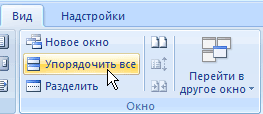
Рис. 11.27. Команда Упорядочить все
ВНИМАНИЕ. При закрытии или открытии нового документа упорядочение не будет сохранено, и придется проделывать операцию еще раз.
Если вы работаете с двумя документами, то можете сравнить их с помощью команды Рядом, которая находится в той же группе (рис. 11.28).
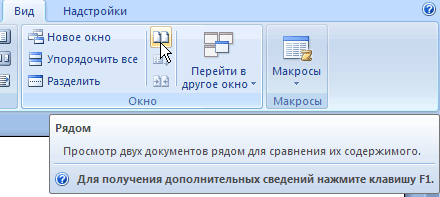
Рис. 11.28. Кнопка Рядом
Можно ли увидеть на экране две части большого документа одновременно?
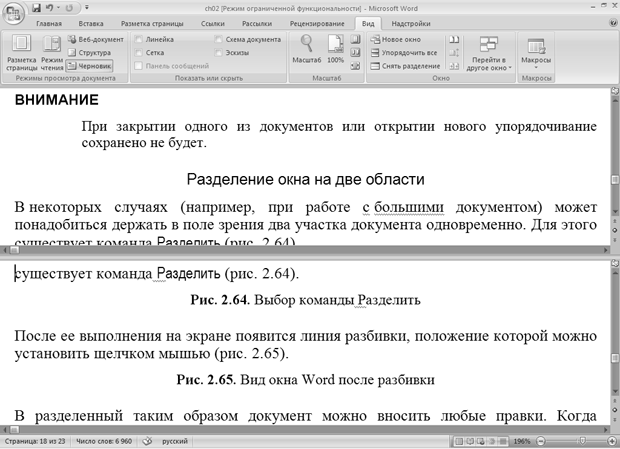
Чтобы увидеть на экране одновременно две части документа, нажмите кнопку Разделить в группе Окно на вкладке Вид на ленте. На экране появится линия разбивки, положение которой можно установить щелчком мышью (рис. 11.29).
увеличить изображение
Рис. 11.29. Разделение документа на экране
В разделенный таким образом документ можно вносить любые правки. Когда разделение больше не нужно, нажмите кнопку Снять разделение (рис. 11.30) или установите указатель мыши на линию разбивки и дважды щелкните мышью.
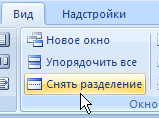
Рис. 11.30. Кнопка Снять разделение
Всегда открывал документ, с которым работаю, с помощью меню Пуск-Документы. Но сегодня не обнаружил его там. Куда он пропал?
В папке Документы хранятся файлы, к которым пользователь обращался недавно. Ваш документ мог исчезнуть из меню Пуск по следующим причинам.
Если какой-то пользователь открывал другие файлы, то ваш документ не вошел в последние открытые файлы, и ссылка на него была удалена из папки. В этом случае вы увидите в папке ссылки на другие файлы.
Папку Документы могли очистить для увеличения свободного места на жестком диске. В этом случае вы не увидите в ней никаких файлов.
В любом случае вы можете открыть документ одним из следующих способов:
- с помощью Проводника или любой другой программы работы с файлами, дважды щелкнув мышью на названии нужного файла;
- двойным щелчком мышью в окне открытия документа (кнопка Office-Открыть ).
Если вы не знаете, где на жестком диске находится ваш документ, то откройте меню Office, возможно, ваш документ есть в списке документов, которые открывались в программе последними.
Если нужный вам документ отсутствует в списке, и вы не можете вспомнить, где он находится на жестком диске, то воспользуйтесь поиском документов в Windows. Для этого сделайте следующее.
- Выполните команду Пуск-Найти-Файлы и папки.
- Введите название файла в окне поиска.
- Нажмите кнопку Найти.
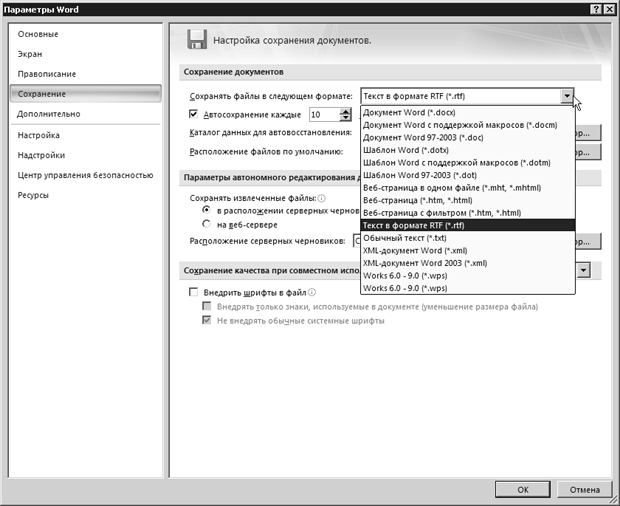
Мои партнеры еще не установили Microsoft Office 2007, поэтому я обычно сохраняю файлы в формате RTF. Каждый раз при сохранении приходится изменять расширение в списке Тип файла. Можно ли установить расширение сохранения по умолчанию отличное от DOCX?
Чтобы установить другое расширение файла при сохранении по умолчанию, сделайте следующее.
- Нажмите кнопку Office, а затем нажмите кнопку Параметры Word в нижней части меню Office.
- В окне Параметры Word выберите раздел Сохранение.
- Перейдите к области Сохранение документов и выберите в списке Сохранять файлы в следующем формате формат, который будет использоваться для сохранения документов по умолчанию (рис. 11.31).
- Нажмите кнопку ОК, чтобы подтвердить свой выбор
увеличить изображение
Рис. 11.31. Установка расширения файла, с которым Word будет по умолчанию сохранять документы
Хочу сохранить файл в формате, отличном от DOCX, однако при раскрытии списка Тип файла диалогового окна Сохранить как нужное мне расширение не отображается. Что делать?
Скорее всего, нужный вам тип файлов не отображается в списке потому, что при установке Microsoft Office не были инсталлированы текстовые конвертеры. Необходимо установить компонент Конвертеры и фильтры, который входит в состав Общих средств Office. Для этого сделайте следующее.
- Закройте все программы Microsoft Office.
- Выполните команду Пуск-Настройка-Панель управления.
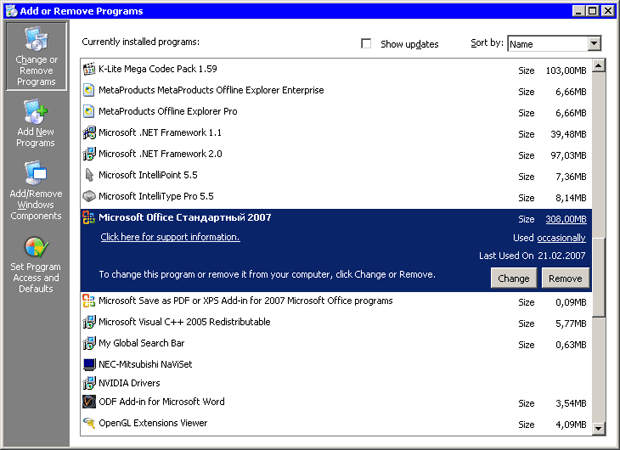
- Откройте окно Установка и удаление программ ( Add or Remove Programs ).
- Выберите из списка Microsoft Office и нажмите кнопку Изменить ( Change ) (рис. 11.32).
увеличить изображение
Рис. 11.32. Окно Установка и удаление программ
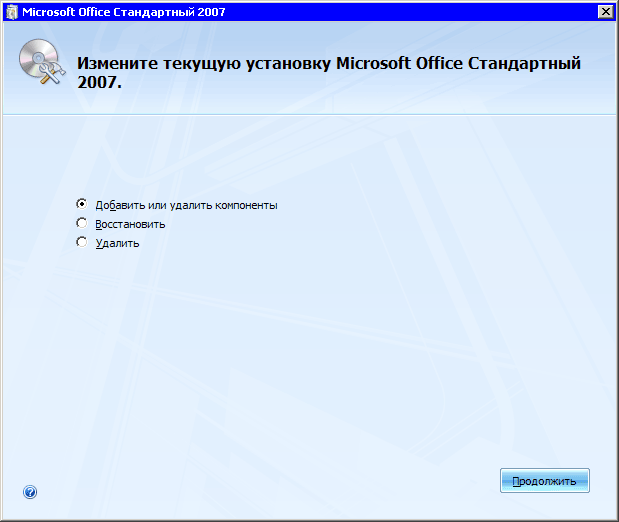
Рис. 11.33. Добавление компонентов Microsoft Office
ВНИМАНИЕ. Для выполнения установки текстовых конвертеров вам понадобится компакт-диск или сетевой ресурс с установочными файлами Microsoft Office.
При сохранении изменений, внесенных в файл, появляется сообщение, что файл доступен только для чтения. Что делать?
Пользователь, создавший документ, может установить на него защиту от записи. Когда вы открываете подобный файл, то Word предупреждает вас о том, что внести изменения в этот документ не удастся. Чтобы сохранить изменения, необходимо переименовать файл или сохранить его с тем же именем, но в другой папке. Для этого сделайте следующее.
- Нажмите кнопку Office и выберите команду Сохранить как в меню.
- В диалоговом окне Сохранение документа укажите новое имя файла или измените путь к нему.
При сохранении изменений, внесенных в файл, появляется сообщение, что файл с таким именем уже существует. Что делать?
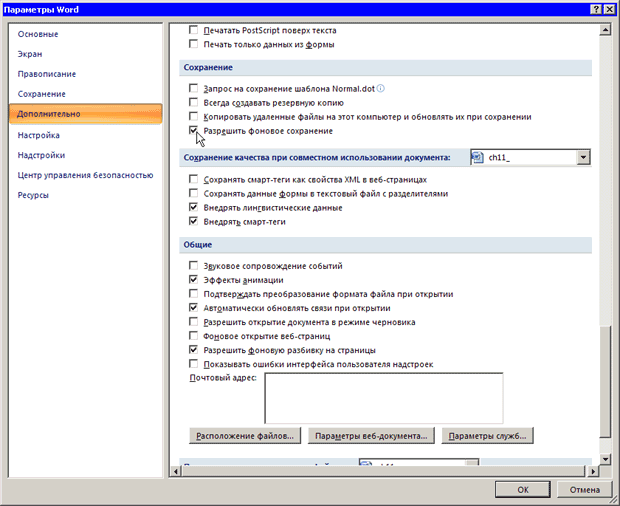
Проверьте, разрешено ли программе сохранять документ в фоновом режиме. Для этого сделайте следующее.
- Нажмите кнопку Office, а затем нажмите кнопку Параметры Word в нижней части меню Office.
- В окне Параметры Word выберите раздел Дополнительно.
- Проверьте, установлен ли флажок разрешить фоновое сохранение в области Сохранение (рис. 11.34).
увеличить изображение
Рис. 11.34. Диалоговое окно Параметры Word, область Сохранение
Если флажок установлен, то Word автоматически сохраняет документ в фоновом режиме. Если вы пытаетесь сохранить документ в это же самое время, то появляется сообщение об ошибке. Попытайтесь сохранить документ чуть позже.
При сохранении изменений, внесенных в файл, появляется сообщение, что размер файла слишком большой. Что делать?
Такое сообщение означает, что на жестком диске недостаточно места для записи файла. Попробуйте освободить место. Для этого выполните следующее.
- Очистите Корзину.
- Воспользуйтесь специальной программой для очистки жесткого диска, которая удалит временные файлы.
- Удалите ненужные программы, используя окно Установка и удаление программ, открываемое из окна Панели управления.
ВНИМАНИЕ. Никогда не удаляйте ненужные, по вашему мнению, файлы и программы. Если вы не уверены в предназначении файла или программы, то лучше посоветуйтесь с системным администратором или более опытным пользователем.
Если документ слишком большой, то попробуйте разбить его на составные части и сохранить их отдельно. Для этого выполните следующее.
- Вырежьте из документа ту часть, которую нужно сохранить отдельно, для чего выделите ее и нажмите кнопку Вырезать в группе Буфер обмена на вкладке Главная на ленте (рис. 11.35).
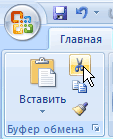
Рис. 11.35. Кнопка Вырезать
Я часто работаю с несколькими документами одновременно. Чтобы сохранить изменения в них, мне приходится переключаться между окнами. Можно ли сохранить все изменения сразу?
Чтобы сохранить изменения в нескольких файлах
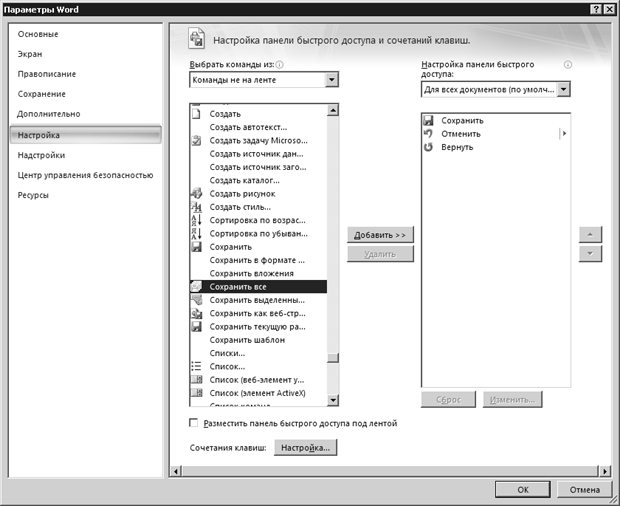
- Нажмите кнопку Настройка панели быстрого доступа и выберите пункт Другие команды в меню.
- В появившемся окне Настройка панели быстрого доступа и сочетаний клавиш раскройте список Выбрать команды из и выберите вариант Команды не на ленте.
- Выберите команду Сохранить все и нажмите кнопку Добавить (рис. 11.36).
увеличить изображение
Рис. 11.36. Добавление кнопки для вызова команды Сохранить все на панель быстрого запуска
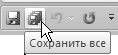
Рис. 11.37. Обновленная панель быстрого запуска
При сохранении документа в текстовом формате выравнивание по правому краю было утеряно. Почему?
Когда документ сохраняется как Обычный текст, будьте готовы к тому, что часть форматирования будет утеряна (Word предупреждает об этом при сохранении). В частности, знаки табуляции при выравнивании по правому краю будут заменены пробелами. Поэтому, если документ планируется сохранить в этом формате, использовать выравнивание по правому краю не стоит.
Вчера я целый день работал над документом, сохранил все изменения, но сегодня при открытии изменений нет. Вся моя работа утеряна?
Если вы действительно сохраняли документ перед закрытием, то работа потеряна быть не может. Скорее всего, вы сохранили его не в ту папку, откуда пытаетесь открыть.
При сохранении документа обязательно нужно выполнять команду Сохранить в меню Office. Если вы вместо этого выполнили команду Выход из Word или щелкнули на кнопке закрытия документа в области заголовка, а затем при запросе Сохранить изменения в документе? нажали кнопку ОК, то вы могли не запомнить, в какой папке был сохранен документ.
Если вы потеряли файл, то попробуйте найти его на жестком диске своего компьютера, воспользовавшись средствами поиска Windows. Для этого сделайте следующее.
- Выполните команду Пуск-Найти-Файлы и папки.
- Введите название файла в окно поиска.
- Нажмите кнопку Найти.
Можно ли узнать, сколько раз был сохранен документ?
Чтобы исключить потерю данных, необходимо как можно чаще сохранять файлы. Когда возникают какие-то проблемы с документом, может помочь информация о том, сколько раз вы просматривали и сохраняли файл. Есть несколько способов узнать эту информацию.
Во-первых, можно узнать, сколько раз был сохранен файл, в окне свойств документа. Для этого сделайте следующее.
- Нажмите кнопку Office и выберите команду Подготовить-Свойства в меню. Под лентой появится область Свойства документа.
- Щелкните по ссылке Свойства документа и выберите команду Дополнительные свойства.
- Перейдите на вкладку Статистика. Интересующие вас сведения записаны в строках Автор изменений, Редакция и Общее время правки.
Во-вторых, интересующую вас информацию вы можете получить, используя поля. Для этого сделайте следующее.
- Наберите в документе слово Редакция :.
- Перейдите на вкладку Вставка и нажмите кнопку Экспресс-блоки в группе Текст. Выберите команду Поле (рис. 11.38)
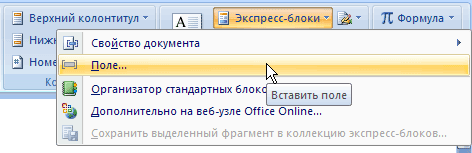
Рис. 11.38. Выбор команды Поле
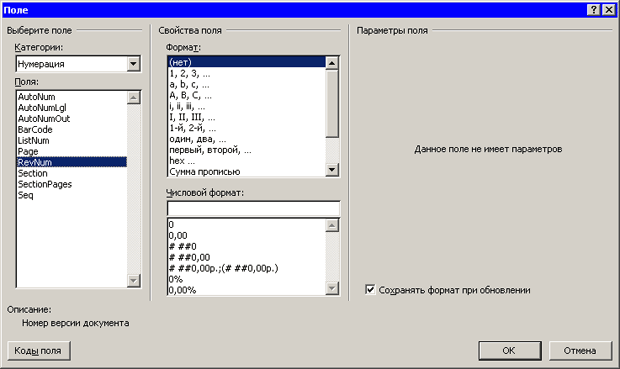
увеличить изображение
Рис. 11.39. Выбор поля для вставки в документ
Word вставит поле, которое покажет, сколько раз этот документ был сохранен (рис. 11.40).
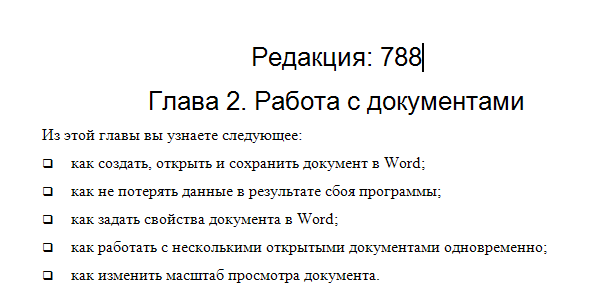
Рис. 11.40. Отображение номера редакции
Чтобы обновить поле Редакция :, используйте один из следующих способов:
- выделите его и нажмите клавишу F9 ;
- воспользуйтесь сочетанием клавиш Ctrl+A или выполните команду Правка-Выделить все, чтобы выделить все содержание документа, и нажмите F9.
Если вы хотите, чтобы Word автоматически обновлял это и другие поля перед печатью, сделайте следующее.
- Нажмите кнопку Office, а затем нажмите кнопку Параметры Word в нижней части меню Office.
- В окне Параметры Word выберите раздел Экран.
- Проверьте, установлен ли флажок обновлять поля перед печатью в области Параметры печати (рис. 11.41).
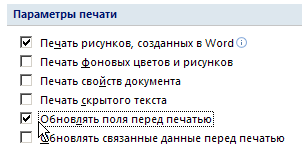
Рис. 11.41. Установка флажка обновлять поля перед печатью
Могу ли я убрать сведения о числе редакций, а также авторе правок из документ Word?
В Word 2007 есть команда Инспектор документов. C ее помощью можно удостовериться в том, что документ не содержит никакой скрытой информации, которая может представлять угрозу для безопасности пользователя.
Для ее запуска Нажмите кнопку Office и выберите команду Подготовить-Инспектор документов в меню.
Будет запущен мастер, который проверит файл на наличие комментариев, скрытого текста, заголовков, информации об авторе и т.д (рис. 11.42). Если такие данные будут найдены, мастер предложит автоматически удалить найденную информацию (рис. 11.43).
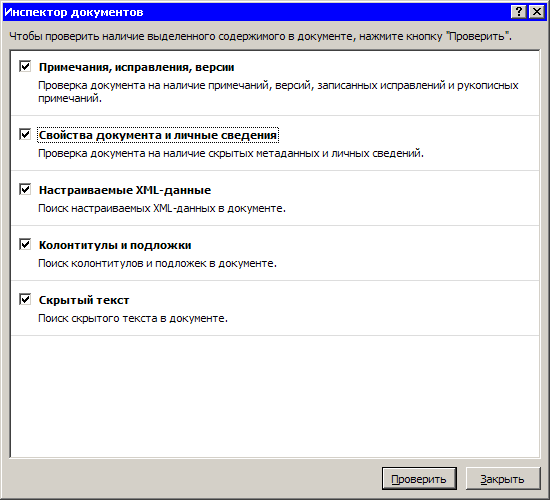
Рис. 11.42. Окно Инспектор документов
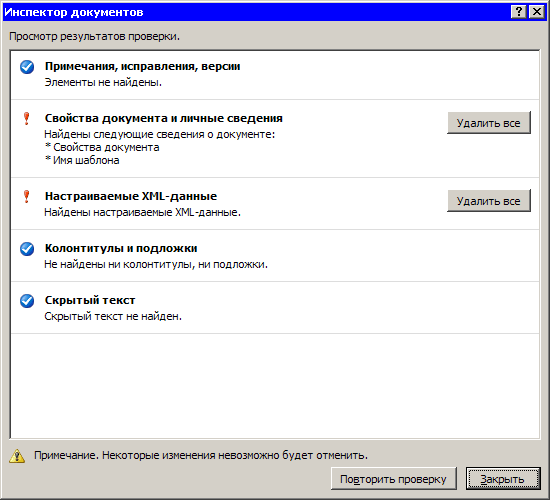
Рис. 11.43. В документе найдены сведения, которые могут представлять угрозу безопасности
Недавно на секунду пропал свет, компьютер отключился, и вся моя работа в Word пропала. Можно ли защитить файлы от таких происшествий?
Если к вашему компьютеру не подключено специальное устройство — источник бесперебойного питания, — позволяющее сохранять стабильность работы компьютера даже во время перепадов напряжения, то будьте готовы к тому, что несохраненные файлы могут пропасть. Поэтому сохраняйте работу как можно чаще одним из следующих способов:
- с помощью кнопки Сохранить на панели быстрого запуска;
- командой Сохранить меню Office ;
- сочетанием клавиш Ctrl+S.
Если вам трудно выработать привычку сохранять документ как можно чаще, то пользуйтесь автосохранением. По умолчанию Word сохраняет результаты работы каждые 10 мин, однако вы можете уменьшить этот промежуток. Для этого сделайте следующее.
- Нажмите кнопку Office, а затем нажмите кнопку Параметры Word в нижней части меню Office.
- В окне Параметры Word выберите раздел Сохранение.
- Перейдите к области Сохранение документов и в строке Автосохранение каждые укажите промежуток времени, через который Word будет сохранять вашу работу (рис. 11.44). Вы можете увеличить его до двух часов или уменьшить до одной минуты.
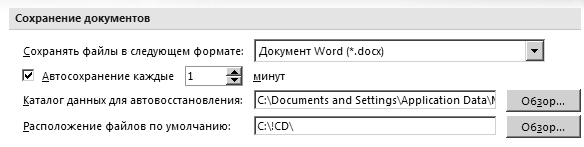
Рис. 11.44. Область Сохранение документов
У меня установлено автосохранение. Однако, открыв документ после сбоя в работе Microsoft Word, я обнаружил, что сохранены не все изменения. Почему?
По умолчанию Word сохраняет изменения в открытом документе каждые 10 мин. Соответственно, изменения, которые вы внесли после последнего автосохранения, не были сохранены. Если вам важно сохранять изменения чаще, чем каждые 10 мин, то измените параметры автосохранения, как это описано в предыдущем ответе.