[Материнская плата] Как включить XMP(Intel)/DOCP(AMD) в BIOS?
[Материнская плата] Как включить XMP(Intel)/DOCP(AMD) в BIOS? Пожалуйста, следуйте шагам ниже: Шаг 1. Нажмите ‘F2’ или ‘DEL’ для входа в BIOS EZ Mode 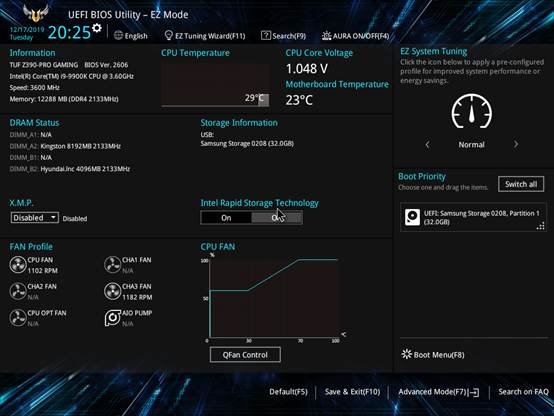 Шаг 2. Нажмите ‘F7’ для входа в Advanced Mode (серия материнских плат ROG сразу заходит в Advanced Mode после нажатия ‘F2’ или ‘DEL’ , не нужно нажимать ‘F7’)
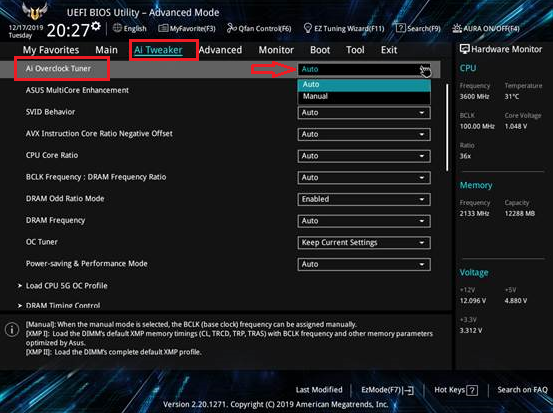
 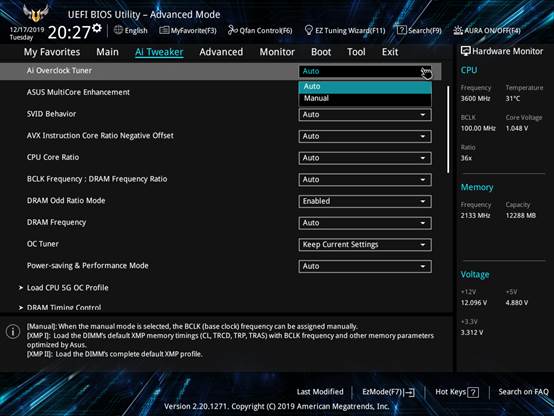 Шаг 3: Нажмите на [Ai Tweaker] -> [Ai Overclock Tuner]. Измените [Ai Overclock Tuner] на [XMP] или [DOCP] Примечание: если ваша память поддерживает XMP или DOCP функцию, вы сможете увидеть XMP или DOCP выбор в [Ai Overclock Tuner]
  Шаг 4. Нажмите на Exit для сохранения параметров.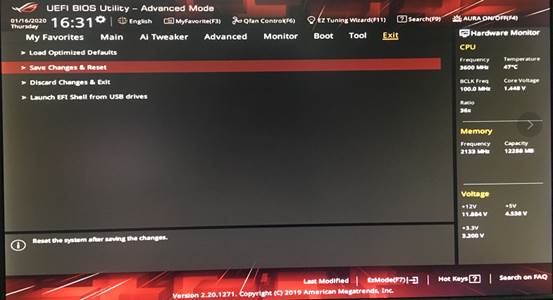
Эта информация была полезной?
Что мы можем сделать, чтобы улучшить эту статью? Отправить Пропустить
Связаться со службой поддержки
Пожалуйста, свяжитесь со службой поддержки, если информация выше не помогла решить Ваш вопрос.
Получить поддержку
- Приведенная выше информация может быть частично или полностью процитирована с внешних веб-сайтов или источников. Пожалуйста, обратитесь к информации на основе источника, который мы отметили. Пожалуйста, свяжитесь напрямую или спросите у источников, если есть какие-либо дополнительные вопросы, и обратите внимание, что ASUS не имеет отношения к данному контенту / услуге и не несет ответственности за него.
- Эта информация может не подходить для всех продуктов из той же категории / серии. Некоторые снимки экрана и операции могут отличаться от версий программного обеспечения.
- ASUS предоставляет вышеуказанную информацию только для справки. Если у вас есть какие-либо вопросы о содержании, пожалуйста, свяжитесь напрямую с поставщиком вышеуказанного продукта. Обратите внимание, что ASUS не несет ответственности за контент или услуги, предоставляемые вышеуказанным поставщиком продукта.
Продукты и информация
- Ноутбуки
- Сетевое оборудование
- Материнские платы
- Видеокарты
- Смартфоны
- Мониторы
- Показать все продукты
-
Item_other —>
- Моноблоки (All-in-One)
- Планшеты
- Коммерческое сетевое оборудование
- Серия ROG
- AIoT и промышленные решения
- Блоки питания
- Проекторы
- VivoWatch
- Настольные ПК
- Компактные ПК
- Внешние накопители и оптические приводы
- Звуковые карты
- Игровое сетевое оборудование
- Одноплатный компьютер
- Корпуса
- Компьютер-брелок
- Наушники и гарнитуры
- Охлаждение
- Chrome-устройства
- Коммерческие
-
Commercial_list.Item —>
- Моноблоки (All-in-One)
- Информационные панели
- Ноутбуки
- Настольные ПК
- Мониторы
- Серверы и рабочие станции
- Проекторы
- Компактные ПК
- Сетевое оборудование
- Материнские платы
- Игровые станции
- Data Storage
[Настольный ПК] Как установить память (DRAM) на материнскую плату?
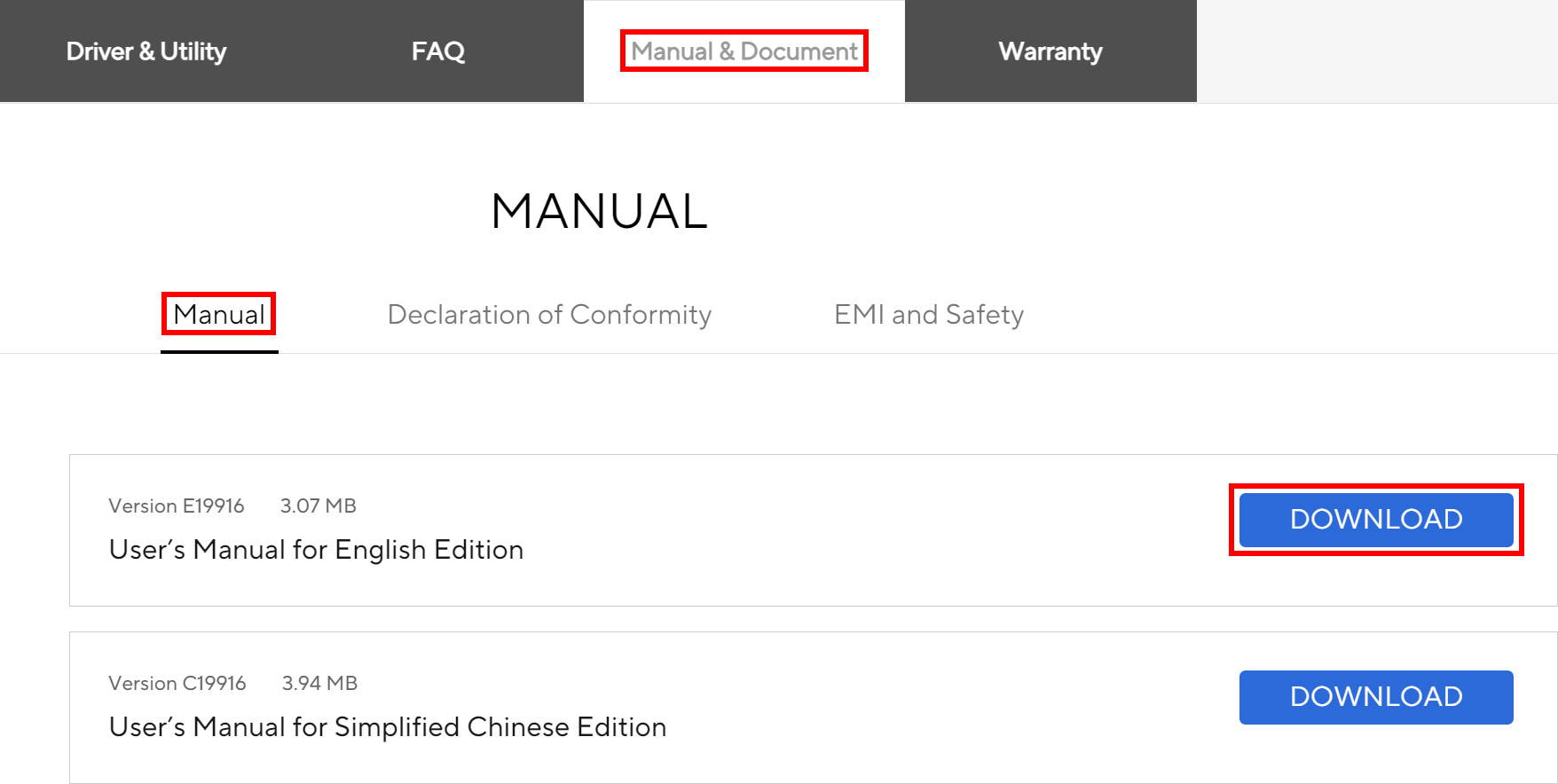
[Настольный ПК] Как установить память (DRAM) на материнскую плату? Пожалуйста, следуйте рекомендациям ниже. В первую очередь ознакомьтесь с рекомендациями по установке памяти в руководстве пользователя, чтобы улучшить стабильность материнской платы. Примечание: перед установкой или удалением DRAM убедитесь, что питание отключено. 1. Зайдите на официальный сайт ASUS, нажмите [Кнопку поиска], введите [название Десктопа] в строку поиска. Например: D900SD. 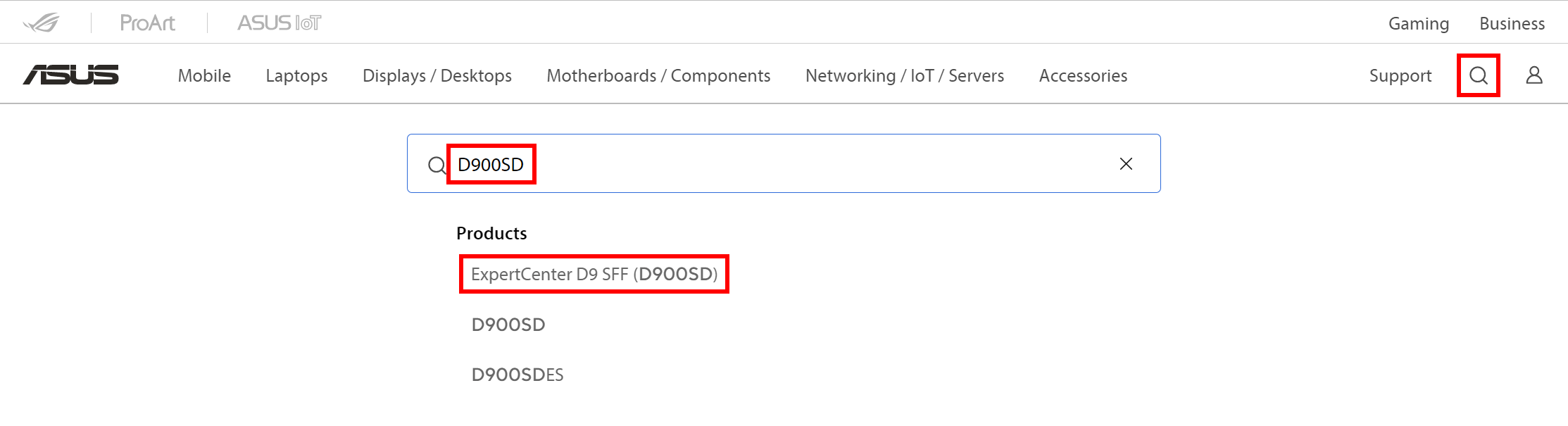 2. На странице продукта в разделе техподдержка выберите [Руководства и Документация], найдите руководство для Вашего устройства и нажмите [Скачать].
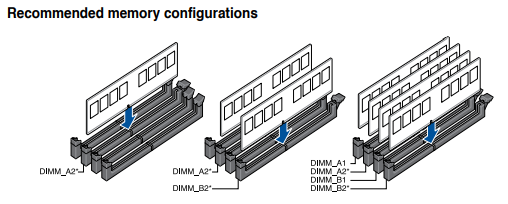
  3. Откройте скачанное руководство пользователя и найдите [Рекомендации по установке памяти] как на примере ниже. Если Вы используете только одну планку памяти (DRAM), пожалуйста, установите её в слот DIMM_A2. Если Вы используете две планки памяти (DRAM), пожалуйста, установите их в слоты DIMM_A2 и DIMM_B2. Если Вы используете четыре планки памяти (DRAM), пожалуйста, установите их в слоты DIMM_A1, DIMM_A2, DIMM_B1 и DIMM_B2 slots.
  4. Как устанавливать планку памяти (DRAM_? а. Нажмите на защёлку слота памяти, см. рисунок ниже.
 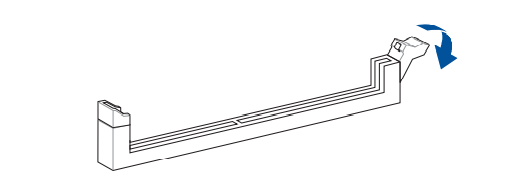 б. Совместите выемку модуля памяти с выемкой гнезда и вставьте модуль памяти вертикально вниз в гнездо.
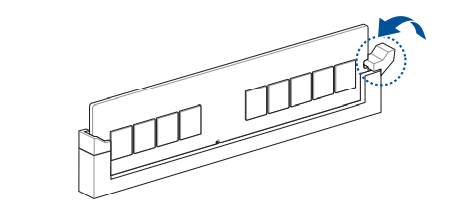
 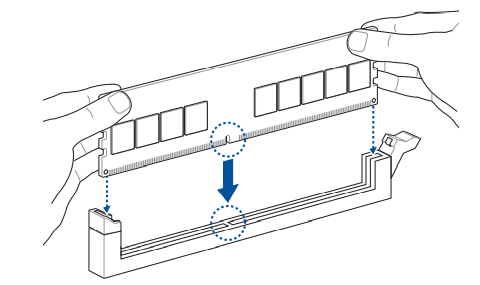 в. Когда защёлка автоматически закроется, значит память установлена корректно.
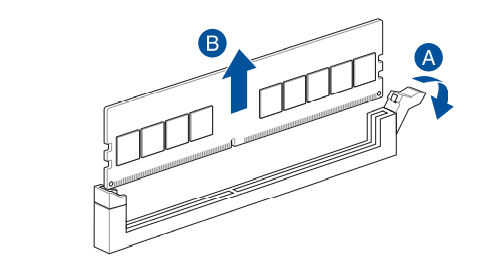
  5. Как отсоединить память? Пожалуйста, обратитесь к изображению ниже: A. Сначала нажмите на защёлку. B. Снимите планку памяти вертикально вверх.
  Вопросы и ответы В1: Как проверить, что память корректно работает после установки? О1: Запустите Ваш ПК и нажмите кнопку «Del» для входа в BIOS [EZ Mode]. Проверьте информацию о памяти в разделе DRAM Status. Например: Если Вы установили только одну планку памяти объемом 8Гб в слот DIMM_A2, она будет отображаться в BIOS как на примере ниже.
 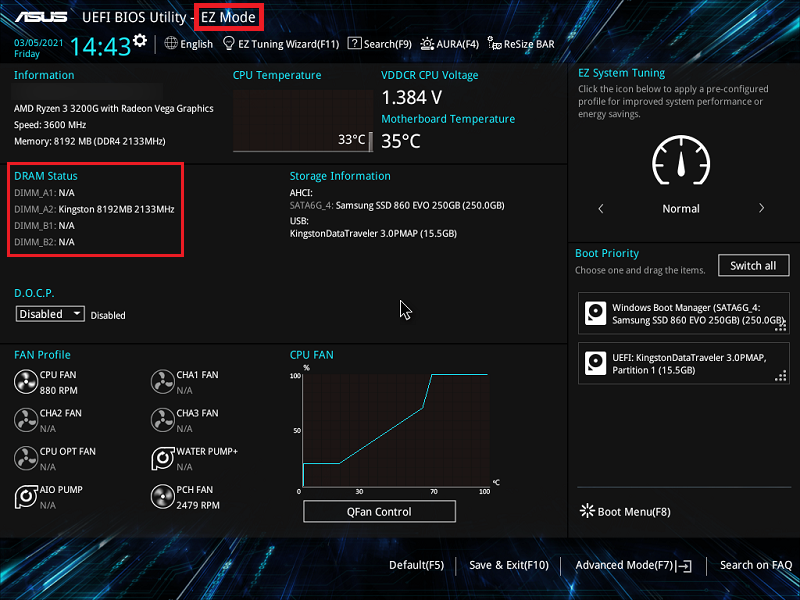 Если BIOS не может распознать модуль памяти, выполните описанные выше действия, чтобы извлечь модуль памяти и переустановить его, чтобы убедиться, что модуль памяти надежно вставлен в слот. В2: Почему после установки или замены памяти система не может нормально включиться? О2: Если проблема сохраняется после переподключения памяти в соответствии с рекомендациями выше, пожалуйста, следуйте инструкции по ссылке: [Ноутбук/Десктоп/AIO] Устранение неполадок — Компьютер не загружается или показывает черный экран после включения
Эта информация была полезной?
Что мы можем сделать, чтобы улучшить эту статью? Отправить Пропустить
Связаться со службой поддержки
Пожалуйста, свяжитесь со службой поддержки, если информация выше не помогла решить Ваш вопрос.
Получить поддержку
- Приведенная выше информация может быть частично или полностью процитирована с внешних веб-сайтов или источников. Пожалуйста, обратитесь к информации на основе источника, который мы отметили. Пожалуйста, свяжитесь напрямую или спросите у источников, если есть какие-либо дополнительные вопросы, и обратите внимание, что ASUS не имеет отношения к данному контенту / услуге и не несет ответственности за него.
- Эта информация может не подходить для всех продуктов из той же категории / серии. Некоторые снимки экрана и операции могут отличаться от версий программного обеспечения.
- ASUS предоставляет вышеуказанную информацию только для справки. Если у вас есть какие-либо вопросы о содержании, пожалуйста, свяжитесь напрямую с поставщиком вышеуказанного продукта. Обратите внимание, что ASUS не несет ответственности за контент или услуги, предоставляемые вышеуказанным поставщиком продукта.
Продукты и информация
- Ноутбуки
- Сетевое оборудование
- Материнские платы
- Видеокарты
- Смартфоны
- Мониторы
- Показать все продукты
-
Item_other —>
- Моноблоки (All-in-One)
- Планшеты
- Коммерческое сетевое оборудование
- Серия ROG
- AIoT и промышленные решения
- Блоки питания
- Проекторы
- VivoWatch
- Настольные ПК
- Компактные ПК
- Внешние накопители и оптические приводы
- Звуковые карты
- Игровое сетевое оборудование
- Одноплатный компьютер
- Корпуса
- Компьютер-брелок
- Наушники и гарнитуры
- Охлаждение
- Chrome-устройства
- Коммерческие
-
Commercial_list.Item —>
- Моноблоки (All-in-One)
- Информационные панели
- Ноутбуки
- Настольные ПК
- Мониторы
- Серверы и рабочие станции
- Проекторы
- Компактные ПК
- Сетевое оборудование
- Материнские платы
- Игровые станции
- Data Storage
Обзор и тестирование материнской платы ASUS X99-A II
Не секрет, что материнские платы на чипсете Intel X99, предназначенные для работы с новым семейством высокопроизводительных процессоров Intel Broadwell-E и предыдущим поколением Intel Haswell-E, не отличаются доступной стоимостью. Это неудивительно, так как и сами процессоры не являются решениями для массового сегмента рынка.

Тем не менее далеко не все пользователи готовы расстаться с внушительной суммой только ради материнской платы. Прекрасно это понимая, компания ASUS достаточно давно выпустила относительно недорогую модель ASUS X99-A, которая и сейчас доступна на рынке в среднем за $260. Немного позже была представлена ее модификация с поддержкой портов USB 3.1. Однако в данном обзоре мы рассмотрим наиболее свежую ее версию − ASUS X99-A II, получившую поддержку всех современных интерфейсов, новый дизайн, а также оригинальную систему подсветки. На текущий момент новинка доступна в среднем за $320. Давайте же выясним, стоит ли переплачивать за новую версию либо можно ограничиться покупкой модели 2014 года.
Спецификация
Производитель и модель
ASUS X99-A II
Intel Core i7 семейств Intel Haswell-E и Intel Broadwell-E
8 x DIMM-слотов с поддержкой максимум 128 ГБ памяти c частотой до DDR4-3333 МГц
3 x PCI Express 3.0 x16
1 х PCI Express 2.0 x16 (в режиме x4)
2 х PCI Express 2.0 x1
1 х M.2 Socket 3 (M.2 2242, M.2 2260, M.2 2280, M.2 22110)
8 x SATA 6 Гбит/с
1 x SATA Express (совместим с 2 x SATA 6 Гбит/с)
RAID 0, RAID 1, RAID 5, RAID 10
1 x Intel WGI218V (10/100/1000 Мбит/с)
8-канальная на основе Realtek ALC1150
1 х 24-контактный разъем питания ATX
1 х 8-контактный разъем питания ATX12V
1 x 4-контактный разъем питания ATX12V
2 x разъема вентиляторов CPU (4-контактные)
3 x разъема подключения системных вентиляторов (4-контактные)
1 х разъем подключения водоблока СВО (4-контактный)
Алюминиевый радиатор на чипсете
Алюминиевые радиаторы на элементах подсистемы питания
1 х USB 3.1 Type-C
1 х USB 3.1 Type-A
5 x аудиопортов
1 х оптический S/PDIF Out
1 х кнопка «USB BIOS Flashback»
Внутренние порты I/O
2 x USB 3.0, каждый с поддержкой подключения двух USB 3.0
2 x USB 2.0, каждый с поддержкой подключения двух USB 2.0
1 х Thunderbolt
PnP, DMI 2.7, WfM 2.0, SM BIOS 3.0, ACPI 5.0
ASUS
Новые версии BIOS и драйверов можно скачать со страницы поддержки
Упаковка и комплектация


Материнская плата ASUS X99-A II поставляется в картонной коробке с хорошим информационным наполнением, которое включает в себя таблицу характеристик и ключевые преимущества каждого системного узла.

В коробке мы обнаружили следующий набор аксессуаров:
- диск с драйверами и утилитами;
- бумажную документацию;
- четыре кабеля SATA;
- инструмент ASUS CPU Installation Tool для быстрой и корректной установки процессора;
- набор ASUS Q-Connectors, который существенно облегчает процесс подключения фронтальной панели корпуса ПК;
- переходник для подключения светодиодной ленты;
- мостик 2-Way NVIDIA SLI;
- заглушку интерфейсной панели.
Комплектация новой версии практически полностью аналогична таковой у ASUS X99-A. Исключением является лишь переходник для подключения светодиодной ленты, что неудивительно, ведь модель 2014 года лишена такой возможности.
Дизайн и особенности платы

Новинка выполнена на печатной плате формата ATX (305 х 244 мм). В ее оформлении преобладают светлые оттенки, которые отлично сочетаются с темным цветом текстолита. Отдельно выделим оригинальный дизайнерский элемент в виде защитного кожуха на левой стороне. В свою очередь ASUS X99-A лишена защитного кожуха, а также усилительных пластин на слотах PCI Express x16.

Приятным бонусом для покупателя будет оригинальная система иллюминации ASUS AURA, регулировать параметры которой можно в комплектном ПО.

Настройке поддаются четыре зоны материнской платы. При этом иллюминация может не только просто гореть определенным цветом, но и выступать в качестве цветомузыки, пульсировать либо наглядно отображать при помощи цвета температуру процессора, загораясь красным в случае превышения отметки в 60°С.
Однозначным лидером для любителей моддинга в данном случае новинка не выступает, поскольку на ASUS X99-A подсвечивается только область звуковой подсистемы, да и выбирать цвет свечения нельзя.

Говоря о компоновке и удобстве сборки системы, стоит отметить весьма плотное расположение портов и разъемов в нижней части материнской платы, однако это не является недостатком, а лишь указывает на ее высокие функциональные возможности.

Обратная сторона печатной платы привлекает внимание не только традиционной опорной пластиной процессорного разъема, но и дополнительным радиатором, отвечающим за отвод излишков тепла от компонентов подсистемы питания.

В нижней части печатной платы расположены следующие элементы: колодка подключения аудиоразъемов фронтальной панели, S/PDIF Out, порты COM и TPM, колодка «TB_HEADER» для реализации интерфейса Thunderbolt, колодка подключения фронтальной панели, диагностический LED-индикатор, кнопки включения и перезагрузки, а также разъем подключения светодиодной ленты. Дополнительно отметим две колодки для активации портов USB 2.0 и одну для USB 3.0. Всего на плате силами чипсета реализована поддержка восьми портов USB 2.0: четырех внутренних и четырех внешних. Что же касается USB 3.0, то их также восемь: четыре внешних и четыре внутренних. За работу пяти из них отвечает чипсет, тогда как еще три реализованы силами контроллера ASMedia ASM1074.

Отдельно отметим в правом нижнем углу переключатель «EZ_XMP», который служит для активации соответствующих XMP-профилей оперативной памяти, джампер для сброса CMOS, а также группу разъемов для подключения температурных датчиков.


Возможности организации дисковой подсистемы представлены разъемом M.2 Socket 3 с максимальной пропускной способностью 32 Гбит/с (поддерживаются SSD-накопители форматов M.2 2242, 2260, 2280 и 22110), восемью портами SATA 6 Гбит/с, одним SATA Express, который совместим с двумя SATA 6 Гбит/с, а также одним U.2. Присутствует поддержка массивов SATA RAID 0, RAID 1, RAID 5 и RAID 10. В связи с недостатком свободных чипсетных линий одновременная работа интерфейсов M.2 и U.2 невозможна.

ASUS X99-A II оснащена восемью DIMM-слотами для установки модулей оперативной памяти стандарта DDR4, которые для большего удобства оборудованы защелками только с одной стороны. Оперативная память может работать максимум в четырехканальном режиме. Для реализации одного из многоканальных режимов модули необходимо устанавливать по одной из следующих схем.

Поддерживаются планки, работающие на частотах до 3333 МГц. Максимальный объем памяти может достигать 128 ГБ, чего будет достаточно для любых поставленных задач.
Дополнительно отметим расположенную на правой стороне печатной платы колодку для подключения выносной панели с портами USB 3.0 и кнопку «MemOK!», которая позволяет автоматически подобрать необходимые параметры работы оперативной памяти для успешного старта системы.


Система охлаждения рассматриваемой новинки состоит из трех основных алюминиевых радиаторов. Один установлен непосредственно на чипсете Intel X99, тогда как два других отвечают за охлаждение полевых транзисторов. В процессе тестирования были зафиксированы следующие температурные показатели:
- радиатор охлаждения чипсета – 33,5°C (при разгоне 33,5°C);
- верхний радиатор охлаждения элементов подсистемы питания процессора – 46,4°C (при разгоне 49,9°C);
- боковой радиатор охлаждения элементов подсистемы питания процессора – 44,5°C (при разгоне 48,4°C);
- дроссели подсистемы питания процессора – 56,4°C (при разгоне 60,3°C).
Полученные результаты можно смело охарактеризовать как очень хорошие, поэтому у вас будет достаточный запас до критических значений при разгоне.


Питание процессора осуществляется по 8-фазной схеме для вычислительных ядер и дополнительных узлов. Сам преобразователь основан на цифровом ШИМ-контроллере ASP1257. Все компоненты узла питания процессора отличаются высокой степенью надежности, эффективности и стабильности работы: используются твердотельные конденсаторы и дроссели с ферритовым сердечником.

Для подачи напряжения питания предназначены основной 24-контактный и два дополнительных разъема (8- и 4-контактный), что позволит вам избежать каких-либо ограничений во время экстремального разгона. Отметим, что ASUS X99-A лишена дополнительного 4-контактного разъема питания.
| Подписаться на наши каналы | |||||
 |
 |
 |
 |
||
Postcode 53 Asus x99-a что делать?
Тесты:
Тестировал свою память netac а так же серверную память результат одинаковый.
Оперативную память проверял на втором ПК все работает. Для теста брал дешёвую материнку qyidia где сейчас стоит xeon 2620 v3 ставил туда проц и оперативку все работает.
Непонятки: Самый прикол в том что вообще без оперативной памяти я должен получить 55 код однако вижу все тот же 53.
Произведенные мероприятия:
— Сбрасывал батарейку
— Переключал планку во все слоты с прожатием memok.
— подключал разные типы памяти reg ecc, non ecc, брендовую и китайскую начиная от 2133mhz cl19 и заканчивая своей.
— пробовал забить все 8 слотов памяти
— включал по 4 планки перетыкал по слотам
— на выключенном ПК перетыкал джампер для полного сброса Биоса
— обновил Биос до последней версии через USB flashback
— отключал и включал xmp профиль через переключатель.
- Вопрос задан более года назад
- 1748 просмотров
7 комментариев
Средний 7 комментариев
Ну может проблема в самой матери в таком случае?
INickSoN @INickSoN Автор вопроса
Drno, На выброс или ещё что-то то можно с ней сделать?
INickSoN, я не паяльщик.
Её бы в сервис, посмотреть дорожки. Судя по тому что ситуация не меняется с оперативкой и без. Мож перемкнуло где, или кондей подох
INickSoN, В ремонт отдайте в нормальный сервис. Здесь не тот ресурс, чтобы подобные проблемы решать.
Сравните, например, на профильном ресурсе аналогичную тему, и свою, и почитайте.
vlab.su/viewtopic.php?f=224&t=114307 (немного другая модель платы).
Кратко — код 53, это прямо перед детектом памяти. Причин может быть много — от банально битого биос (прошить на программаторе заведомо рабочий), до гнутых ножек в сокете или проблемы с процессором (проверяется на другой плате, либо ставить заведомо исправный) ножки и вообще все контакты проверяются при помощи тестеров сокетов (процессора, памяти). И наконец отсутствие каких-либо сигналов, например, по шине i2c, без которых может не определяться память, а причин этого тоже несколько — битые дорожки, неисправные резисторы/конденсаторы по пути сигналов, или битый хаб (самый плохой вариант). Ну и память надо ставить по мануалу (может быть проблемы и нет).
P.S. судя по проделанным действиям, проц и память исправны (ну по крайней мере, так выглядит), и проблему надо искать на материнке. Про биос не понял: «обновил Биос до последней версии через USB flashback» — как это, если материнка не запускается?