Как посчитать количество знаков в тексте?
Чтобы узнать количество знаков в вашем тексте, можно воспользоваться инструментом «Статистика», встроенным в Microsoft Word или любой другой текстовый редактор.
- Откройте ваш текст в текстовом редакторе (MS Word).
- Откройте вкладку «Рецензирование» и в левом углу меню нажмите кнопку «Статистика».
В открывшемся окне вы увидите количество знаков (с пробелами).
Именно эта цифра и будет являться основой для расчета цены корректуры.
Как посчитать количество символов в Word
Приложение Word – один из компонентов пакета Microsoft Office, используется для написания текстов и статей. Пользователям компьютеров, для которых написание обзоров и статей является основным средством заработка, изо дня в день возникает необходимость посчитать количество символов в рабочем документе Word. В ранних версиях этого приложения количество символов в документе можно было просмотреть внизу в статусной строке, но с появлением MS Office 2010 для многих нахождение этой информации до сих пор остаётся загадкой.
Так как посмотреть количество символов в Word 2010? Дочитайте эту статью до конца и Вы всё узнаете.
Открываем меню «Файл» в верхнем левом углу приложения:

Далее в открывшемся меню выбираем «Сведения» и в правой части появившейся панели «Сведения документа» разворачиваем «Свойства»:

В выпадающем списке выбираем «Дополнительные свойства»:

Откроется окно «Свойства» в котором нам нужна закладка «Статистика»:

На этой вкладке внизу в разделе «Статистика» мы видим необходимое нам количество знаков с пробелами и без пробелов.
Оказывается всё проще простого.
Если у Вас возникнут проблемы серьёзнее той, которую мы сегодня решали, то любой частный компьютерный мастер без труда решит её.
Хочешь больше? Подпишись.
Как посчитать количество символов в тексте word без пробелов и с ними

Всем привет, мои дорогие друзья и гости моего блога. Сегодня я расскажу вам, как посчитать количество символов в тексте word без пробелов и с ними, чтобы точно знать на какой вы стадии находитесь, если вам нужно выполнить определенный объем. Конечно, многие скажут, что для этого дела можно использовать сторонние сервисы типа Advego или Text.ru, но я с вами не соглашусь. Все таки выполняется много лишних действий, которые отнимают время. Итак, поехали!
Как узнать количество символов во всем документе ворд
Сразу хочется оговориться, что данный способ подходит для ворда версий 2007, 2010, 2013 и 2016. Для версии 2003 существует другой способ и об этом я расскажу дальше.
Зайдите в документ Microsoft Word и начните писать что-нибудь, если ваш документ пустой. А если он готов, то можете не заморачиваться. Теперь, обратите внимание в левый нижний угол. Там будет написано «Число слов». Вам нужно будет нажать левой кнопкой мыши на эту область и вам покажется полная статистика по напечатанному тексту.

Кроме того, точно такое же окно статистики можно вызвать с помощью комбинации клавиш SHIFT+CTRL+G. Это еще удобнее и быстрее, хоть и не намного. Но все равно, всегда старайтесь работать с помощью горячих клавиш, особенно в браузере. И вы сами увидите, насколько это удобнее.
Как видите, здесь отображена статистика по страницам, словам, знаков без пробелов и с пробелами, абзацев и даже строк. Также, при желании можете поставить галочку в пункте «Учитывать надписи и сноски» .

Но если вдруг у вас не отображается пункт «Число слов» , то вам просто нужно его активировать. Для этого нажмите правую кнопку мышки на строке состояния (той самой синей полоски внизу). Только убедитесь, что вы нажимаете кнопку на пустом месте, иначе ничего не получится. В открывшемся окне выбираем пункт «Число слов» , а дальше всё делаем по вышеуказанному способу.

Как посчитать количество символов отдельной части текста
Бывает и такое, что нам нужно узнать количество символов без пробелов только для определенного куска текста в word, а не для всего документа. Для этого выделяем тот кусок или абзац, который нам нужен и наблюдаем и снова жмем на тот же пункт «Число слов» . На сей раз статистика уже изменится и будет показано только для отдельной части текста, которую вы выделили.

Как посмотреть статистику в Microsoft Word 2003
В ворде 2003 такой способ не прокатит. Для этого нужно будет войти в меню «Сервис» и выбрать пункт «Статистика» . После этого перед вами появится такое же окно с подробным отчетом.

Проверять таким способом количество знаков гораздо легче и удобнее, чем пользоваться различными сторонними сервисами. Это удобно только в том случае, если вы работаете именно в ворде, а не пишите в других редакторах.
Проверка количества знаков в Word Online
Ну а если вы предпочитаете пользоваться Word через гугл докс, то здесь также есть необходимая функция. Посчитать количество символов в тексте здесь очень просто. Для этого достаточно открыть нужный нам документ, после чего зайти в меню «Инструменты» — «Статистика» .

Вы также можете воспользоваться комбинацией клавиш SHIFT+CTRL+C. После этого вся необходимая информация будет у вас как на ладони.

Ну а на этом я буду закругляться. Надеюсь, что статья вам понравилась и она помогла или поможет вам в будущем. Обязательно подписывайтесь на паблики в социальных сетях, на канал в ютубе. И конечно не забудьте подписаться на уведомления, чтобы не пропустить чего-то интересного. Удачи вам. Пока-пока!
С уважением, Дмитрий Костин
Всем привет! Меня зовут Дмитрий Костин. Я автор и создатель данного блога. Первые шаги к заработку в интернете я начал делать еще в 2013 году, а данный проект я завел в 2015 году, еще когда работал IT-шником. Ну а с 2017 года я полностью ушел в интернет-заработок.
На данный момент моим основным источником дохода являются трафиковые проекты, среди которых сайты, ютуб-канал, каналы в Яндекс Дзен и Mail Пульс, телеграм канал и паблики в социальных сетях. На своем блоге я стараюсь делиться своими знаниями в сфере интернет-заработка, работе в интернете, а также разоблачаю мошеннические проекты.
Как посчитать знаки в Ворде?

Перед авторами, которые пишут тексты на заказ, часто стоит требование написать не менее определенного количества знаков текста. Для выполнения этого требования необходимо периодически проверять количество знаков. Делать это можно с помощью сторонних программ, но мы далее разберем, как посчитать знаки в Ворде средствами самой программы Word.
В программе Word внизу рабочего окна имеется строка состояния, в которой по умолчанию настроен показ количества слов во всем документе или выделенном фрагменте текста. Чтобы посчитать знаки в Ворде нет необходимости искать какой-то пункт меню или нажимать комбинации клавиш. Эта статистика ведется автоматически, и ее нужно просто посмотреть.
Для подсчета в Ворде количества знаков достаточно просто нажать на пункт, в котором указано количество слов в документе, после чего появится окошко с подробной статистикой. Если необходимо посчитать количество символов в Ворде только в определенной части текста, то этот текст необходимо предварительно выделить.
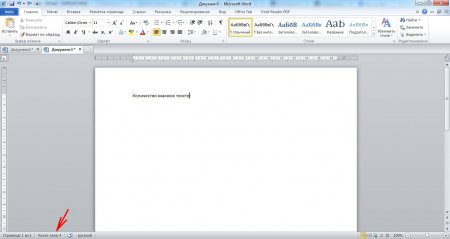
Находим отображение количества страниц в Ворде