Как загрузить музыку на iPhone с Mac?
Денис
Как загрузить музыку на iPhone 5s с MacBook Pro?
Есть множество способов загрузки музыки с Mac на iPhone и iPad. Вот самые распространенные:
1. Использовать приложение iTunes. Нужно создать плейлист из собственных треков на компьютере, а затем подключить iPhone и синхронизировать треки. Вся музыка будет загружена в одноименное приложение.
2. Использовать сторонние плееры из App Store. В этом случае нужно найти установленную на iPhone программу в разделе с загруженными приложениями iTunes и в папку программы загрузить треки в совместимом формате, например, *.mp3.
Прослушивание музыки в этом случае будет проводится не в стандартном плеере, а в установленном приложении.
3. Самый простой способ – использовать программу Waltr, о которой мы недавно писали.
Все способы достаточно простые, разобраться с ними не составит труда.
Добавление и загрузка музыки на Mac

Оформив подписку на Apple Music, Вы сможете добавлять песни, альбомы, плейлисты и видеоклипы из Apple Music в свою медиатеку, которая доступна на Mac, iPhone, iPad и iPod touch, Apple TV или устройстве Android, где Вы выполнили вход в Apple Music.
Добавив музыку в свою медиатеку, Вы можете загружать ее на компьютер или устройство и воспроизводить в любое время — даже без подключения к интернету.
Примечание. Apple Music, аудиофайлы без потерь и Dolby Atmos доступны не во всех странах и регионах. См. статью службы поддержки Apple Доступность мультимедийных сервисов Apple.
Добавление музыки в Вашу медиатеку
- В приложении «Музыка» на Mac можно искать музыку указанными ниже способами.
- Просмотр индивидуальных рекомендаций. Нажмите вкладку «Слушать» в боковом меню, затем выполните поиск среди недавно прослушанной музыки, персональных плейлистов, созданных специально для Вас, жанров, которые могут Вам понравиться, и многого другого.
- Просмотр новостей в Apple Music. Нажмите вкладку «Обзор» в боковом меню, чтобы найти музыку по настроению, новые релизы, чарты и многое другое.
- Поиск в каталоге Apple Music. См. раздел Поиск музыки.
- Чтобы добавить музыку в медиатеку, выполните одно из указанных действий.
- Наведите указатель мыши на объект, затем нажмите кнопку добавления
 .
. - Наведите указатель мыши на объект (например, песню или альбом), затем нажмите кнопку «Еще»
 и выберите вариант «Добавить в медиатеку».
 - Перетяните объект в боковое меню. Например, перетягивая песню, можно добавить ее в медиатеку или в определенный плейлист.
- Наведите указатель мыши на объект, затем нажмите кнопку добавления
Примечание. При добавлении плейлиста Apple Music в Вашу медиатеку песни из плейлиста обновляются, когда их обновляет владелец. Однако каждая песня не отображается по отдельности в Вашем списке песен.
Если эти варианты действий не отображаются, то Вы не выполнили вход в Apple Music со своим Apple ID, не подписались на Apple Music или не выбрали параметр «Синхронизация Медиатеки» в настройках Музыки. Выберите «Музыка» > «Настройки», нажмите «Основные», убедитесь, что установлен флажок «Синхронизация Медиатеки», затем нажмите «ОК».
Siri. Произнесите, например: «Добавь эту песню в мою Медиатеку». Узнайте, как использовать Siri.
Загрузка музыки на компьютер
- В приложении «Музыка» на Mac нажмите любой из вариантов в разделе «Медиатека» в боковом меню. Например, нажмите «Песни», чтобы отобразить все песни в своей медиатеке.
- Чтобы загрузить на компьютер музыку, которую Вы добавили в свою медиатеку, наведите указатель на объект, затем выполните одно из указанных действий.
- Нажмите кнопку «Загрузить»
 .
. - Нажмите кнопку «Еще» , затем выберите «Загрузить».
- Нажмите кнопку «Загрузить»

Если загружаемая музыка доступна в формате Dolby Atmos, рядом с объектом отображается кнопка Dolby и Вы можете загрузить его в формате Dolby Atmos или стерео. Чтобы по возможности загружать музыку в формате Dolby Atmos, выберите «Музыка» > «Настройки», нажмите «Основные», затем установите флажок «Загружать Dolby Atmos». См. раздел Прослушивание пространственного аудио в формате Dolby Atmos.
Примечание. Музыку, загруженную на компьютер из Apple Music, нельзя записать на диск или вручную перенести на устройство, например iPhone, iPad или iPod. Музыку можно загружать на устройство только напрямую из Apple Music. Обратитесь к разделу О синхронизации Mac с другими устройствами.
Подключение устройства к Mac для синхронизации приложения «Музыка»
Подключив iPhone, iPad или iPod к Mac, можно переносить и обновлять контент между Mac и устройством.
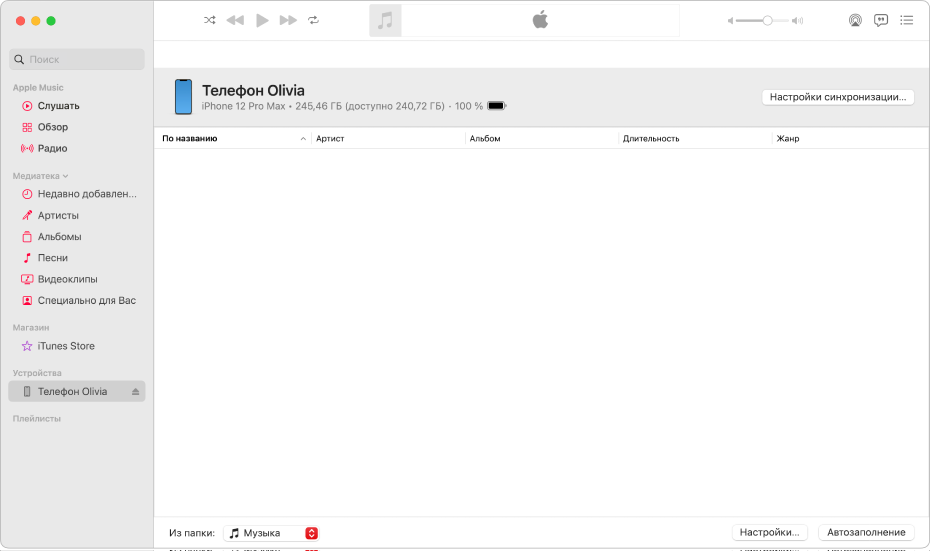
Подключение устройства
- Подключите устройство Mac через кабель USB или USB-C.
- Выполните одно из указанных действий.
- Если Вы впервые подключаете это устройство к своему Mac. Откройте Finder
 на Mac, нажмите устройство в боковом меню Finder, затем нажмите «Доверять». Возможно, на устройстве также понадобится коснуться кнопки «Доверять».
 - Если Вы не впервые подключаете это устройство к своему Mac. В приложении «Музыка» на Mac нажмите на устройство в боковом меню, затем нажмите кнопку синхронизации настроек в правом верхнем углу. Устройство откроется в Finder на Mac.
- Если Вы впервые подключаете это устройство к своему Mac. Откройте Finder
Выбор объектов для автоматической синхронизации
- Подключите устройство.
- Нажмите «Настройки синхронизации» в правом верхнем углу, затем выберите один из перечисленных ниже вариантов.
- Синхронизация контента с Mac на iPhone, iPad или iPod touch.
- Синхронизация контента с Mac на iPhone, iPad или iPod touch по сети Wi‑Fi.
Заполнение устройства случайной подборкой песен с помощью функции «Автозаполнение»
Если Вам надоело слушать на устройстве одну и ту же музыку, воспользуйтесь функцией «Автозаполнение», и приложение «Музыка» заполнит свободное пространство случайной подборкой песен.
- Подключите устройство.
- В Finder на Mac выберите устройство в боковом меню Finder.
- В панели кнопок нажмите «Основные», затем выполните одно из указанных действий.
- Выключение автоматической синхронизации. Снимите флажок «Синхронизировать автоматически, если [устройство] подключен».
- Включение автозаполнения. Установите флажок «Управлять музыкой, фильмами и телешоу вручную».
- В приложении «Музыка» на Mac нажмите всплывающее меню «Из папки:» в нижней части панели «Музыка», затем выберите песни для синхронизации.

- Нажмите «Настройки», затем выполните одно из перечисленных ниже действий для настройки параметров автозаполнения.
- Замена всей музыки на устройстве. Выберите «Заменять все объекты при автозаполнении». Если снять этот флажок, Ваша нынешняя музыка останется на устройстве, а функция «Автозаполнение» заполнит свободное пространство новыми песнями.
- Случайный выбор песен для добавления. Выберите «Выбирать объекты случайно». Если Вы хотите, чтобы объекты с более высоким рейтингом добавлялись чаще, чем объекты, рейтинг которых ниже, выберите также «Выбирать чаще объекты с высоким рейтингом». При каждом использовании автозаполнения приложение «Музыка» добавляет на Ваше устройство разные песни. Если снять флажок «Выбирать объекты случайно», песни будут добавлены в том порядке, в котором они расположены в Вашей медиатеке или в выбранном плейлисте.
- Выбор количества места на диске, которое следует оставить свободным. Перетяните бегунок для настройки.
Подробные сведения приведены в разделе Настройки автозаполнения.
Чтобы удалить песню, которая была добавлена с помощью автозаполнения, выберите ее, нажмите клавишу Delete, затем нажмите «Удалить песню». См. раздел Удаление песен и других объектов.

Важно! Прежде чем отсоединять устройство от компьютера, нажмите кнопку извлечения в Apple Music или в Finder.
Синхронизация контента с Mac на iPhone, iPad или iPod touch

Вы можете выбрать информацию, которая будет синхронизироваться между Mac и другим устройством. Можно синхронизировать все объекты определенного типа (например, все фильмы или фото). Либо можно синхронизировать конкретные объекты (например, определенные фильмы и определенные книги)
Контент, который Вы выбрали для синхронизации, будет обновляться при каждой синхронизации устройства с Mac.
Чтобы впервые настроить синхронизацию, нужно подключить устройство к Mac через кабель USB или USB-C. Когда устройство подключено, его значок появляется в боковом меню Finder, а при выборе значка отображаются варианты синхронизации. Вы можете выбрать объекты для синхронизации.
На iPhone (c iOS 5 или новее) или iPad также можно настроить беспроводную синхронизацию с Mac, когда устройство и Mac подключены к одной сети Wi-Fi. Синхронизация контента с Mac на iPhone, iPad или iPod touch по сети Wi‑Fi.
Синхронизация всего контента определенного типа
- Подключите устройство к компьютеру Mac. Устройство можно подключить через кабель USB или USB-C либо через Wi-Fi. Синхронизация контента с Mac на iPhone, iPad или iPod touch по сети Wi‑Fi.
- В Finder на Mac выберите устройство в боковом меню Finder.
 Если устройство подключено к Mac посредством USB‑кабеля, но оно не отображается в боковом меню Finder, см. раздел Если устройство не отображается в боковом меню.
 - В панели кнопок выберите тип контента, который хотите синхронизировать.

Примечание. Если Вы пользуетесь Фото iCloud и Apple Music, Ваши фото и музыка автоматически синхронизируются через iCloud. При нажатии варианта «Музыка» или «Фото» не отображаются варианты синхронизации.
![Установлен флажок «Синхронизировать фильмы на [устройство]». Под ним установлен флажок «Автоматически включать», и во всплывающем меню выбран вариант «все».](https://help.apple.com/assets/6529D8627783ACA29F083601/6529D866CFDD5FD5B90BAB1B/ru_RU/aaf743c49a46b4892602a6ec9019e9cf.png)
Можно настроить автоматическую синхронизацию Mac и устройства при каждом их подключении друг к другу. См. раздел Включение и выключение автоматической синхронизации.
ПРЕДУПРЕЖДЕНИЕ. При удалении автоматически синхронизированного объекта с Mac он будет удален и с устройства при следующей синхронизации.
О синхронизации отдельных объектов, а не всех объектов определенного типа см. в следующих разделах:
- Синхронизация музыки на устройство
- Синхронизация фильмов на устройство
- Синхронизация телешоу на устройство
- Синхронизация подкастов на устройство
- Синхронизация аудиокниг на устройство
- Синхронизация книг на устройство
- Синхронизация фотографий на устройство
- Синхронизация файлов на устройство
- Синхронизация контактов и календарей на устройство

Прежде чем отсоединять устройство от Mac, нажмите кнопку извлечения в боковом меню Finder.