Вставка обычных и концевых сносок
Обычные сноски появляются в нижней части страницы, а концевые — в конце документа. Число или символ в обычной или концевой сноске совпадает со ссылкой в документе.
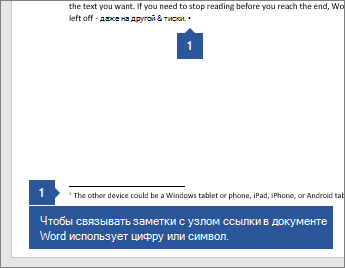
- Щелкните или коснитесь содержимого документа, где вы хотите сослаться на сноску или концевую сноску.
- На вкладке Ссылки выберите Вставить обычную сноску или Вставить концевую сноску.
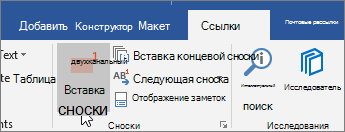
- Обратите внимание на только что созданную сноску в нижней части текущей страницы или концевую сноску в конце документа.
- Введите то, что вы хотите, в обычную или концевую сноску.
- Чтобы вернуться к редактированию, дважды щелкните ссылочный знак в начале заметки в документе.
СПИСОК ЛИТЕРАТУРЫ ОНЛАЙН
В данной статье рассмотрим, как оформлять сноски в тексте. Для того, чтобы в Вашей работе появилась правильная сноска, необходимо придерживаться некоторых несложных правил.
Как правильно оформлять сноски по ГОСТу
Оформление сносок необходимо учесть следующие моменты:
— сноска может ставиться как после кавычки, обрамляющей цитату, так и после перефразированных высказываний автора, но перед точкой (не ставьте сноску после точки — это неправильно);
Оформить сноски ОНЛАЙН ЗДЕСЬ
— сноска обязательно должна иметь номер. Нумерация сносок может быть как сквозной, так и начинаться заново на каждой странице;
— сноска должна содержать полное библиографическое описание источника (как в списке литературы), так и номер страницы источника, на который делается ссылка в сноске (отличается от описания источника в списке литературы, так как там указывается либо количество страниц в источнике, либо страницы, на которых находится статья периодического издания);
— сноска должна быть достоверной, то есть указывать именно на тот источник, заимствования из которого приводятся в работе, а также используемая цитата должна действительно иметься в указанном источнике.
Я указал основные организационные моменты, формирующие представление о том, как правильно оформлять сноски. Теперь рассмотрим, как оформлять сноски по ГОСТу.
Как оформить сноску на цитату
Для того, чтобы оформить сносу на цитату, в тексте работы приводятся слова автора, необходимо привести саму цитату. Это можно сделать либо дословно в кавычках, либо указать автора и его слова, например: А.С. Пушкин, писал, что…
Сноска ставится в конце цитаты. Как я уже указал, сноска должна быть указана перед точкой.
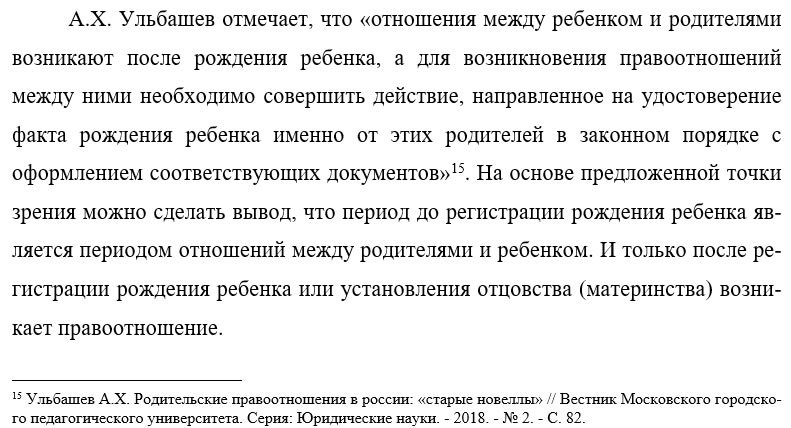
При постановке сноски в тексте работы, внизу станицы появляется черта, под которой номер сноски, а также место для библиографического описания сноски. Сноски оформляются также, как и описание самого источника в списке литературы. При этом при цитировании в сноске необходимо указать номер страницы, а не количество страниц. Также не стоит в сносках вовсе не указывать номер страницы источника, с которой приводится цитата.
Как оформлять ссылку в сноске?
Существуют два сходных «названия» ссылок, которые используются при цитировании.
1. Ссылка — это указание номера источника, из которого взята цитата, в списке литературы, а также указание на номер страницы в нем. Ссылка может быть написана по-разному, например:
[12, с. 475],
где 12 — номер источника в списке литературы, 475 — номер страницы, с которого заимствован текст в указанном источнике.
Аналогично можно оформить сноски в квадратных скобках (как вариант в круглых скобках, но такой способ применяется очень редко):
2. Сноска — подстрочные или концевые сноски. Подстрочная сноска — это ссылка на цитируемый источник, которая располагается на этой же странице, что и цитата в нижней части страницы под чертой. Концевая сноска (используется редко) — это ссылка на цитируемый источник, которая располагается за текстом работы.
Ссылка в сноске оформляется также, как и источник в списке литературы. Он должен иметь все необходимые библиографические данные и обязательно номер страницы. Но необходимо учесть, что если в тексте работы есть сноска, то этот источник обязательно должен присутствовать в конечном списке литературы. Оформлять литературу в сносках следует при написании работы и непосредственном цитировании, так как позже восстановить реальный используемый источник будет как минимум проблематично или невозможно.
Как оформлять подстрочные сноски?
В большинстве случаев при использовании для написания работ Microsoft Word сноски в списке литературы необходимо оформлять с использованием инструмента расстановки подстрочных ссылок.
Подстрочные сноски можно поставить следующим образом. Для того, чтобы оформить сноску в документе проделайте ряд действия в следующей последовательности:
— поставьте курсор после цитаты;
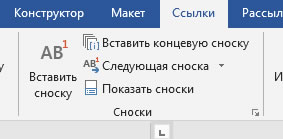
— перейдите во вкладку «Ссылки»;
— выберите пункт «Вставить сноску»;
— наберите библиографическое описание источника в подстрочной сноске.


Таким образом, теперь Вы легко можете правильно оформить сноски в своей работе без посторонней помощи. Но если вдруг Вам все еще осталось что-то непонятно, то напишите мне, я обязательно помогу.
Использование постраничных и заключительных сносок в Pages на Mac

Документ может содержать сноски (они размещаются в нижней части страницы) или заключительные сноски (они размещаются в конце документа или раздела). Постраничные и заключительные сноски нельзя использовать в одном документе одновременно, но можно преобразовать все сноски одного типа в другой.
По умолчанию на всем протяжении документа применяется сквозная нумерация подстрочных и концевых сносок арабскими цифрами, однако этот формат можно изменить.
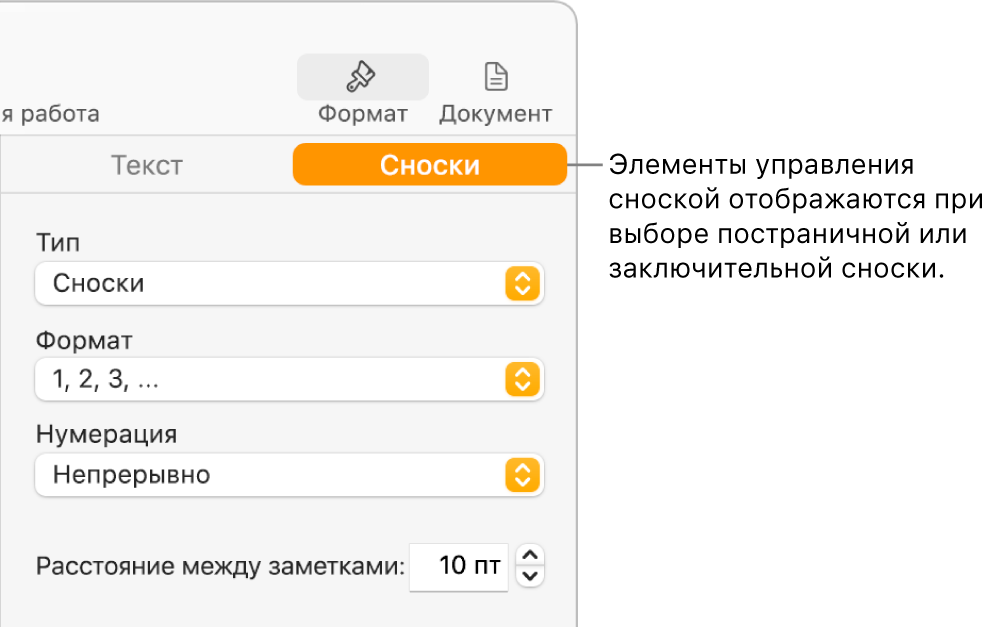
Элементы управления на вкладке «Сноски» боковой панели позволяют форматировать подстрочные и концевые сноски.
Вставка сноски
Когда Вы создаете первую сноску, она по умолчанию оформляется как обычная сноска. Чтобы добавить заключительную сноску, необходимо создать обычную сноску и преобразовать ее в заключительную.
Примечание. В текстовом документе цитаты можно добавлять только в основной текст, но не в текст текстовых блоков.
- Нажмите текст в той точке, где требуется вставить символ постраничной или заключительной сноски.
- Нажмите в панели инструментов, затем выберите «Сноска». В тексте появится символ сноски, а точка вставки переместится в текстовое поле сноски в нижней части страницы.
- Введите текст сноски.
Также можно добавлять в сноску объекты (например, изображения и фигуры), чтобы они были встроены в текст.
Преобразование сносок из одного типа в другой
Поскольку документ может содержать сноски только одного типа, при преобразовании сноски из одного типа в другой преобразуются все сноски в документе.

- Нажмите любую сноску в документе. Вокруг всех сносок документа появятся синие прямоугольники.
- В боковой панели «Формат» нажмите вкладку «Сноски».
- Нажмите всплывающее меню «Тип» и выберите тип сносок.
Сноски переносятся в нижнюю часть страницы, к которой они относятся. Заключительные сноски переносятся на последнюю страницу документа. Заключительные сноски разделов переносятся на последнюю страницу раздела, к которому они относятся.
Изменение внешнего вида текста сноски
Можно изменить вид текста в одной сноске или во всех сносках документа.
- Выполните одно из описанных ниже действий.
- Изменение всех сносок. Нажмите одну из сносок. Вокруг всех сносок документа появятся синие прямоугольники.
- Изменение одной сноски. Выберите текст в сноске, которую нужно изменить.
- В боковой панели «Формат» нажмите вкладку «Текст», затем нажмите кнопку «Стиль».
- Измените внешний вид текста с помощью элементов управления в разделе «Шрифт».
Изменение символа сноски
Сноски можно помечать цифрами или другими знаками, например звездочками (*) или крестиками (†).
- Нажмите любую сноску в документе. Вокруг всех сносок документа появятся синие прямоугольники.
- В боковой панели «Формат» нажмите вкладку «Сноски».
- Нажмите всплывающее меню «Формат» и выберите стиль. Все символы сносок в документе изменятся.
Изменение нумерации сносок
По умолчанию постраничные сноски и заключительные сноски имеют сквозную нумерацию во всем документе, но можно сделать так, чтобы нумерация (или последовательность символов) начиналась заново на каждой странице или в каждом разделе документа (после разрыва раздела).
- Нажмите любую сноску в документе.
- В боковой панели «Формат» нажмите вкладку «Сноски».
- Нажмите всплывающее меню «Нумерация» и выберите требуемый вариант.
Удаление сноски
- Нажмите текст непосредственно после символа сноски, которую нужно удалить, затем нажмите клавишу Delete на клавиатуре. Сноска будет удалена, а символы оставшихся сносок будут обновлены в соответствии с новым положением сносок в документе.
Совет. Можно дважды нажать номер цитаты в тексте, чтобы поместить точку вставки в соответствующую сноску или заключительную сноску, или дважды нажать номер в сноске для помещения точки вставки после соответствующего номера цитаты в тексте.
Как вставить ссылки и сноски в Word для курсовой работы или реферата
В статье «Как автоматически добавлять сноски и список литературы в Word» рассмотрены возможности Word по созданию сносок (ссылок) на процитированные работы, также показано, как вставить список литературы, в который автоматически будут собраны все процитированные источники. Там же мы узнали, что Word хранит все когда-либо добавленные источники в одном общем файле и можно использовать централизованный список в любом из ваших документов.
Это замечательные, детально продуманные возможности Word. Но, к сожалению, стиль оформления цитирования в большей степени подходит ни международных работ. Подобный стиль оформления ссылок и сносок, когда автор и книга пишутся в скобках в тексте, не является общераспространённым в российских учебных заведениях.
В российских ВУЗах ссылки на цитирование принято оформлять в виде подстрочных сносок, в которой полностью приведено библиографическое описание книги (автор, название, город, издательство, год и номер страницы, с которой взята цитата). А в тексте пишется цифра, указывающая на подстрочную сноску.
В этой работе я покажу, как вставлять ссылки и сноски которые соответствуют российским стандартам оформления письменных работ в высших учебных заведениях.
Как вставить сноску в Word
Начните с того, что поставьте курсор в ту часть текста, где будет вставлена маленькая надстрочная цифра, указывающая на номер сноски.
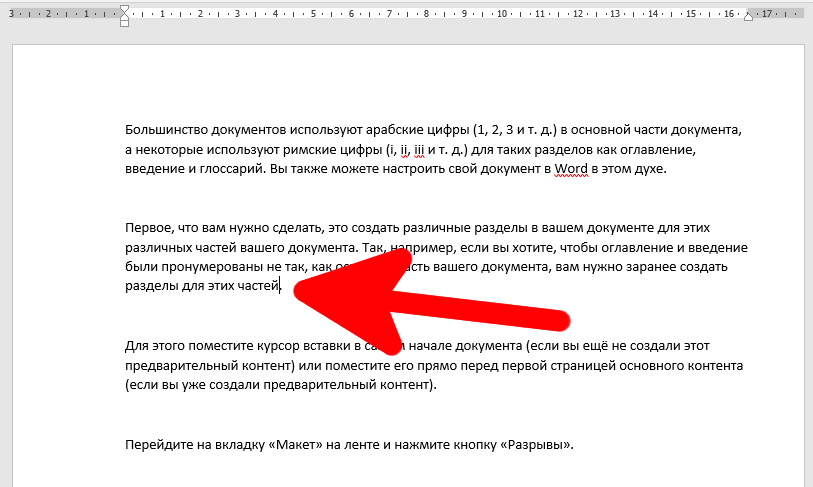
Перейдите на вкладку «Ссылки» и нажмите кнопку «Вставить сноску».

В этом месте появится маленькая цифра.
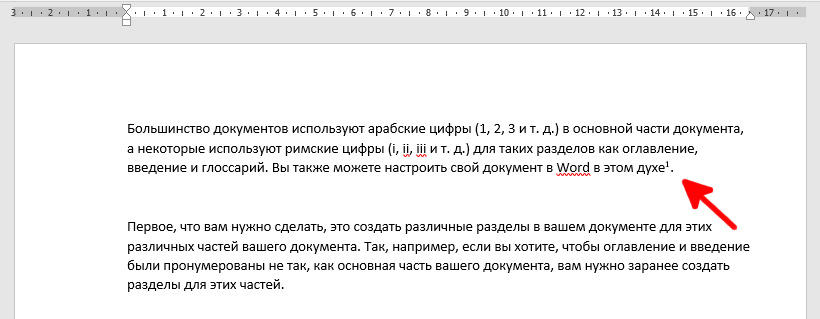
А внизу страницы будет добавлено поле, куда вы можете вписать текст сноски.


При добавлении текста или другого контента вам не нужно беспокоиться о том, на какой странице расположен текст сноски — он автоматически будет переходить на ту же страницу, где находится текст с цифрой сноски.
Сочетание клавиш для вставки сносок в Word
В Word вам необязательно каждый раз искать в меню кнопку для вставки сносок. Вы можете использовать сочетание клавиш Alt+Ctrl+f для вставки сноски на странице.
Как начать нумерацию сносок на каждой странице
По умолчанию Word продолжает нумерацию сносок по всему документу. То есть вторая сноска, даже если она была сделана на другой странице, будет иметь номер 2.
Чтобы сделать так, чтобы нумерация сносок на каждой странице начиналась с 1 перейдите во вкладку «Ссылки» и в разделе «Сноски» нажмите маленькую кнопку.

В открывшемся окне найдите пункт «Нумерация» и в раскрывающемся списке выберите «На каждой странице».
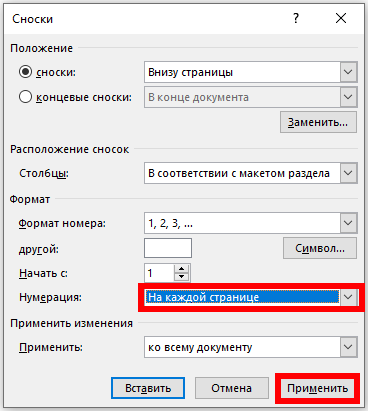
Затем нажмите кнопку «Применить».
Как вставить сноски в конце документа
Если вы хотите, чтобы текст сноски располагался не внизу страницы, а в самом конце документа, то вам нужно использовать концевые сноски.
Для этого перейдите во вкладку «Ссылки» и нажмите кнопку «Вставить концевую сноску».

Для вставки концевых сносок также можно использовать сочетание клавиш Alt+Ctrl+d.
Как сделать сквозную нумерацию сносок
Кликните правой кнопкой мыши по сноске и выберите «Параметры заметки».

В открывшемся окне в пункте «Нумерация» выберите «Продолжить» и нажмите кнопку «Примерить».

Связанные статьи:
- Как начать нумерацию сносок со 2 или любой другой цифры (98.7%)
- Как автоматически добавлять сноски и список литературы в Word (72.1%)
- Как создать и управлять оглавлением в Word (58.9%)
- Как удалить пункты из оглавления в Word (58.9%)
- Как вставить, удалить и управлять гиперссылками в Word (58.9%)
- Как поставить пароль на документ Word (RANDOM — 50%)