Подключаем телевизор как второй монитор к ПК и ноутбуку

Поиграть на огромном экране — это ли не удовольствие для настоящего геймера? В этом материале разбираемся, как подключить телевизор с выводом изображения к компьютеру. Пригодится не только для игр, но и для просмотра видео, фото, рабочих презентаций — словом, любого контента, который хранится только на вашем ПК или ноутбуке.
В последнее время телевизоры становятся скорее медиа-центрами. Производители даже исключают тюнеры приема ТВ-сигналов из своих моделей иногда, ориентируя их на прием интернет-контента и сетевых потоков вещания. По сути, телевизоры сами уже — эдакие компьютеры с собственным «железом», операционной системой и большим экраном. Подключать телевизор к ПК не всегда нужно. Проще перекинуть нужные файлы по сети на телевизор или открыть ссылку на ТВ без проблем с сопряжением устройств и выбором подходящей версии HDMI-кабеля.
Но вот поиграть в современные игры на ТВ не выйдет. Даже просмотр фотографий с флешки может быть гораздо приятнее на привычном ПО домашнего компьютера. Кроме того, в строю у многих не самые новые ТВ и плазменные панели большого размера, электронная часть которых даже пункты меню переключает с задержкой. Подключение к ПК именно таких моделей имеет наибольший смысл.
Как лучше подключить
Базово вариантов два — с проводами и без. Для «воздушного» подключения ПК в Windows 10 и 11 достаточно нажать комбинацию Win + K и выбрать доступный для отображения дисплей.

Разрешение на подключение задается в меню телевизора. В разных моделях ТВ эта опция может быть реализована по-разному, но самый распространенный вариант — стандарт Miracast, работающий по технологии Wi-Fi Direct. У «яблочных» устройств похожее решение называется Airplay, но требует нахождения сопрягаемых устройств в одной подсети или подключения к одному роутеру. Для Wi-Fi Direct это необязательно — устройства могут соединяться друг с другом напрямую.
Беспроводное подключение привлекает удобством и простотой, при качественном приеме-передаче Wi-Fi сигналов дает хороший результат и позволяет получить картинку 4К 60Гц при подключении по 802.11n или быстрее, прямой видимости устройств и отсутствии радиопомех. Но все же соединение может быть неустойчивым.
Для вывода презентаций, просмотра семейного фото и видео, игр типа «шахматы» отлично подойдет. Но с динамическими сценами в высоком разрешении воздушное подключение пока немного буксует — есть артефакты, дергания и рассинхронизация кадров. Короче говоря, для игр — а особенно шутеров и экшнов — лучше выбрать проводную схему.
Подключение по кабелю HDMI и его стандарты
Если вам нужно стабильное подключение и качественная картинка, лучше воспользоваться кабельным вариантом подключения.
HDMI — High Definition Multimedia Interface — интерфейс передачи цифрового аудио-видеосигнала и дополнительных команд между устройствами. Гарантированная рабочая длина стандартного кабеля до 10 метров. Если нужно большее расстояние, можно воспользоваться усилителем (репитером) сигнала, но иногда некоторые кабели даже 15-20 м работают без усилителя. При одинаковых параметрах лучше выбирать тот, который потолще, с версией HDMI не ниже 2.0b. На сегодня это минимально рекомендуемая версия интерфейса с поддержкой 10 бит HDR, разрешения 4К 60Гц и многоканальным звуком. Еще лучше, если кабель будет соответствовать последней на сегодня спецификация HDMI 2.1. Интерфейс поддерживает передачу до 48Гбит/с, что позволяет выводить картинку разрешением 8К (7680х4320) с частотой обновления 60 Гц.
При использовании старых кабелей (HDMI версии 1.4), которые сегодня до сих пор массово продаются в магазинах, можно получить 4К разрешение, но только с частотой 30 Гц.
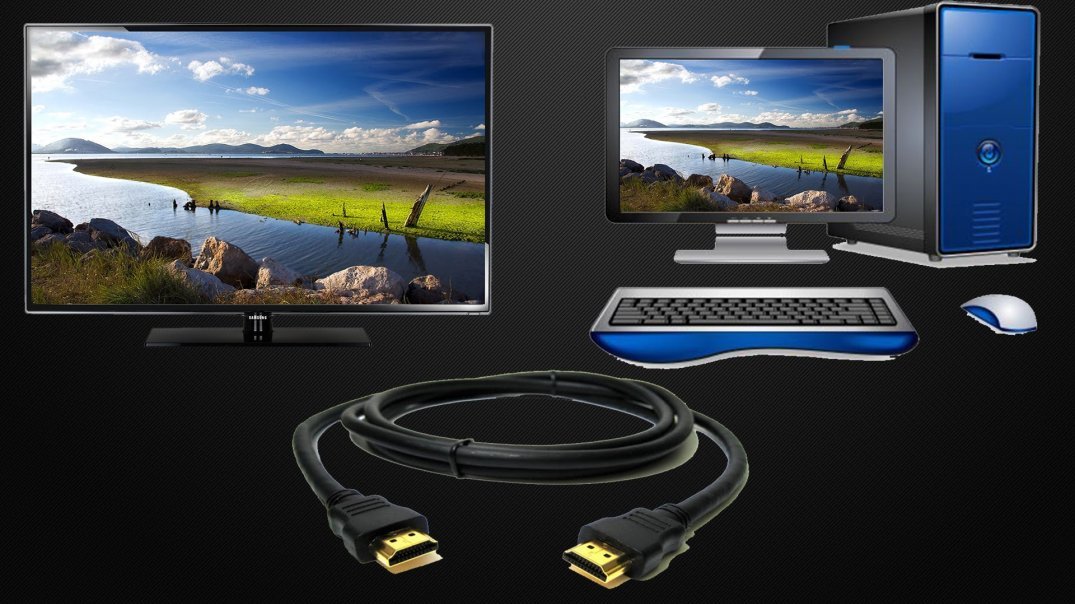
Для вывода изображения достаточно подключить кабель в HDMI-порты ПК и телевизора и выбрать подключенный порт как источник сигнала.
Стороны стандартного HDMI-кабеля абсолютно равнозначны.
Настройки подключения
Займемся тонкими настройками проводного подключения на примере Windows 11. Щелкаем правой кнопкой мыши по рабочему столу ПК и выбираем «параметры экрана».

Попадаем в меню «Настройки дисплея». При подключенном втором дисплее (телевизоре) в окне появляются два соответствующих им прямоугольника с номерами. Выбираем способ отображения картинки, выводимой на подключенные дисплеи: дублировать изображение, расширить изображение на оба дисплея, отображать только на первом или втором дисплее.

Расширение изображение на несколько дисплеев может пригодиться для работы за компьютером сложных приложениях, например, редакторах мультимедиа или САПР. Тогда все окна настроек можно перенести на один монитор, а результат наблюдать другом. Для подключения телевизора этот вариант тоже подходит, но для простоты лучше выбирать дублирование или отображение только на ТВ.
По щелчку на прямоугольник становятся доступны настройки соответствующего ему дисплея. Здесь можно настроить основные параметры: необходимое разрешение экрана и частоту обновления, а также включить опцию HDR (расширенный динамический диапазон). После ее включения становятся доступны более тонкие настройки этой опции.

HDR улучшает картинку за счет повышенной детализации в темных и светлых зонах.
Существует три основных стандарта— HDR10, HDR10+, Dolby Vision. Но для включения этой опции и видеокарта, и телевизор с кабелем должны поддерживать эту технологию. «Битность» HDR нужно выбирать в зависимости от матрицы, установленной в ТВ.
Самый распространенный сегодня вариант — 10 бит. Узнать реальную «битность» матрицы вашего ТВ может быть проблемой, особенно для старых моделей. Лучше выставить сначала 8, потом 10 бит и на глаз определить качество переходящих цветов и границы градиентов. Поддержка HDR картами NVIDIA ведется с 2009 года (GTX 9xx и выше), у AMD ситуация сложнее, но у современных карт обоих производителей поддержка HDR10 работает без проблем.
Софт для подключения
Если вы не хотите разбираться с битами и стандартами, просто включите в Windows 11 галочку Auto HDR. Но, если хочется экспериментов и тонкой настройки, можно воспользоваться софтом от производителя графического адаптера.
Для карт AMD приложение называется AMD Radeon Software. После установки запускается правой кнопкой по рабочему столу и выбору пункта с названием программы. Жмем на шестеренку и переходим в настройки дисплея.

Здесь есть возможность настроить нужные параметры картинки, в том числе «битность» HDR.

На вкладке «Видео» можно применить один из видеопрофилей, просматривая эффекты на любом параллельно открытом видеофайле. На видео появится красная черта, справа от которой видео воспроизводится с выбираемым профилем.
Для NVIDIA аналогичная программа зовется Панель управления NVIDIA.

Оформление программы немного в другом виде, но смысл и настройки аналогичные.
Для обладателей процессоров Intel со встроенной или дискретной графической картой необходимо скачать свое приложение — Центр управления графикой Intel.

Настраиваются всё те же параметры. Ничего нового.
Что такое 4:4:4 и прочее. Full RGB
В настройках любого из приложений есть настройка формата отображения пикселей.
Теоретически лучшее изображение на телевизоре будет при включении формата RGB c диапазоном 0..255 — Full RGB. Это то же самое, что включение RGB c полным динамическим диапазоном. Говоря простым языком, цвета на экране ТВ не будут блеклыми, а черный цвет станет действительно черным. Однако такой формат требует большого объема передачи данных. Именно поэтому видео-кодеки типа MPEG или H.265 предпочитают использовать другой формат кодировки цветового пространства — YCbCr444.

В нем информация о цвете пикселя принимает субдискретные значения — сжимается и занимает меньше места. Типы сжатия могут иметь значения 4:4:4 (без сжатия), 4:2:2 или самый популярный для ТВ контента — 4:2:0.

Если подобное сжатие цвета происходит на видео, то заметить даже 4:2:0 с первого взгляда не всегда можно. Но вот с текстами и статичными детализированными картинками ситуация значительно хуже.

Интересно настраивать приложения и экспериментировать с подключением и форматами цветового пространства пикселей. Возможно, с помощью софта видеоадаптера будет проще найти слабое звено в тройке «адаптер/кабель/дисплей». Но в большинстве случаев, если ваше оборудование позволяет получить качественную картинку, то функция Auto HDR, доступная из стандартных настроек дисплея, выведет лучшее из возможного.
Кабель — самая частая причина, по которой не удается установить разрешение с нужной частотой и глубиной цвета. Причем кабель, на котором «еще вчера все работало», через неделю может отказаться поддерживать нужный режим соединения. За время работы контакты могут незначительно окислиться, повысив свое электрическое сопротивление, и режимы подключения, требующие большой скорости передачи, окажутся недоступными. Если вы собираетесь выжать максимум из вашего HDMI-подключения, придется разориться на его качественную коммутацию.
Материал обновлен автором Logic Error
Как подключить телевизор к компьютеру вместо монитора
Монитор ноутбука или стационарного компьютера обладает меньшими размерами и четкостью, чем экран современного телевизора. При сопряжении устройств можно легко смотреть фильмы, сериалы по большому экрану. Нередко, при наличии джойстиков, 3D очков, ТВ и ПК соединяют для компьютерных игр с полным погружением в мир виртуальной реальности. Рассмотрим все способы, как подключить телевизор к компьютеру вместо монитора.
Что выбрать: монитор или телевизор
Современные широкие ТВ обладают хорошей контрастностью и яркостью. На них удобнее смотреть полнометражные фильмы и сериалы. Картинка получается насыщенней, легче заметить все спецэффекты.
Современные Smart TV поддерживают игровые консоли и 3D кинотеатр. Считается, что они почти полностью заменяют компьютер, позволяя использовать социальные сети и поисковые системы Гугл, Яндекс.
К другим достоинствам применения телевизора вместо монитора относят:
- Удобство регулировки звука, настройки изображения;
- Больше параметры видимой области;
- Подключить ПК к ТВ достаточно просто;
- Звуковые эффекты лучше, если нет хороших колонок к ПК.
Но есть ситуации, когда не стоит использовать телевизор как монитор.
Доводы за установку монитора к стационарному ПК
Компьютерные мониторы оснащены регулировкой высоты и угла наклона. Их легко отвернуть от солнца и настроить так, чтобы экран располагался на уровне глаз пользователя. Такой функции в ТВ нет. Высоту можно регулировать только при помощи кронштейнов, закрепленных на стене.
На маленький компьютерный стол также нет смысла устанавливать телевизионный экран. Он займет слишком много места или вовсе не поместится в отведенном пространстве.
Важно! Решая, что лучше для компьютера монитор или телевизор, учитывайте, что расстояние от экрана TV до места просмотра должно быть больше, чем от монитора. Вплотную смотреть на ТВ вредно для глаз. В итоге может появиться головная боль, усталость глаз.
При правильном расположении сидящий человек должен находиться на расстоянии в 50 см от монитора. А смотреть телевизор с диагональю в 25 дюймов необходимо на дальности в 2 метра.
Важно! Телевизоры не поддерживают большинства графических редакторов, фоторедакторов, текстовых приложений. Им невозможно полноценно заменить монитор, только для просмотра фильмов и развлекательных мероприятий.
Почему все-таки подключают телевизоры?
Телевизор вместо монитора для компьютера применяется часто. И для этого есть немало поводов:
- Стоимость хорошего по качеству телевизора с большой диагональю меньше, чем хорошего монитора. Так, можно сэкономить на обустройстве домашнего кинотеатра для просмотра фильмов по большому экрану.
- В функционал современного ТВ входит режим подсветки темных сцен или эпизодов игр. Это позволяет рассмотреть интересующий момент в максимальном качестве.
- Большой дисплей позволяет работать с мелкими деталями. Это важно при монтаже видео, поэтому часто видеографам приходится использовать и ТВ и монитор. Один для отсмотра, другой – для монтажа.
- Выше качество воспроизведения фильмов и сериалов. Именно TV позволяет полностью погрузиться в мир кинофильма и разглядеть все экшн-сцены. А вот на мониторе видео будет смотреться не так ярко и динамично.
Выходит, что лучше подключать телевизор вместо монитора в момент просмотра кинолент и воспроизведения компьютерных игр. А вот для работы и монтажа видео предпочтение стоит отдать классическому набору домашнего ПК.
Как выбрать подходящий экран ТВ
Взвесив все плюсы и минусы телевизоров вместо мониторов, стоит определиться с типом экрана, который лучше всего подойдет для ПК. Среди современных технологий производства дисплеев выделяют по качеству ЖК и плазменные панели. Последние уже уходят на второй план из-за малого срока эксплуатации.
Использовать кинескопные модели для подключения к персональному компьютеру не имеет смысла. Они не поддерживают современных форматов видео и звука.
А при выборе жидкокристаллических телевизоров стоит помнить, про разновидности данных видов техники. К примеру, компания Samsung выпускает ТВ с дисплеем Super Amoled с более яркой и качественной цветопередачей.
Варианты подключения ПК к ТВ
Чтобы использовать телевизор как монитор, необходимо выбрать оптимальный метод подключения и соединить устройства по общей схеме. После этого проверяется качество передачи звука и видео. И только потом наслаждаются просмотром кинолент.
Подключать ТВ к ПК можно следующими методами:
- Беспроводное соединение подразумевает создание локальной сети или прямого подключения по Wi-Fi со специальными адаптерами или со встроенными модулями в ТВ.
- Проводное подключение через соответствующие разъемы. Среди доступных интерфейсов выделяют HDMI, VGA, DVI.
При выборе метода подключения необходимо учитывать, что не все провода поддерживают передачу сразу и звука, и видео. Поэтому лучше выбирать современные методы подключения типа HDMI 2.0 и выше.
Совет. Выбирать тюльпаны для подключения приборов можно, но они обладают малой пропускной способностью и не смогут транслировать Full HD и стерео звук.
Общая схема подключения
Использовать телевизор как монитор можно. Для этого необходимо:
- Посмотреть, какие варианты проводного подключения доступны в ПК и ТВ.
- Определиться с наличием беспроводного соединения или по локальной сети – для Smart RV.
- Подобрать оптимальный кабель или адаптеры.
- Провести синхронизацию по инструкции для выбранного метода.
- Просматривать файлы и видео с ПК на экране телевизора.
Помните, что расстояние от телевизора до места просмотра должно быть намного больше, чем от монитора ПК. Поэтому работать за компьютером рекомендовано в базовой комплектации устройства.
Особенности подключения через HDMI или Displayport
Чтобы телевизор заработал как монитор для компьютера, его необходимо правильно подключить. Для этих целей был создан HDMI интерфейс, который встречается в большинстве пользовательской электроники. Он применяется для подключения игровых консолей, проекторов, проигрывателей, различного оборудования и компьютера. Особенность и достоинство – передача высокого качество видео с одновременной трансляцией чистого звука.
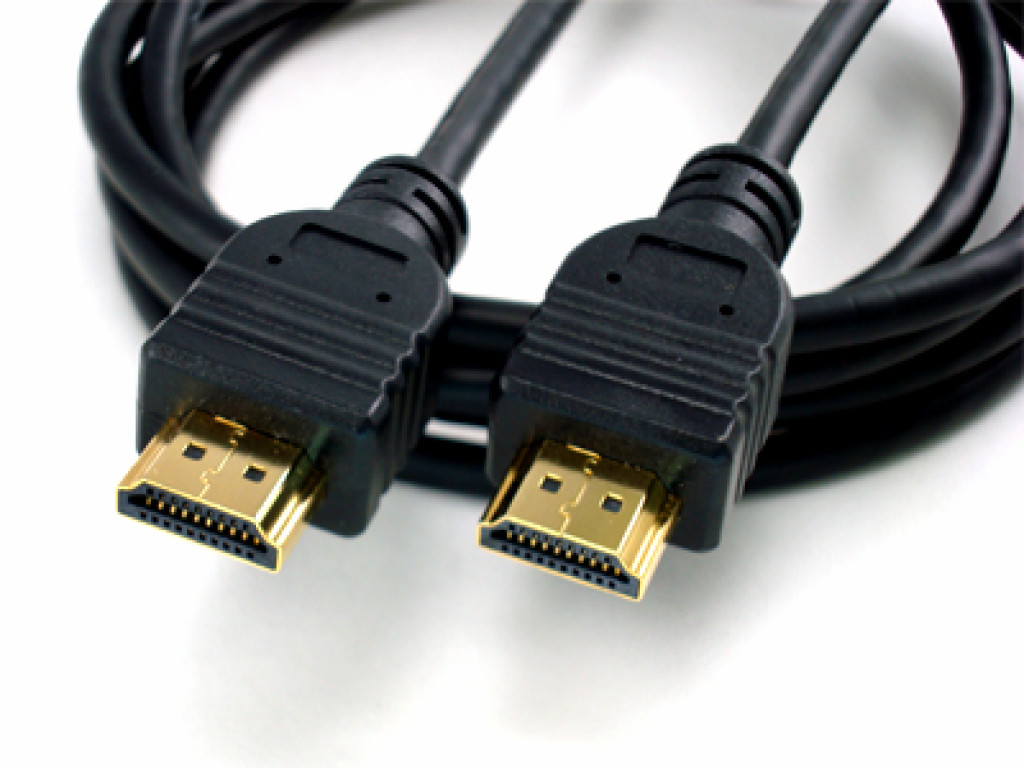
Displayport – разработка компании VESA для соединения техники с персональным компьютером. По сути, это усовершенствованная версия HDMI, но не аналог. Качество и скорость передачи файлов таким методом намного быстрее и лучше.
Но далеко не все производители оснащают ПК входом для DP. Они отдают предпочтение только HDMI, что уменьшает возможности воспроизведения разрешения 4К и выше.
Совет. Если вы планируете пользоваться лэптопом с отдельным экраном, лучше немного доплатить и сразу купить вариант с разъемом Displayport. Так, получится большая пользовательская гибкость, чем в варианте с HDMI.
План подключения телевизора к ПК через HDMI
Подключить телевизор вместо монитора проще всего через HDMI. Такой разъем есть в большинстве современной техники. И искать его несложно – он подписан соответствующими буквами.
Этапы подключения следующие:
- Проверить наличие соответствующих разъемов в ноутбуке или ПК и в телевизоре.
- Приобрести кабель нужной длины, чтобы штекеры свободно входили в разъемы, без натяжки провода.
- Включить один конец в ПК, другой в ТВ.
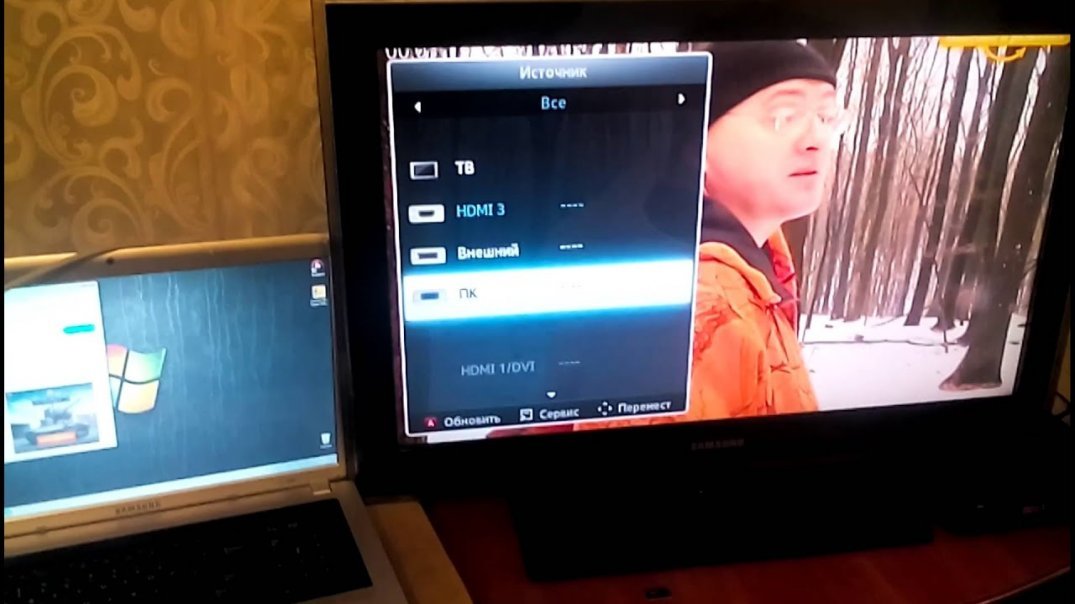
- Взять пульт от телевизора. Найти клавишу Input или в меню и перейти в раздел «Источник сигнала» и сменить его на HDMI. Некоторые телевизоры предлагают HDMI 1 и 2. Переключить нужно на тот, в который вставлен штекер.
- Экран ТВ может начать слегка мигать, а потом появится корректный сигнал и отображение рабочего стола компьютера.
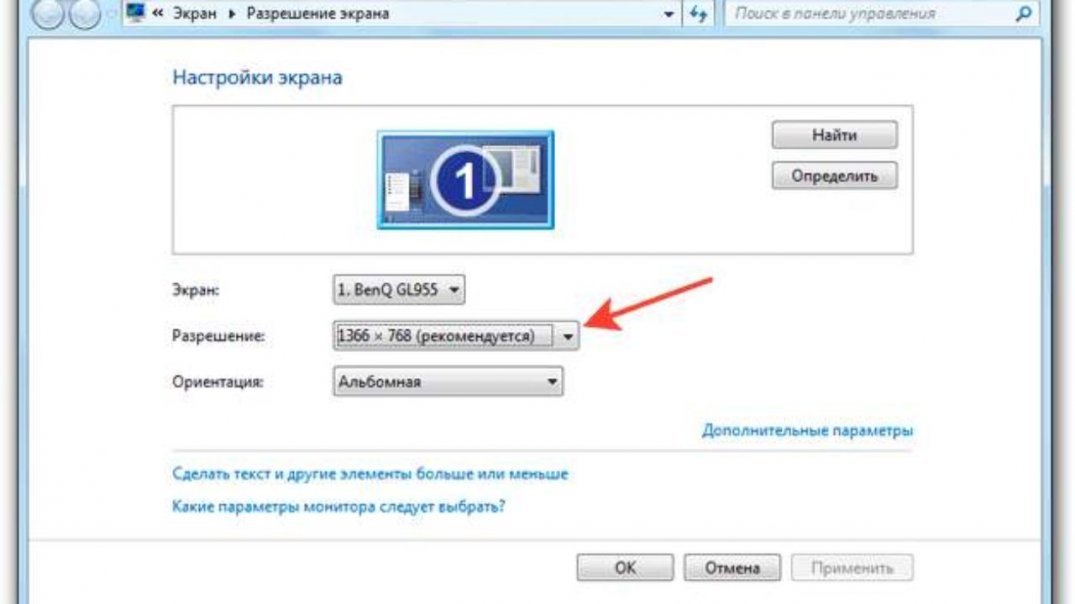
При первом подключении техники могут возникнуть проблемы с некорректным отображением экрана. Исправить ошибку можно через соответствующие настройки ПК. Для этого необходимо:
- Кликнуть правой кнопкой мыши по пустому пространству на экране.
- Выбрать в выпавшем окне пункт «Свойства».
- Найти вкладку «Параметры».
- В них найти клавишу «Дополнительно» и в выпадающем меню для настройки экрана выбрать нужный вариант.
- Нажать сохранить через клавишу ОК.
Там же желательно выставить максимальное разрешение выбранного экрана. Последующее подключение должно пройти автоматически.
Дополнительные настройки подключения
Иногда, чтобы настроить телевизор как монитор, требуются дополнительные настройки. Они нужны в том случае, если компьютер на нашел ТВ автоматически. Для поиска необходимо:
- Щелкнуть правой кнопкой мыши по пустому месту на экране. Выбрать в открывшемся меню Свойства – Параметры.
- Там в центре, где нарисованы мониторы, нажать клавишу «Найти».
- По завершению поиска выбрать максимальное значение развертки экрана.
- Перейти во вкладку «Монитор» и выбрать «Частое обновление».
- Затем, вернуться в настройку и присвоить каждому дисплею номер, где 1 это основной, а 2 – дополнительный.
- Нажать на «определить». На телевизоре появится цифра 2.
- Сохранить все изменения.
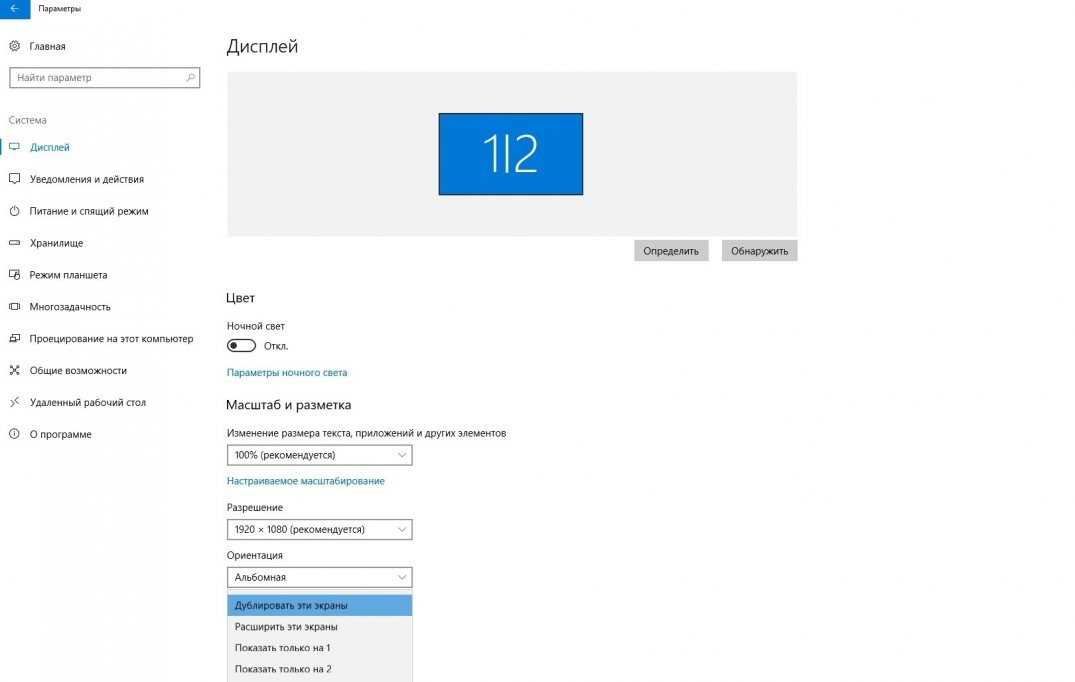
Важно! Для проведения максимально гибких настроек стоит учитывать характеристики видеокарты. И только потом устанавливать разрешение и цветовую палитру. После внесения всех изменений, ПК необходимо перезапускать.
Устранение ошибок с передачей звука
Иногда после подключения телевизора в качестве монитора не воспроизводится звук. При этом сам кабель HDMI или DP передают одновременно звуковые и видео дорожки. Для исправления данного параметра необходимо:
- Щелкнуть правой кнопкой мышки по свободному месту на экране.
- Найти пункт «Устройства воспроизведения».
- В открытом меню выбрать в списке подключенных устройств «Динамики» и «LG TV» или другую подключенную модель техники.
- Кликнуть по названию телевизора. И поставить «Использовать по умолчанию».
- Нажать сохранить изменения при помощи кнопки «ОК».
После этих простых настроек можно использовать телевизор вместо монитора.
Как подключить ТВ к ПК через DVI или VGA разъемы
HDMI кабель – оптимальный вариант использования телевизора вместо монитора. Вариант версии от 2.0 и выше передает даже формат 4К. Но не вся техника оборудована этим современным разъемом. Или дома может не оказаться подходящего переходника.
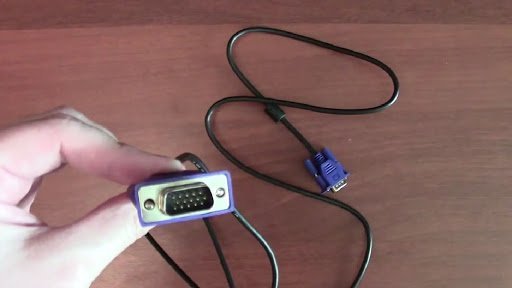
В этих ситуациях можно применять один из интерфейсов: DVI или VGA. На практике, одним из них обязательно оснащен стационарный компьютер или ноутбук. Подключается провод к соответствующему разъему в TV.
Чаще всего переходник будет иметь стандартный разъем со штекером 3,5. Это классический вход для аудиосистемы компьютера. Шнуры такого типа продаются практически во всех магазинных бытовой и компьютерной техники.
Подключение по шагам
Сделать из телевизора монитор компьютера можно через провода DVI-DVI или VGA-VGA. Для этого необходимо следовать следующей схеме подключения:
- Вставить кабели в соответствующие разъемы в телевизоре и ПК.
- Вставить штекер в аудиовход в ТВ. Он обозначается Audio-In.
- Включить компьютер и TV. Зайти в параметры (настройки) телевизора и выбрать источник сигнала – VGA, DVI в зависимости от выбранного способа. Быстро перейти можно через кнопку Input.
Важно! Для применения экрана телевизора в качестве монитора компьютера важно расширить рабочий стол. Алгоритм расширения зависит от типа операционной системы.
Настройка расширения рабочего стола разных ОС
Чтобы использовать телевизор в качестве монитора, необходимо выполнить все настройки. В них входит корректность подключения, настройка экрана, описанная выше, и выставление параметров расширения рабочего стола. Его проводят в зависимости от операционной системы следующим образом:
- Windows XP. Необходимо по свободному пространству рабочего стола кликнуть правой кнопкой мыши. Выбрать в открывшемся окне пункт «Свойства». Найти вкладку «Параметры». И поставить самое большое разрешение.
- Виндовс 7. Также кликнуть правкой клавишой мыши по рабочему столу и выбрать в открытом меню пункт «Расширение экрана». Выставить параметр на максимум.
В ряде операционных систем можно зайти в панель управления, найти управление экранами. И там выставить все необходимые данные.
Беспроводное подключение через Wi-Fi
Сделать из телевизора монитор для компьютера можно и без проводов, если в технике есть модуль Wi-Fi. Он предусмотрен в Smart TV и в большинстве ноутбуков в базовой комплектации. Для соединения потребуется домашний роутер с беспроводной сетью, к которой подключаться оба устройства. Именно через него проводится синхронизация оборудования.
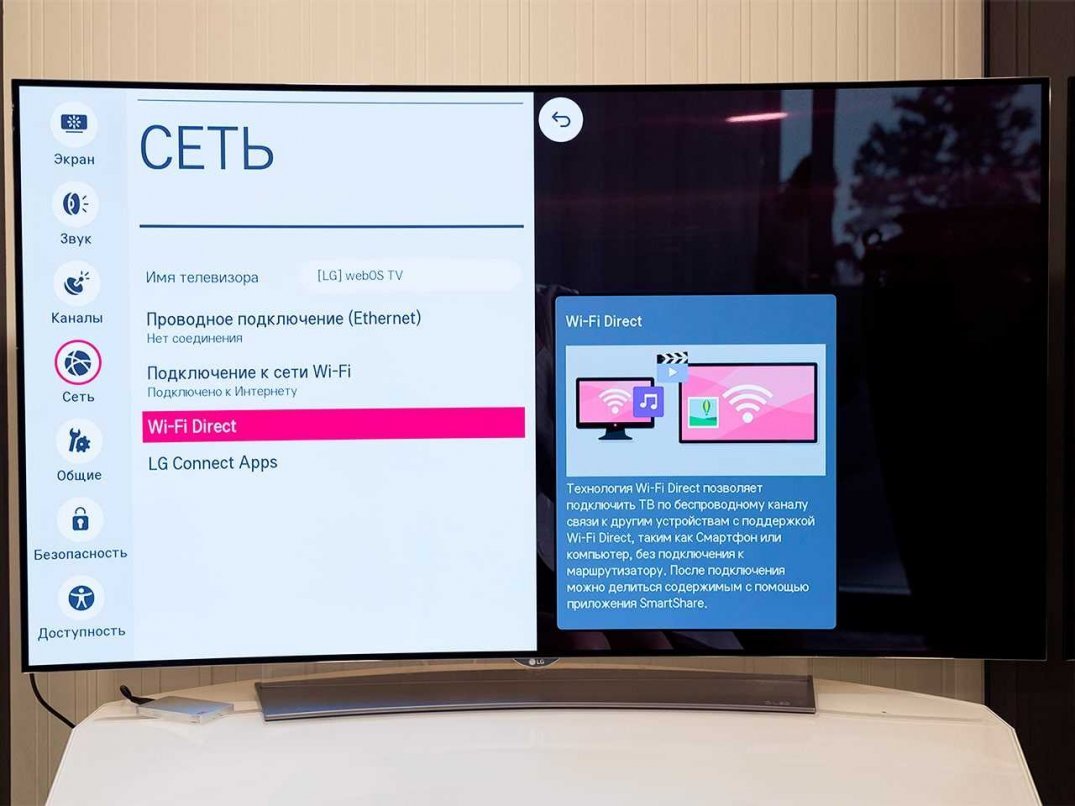
Сопряжение возможно провести по двум технологиям: Miracast или Intel WiDi. Для них не потребуется роутер, если ноутбук работает на процессоре Intel от 3 и старше версии. Также необходимо проверить, есть ли в компьютере встроенный Wi-Fi и графический чипсет от производителя. Лэптопы автоматически поддерживают WiDi.
Важно! Чтобы использовать телевизор вместо монитора беспроводным способом, на ноутбуке должна быть ОС Windows 7 и выше. На него также потребуется установить утилиту Intel Wireless Display.
Лэптопы чаще всего имеют ОС Виндовс 8.1 и выше. Они автоматически поддерживают соединение по типу Miracast. Для них нужно только проверить, поддерживает ли Смарт ТВ ее же. В противном случае, для телевизора потребуется адаптер – специальная флешка, устанавливаемая в разъем USB.
Схема подключения устройств через Wi-Fi
Чтобы подключить телевизор как монитор к компьютеру по беспроводной сети нужно:
- Зайти в меню телевизора и активировать синхронизацию по Miracast/WiDi. По умолчанию в умных TV опция уже включена. К примеру, на технике Samsung она называется «Зеркальное отображение экрана».
- Для подключения по WiDi надо установить на ПК приложение Intel Wirelles Display. Оно быстро устанавливается. По завершению необходимо найти клавишу «Беспроводной монитор».
- Пройти проверку безопасности – ввести код на ноутбуке, который появится на экране ТВ.
После таких простых действий монитор компьютера отобразится на экране телевизора.
Важно! Для применения технологии Миракас на ПК необходимо открыть панель Charms в ОС Виндовс 8.1. Для этого нужно навести курсор мыши на правый нижний угол. Выбрать подраздел «Устройства», в нем «Проектор» и «Добавить беспроводной дисплей». Если команды нет – телевизор не поддерживает Miracast и нужен адаптер.
Как применять домашнюю локальную сеть
Допускается использование телевизор в качестве монитора, подключив его по локальной сети. Для этого потребуется установить и настроить DLNA-сервер на ПК. В интернете в бесплатном доступе достаточно много подобных приложений, к примеру «Домашний медиа-сервер». Подключение рассмотрим на его примере.
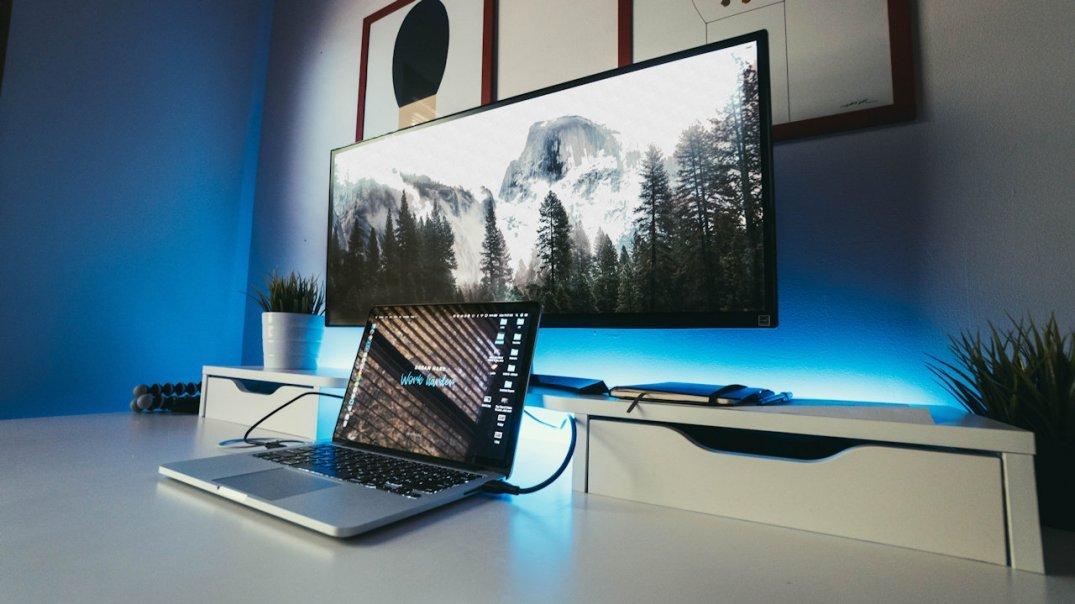
Подключение по DLNA также поддерживают Smart-TV. Для создания общей сети потребуется:
- Запустить ПО, к примеру, «Домашний медиа-сервер».
- Зайти в настройки найти пункт «Устройства». Нажать там на «Поиск».
- Дождаться завершения поиска и выбрать из списка устройств ТВ.
- Снова зайти в настройки и включить media-сервис.
- Найти кнопку «Добавить», указать паки жесткого диска, к которым разрешен доступ с ТВ. Можно сразу перенести туда папку «Мой компьютер», где содержатся все локальные файлы.
- Нажать на кнопку сохранить «ОК». Начнется сканирование. После него еще раз запустить медиа-сервер и нажать на кнопку «Запуск» в главном меню.
После синхронизации на экране TV отобразятся все папки, открытые для доступа.
Важно! До начала процесса необходимо подключить к телевизору интернет-кабель (LAN). Затем, зайти в меню через Source или Input. И можно будет переключать файлы при помощи пульта от ТВ.
Как настроить отображение экранов
Все варианты использования телевизора в качестве монитора компьютера, способы соединения техники рассмотрели выше. Осталось последнее – не всем пользователям нравится одновременно смотреть фильмы по двум дисплеям. Для этого необходимо настроить отображение экранов через компьютер:
- Щелкнуть правой клавишей мыши по пустому пространству на рабочем столе.
- Зайти в параметры и выбрать отображение экранов.
- Можно поставить: только на ПК, только на ТВ, расширение пространства (телевизор будет продолжением ПК), дублирование экранов.
Оптимальным считается вариант только на ТВ для просмотра различного контента.
Важно! Помните, что полноценной заменой компьютерного монитора телевизор не станет. Он не оснащен такими возможностями, как отображение большинства редакторов и программ для видеомонтажа. Поэтому рекомендуется переключать экраны только при необходимости просмотра фото, видео или клипов.
Телевизор
вместо монитора:
как выбрать
и подключить?
Разбираемся, зачем использовать телевизор вместо монитора для компьютера, как подключить и что для этого нужно.
Когда телевизор лучше монитора?
Телевизоры выбирают вместо мониторов из-за больших размеров экрана, высокого разрешения и более насыщенных цветов. Но они и занимают больше места, а настройки сложнее.
Чаще всего компьютер подключают к телевизору геймеры. Например, диагональ мониторов обычно 20 — 43 дюймов, а у телевизоров — от 32 до 86 дюймов. А это значит больше погружения и вовлеченности в игру. Однако любой телевизор не подойдет. Важны три характеристики:
- частота обновления изображения — чем выше, тем плавнее движения. Минимум — 60 Гц, а идеально — 120 Гц;
- задержка ввода — время между нажатием кнопки и результатом на экране. Допустимо — до 25–30 мс, идеально — не более 15 мс;
- время отклика — чем меньше, тем меньше помех на экране в динамичных сценах. Хороший результат — до 8–10 мс, идеальный — до 3–4 мс.
Телевизор можно использовать как монитор компьютера и в традиционных целях — для фильмов. Всего один дополнительный провод, и ваш ноутбук или системный блок станет домашним кинотеатром. На телевизоре картинка всегда более реалистична, чем на экране ПК. Но для просмотра кино обращаем внимание на другие характеристики:
- разрешение — чем выше, тем лучше видны мелкие детали. Идеальный выбор для 32–40 дюймов — Full HD (1920×1080), для 40–65 дюймов — 4K (3840×2160), для 65 и более дюймов — 8K (7680×5120);
- поддержка HDR увеличивает статическую контрастность, показывает глубокие тени и чистые оттенки белого. Технология также называется HDR10+, HLG и Dolby Vision;
- чтобы использовать телевизор в качестве монитора, уточните, может ли он улучшать картинку самостоятельно. Многие модели сами удаляют мелкие помехи, сглаживают движения, повышают разрешение видео, а также создают эффект глубины при помощи локального затемнения и контрастности.
Можно подключить телевизор к компьютеру и для презентаций. Его экран ярче, четче и контрастнее, по сравнению с проектором. Картинка будет лучше видна при дневном свете — не придётся закрывать шторы и гасить лампы. Для этих целей обращайте внимание на:
- поддержку технологий беспроводной трансляции. DLNA откроет файлы из локальной сети, Miracast — продублирует экраны смартфонов и планшетов, WiDi — сможет подключать телевизор к ПК на базе процессора Intel;
- поддержку беспроводных аудиосистем и трансляция звука Bluetooth;
- подключение USB-флешек и портативных винчестеров, чтобы открывать файлы без ноутбука и проводов.
Как подключить телевизор к компьютеру вместо монитора?
Лучше всего подключать ПК к телевизору через HDMI-кабель — нужный разъем есть во всех ТВ. Это самый лучший вариант, который передаёт максимально чёткое изображение и уменьшает задержку ввода. Останется только купить HDMI-кабель и проделать 6 простых шагов.
1. Найдите HDMI-порт на компьютере. У системного блока он обычно располагается сзади, у ноутбука — на правом или левом торце.
2. Найдите такой же разъём на телевизоре. Чаще всего он расположен сзади, в специальном углублении. Иногда его выводят ближе к торцу.
3. Чтобы подключить телевизор в качестве монитора, придется докупить кабель. Выбирайте его по длине и версии HDMI. Посмотрите, какие порты установлены в телевизоре или компьютере — версия указывается в технических характеристиках или инструкции по эксплуатации. Если версии разъёмов отличаются, ориентируйтесь на минимальную, например, HDMI 1.2, 1.4 или 2.0b.
4. Подключите провод к портам в телевизоре и компьютере, соединив два устройства. Штекеры с обоих сторон одинаковы, направление не имеет значения.
5. Возьмите в руки пульт телевизора, нажмите кнопку Source или Input. Выберите номер HDMI-порта, к которому подключили кабель.
6. Если вы подключаете телевизор одновременно с монитором или экраном ноутбука, зайдите в настройки компьютера — «Панель управления» в Windows или «Системные настройки» в Mac OS. Выберите раздел «Экран» и включите внешний дисплей.
В настройках компьютера также можно сделать телевизор монитором и по Wi-Fi или с помощью беспроводной трансляции — технологий Miracast, Apple AirPlay, Google ChromeCast, Intel WiDi или DLNA, которые поддерживает телевизор. Эти технологии есть в моделях LG и Samsung. Однако задержка ввода увеличится до 25–50 мс — играть в этом режиме некомфортно, а для фильмов и презентаций такие характеристики подходят.
Схема подключения своя для каждой технологии:
- С Miracast, Apple AirPlay, Google ChromeCast нужно запустить приложение на смартфоне, ноутбуке или планшете. Затем найдите кнопку трансляции в основном меню, выберите телевизор и подтвердите начало трансляции;
- Intel WiDi — открыть системные настройки на компьютере, войти в раздел «Экран» и найти пункт «Подключение беспроводного дисплея»;
- DLNA — установить на телевизоре плеер с поддержкой технологии, разрешить общий доступ к сетевому накопителю (на компьютере, отдельном винчестере или смартфоне), найти нужные файлы через поиск в меню приложения.
Если в компьютере или телевизоре нет HDMI-порта, тогда спасет переходник. Наиболее популярны адаптеры, совместимые с разъёмами VGA, USB Type-C, Thunderbolt и DisplayPort. Однако качество изображения будет хуже, а звук придется выводить на внешние колонки. Схема подключения — такая же, как у HDMI. Нужно просто выбрать подходящий источник сигнала, дополнительная настройка не нужна.
Топ-5 телевизоров, которые можно использовать вместо мониторов
LG OLED48C1RLA
Диагональ — 48 дюймов
Цена — 134 990 р.*

Топовый телевизор с минимальной задержкой ввода и яркими цветами
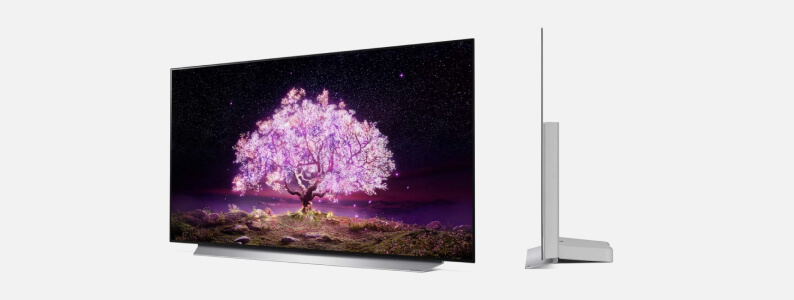
Это самый топовый телевизор в рейтинге, благодаря минимальной задержке ввода, функциям и яркости. Экран из самоподсвечивающихся пикселей показывает яркие краски и поддерживает высокую контрастность, которой нет у традиционных ЖК-телевизоров. Каждый микроскопический светодиод включается независимо от соседних, поэтому цвета остаются чистыми, оттенки не смешиваются, чёрный выглядит действительно глубоким, а белый — чистым.
Подключая телевизор к компьютеру через HDMI, вы получаете идеальные условия для игр. В геймерском режиме задержка ввода уменьшается до 10 мс — реакция на ваши действия становится молниеносной. Телевизор сам подбирает нужную частоту обновления от 60 до 120 Гц и сохраняет чёткость изображения в любимых шутерах. Он подберет нужные настройки яркости, цветности и контрастности для каждой игры. В автомобильных симуляторах и RPG вы получаете более красочную картинку, в шутерах — чёткие предметы в тенях, в MOBA — резкие контуры, помогающие отличить затаившегося героя от ландшафта.
Для любителей кино есть поддержка технологий Dolby Vision IQ и Dolby Atmos. Это дарит зрелищные спецэффекты и чистый объёмный звук. «Режиссёрский режим» Filmmaker Mode отключает все улучшения картинки, а спортивный — сгладит резкие движения и увеличит насыщенность цвета, делая футбольные, хоккейные и баскетбольные матчи ещё более увлекательными.
Телевизором удобно пользоваться и отдельно от компьютера. Операционная система webOS 6.0 поддерживает голосовое управление и работает с умным домом. Она выбирает для вас наиболее интересный контент в главном меню. Трейлеры можно просматривать там же без запуска YouTube. Также этот телевизор поддерживает все технологии беспроводной видеотрансляции — DLNA, Miracast, Google ChromeCast, Apple AirPlay и Intel WiDi.
Топовый телевизор с минимальной задержкой ввода и яркими цветами
Ранее мы рассказывали:
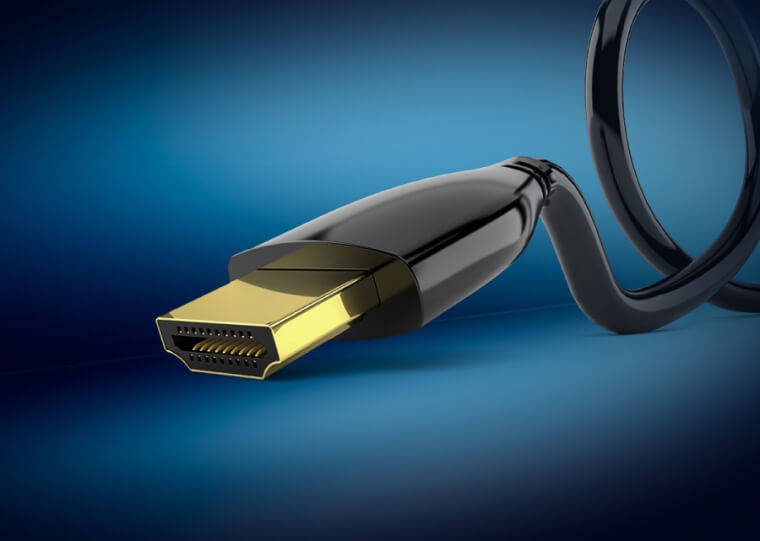
Как выбрать HDMI-кабель для ТВ
LG NanoCell 49NANO866NA
Диагональ — 49 дюймов
Идеальный выбор по соотношению «цена-качество».
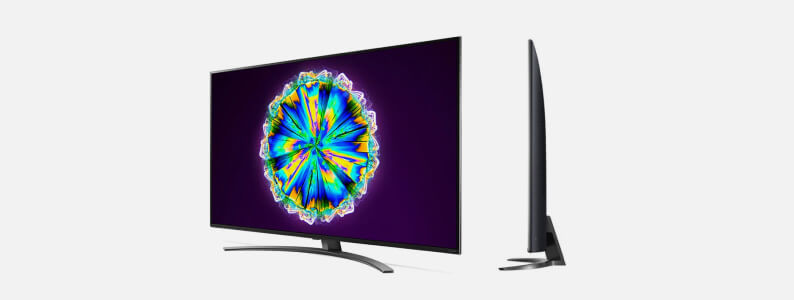
Это хороший телевизор по соотношению «цена-качество» для тех, кто гонится за вау-картинкой. Экран построен по технологии NanoCell, работающей по такому же принципу, как и QLED. Фильтр из нано-частиц улавливает свет с «неправильной» длиной волны. Поэтому вы видите очень чёткую картинку с яркими насыщенными цветами и высокой контрастностью. Ещё одно преимущество технологии — расширенные углы обзора, близкие к идеальным 178°.
При подключении телевизора в качестве монитора через HDMI включается функция ALLM — автоматически снижает задержку ввода до 12 мс. Она ускоряет реакцию на ваши действия — это плюс к комфорту в динамичных шутерах и автосимуляторах. Технология VRR выберет нужную частоту обновления изображения до 120 Гц, устранит разрывы, дрожащие контуры, шлейфы за движущимися объектами и другие помехи. Функция HGiG выберет подходящую версию технологии HDR для каждой игры, повысив контрастность и улучшив цветовую гамму.
К телевизору можно подключить беспроводные тыловые колонки с сабвуфером или саундбар. Поддержка технологии Dolby Atmos наполнит комнату объёмным звуком, как в кинотеатрах. Система машинного обучения непрерывно улучшает качество изображения. Она сглаживает резкие движения, устраняет помехи, выбирает оптимальные настройки, повышает разрешение и даже добавляет HDR-эффекты, повышая контрастность.
Из плюсов — ТВ распознает сложные голосовые команды. Произнеся всего одну фразу, вы можете найти фильм или сериал в интернете, запустить стиральную машину, ответить на видеозвонок или записать передачу на флешку. На панели управления Home Dashboard видны новости, прогноз погоды, статус умного дома, расписание программ и список доступных приложений.
Идеальный выбор по соотношению «цена-качество».
Как подключить телевизор, как монитор? Советы Yellow
5 простых шагов, чтобы использовать телевизор, как основной монитор
Если вы еще ни разу не использовали собственный телевизор в качестве монитора, то многое потеряли. Большинство современных моделей телевизоров очень просто подключаются к другим устройствам. Если не углубляться в подробности, то для этого достаточно определить тип кабеля, с помощью которого будет осуществлено соединение, и настроить соответствующим образом два соединенных между собой устройства. Следуя простым инструкциям, которые будут указаны в этой статье, можно, потратив всего несколько минут личного времени, подключить и настроить телевизор и компьютер.
Почему же число людей, решающих использовать телевизор в качестве монитора для компьютера или ноутбука растет? Перечислим несколько распространенных причин:
- Необходимость получения более “масштабной” и “эффектной” картинки. Это особенно актуально для киноманов и для тех, кто любит проводить время, играя в компьютерные игры. Выбор телевизоров здесь
- Отсутствие монитора. Данное решение позволяет найти выход из ситуации, если монитор компьютера отсутствует, тем более, что по своей стоимости мониторы могут быть в разы дороже телевизоров.
- Необходимость использования ноутбука в качестве стационарного компьютера или необходимость подключения дополнительного монитора. Это важный момент, ведь, осуществив соответствующие настройки, можно использовать телевизор в качестве ноутбука, при этом не дублируя экраны, а расширив их, что позволяет получить два рабочих стола, между которыми вы сможете перемещать курсор мышки.
Само подключение и настройка устройств не займут много времени, достаточно следовать простым инструкциям.
Как вы поняли, существует масса дополнительных преимуществ в работе за компьютером, подключенным к телевизору, но не стоит забывать и о некоторых неудобствах. Чтобы взвесить все “за” и “против”, предлагаем узнать о плюсах и минусах использования совмещения данных устройств.
Телевизор в качестве монитора: плюсы и минусы
Если вы еще не определились и только раздумываете над тем, стоит ли использовать телевизор как монитор ноутбука или компьютера, то вам следует обязательно ознакомиться с плюсами и минусами такого решения. Перечислим моменты, заслуживающие особого внимания.
- На современном рынке ТВ-техники представлен широкий ассортимент TV-моделей с диагоналями экрана на порядок большими, чем для мониторов. Таким образом на экране телевизора изображение будет выглядеть более эффектно, что особенно важно для любителей видео-игр и фильмов, т.к. эффект погружения усиливается многократно.
- Телевизор может быть использован как основной, так и как дополнительный монитор. Все зависит от способа использования дополнительных экранов в настройках “Разрешения экрана” компьютера. Телевизоры большим экраном стоят гораздо дешевле, чем мониторы.
- Большие размеры экрана создают некоторые неудобства, если вам приходится часто работать за ноутбуком или компьютером, т.к. нужно постоянно поворачивать голову в нужную вам область экрана.
- Для работы с графическими изображениями такой вариант не подходит, т.к. TV-экран не способен передать необходимую для такой тонкой работы точность изображения.
- Не всегда удобно работать с таким монитором в интернете. В отличие от просмотра видео-роликов, переходить с сайта на сайт не очень удобно, поскольку не всегда они адаптивны и в некоторых случаях на таком большом экране будут выглядеть не слишком привлекательно.
Простое подключение телевизора к компьютеру или ноутбуку
Проделайте пять простых шагов, чтобы подключить телевизор вместо монитора для игр, просмотра фильмов, а также для работы:
- В первую очередь необходимо определить вид кабеля, с помощью которого будет осуществляться подключение.
- После устройства нужно подключить друг к другу, используя выбранный ранее кабель.
- Далее переключается ТВ на получение сигнала с нужного разъема.
- После потребуется настроить стационарный компьютер или ноутбук на отображение картинки на TV-экране.
- При необходимости может понадобиться настроить разрешение дисплея.
Рассмотрим каждый из перечисленных шагов более подробно.
Связанные товары
97 649 грн
24 949 грн
64 399 грн
69 999 грн
39 799 грн
- Пункт 1. Изначально следует установить какие разъемы можно использовать для собственных целей, т.е. определить их наличие на TV-панели и на передающем устройстве. Стандартно существуют три самых распространенных типа: VGA (устаревший стандарт, используемый для передачи изображений, обеспечивает низкокачественную картинку), DVI (современный цифровой разъем для передачи изображений), HDMI (один из наиболее подходящих вариантов, обеспечивает передачу video- и audio-данных, такой разъем имеется в большинстве современных устройств).
- Пункт 2. При соединении через HDMI вам не потребуется подсоединять дополнительные кабели, но, если будет использоваться DVI- или VGA-соединение, то понадобится audio-кабель для передачи звука.
- Пункт 3. При помощи функций меню необходимо настроить ТВ на получение сигнала с разъема, куда был подключен кабель.
- Пункт 4. Настроить передающее устройство на отображение картинки на ТВ-экране можно несколькими способами, в частности, используя функцию “Дисплей” с клавиатуры, а также через “Разрешение экрана”. Далее выбирается необходимый режим отображения изображения.
- Пункт 5. Если разрешения на передающем и получающем устройствах различаются, то, чтобы добиться максимального качества картинки, необходимо внести коррективы для установки правильного разрешения.
Нельзя обойти вниманием некоторые моменты, касающиеся LCD-телевизоров. В целом подключение LCD-панели телевизора к ноутбуку происходит по все той же схеме, однако есть ряд особенностей, о которых важно знать в процессе использования LCD-устройства. Все дело в том, что статические изображения на экране неблагоприятно воздействуют на жидкокристаллический (ЖК) дисплей. Производители LCD-панелей предупреждают своих покупателей о том, что статическое изображение, которое воспроизводится более двух часов, может спровоцировать появление эффекта “выгорания” ЖК-экрана. Избавиться от остаточного изображения помогут настройки яркости и контрастности. Также необходимо настраивать изображение таким образом, чтобы оно не занимало часть экрана, т.к. на месте черных полей могут появиться потемневшие участки.
Отдельно стоит оговорить возможность настроек, чтобы использовать телевизор как монитор по Wifi. Есть три проверенных способа связать эти устройства через беспроводное соединение:
- DLNA-соединение. Такой способ требует открытия сетевого доступа для контента, содержащегося на компьютере или ноутбуке, после чего, с помощью настроек ТВ можно будет просматривать содержимое подключенных через беспроводной канал источников.
- WiDi (Miracast). Позволяет дублировать изображение подключенных через беспроводную сеть источников.
- Использование специальных адаптеров, позволяющих создать беспроводную пару “ПК (Ноутбук) — Телевизор”.
Важно помнить о следующем моменте: чтобы избежать возможных повреждений техники, все действия по подключению устройств необходимо производить, предварительно отключив их от сети.
Вывод: телевизор или монитор
В качестве вывода стоит отметить, что принимая решение о том, что лучше использовать для отображения данных компьютера, следует учитывать ряд важных аспектов. Чтобы разобраться, нужно получить ответы на несколько ключевых вопросов:
- Для каких задач планируется использовать компьютер, подключив его к TV?
- Комфортно ли вам взаимодействовать с системой через TV-экран?
- Обладает ли TV достаточными техническими параметрами, позволяющими комфортно работать, используя его в качестве монитора?
Что касается самого подключения, то процедура соединения устройств с помощью подходящего типа кабеля или через Wifi, а также настройки достаточно просты, поэтому вы без труда сможете использовать телевизор, как обычный монитор.
Если вы четко понимаете, для чего будете использовать телевизор, вас устраивает качество полученного изображения и управление устройством не несет дополнительных неудобств, то вам однозначно стоит расширить возможности стационарного компьютера или ноутбука за счет подключения к ним телевизора.
Помните, покупая видеотехнику, вы всегда можете воспользоваться услугой профессиональной консультации у представителей магазина.