Как работает экстренный вызов на Айфоне
iPhone — не только средство обычной, каждодневной связи, но и экстренной. Несмотря на то, что в iPhone 14 реализован вызов экстренных служб по спутнику, владелец любого смартфона от Apple имеет возможность при необходимости обратиться за помощью, даже находясь вне зоны действия сети или не имея сим-карты. Как такое возможно? Все очень просто! Надеемся, эта функция вам никогда не пригодится: рассказываем, как работает экстренный вызов в Айфоне, нужно ли его настраивать и почему смартфон умеет звонить в службу спасения даже без сим-карты, а на обычные номера — нет.
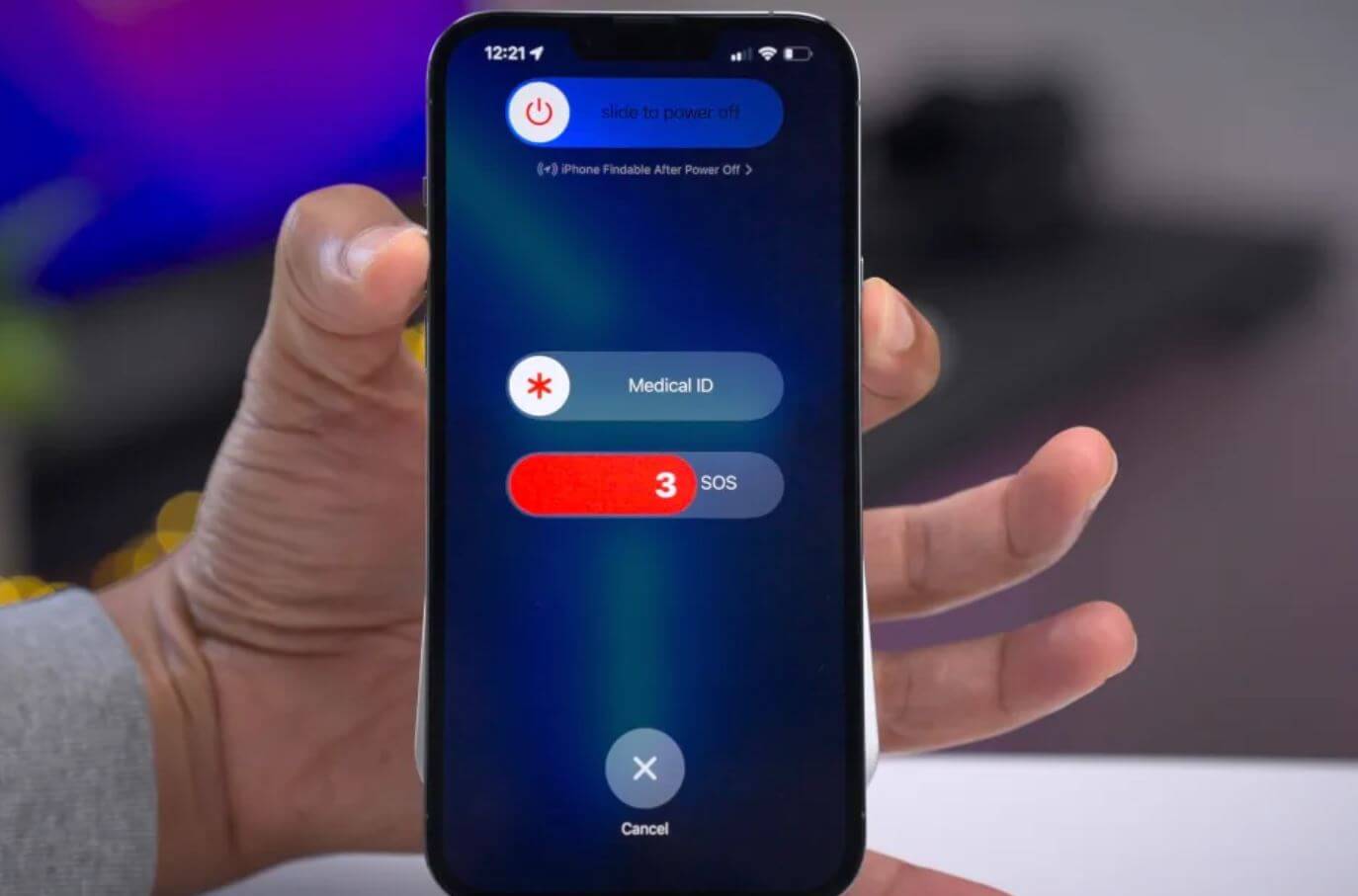
Рассказываем, как работает экстренный вызов на Айфоне и почему его можно совершить даже без сим-карты
Что такое SOS в Айфоне
Каждый смартфон оборудован функцией экстренного вызова — SOS. При нажатии определенной комбинации клавиш (в зависимости от модели) происходит звонок на специальный номер 112, при этом он бесплатен и даже работает без сим-карты. В настройках Айфона автоматически устанавливается и номер местной службы спасения, поэтому смартфон звонит именно в российские службы, а не, скажем, американские.
Но есть исключения: например, при использовании устройства в континентальном Китае нужно вручную выбрать, в какую экстренную службу позвонит Айфон. Можно выбрать полицию, пожарную службу или скорую. В России по умолчанию Айфон звонит на номер 112, даже если сам смартфон предназначен для другой страны.
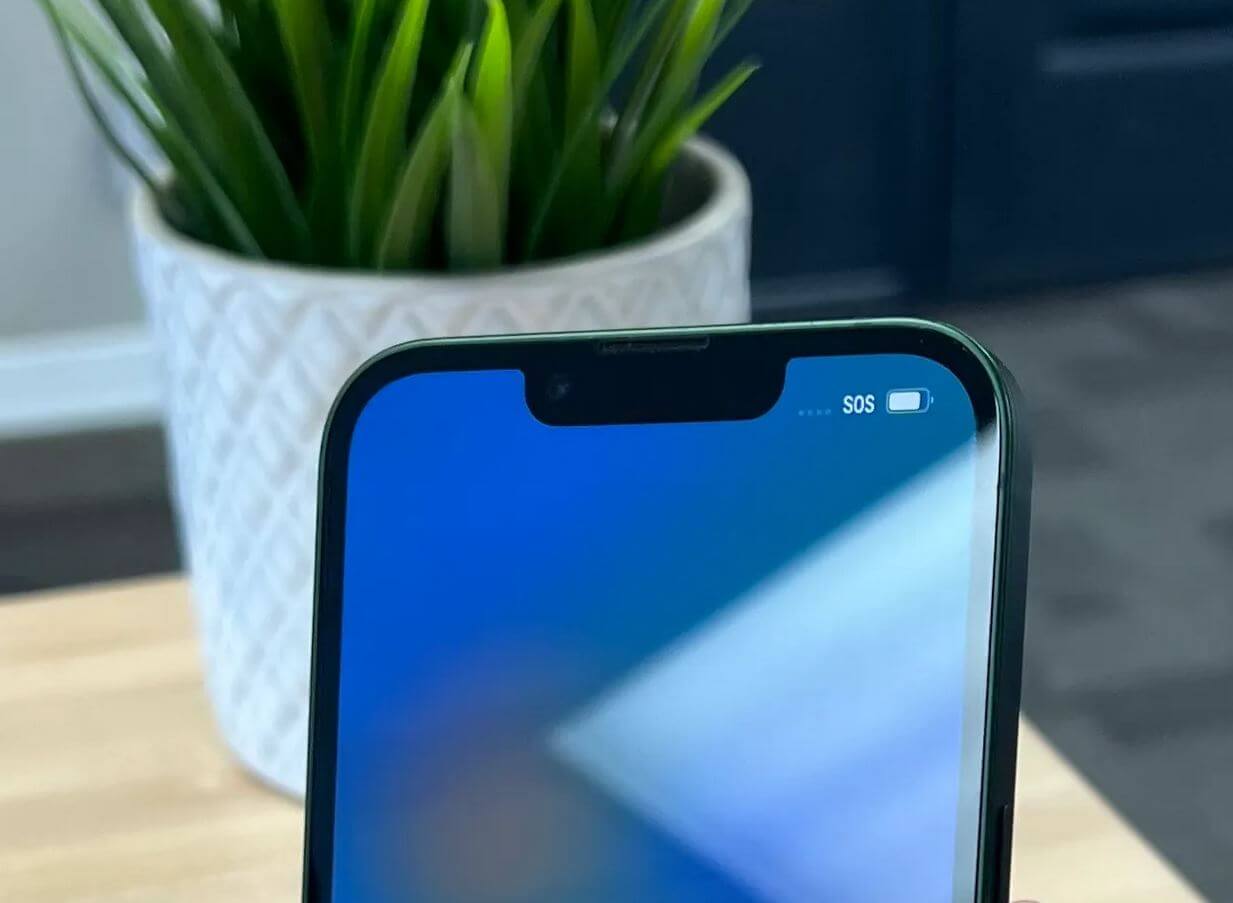
В некоторых регионах на экране отображается надпись SOS
В некоторых регионах на экране iPhone в строке состояния отображается SOS — это значит, что смартфон не подключен к сотовой сети, но ее по-прежнему можно использовать для экстренных вызовов. Например, если у оператора произойдет сбой: на днях у многих абонентов T-Mobile внезапно появился значок SOS на Айфоне из-за проблем с оборудованием оператора.
При этом номер 112 по умолчанию вшит в стандарт GSM: позвонить в службу спасения с Айфона можно даже без сим-карты, денег на счете или находясь вне зоны действия сети — система использует сигнал сотовой вышки, оказавшейся поблизости.
А вот другим пользователям звонить без сим-карты нельзя, так как 112, по сути, является техническим номером — сим-карта для звонка на него не нужна, так как она отвечает лишь за идентификацию абонента. Зато экстренный вызов работает в роуминге и бесплатен. Но если вы оказались там, где поблизости вообще нет ни одной вышки, Айфон становится бесполезным, только если в нем нет поддержки спутниковой связи.
Как настроить экстренный вызов на Айфоне
Несмотря на то, что функция проста в использовании, для в Айфоне есть параметры экстренного вызова. Давайте посмотрим, что можно сделать: зайдите в настройки и выберите «Экстренный вызов — SOS».
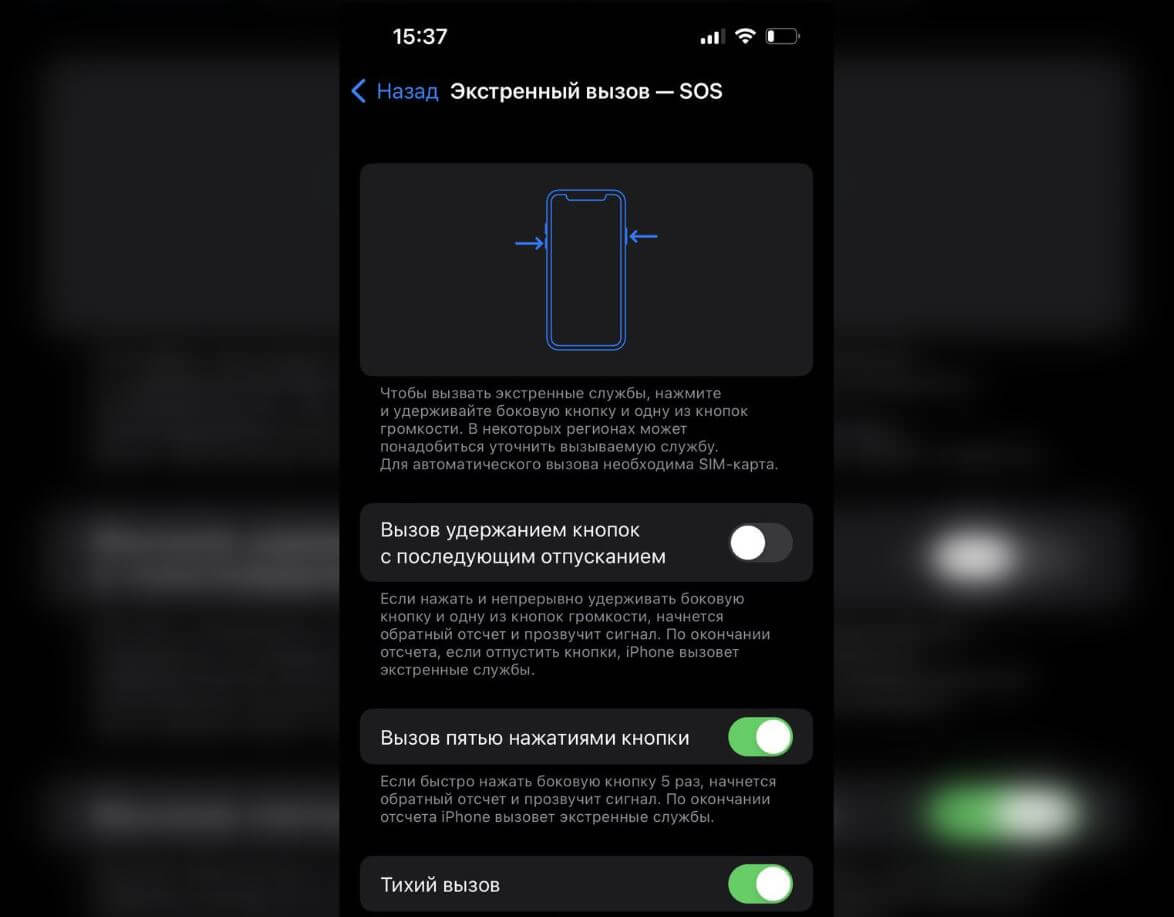
Настроить экстренный вызов на Айфоне очень легко
- Вызов удержанием кнопок с последующим отпусканием — так вы сможете зажать кнопку включения и одну из клавиш громкости, после чего начнется отчет времени. По окончании, если клавиши отпустить, iPhone позвонит в экстренные службы.
- Вызов пятью нажатиями кнопки — нужно быстро 5 раз подряд нажать кнопку включения, после чего начнется обратный отсчет для звонка в экстренные службы и начнет мерцать вспышка. Обратите внимание, что при этом Айфон активирует геолокацию, отключается от Bluetooth-наушников или колонок, а разблокировать его можно только код-паролем.
- Обратный отсчет до экстренного вызова сопровождается очень громким звуком, от которого становится не по себе. В iOS 16 эту проблему решили, добавив в настройки «Тихий вызов»: если включить этот пункт, то сигнала и мерцания вспышки не будет.
Чтобы отменить экстренный вызов, нужно свайпнуть ползунок вправо и подтвердить выбор, нажав на сброс.
Контакты на случай ЧП в Айфоне — как работает
В одном из обновлений iOS Apple добавила классную функцию — «Контакт на случай ЧП». Туда вы добавляете одного или нескольких близких людей, которым при экстренном вызове придет сообщение с вашей геолокацией: в течение некоторого времени после вызова будут узнавать о ее изменении. Его отправку можно отменить, если это произошло случайно. Вот как добавить контакт на случай ЧП в Айфон.
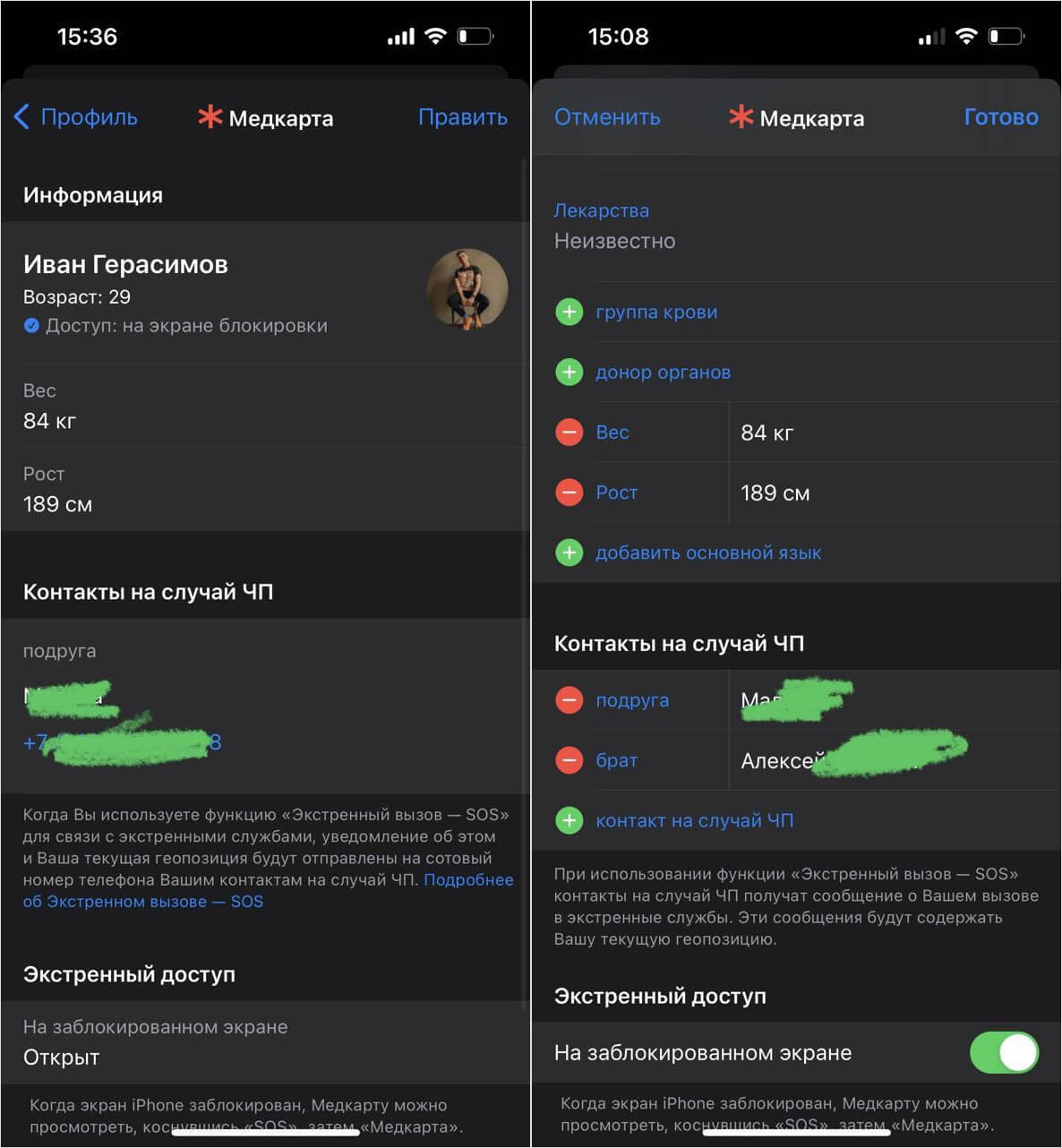
Настроил контакты на случай ЧП и вам советую!
- Зайдите в Здоровье на Айфоне.
- Нажмите на свою аватарку вверху экрана, затем — «Медкарта».
- Теперь нажмите «Править» и в графе «Контакт на случай ЧП» выберите нужный из списка.
- Обязательно укажите, кем он вам приходится, и нажмите «Готово».
Кроме того, рекомендую активировать экстренный доступ на заблокированном экране: так можно будет просмотреть вашу медкарту с вашими данными и контактами близких, если с вами что-то случится.
Между прочим, такими способами iPhone спасает жизни людей. Обязательно прочтите нашу статью о том, как смартфон снова это сделал.
Как настроить Экстренный вызов на iPhone, чтобы моментально звонить спасателям

В закладки
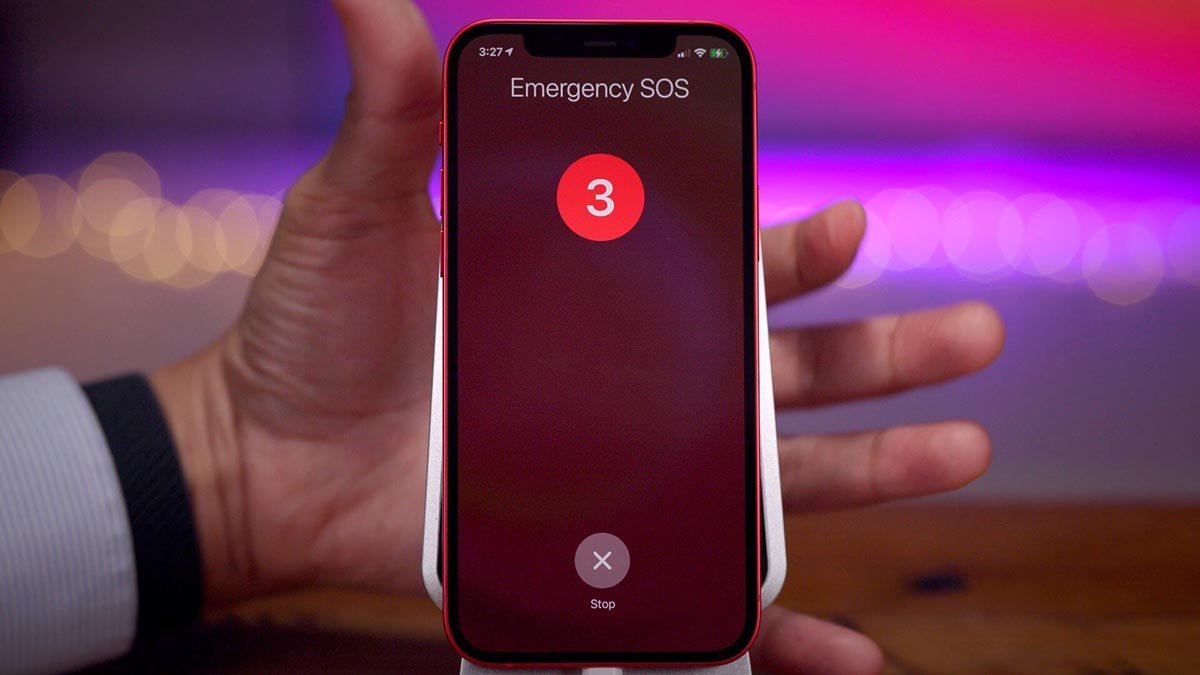
Разработчики из купертино уделяют большое внимание безопасности пользователей iPhone. Специально для этого в iOS предусмотрена опция Экстренный вызов. Она позволяет быстро совершить звонок в местную службу спасения и уведомить о случившемся ЧП ваших родственников.
Рекомендуем заблаговременно настроить данную фишку и научиться ей пользоваться.
�� Спасибо re:Store за полезную информацию. ��
Как настроить Экстренный вызов
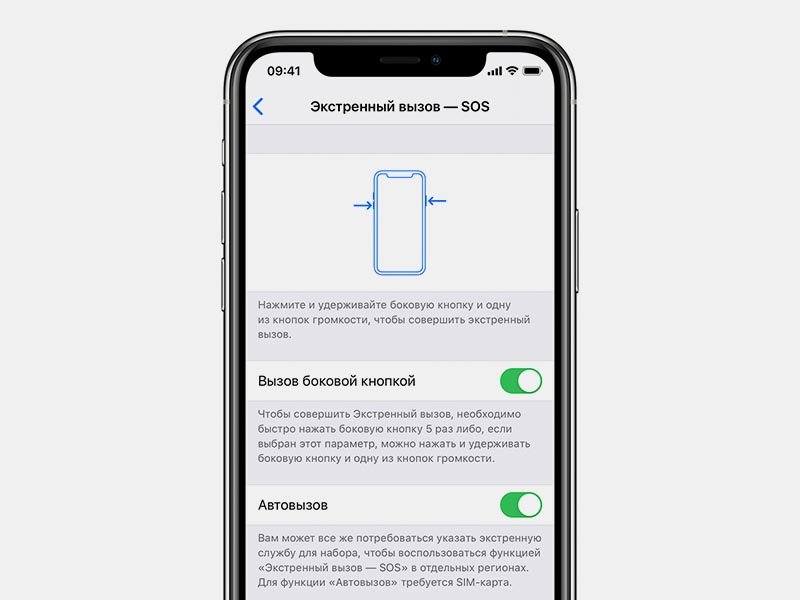
Для того, чтобы в нужный момент воспользоваться фишкой, следует заранее настроить ее.
1. Перейдите в Настройки – Экстренный вызов-SOS.
2. Нажмите на кнопку Настроить контакты на случай ЧП.
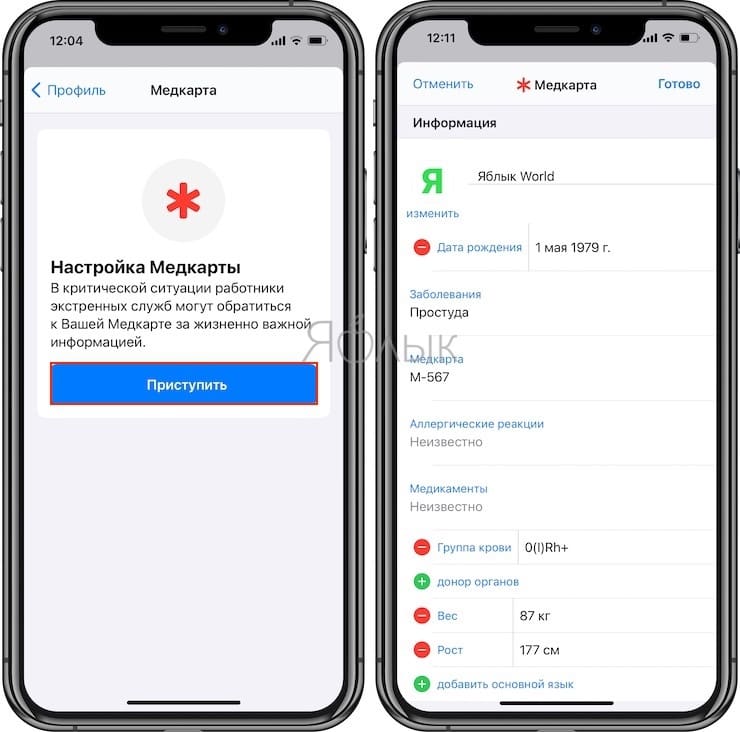
3. Будет предложено создать Медкарту в приложении Здоровье. Рекомендуем не игнорировать данный шаг и правильно указать все необходимые данные.
4. В разделе Контакты на случай ЧП укажите один или несколько контактов родственников, которые смогут получать уведомление об экстренной ситуации.
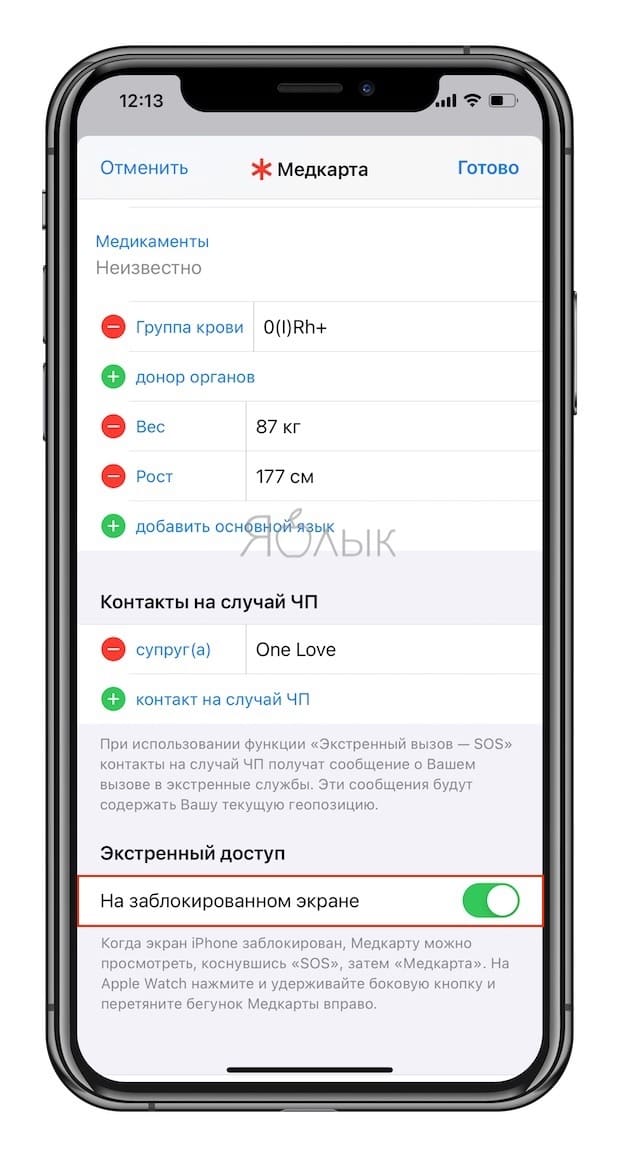
5. Активируйте переключатель На заблокированном экране, чтобы данные из медицинской карты можно было изучить без разблокировки iPhone.
Теперь в экстренной ситуации вы сможете быстро совершить вызов в экстренную службу, а родственники или друзья узнают об этом.
Как совершить Экстренный вызов
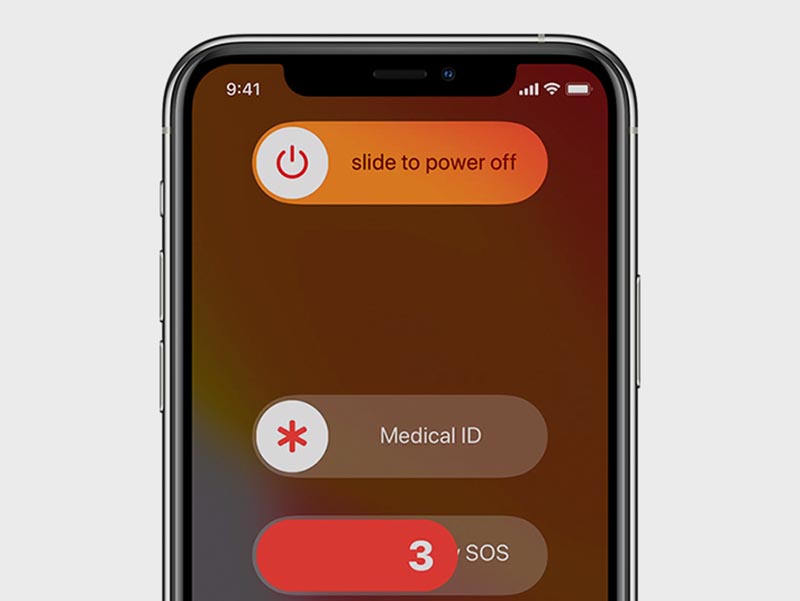
► На всех моделях iPhone с Face ID (iPhone X и новее), на iPhone 8/8 Plus и iPhone SE 2020 для совершения экстренного вызова нужно зажать боковую кнопку и любую из клавиш регулировки громкости. Через несколько секунд появится индикатор активации режима, iPhone издаст предупредительный сигнал и произведет обратный отсчет. После его окончания будет совершен экстренный вызов.
► Можно настроить активацию экстренного вызова пятикратным нажатием на боковую клавишу. Для этого следует перейти в Настройки – Экстренный вызов-SOS и включить опцию Вызов боковой кнопкой.
► На всех более старых моделях iPhone следует зажать кнопку питания и пять раз перетянуть ползунок Экстренный вызов — SOS. После этого будет совершен вызов в экстренную службу.
► Кроме этого можно совершить вызов при помощи голосового ассистента. Для этого произнесите: «Привет Сири, соверши экстренный вызов». Кроме этого можно сказать: «Привет Сири, позвони моему контакту в экстренных случаях».
Такая возможность доступна начиная с iOS 14.5, а для работы должна быть активирована настройка по пути Настройки – Siri и Поиск – Слушать «Привет, Siri».
После активации режима iPhone совершить вызов в экстренную службу вашего региона, а указанным контактам поступит уведомление о вызове. Если при этом включена возможность делиться геопозицией, будет отправлено и ваше местоположение.
iPhone как МЧС: Экстренный вызов – SOS, Медкарта и еще 4 функции, которые могут спасти жизнь
iPhone в кармане – это не только мессенджеры, Telegram, YouTube и приложение вашего банка. Если вдруг вы окажетесь в опасности, шансы на благополучный исход будут гораздо выше, если знать, что и как открывать в чрезвычайных ситуациях.
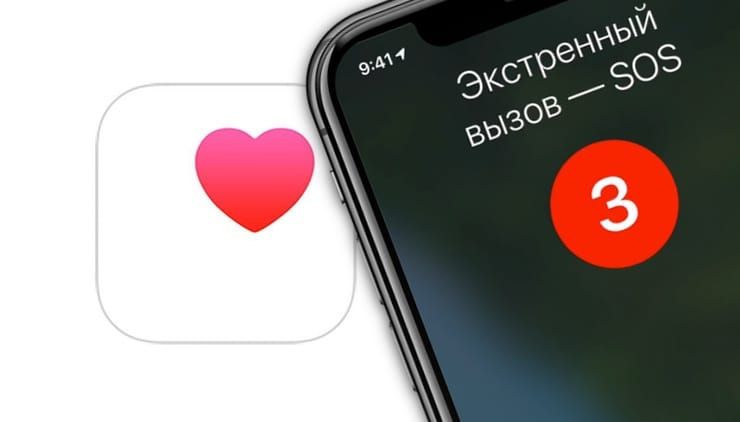
Экстренный вызов — SOS
Начиная с iOS 11 все совместимые iPhone получили новую функцию «Экстренный вызов — SOS», которую мы рекомендуем настроить в обязательном порядке. Вкупе с Медкартой (инструкция по настройке), функция Экстренный вызов сможет значительно увеличить шансы на оказание оперативной помощи в экстренных ситуациях.
Функция позволяет осуществить звонок в службу спасения в вашем регионе если вашей жизни угрожает опасность без необходимости разблокировать устройство, запускать приложение «Телефон», открывать номеронабиратель и уже только потом вводить номер соответствующей службы. Для этого даже необязательно доставать смартфон из кармана. Вот как всё работает:
Способ 1. Быстро нажмите боковую кнопку 5 раз подряд.
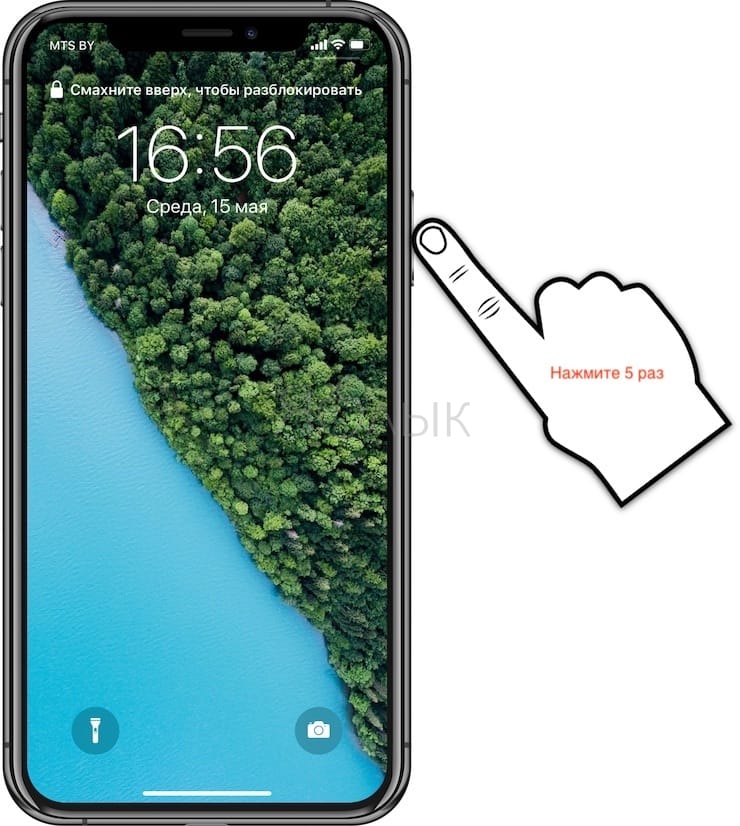
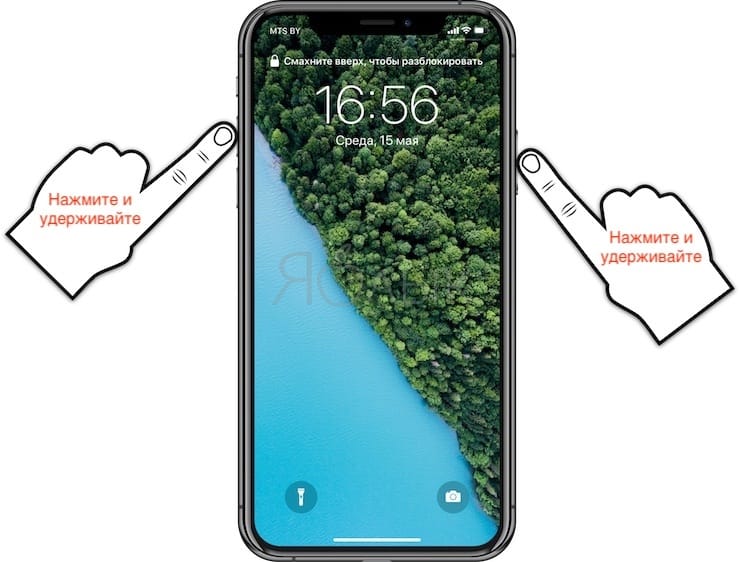
Способ 2. Нажмите и удерживайте одновременно кнопку питания на правой боковой грани iPhone и любую из кнопок увеличения / уменьшения громкости. На экране появится меню с тремя слайдерами, продолжайте удерживать кнопки, затем начнется обратный отсчет (10 секунд), раздастся громкий предупреждающий сигнал со вспышкой и iPhone сам позвонит в службу спасения.
Примечение. Если вы не можете достать телефон из кармана, просто продолжайте удерживать кнопки до осуществления звонка. Иными словами – если у вас свободна хотя бы одна рука, iPhone поможет быстро связаться и с профессионалами, и с родными.
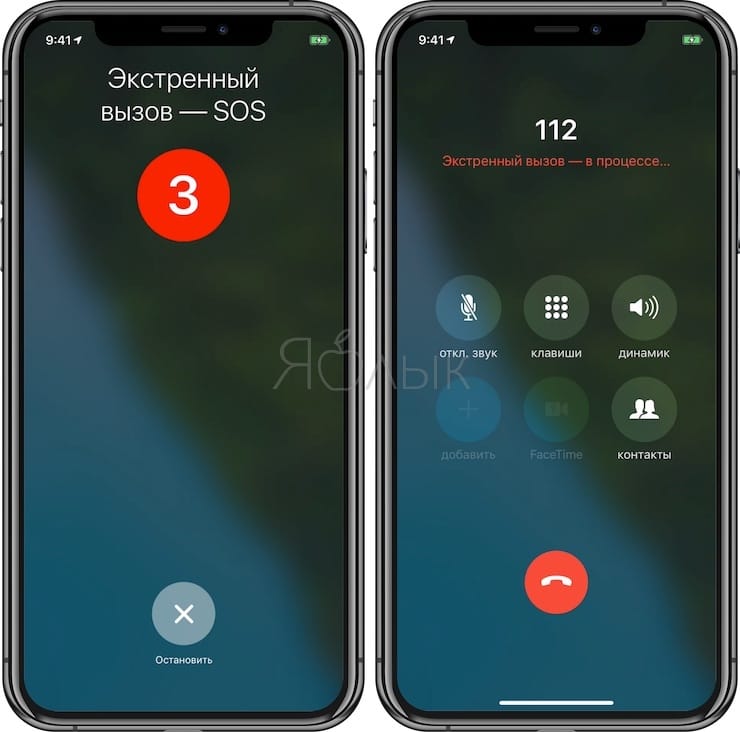
Внимание! Удостоверьтесь в том, что на вашем iPhone активированы вышеупомянутые способы вызова экстренных служб по пути: «Настройки» → «Экстренный вызов — SOS».
В настройках функции «Экстренный вызов — SOS» имеются следующие параметры:
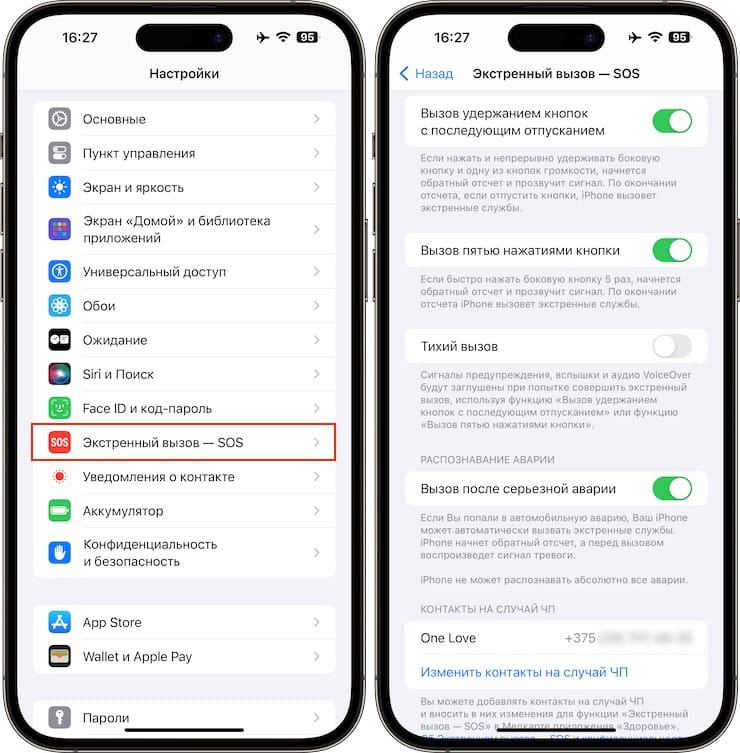
Вызов удержанием кнопок с последующим отпусканием — позволяет осуществить звонок в службу спасения при помощи одновременного нажатия и удержания боковой кнопки вместе с одной из кнопкой изменения громкости.
Вызов боковой кнопкой – позволяет осуществить звонок в службу спасения пятикратным нажатием боковой кнопки Вкл.
Тихий вызов – если данный переключатель активирован, то дозвон в экстренную службу производится без сигнала предупреждения и вспышки.
Вызов после серьезной аварии — в случае автомобильной аварии, iPhone автоматически позвонит в службу спасения. Естественно, iPhone не может распознавать абсолютно все аварии.
Контакты на случай ЧП – позволяет добавить контакты родственников или близких друзей на случай чрезвычайного происшесвия (ЧП). После осуществления экстренного звонка iPhone отправит уведомления назначенным контактам. Для изменения контактов на случай ЧП, нажмите кнопку-ссылку «Измененить контакты на случай ЧП» или перейдите в Медкарту.
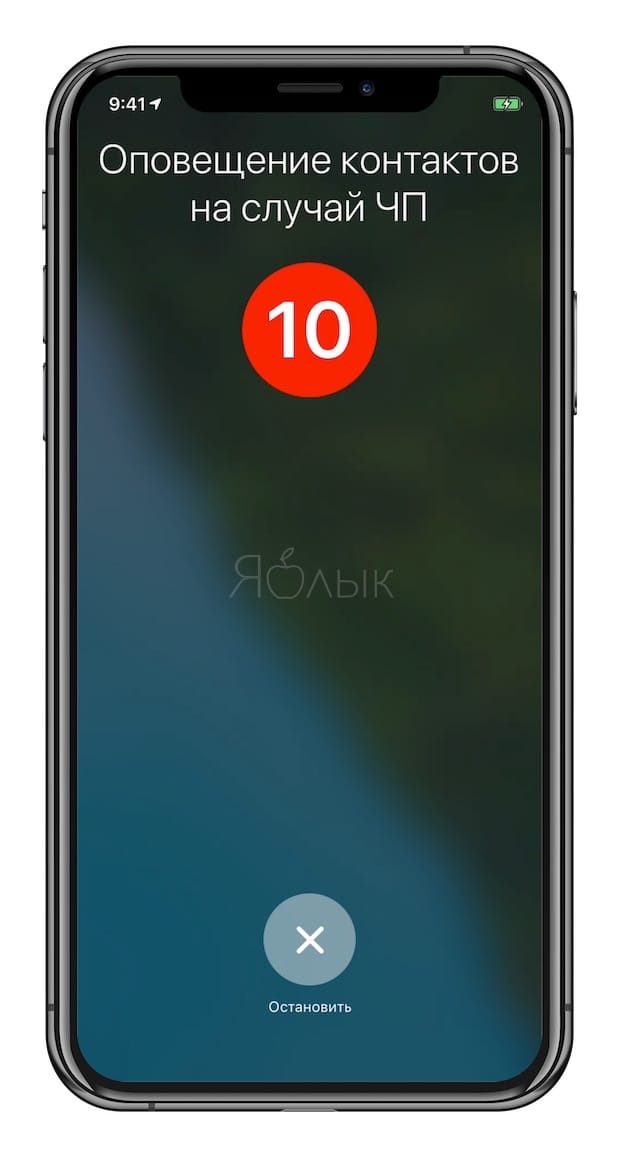
Адресат получит сообщение с информацией о том, что вы позвонили в службу спасения, и вашей текущей геопозицией. При смене вашего местоположения информация будет обновляться.
2. Медкарта
Она содержит в себе всю важную для медиков информацию – что чрезвычайно важно в случае недееспособности. В Медкарте отображается базовая информация – дата рождения, вес и рост. При желании можно указать и более специфические сведения вроде группы крови, являетесь ли вы донором органов, аллергических реакций и медпрепаратов, которые вы принимаете.
Для доступа к Медкарте не требуется код-пароль от iPhone при условии, если это отражено в ее параметрах (подробнее ниже).
Создать и настроить Медкарту можно в приложении Apple Здоровье (подробно).
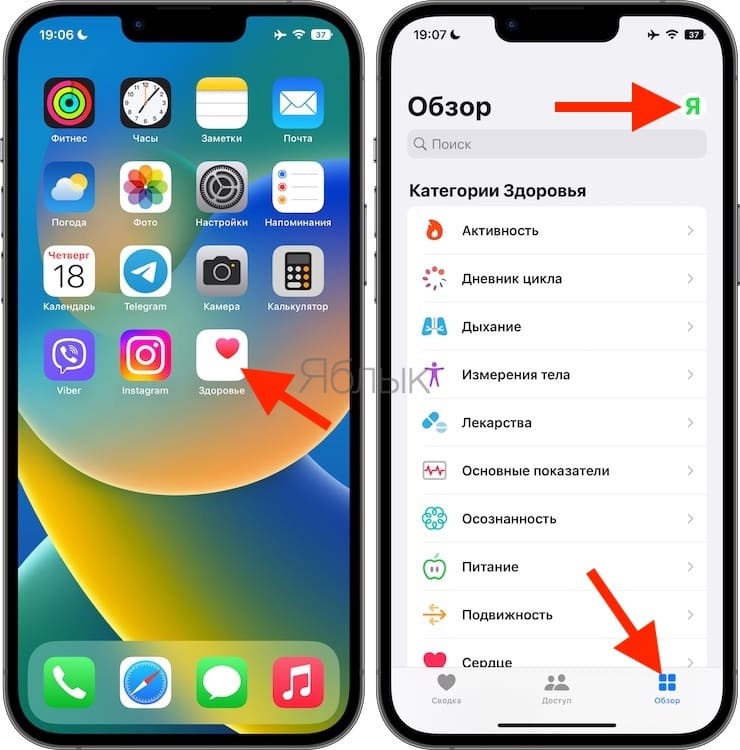
Кроме того, в Медкарте необходимо указать контакты на случай ЧП, которым будет автоматически отправлено уведомление с координатами местонахождения осуществлявшего экстренный звонок пользователя.
Важно: чтобы вашу Медкарту могли видеть и другие люди (например, те же врачи скорой помощи), необходимо держать включенной опцию На заблокированном экране. Чтобы сделать это, перейдите по пути: приложение Здоровье → Значок профиля → Медкарта → Править).
Как просмотреть Медкарту (данные о состоянии здоровья и контактах) на заблокированном iPhone
В случае, если у вас в руках оказался iPhone (заблокированный паролем) человека, которому срочно необходима экстренная помощь, сделайте следующие действия (надеемся, что Медкарта будет создана владельцем iPhone).
Способ 1
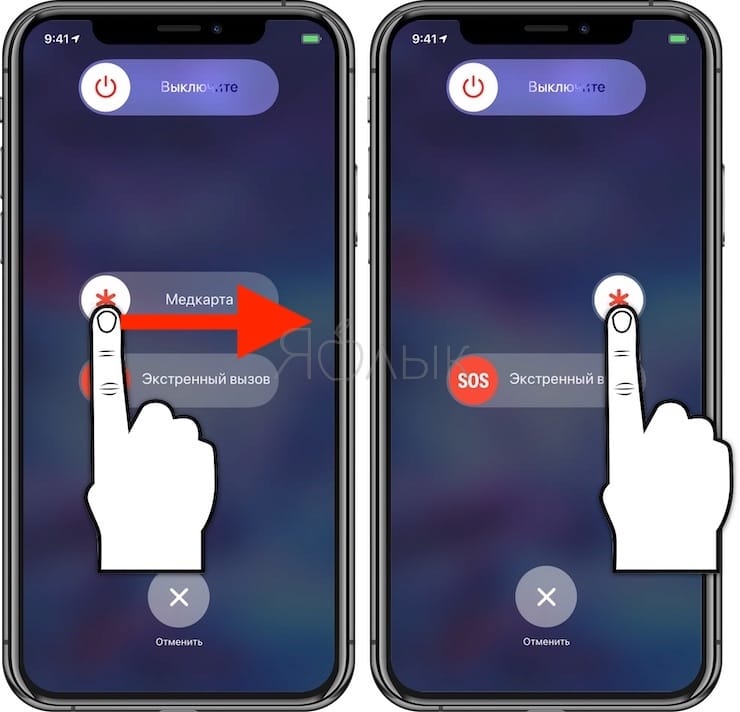
1. Нажмите и удерживайте одновременно кнопку питания на правой боковой грани iPhone и любую из кнопок увеличения / уменьшения громкости.
2. На экране появится меню с тремя слайдерами (ползунками), одним из них будет Медкарта.
Способ 2
1. Откройте экран с вводом код-пароля.
2. Нажмите кнопку SOS в левом нижнем углу.
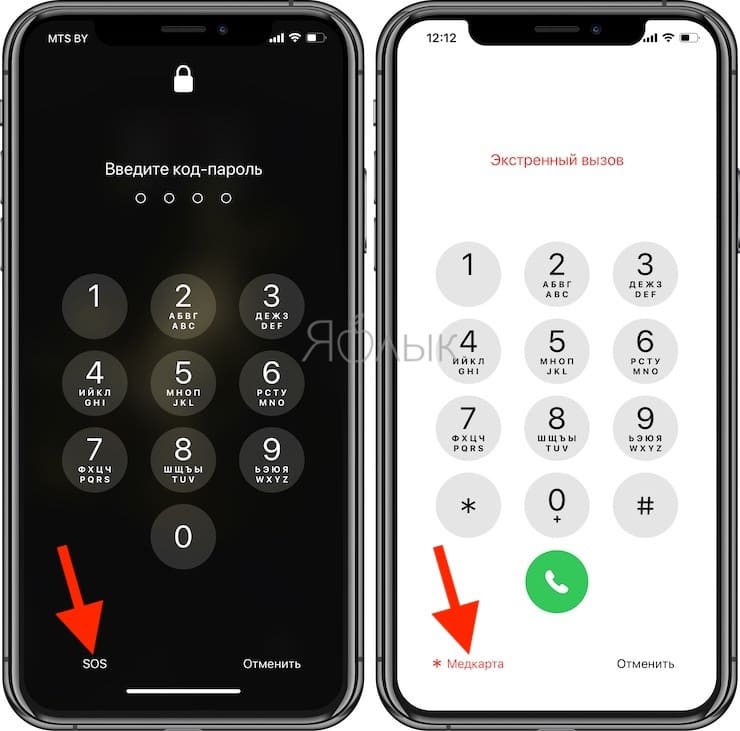
3. Нажмите Медкарта в правом нижнем углу.
4. Откроется Медкарта, владелец которой (мы очень надеемся) заранее внес необходимые данные на случай экстренной ситуации.
Повторимся, в Медкарте могут быть указаны: ФИО, группа крови, телефон родственника, а также подробные сведения о состоянии здоровья, переносимости лекарств и т.д.
В то же время, имейте в виду – при таких настройках увидеть ваши данные сможет любой человек, который будет держать в руках ваш телефон и 5 раз нажмет на кнопку питания, либо нажмет и будет удерживать ту же кнопку плюс клавишу регулировки громкости.
Таким образом, активировав функцию Экстренный вызов и добавив необходимые контакты вы сможете увеличить шансы на оказание оперативной помощи в экстренных ситуациях. Заполните Медкарту и настройте функцию Экстренный вызов прямо сейчас.
3. Компас
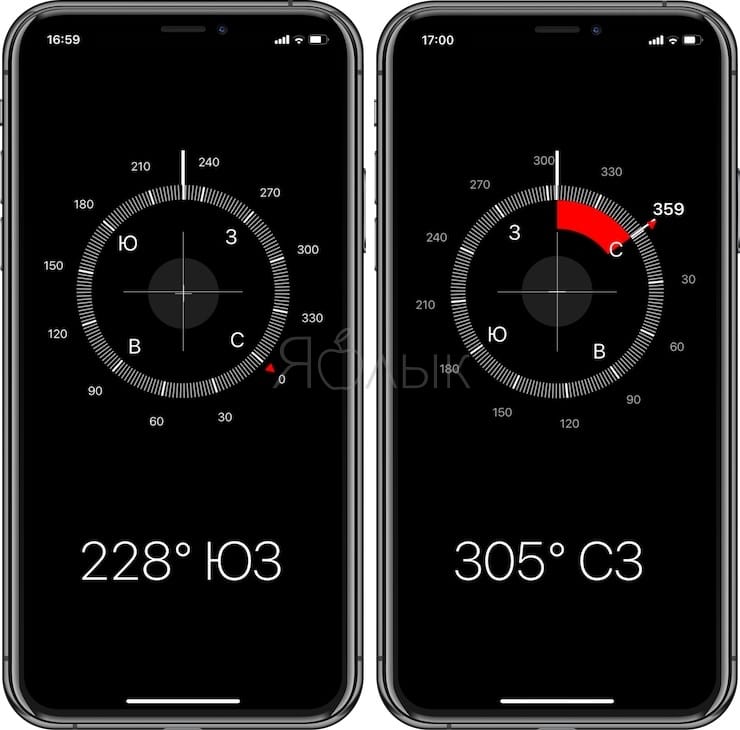
В следующей раз, когда вы потеряетесь в лесу, для ориентации на местности просто достаньте ваш iPhone и откройте приложение Компас.
Как известно, «компас» был частью iOS с самого начала, но на фоне прочих, куда более эффектных утилит, про него часто забывают. А зря – ведь умение ориентироваться на местности с компасом может пригодиться даже городскому жителю, коих нынче подавляющее большинство.
Для работы компаса используется встроенный в смартфон датчик-магнетометр; так iPhone может «почувствовать» магнитное поле Земли. Это здорово – ведь это значит, что его можно использовать офлайн! Правда, наилучший результат «Компас» выдаст только при подключении к инфраструктуре GPS.
При работе с приложением «Компас» iPhone желательно держать строго горизонтально. Сориентироваться по истинному северу можно только при включенных службах геолокации (Настройки → Конфиденциальность и безопасность → Службы геолокации). Если GPS недоступен, можно пользоваться магнитным севером, как учат (учат же?) в школе.
4. Диктофон и iCloud
Если вы попали в неприятную переделку… возможно, имеет смысл незаметно записать разговор. Отличный способ сделать это – воспользоваться приложением Диктофон.
Важно: чтобы ваши записи сразу же попадали в iCloud – проверьте, работает ли синхронизация. Для этого зайдите в Настройки, нажмите на свой профиль, выберите раздел iCloud.
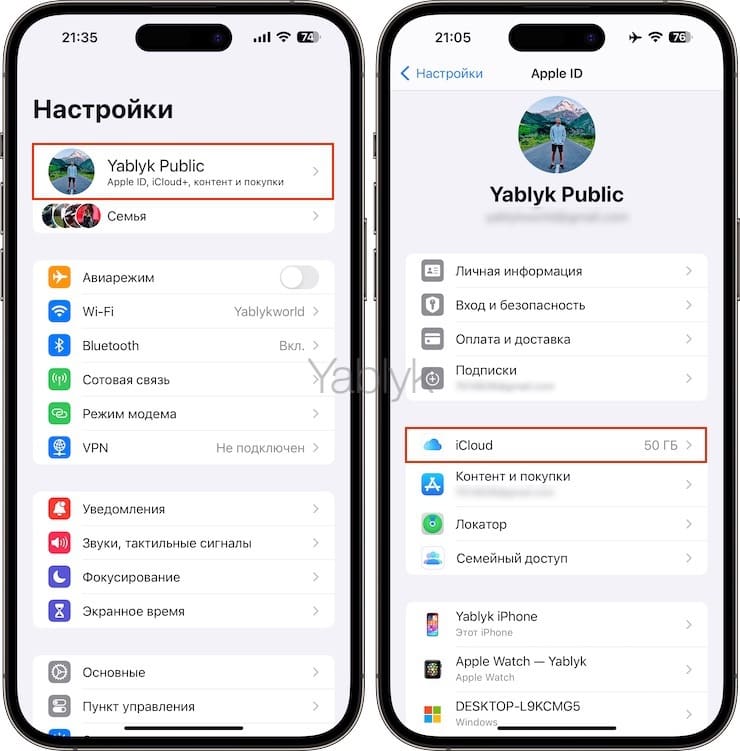
Убедитесь, что сервис iCloud Drive включен. Нажмите «Все», чтобы перейти ко всем приложениям, использующим синхронизацию с iCloud и установите переключатель напротив надписи «Диктофон» в положение «Включено».
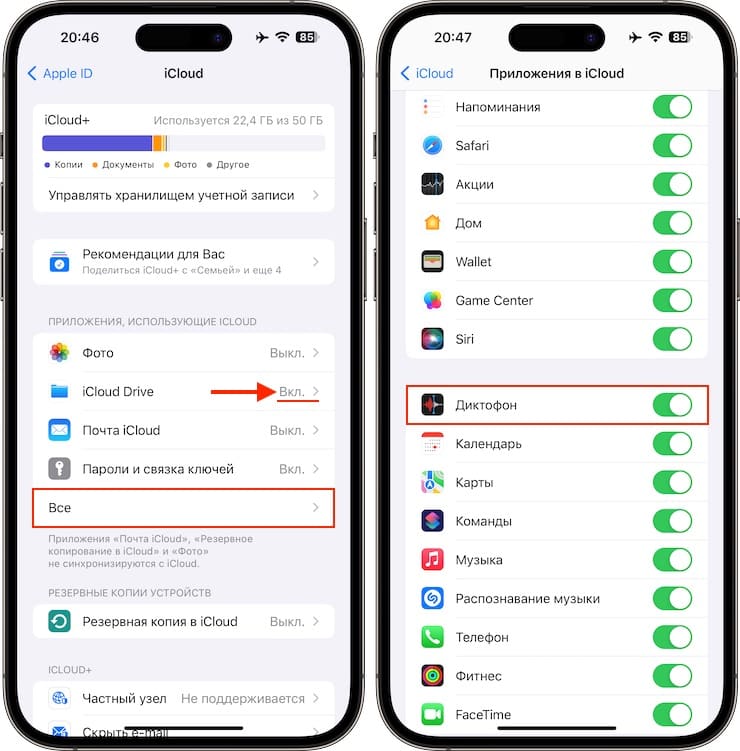
После этого проверьте на вашем Mac или любом другом устройстве с подключением к вашей учетной записи в iCloud, что синхронизация работает и там, и вы можете видеть на другом устройстве свои уже созданные записи на диктофон.
В идеале работу всей системы, конечно, лучше проверить заранее.
Примечание: Синхронизация с iCloud начинается сразу же после окончания записи в «Диктофоне».
5. Яндекс.Карты или Google Карты (офлайн)
Если вы забрались куда-то очень далеко, без карты не обойтись. Хорошо, если дело происходит там, где есть интернет. А если нет?
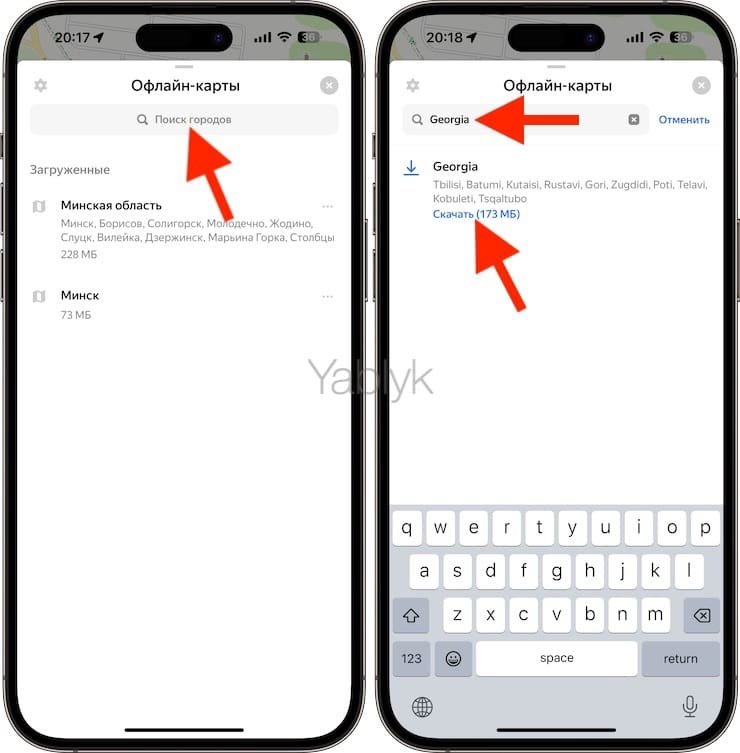
К счастью, существует очень простое решение этой проблемы. Просто заранее скачайте нужный участок карты в Яндекс.Картах или Картах Google! После загрузки он всегда будет на вашем iPhone – даже тогда, когда интернет уже будет недоступен. Как это сделать? Предлагаем вашему вниманию подробнейшие инструкции:
Не забывайте периодически обновлять карты, если для вас важна актуальность геоданных.
Что дальше? Отслеживать свое местоположение на карте вы сможете и без мобильного интернета – ведь технология GPS к нему не «привязана». Так что просто укажите цель своего маршрута и двигайтесь к нему как обычно.
6. Наблюдение за детьми и пожилыми родителями при помощи Локатора
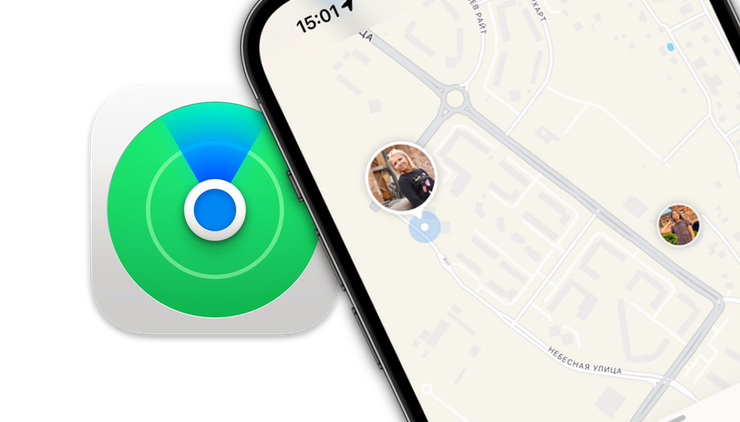
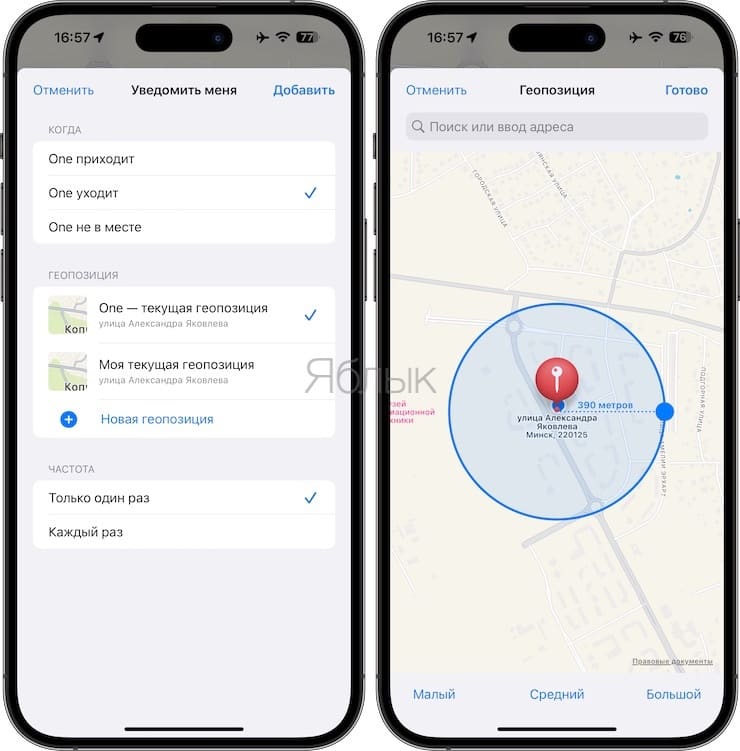
Вы постоянно волнуетесь о местонахождении ваших маленьких детей или пожилых родителей? Отслеживать геолокацию ваших близких можно при помощи еще одного системного приложения Apple – Локатор. Оно даже позволяет получать уведомления в том случае, когда он / она покидают или появляются в определенном месте (подробно).
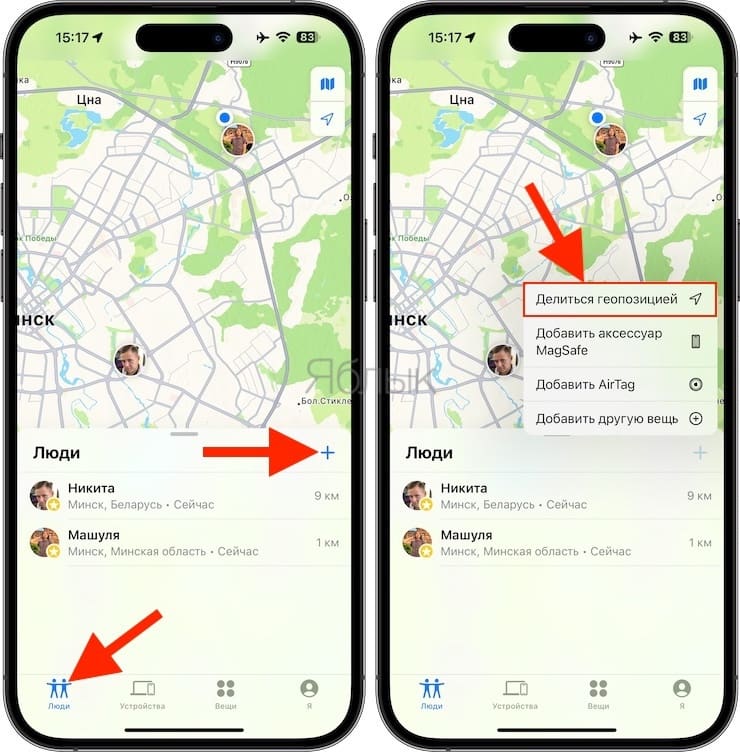
Для добавления в приложение друга воспользуйтесь AirDrop (если вы находитесь рядом) или отправьте приглашение. После того, как оно будет принято, вы сможете делиться друг с другом информацией о том, где вы находитесь, и всегда знать, кто и где прямо сейчас.
При желании вы также можете получить уведомление или уведомить друга о том, что он или вы покидаете / прибываете в определенное место.
�� Смотрите также:
- Как использовать эмодзи вместо названий закладок Safari на Mac, iPhone и iPad.
- Как создать двойника на фото (клонировать объекты) на iPhone.
- Как объяснить Siri, кто является вашим другом, братом, женой, детьми и т.д. и для чего это нужно.
�� Мы в Telegram и YouTube, подписывайтесь!
Это важно! Что такое экстренный вызов iPhone и как им воспользоваться
На всех мобильных телефонах существует опция “экстренный вызов”. Она позволяет в экстренной ситуации бесплатно позвонить в службу спасения. Более того, чтобы воспользоваться ей, даже не требуется SIM-карта. Совершить звонок можно с заблокированного экрана. Предлагаем далее подробно разобраться что эта опция собой представляет, как ей воспользоваться и нужно ли ее настраивать.

SOS на Айфоне — что это такое
Опция SOS или экстренный вызов позволяет в экстренной ситуации вызвать скорую помощь, полицию, пожарную службу и т.д. С сентября 2022 года на Украине действует единый номер экстренной помощи 112. Надо сказать, что эта опция не во всех странах работает одинаково. Иногда, к примеру, в Китае, необходимо также выбрать какая именно служба требуется, к примеру, скорая помощь или полиция.
SOS не нужно как-либо настраивать, эта опция работает по умолчанию. Причем ей можно воспользоваться даже в зоне отсутствия сети вашего оператора. В таком случае смартфон свяжется с ближайшей вышкой. Опция может не работать только в одном случае — если полностью отсутствует покрытие сотовой связи, то есть поблизости нет или не работают вышки ни одного из операторов.
Как мы сказали выше, СИМ-карты или деньги на счету для звонка на номер 112 не требуются. Эта опция вшита в стандарт GSM. Также она работает на Айфонах, созданных для других стран.

Настройка экстренного вызова на Айфоне
Несмотря на то, что опция SOS работает по умолчанию, некоторые настройки все же существуют. В частности, вы можете настроить сочетание клавиш для совершения экстренного вызова и некоторые другие параметры. Чтобы произвести настройки, зайдите в меню настроек и перейдите в раздел “Экстренный вызов — SOS”, где вы найдете следующие настройки:
- Вызов удержанием кнопок с последующим отпусканием — если вы активируете эту опцию, то совершить экстренный вызов можно будет одновременным зажатием клавиши питания и любой из кнопок громкости. Клавиши нужно удерживать до тех пор, пока не окончится отсчет времени и прозвучит звуковой сигнал. Как только вы их отпустите, начнется набор номера 112.
- Вызов пятью нажатиями кнопки — здесь все просто, чтобы совершить экстренный вызов, нужно пять раз подряд нажать и отпустить кнопку питания.
- “Тихий вызов” — активируйте эту опцию, чтобы отсчет времени не сопровождался громким сигналом.
- Обратный отсчет до вызова — после деактивации этой опции экстренный вызов будет совершаться сразу без обратного отсчета.
Если вы решили отменить экстренный вызов, необходимо соответствующий ползунок на экране свайпнуть вправо, а затем подтвердить действие.
Контакты на случай ЧП на iPhone
В последних версиях iPhone появилась полезная опция “Контакт на случай ЧП”. Суть ее довольно проста — вы можете добавить мобильный номер или несколько мобильных номеров, на которые будет автоматически отправл

ено сообщение с вашими координатами в том случае, если вы воспользуетесь опцией “Экстренный вызов”. Кроме того, в случае изменения вашей геолокации, на эти номера будут продолжать приходить сообщения с координатами.
Чтобы добавить номера, выполните такие действия:
- Откройте настройки и перейдите в раздел “Здоровье”.
- Коснитесь своей аватарки, а затем перейдите в медкарту.
- Тапните по кнопке править, а затем выберите пункт “Контакт на случай ЧП” и выберите из списка контактов нужный номер.
- Укажите кем вам приходится данный контакт.
- Коснитесь кнопки “Готово”,
- В настройках медкарты также активируйте опцию “Экстренный доступ на заблокированном экране”, чтобы доступ к вашей медкарте и выбранному контакту в экстренной ситуации могли получить другие люди.
Надеемся, что вам никогда не придется воспользоваться этими опциями, но помните, что иногда они спасают жизнь. Поэтому в условиях войны они обязательно должны быть настроены. Но имейте в виду, что экстренный вызов и номер на случай ЧП могут оказаться бесполезными, если смартфон неисправен, к примеру, в нем сильно изношенная батарея.
Поэтому рекомендуем обратиться в СЦ iFix. Наши специалисты произведут полную диагностику вашего устройства, и быстро выполнят ремонт iPhone. После этого вы можете быть уверены, что ваш гаджет вас не подведет ни в какой ситуации.
Читайте также:

24 марта 2022
Многие пользователи не используют голосового помощника, но зря. На самом деле он имеет множество преимуществ, и позволяет сделать смартфон еще более удобным в использовании. Siri зачастую ускоряет .

1 октября 2021
WhatsApp как и все современные мессенджер позволяет не только переписываться, но и обмениваться различными мультимедийными и прочими файлами. С одной стороны, это очень удобно, но с другой — .