Уголки на границах полей документа
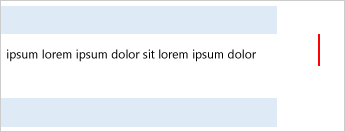
Пару месяцев назад ко мне обратились с проблемой, возникшей у одного из пользователей редактора Word. В документе появились уголки, которые никак нельзя было удалить.
Они отображались исключительно на экране компьютера, но не распечатывались.
Сначала я предположил, что это границы текста в колонтитулах или рамки в них же. Но я ошибался. К сожалению, в тот момент я так и не смог понять, что это за уголки и как от них избавиться.
И вот буквально сегодня на форуме Microsoft Office, решение этой проблемы само нашло меня.
Как оказалось, источником появления уголков было добавление японского языка в список доступных языков для приложений Microsoft Office 2003. Из-за этого в диалоговом окне Параметры также появились две дополнительные вкладки: Азиатское оформление и Поиск (Япония).
Чтобы избавиться от этих уголков следует открыть диалоговое окно Языковые параметры Microsoft Office 2003 :
В поле Доступные языки выделите строку «японский» и нажмите кнопку Удалить . После этого будет предложено перезагрузить приложения Microsoft Office. Согласитесь с этим предложением и уголки исчезнут из ваших документов.
Еще записи по вопросам использования Microsoft Word:
- 10 вопросов и ответов по редактору Word (1 часть)
- 10 полезных заметок о колонтитулах
- 3 способа очистки списка недавно открытых документов
- Microsoft Office: популярные команды на одной вкладке
- Ribbon XML Editor — программа редактирования интерфейса Word 2007, 2010
- SQL для начинающих: изучите SQL онлайн за 9 часов
- Word 2007: добавляем свою вкладку и свои команды
- Word 2007: полотно, рисунки, линии
- Word 2007: смена формата сохранения файла
- Word 97 — решение проблемы с отображением символов на линейке
- Word 97. Слияние документов как один из способов упростить свою работу
- Автозаполняемые колонтитулы
- Автоматизация текстового набора в Word
- Автоматическая запись макроса
- Автоматическая нумерация билетов
- Автоматическая расстановка переносов
- Автоматическое сохранение всех открытых документов
- Автоматическое сохранение документа при его закрытии
- Автотекст и Word 2007
- Автотекст с последовательной нумерацией
- Белый текст на синем фоне в Word 2007
- Белый текст на синем фоне: ностальгия по DOS
- Быстрая смена ориентации страниц документа
- Быстрая смена регистра букв (слов) или их размеров
- Быстрое выделение идущих рядом слов
Как в Microsoft Word добавить возможность сворачивания и разворачивания частей документа
Если текстовый документ достаточно большой, то для удобства работы с ним, не используемые его части можно свернуть, это упростит навигацию и сделает работу с ним намного удобней. В Word можно сворачивать и разворачивать не только текст, но и таблицы, графики, изображения и другие элементы. Но для этого он должен иметь определенную структуру. Создать которую очень просто, делается это с помощью встроенных стилей. В сегодняшней статье постараюсь подробно рассказать и показать как с этим работать.
Как свернуть часть текста в Microsoft Word
В текстовом документе Word можно свернуть часть текста у которого есть специальный заголовок. Для того чтобы его добавить необходимо выделить заголовок, и присвоить ему специальный стиль. Для этого его нужно выделить и во вкладке «Главная» в разделе «Стили» выбрать стиль «Заголовок 1».
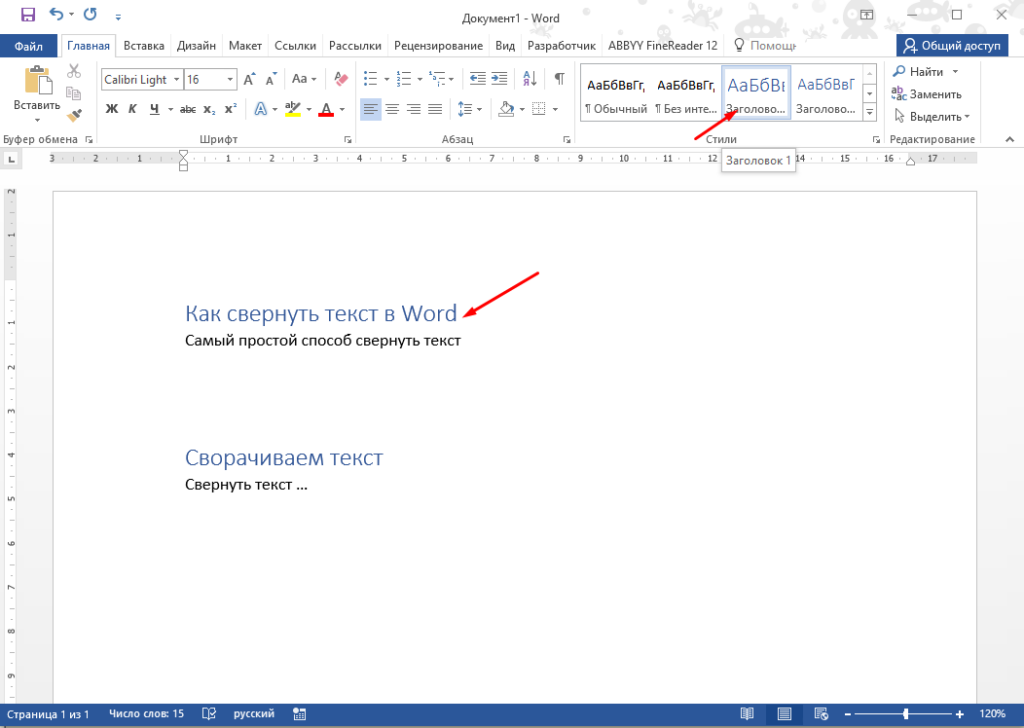
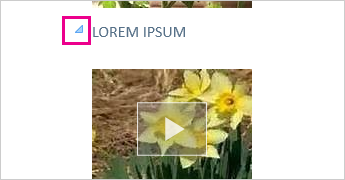
После этого при наведение курсора на заголовок в левой части появиться небольшой треугольник, с помощью которого можно будет свернуть и развернуть текст.
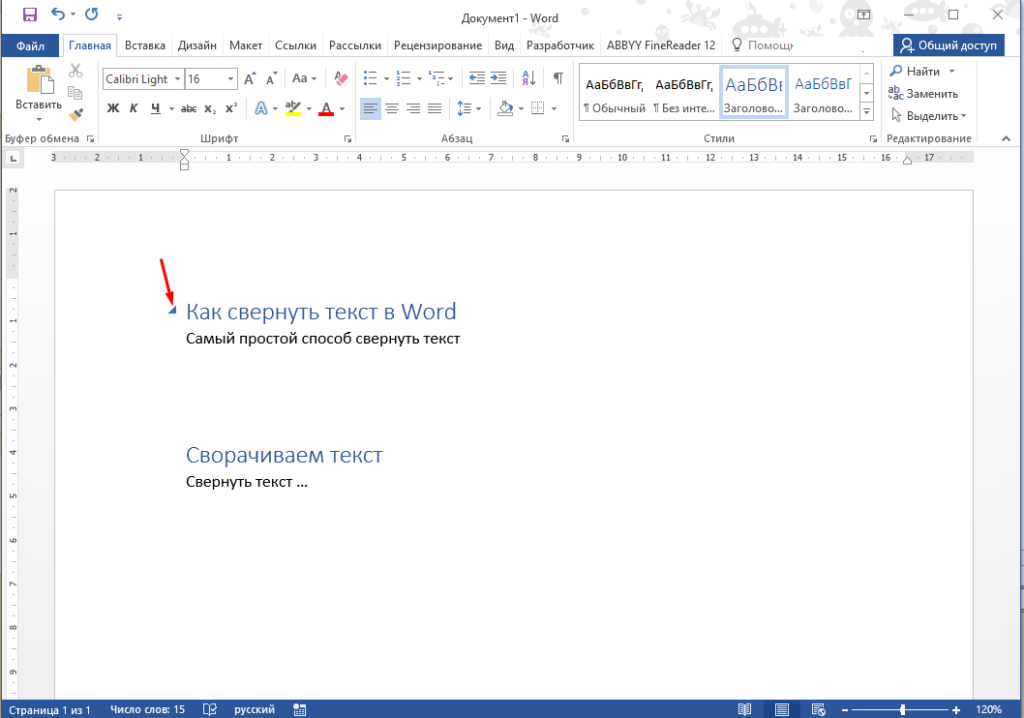
Сворачиваться будет весь текст до следующего подобного заголовка.
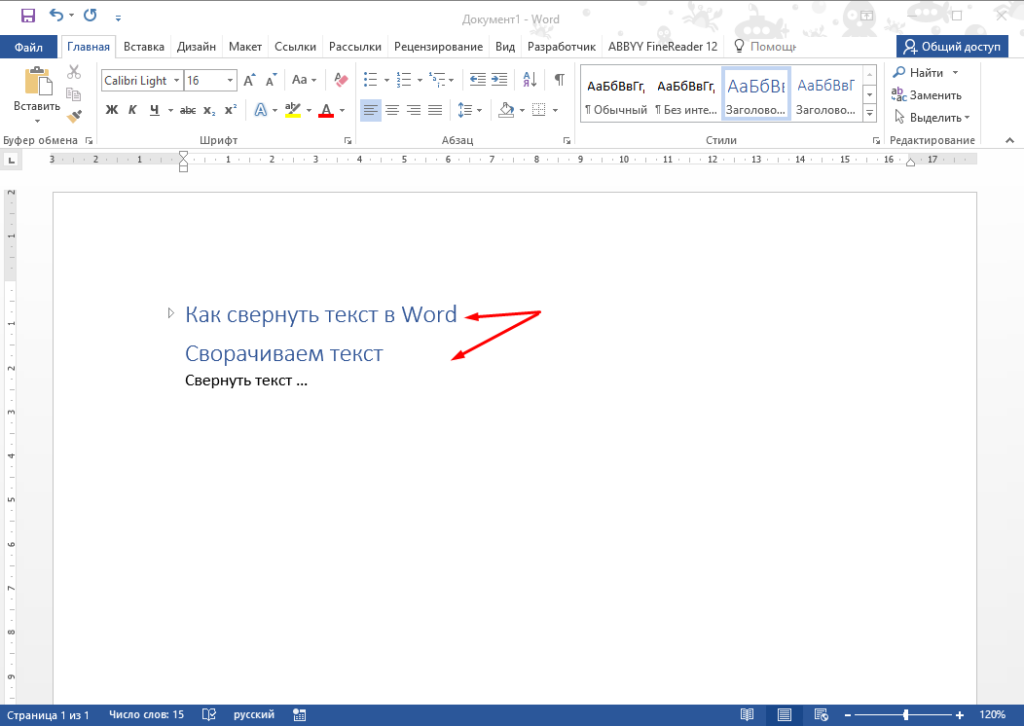
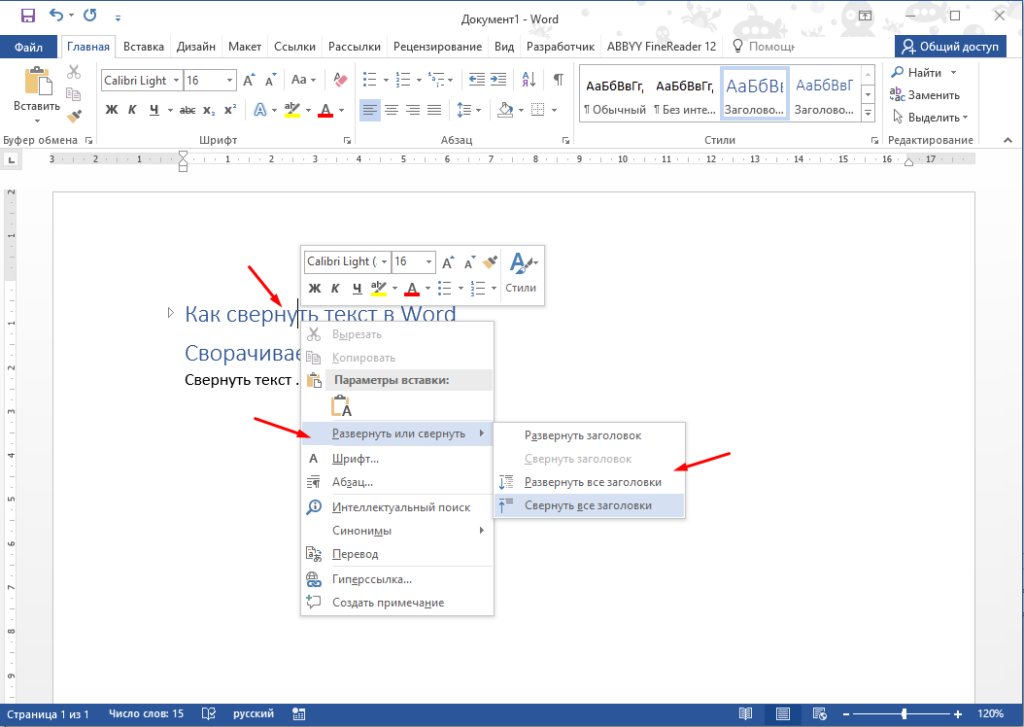
В документе можно сделать несколько таких заголовков и при необходимости сворачивать их все сразу, для этого нужно кликнуть ПКМ на заголовке и выбрать в контекстном меню раздел «Развернуть или свернуть» и один из пунктов «Развернуть или свернуть», «Развернуть все заголовки» или «Свернуть все заголовки».
Все это может значительно упростить работу, особенно с большими документами.
Управление комментариями | просмотр, добавление ответа, печать
Список комментариев отображается на панели справа в окне документа. Список комментариев содержит все комментарии в документе PDF и панель инструментов для выполнения наиболее используемых функций — сортировки, фильтрации и других параметров работы с комментариями.

Выберите Инструменты > Добавить комментарии. Набор инструментов «Комментарии» отображается на дополнительной панели инструментов, а список комментариев — на панели справа.

С помощью меню «Параметры» в правой верхней части списка комментариев выполните одно из следующих действий.
- Разворачивание или сворачивание комментариев. Нажмите Развернуть все или Свернуть все в меню параметров Список комментариев . Чтобы развернуть отдельный комментарий, нажмите на него или нажмите
 в комментарии. Чтобы свернуть отдельный комментарий, нажмите
  в комментарии.
 - Создание или печать сводки комментариев .
- Импорт и экспорт комментариев.
- Экспорт в Word или AutoCAD.
- Указание установок комментариев .
Для удобства просмотра длинных комментариев разверните панель «Комментарии».
- Чтобы изменить размер панели, совместите курсор с левой границей панели, затем перетащите ее влево или вправо.
Комментарии можно сортировать в списке комментариев по странице, автору, дате, типу, статусу «Не прочитано» и цвету. В потоке ответов упорядочивается только первое сообщение, а все ответы сортируются как относящиеся к той же категории, что и первое сообщение в этом ряде.
Выберите Инструменты > Добавить комментарии.

В списке «Комментарий» выберите параметр Сортировать комментарии по .
Существует возможность показывать или скрывать комментарии в зависимости от статуса, редактора (автора), типа или цвета. В результате фильтрации изменяется внешний вид комментариев и в окне документа, и в списке комментариев. При печати или составлении сводки комментариев можно указать, следует ли печатать или отражать в сводке скрытые комментарии. Если скрытым становится комментарий «Примечание», на который был дан ответ, все остальные ответы этого потока также становятся скрытыми.
Примечание.
При рецензировании по электронной почте скрытые комментарии инициатору не отправляются.

В меню «Фильтровать комментарии» в списке «Комментарии» выполните любые из следующих действий:
- Чтобы очистить все фильтры, нажмите Очистить все . Или нажмите Ctrl+8 (ОС Windows) или Command+8 (macOS).
- Используйте переключатель, чтобы показать или скрыть все комментарии. Или нажмите Ctrl+Shift+8 (ОС Windows) или Command+Shift+8 ( macOS ).
- Чтобы фильтровать комментарии, укажите категории, которые должны отображаться. Например, если нужно отображать только открытые комментарии «Записка», выберите >Тип >Записка , чтобы отображались только комментарии «Записка», а затем выберите > Состояние >Открытые , чтобы отображать только открытые комментарии «Записка».
- Чтобы открыть все всплывающие заметки, нажмите правой кнопкой мыши по комментариям и выберите Открыть все всплывающие окна . (Доступно, только если закрыт список комментариев.)
- Чтобы закрыть все всплывающие заметки, нажмите правой кнопкой мыши по комментариям и выберите Свернуть всплывающие окна . (Доступно, только если закрыт список комментариев.)
Ответ на комментарии
Примечание.
В программе Acrobat Reader функции комментирования доступны только в тех документах PDF, для которых разрешено комментирование. Обычно документы PDF в процессе рецензирования включают права на комментирование.
Возможность ответа на комментарии других пользователей особенно полезна при совместном редактировании, когда участники могут читать комментарии других редакторов. Ответы также могут использоваться инициаторами редактирования, чтобы сообщить редакторам о принятии их предложений. Если на комментарий отвечают один или несколько редакторов, создается последовательность ответов, которая называется потоком. В списке комментариев отображены все ответы. Они всегда расположены ниже первоначального комментария и обозначаются отступом.
Новые возможности Word 2013
Примечание: Служба SkyDrive теперь называется OneDrive, а приложение SkyDrive Pro — OneDrive для бизнеса. Дополнительные сведения об этих изменениях можно найти в статье От SkyDrive к OneDrive.
Word 2013 обеспечивает дополнительные возможности работы с документами. Вставлять видео из Интернета, открывать PDF-файлы и редактировать их содержимое, а также выравнивать изображения и схемы стало намного проще. Новый режим чтения стал удобнее и не отвлекает ваше внимание, а также отлично работает на планшетах. Кроме того, улучшены функции совместной работы: добавлены прямые соединения с веб-хранилищами и упрощены функции рецензирования, в частности исправления и добавление примечаний.
Совет: Чтобы приступить к созданию своего первого документа Word, ознакомьтесь со статьей Основные задачи в Word 2013.
Удобство чтения
Благодаря новому режиму чтения просмотр документов Word с экрана стал намного удобнее.
Новый режим чтения
Просматривать документы можно в удобных для чтения колонках на экране.
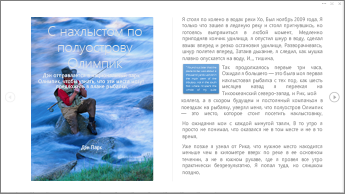
Инструменты редактирования, которые могут отвлекать ваше внимание, скрыты, но остается доступ к средствам, удобным при чтении, таким как Определение, Перевод и Поиск в Интернете.
Масштабирование объектов
Дважды коснитесь экрана или дважды щелкните мышью, чтобы увеличить таблицу, диаграмму или изображение в документе на весь экран. Просмотрите необходимые сведения, а затем коснитесь экрана или щелкните мышью вне объекта еще раз, чтобы уменьшить масштаб и продолжить чтение.
Возобновление просмотра
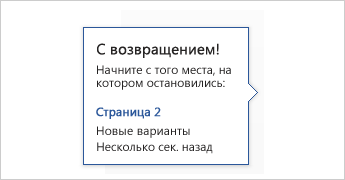
Открыв документ, вы можете продолжить его просмотр с места, на котором остановились. Word запоминает эту позицию, даже если перед этим документ был открыт на другом компьютере.
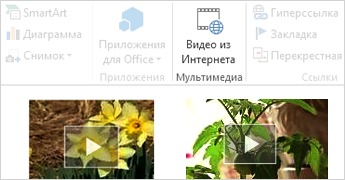
Видео из Интернета
Видео из Интернета можно просматривать непосредственно в приложении Word, продолжая при этом работу с документом и не отвлекаясь от его содержимого.
Развертывание и свертывание
Разворачивать и сворачивать части документа можно простым касанием или щелчком. Кроме того, к заголовкам можно добавлять описания, помогающие читателю понять, будет ли ему интересен данный раздел.
Совместная работа
Работайте сообща с другими пользователями с помощью оптимизированных средств совместной работы.
Сохранение файлов и обмен ими в облаке
Облачное хранилище доступно в любое время при наличии подключения к Интернету. Теперь можно легко предоставить доступ к документу другим пользователям с помощью среды SharePoint или службы OneDrive, позволяющих работать с документами Word, электронными таблицами Excel и другими файлами Office. Можно даже работать над файлом одновременно с коллегами.
Исправления
В новом представлении Исправления работать с документами стало еще удобнее. Кроме того, здесь, как и прежде, отображаются отслеживаемые изменения.
Ответы на примечания и отметки выполнения
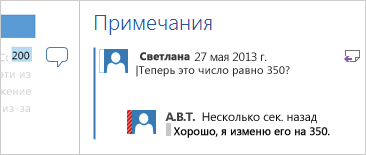
К примечаниям теперь добавлена кнопка ответа. С ее помощью можно проводить обсуждения и легко отслеживать примечания прямо возле соответствующего текста. Если примечание уже принято к сведению и не заслуживает внимания, его можно отметить как выполненное. Примечание будет затемнено, но беседа будет сохранена на случай будущей необходимости.
Придание профессионального вида
С помощью Word 2013 вы можете создавать более красивые и привлекательные документы и работать с новыми типами мультимедиа, такими как видео и изображения из Интернета. Можно даже открывать PDF-файлы.
Использование шаблона в качестве основы
При открытии Word 2013 можно выбрать один из новых отличных шаблонов, помогающих начать работу, а также воспользоваться списком недавно просмотренных документов, чтобы быстро вернуться к тому, на котором вы остановились.
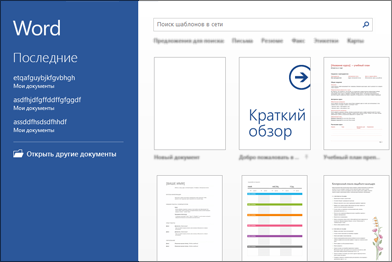
Если использовать шаблон не требуется, просто выберите пункт Новый документ.
Открытие и редактирование PDF-файлов
В Word добавлена возможность открывать PDF-файлы и править их содержимое, например абзацы, списки и таблицы, как в обычных документах Word. Теперь вы можете легко внести в такой файл необходимые изменения.
Вставка изображений и видео из Интернета
В документы можно добавлять видео из Интернета, которое читатели смогут просматривать непосредственно в Word. Также можно добавлять изображения из веб-служб для хранения фотографий без необходимости сохранять их на компьютере.
Динамические направляющие разметки и выравнивания
При изменении размеров и перемещении изображений и фигур доступен предварительный просмотр. Новые направляющие упрощают выравнивание диаграмм, фотографий и схем с текстом.