Asus весь трафик через vpn как отключить
Как правило, после подключения по VPN весь трафик перенаправляется через это соединение.
Если на компьютере, например, были загрузка данных, клиент-серверные взаимодействия или авторизация доступа, то они прекращаются. Torrent и браузеры также начинают работать только через VPN.
Чтобы этого не происходило и VPN-подключение использовалось только для доступа в корпоративную сеть, в настройках VPN необходимо снять галочку в пункте:
«Использовать основной шлюз в удаленной сети» (см. рисунок)
Asus весь трафик через vpn как отключить
Сообщения: 1384
Благодарности: 177
| Конфигурация компьютера |  |
| Процессор: Intel(R) Core(TM) i3-2120 3.3GHz | |
| Материнская плата: Gigabyte H77M-D3H | |
| Память: DDR3 4Gb | |
| HDD: KINGSTON SV300S37A60G, 60GB, SSD, SATA3 | |
| Видеокарта: Intel HD Graphics 2000 | |
| Блок питания: 400W | |
| CD/DVD: TSSTcorp SH-224DB | |
| Монитор: AOC 2369M, 22.3» | |
| ОС: Windows 7 | |
| Индекс производительности Windows: 4.4 | |
| Прочее: BlueTouth, C-Media Audio, Genius NetScroll, A4tech |
Цитата mrtwister:
| Есть у меня американский vpn » |
Я так понимаю есть логин и пароль для подключения к VPN серверу находящемуся где-то в Штатах и только для этой сети возможно слушать
Цитата mrtwister:
| рдаио lastfm » |
Цитата mrtwister:
| Дело в том, что ограничен трафик на vpn » |
Возможно на сервере есть какие либо-ограничение на передачу трафика: в день, в час, в год?.
Цитата mrtwister:
| чтоб стрим потоки lastfm шли через локальное подключение т.е. не через vpn, и работало, программа думала что она в штатах » |
Если на сервере lastfm есть ограничения связанные с сетью подключившегося слушателя то вас спасёт либо VPN, либо прокси-сервер. Т.е. если вы найдёте в Штатах прокси-сервер, у которого будет доступ к lastfm вы сможете слушать радио а сервер lastfm будет думать что вы в Америке.
Цитата mrtwister:
не ругайтесь пожалуйста
——-
Сообщение оказалось полезным? Кнопка Полезное сообщение располагается чуть ниже.
Сообщения: 8
Благодарности: 0
Извините, там должно было быть слово шлюзу
Дело в том, что vpn спасает, но и сам stream идет тоже через vpn, надо его через локальный шлюз пустить, я делал это по мануалу, но сейчас ненайду такого в интернете т.е. сделать возможно, но не знаю как, вот и спрашиваю
Сообщения: 1384
Благодарности: 177
| Конфигурация компьютера | |
| Процессор: Intel(R) Core(TM) i3-2120 3.3GHz | |
| Материнская плата: Gigabyte H77M-D3H | |
| Память: DDR3 4Gb | |
| HDD: KINGSTON SV300S37A60G, 60GB, SSD, SATA3 | |
| Видеокарта: Intel HD Graphics 2000 | |
| Блок питания: 400W | |
| CD/DVD: TSSTcorp SH-224DB | |
| Монитор: AOC 2369M, 22.3» | |
| ОС: Windows 7 | |
| Индекс производительности Windows: 4.4 | |
| Прочее: BlueTouth, C-Media Audio, Genius NetScroll, A4tech |
Подключите впн откройте его состояние и запишите все параметры типа: адрес компа, маска сети, шлюз.
В настройках своего VPN соединения в свойствах протокола tcp/ip нажав на кнопку дополнительно убрать галочку «Использовать шлюз в удалённой сети». И теперь при подключении VPN у вас также трафик будет идти через локальное подключение. Но что бы заработало радио нужно прописать маршрут в сеть с сервером радиостанции.
Подключите vpn. Откройте командную строку и дайте команду route print помимо всех маршрутов верху будут указаны все интерфейсы и их номера. Скопируйте номер вашего впн соединения.
Затем дайте команду
route add адрес_сети mask маска_сети шлюз_в_сети if скопированный_номер_vpn_интерфейса metric 1
Единственной проблемой может стать адрес сети т.к. вы его должны рассчитать исходя из адреса компа и маски.
Скорее всего сделать с первого раза не получится так что просто напишите результат выполнения команды ipconfig /all при подключенном vpn
——-
Сообщение оказалось полезным? Кнопка Полезное сообщение располагается чуть ниже.
Заворачиваем весь трафик локальной сети в vpn без ограничения скорости

В прошлой статье мы разбирали, как анонимизировать весь Интернет-трафик одного хоста. Теперь давайте повысим уровень безопасности, обернув всю локальную сеть VPN-ом. При этом мы избавимся от опасности выйти в интернет с еще не настроенного девайса и ассоциировать адрес своего провайдера с этим устройством.
Для этой цели можно просто настроить VPN-клиент на шлюзе, если это позволяет роутер. Но такое решение черевато последствиями в виде уменьшения скорости работы Интернета, повышенной нагрузки на роутер, к тому же некоторые клиенты отправляют весь трафик через основное соединение сразу же в случае отключения от VPN. Не стоит забывать, что даже ведущие VPN-провайдеры не могут обеспечить 100% аптайм своих серверов.
Итак, каковы наши цели:
- пропускать через VPN весь без исключения исходящий трафик
- делать это с максимально возможной скоростью
- не зависеть от временных неполадок VPN-провайдера
- максимум анонимности в Интернете
Подготовка
Нам нужен мощный роутер, способный шифровать трафик на высокой скорости. Он будет выступать в роли VPN-шлюза. Мы нашли замечательные мини-ПК на AliExpress, которые подошли под эту задачу: четырехъядерный Intel Celeron, нативная поддержка AES-CBC, AES-XTS, AES-GCM, AES-ICM и аж четыре RJ-45 порта. И по умолчанию на них была установлена pfSense. С ней и будем работать.
Если ваш Интернет-провайдер требует особой настройки соединения, вы можете взять еще два роутера и разделить доступ к интернету и локальную сеть, а между ними поставить VPN-шлюз. В другом случае, можете напрямую подключить провод провайдера к VPN-шлюзу, а за ним разместить ваш домашний роутер с локальной сетью. Первоначальная настройка Интернет-соединения на pfSense выходит за рамки этой статьи.
Настройка
Статья предполагает, что интернет подключен к первому порту, ваш ПК или домашняя сеть — ко второму, и что до настройки VPN вы смогли выйти в интернет.
Во избежание дальнейших проблем давайте авторизуемся у любимого VPN-провайдера и найдем инструкцию по настройке pfSense. Если ваш провайдер не предоставляет инструкцию по ручной настройке в pfSense, можно воспользоваться вот этой от моего любимого провайдера: www.expressvpn.com/support/vpn-setup/pfsense-with-expressvpn-openvpn — основная суть не изменится. Приведенная статья с картинками расписывает, как полностью настроить только что купленный роутер с pfSense.
Вот краткий чеклист настройки нового VPN-а:
- System — Cert. Manager — CAs. Добавляем сертификат VPN CA
- System — Cert. Manager — Certificates. Добавляем сертификат VPN сервера
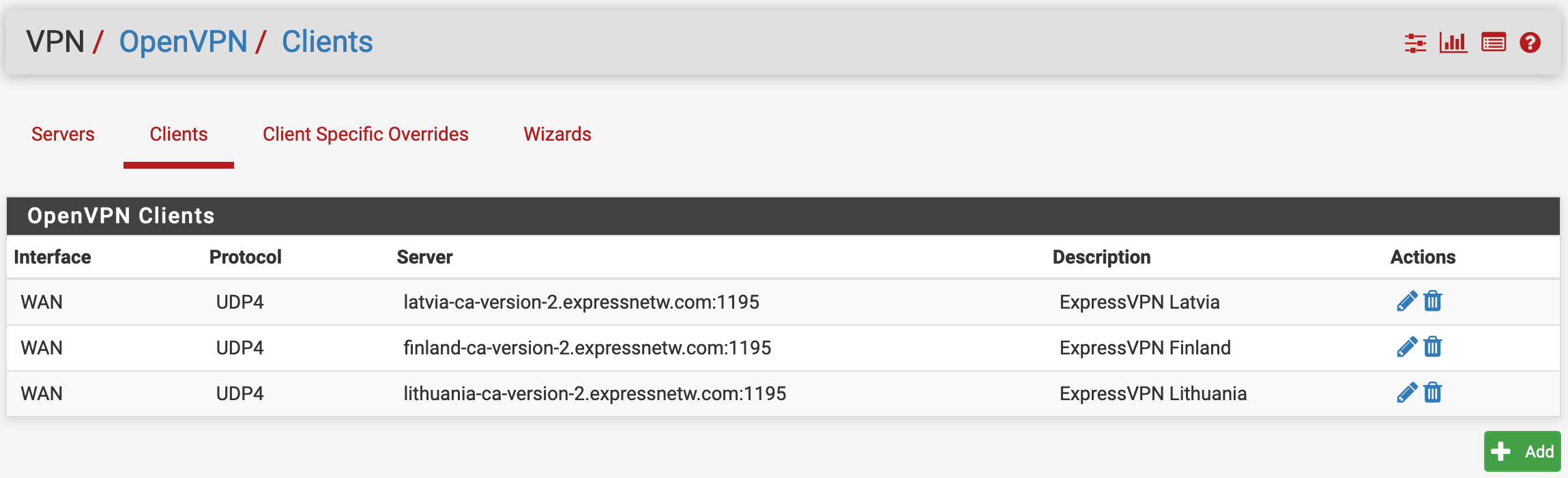
- VPN — OpenVPN — Clients. Создаем нового клиента по инструкции от VPN-провайдера
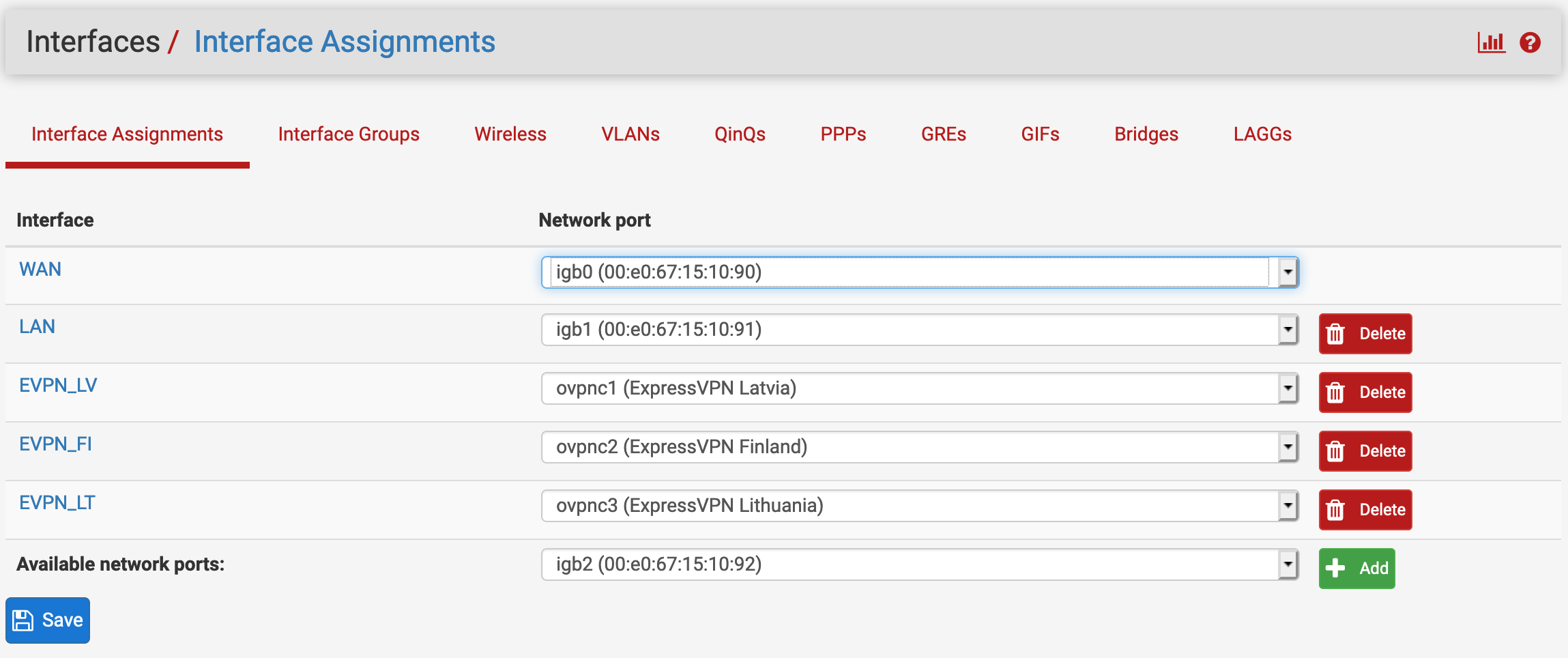
- Interfaces — Assignment. Добавляем клиентов как интерфейсы
- System — Routing. Проверяем что появился шлюз.
- Firewall — NAT. Добавляем правила NAT для каждого клиента
- Firewall — Rules — LAN. Добавляем перенаправление всего трафика из сети через Gateway
- System — Routing. Для активного VPN-a в настройках шлюза указываем Monitor IP, пингом до которого будет проверяться работоспособность VPN-а
На этом этапе останавливаемся и проверяем, что доступ в интернет через VPN есть, и что при отключении от VPN доступ пропадает вовсе. Если интернета нет — где-то ошиблись, смотрим логи VPN, проверяем настройки заново. Если после отключения VPN трафик начинает идти через основной шлюз, значит накосячили в Firewall — Rules — LAN.
Теперь интересная часть. Если ваш провайдер выдает 20 Мбит в секунду, и то ночью — то на этом этапе вы уже получили локальную сеть, полностью закрытую VPN-ом, который работает с максимально возможной скоростью. Но что, если у вас канал пошире?
Масштабируемся
Настраиваем еще пару-тройку VPN клиентов для разных серверов по инструкции выше. Добавлять сертификаты CA и сервера не нужно, выбираем уже добавленные. Также не выполняем шаг с Firewall — Rules — LAN, его мы сделаем позже. Необходимое количество клиентов устанавливается эмпирическим путем по результатам замеров скорости через каждый отдельный сервер.
После того как завершили, у нас должна быть следующая картина:
— В VPN — OpenVPN — Clients созданы и активированы клиенты
— В Interfaces — Assignment созданы и активированы интерфейсы для каждого клиента
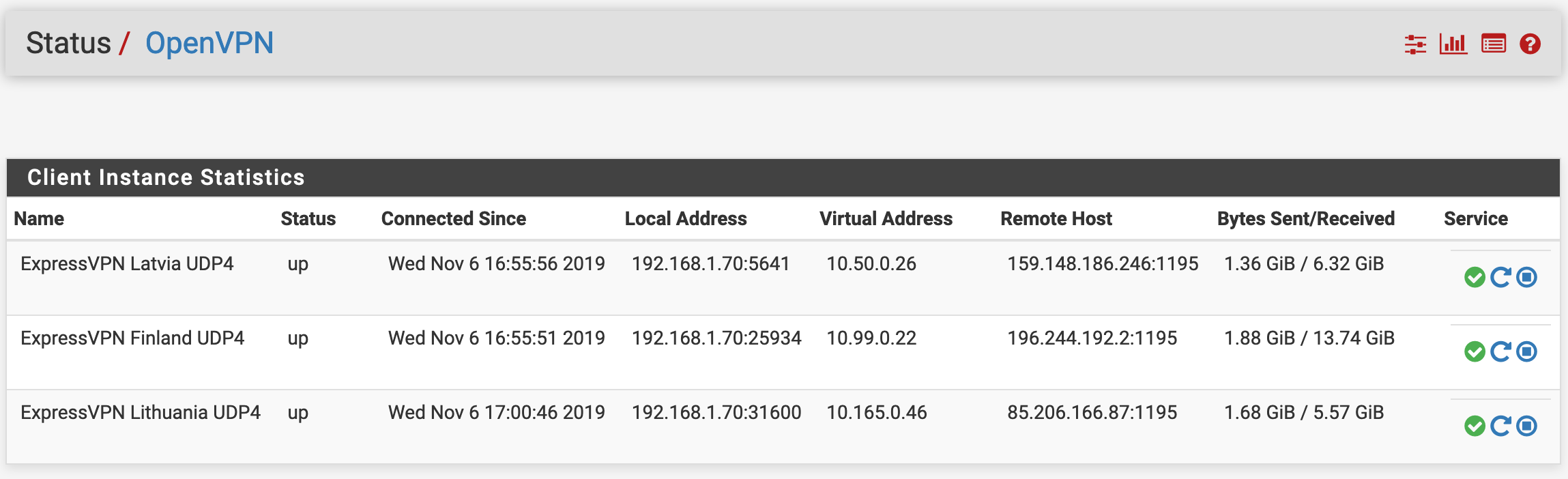
— В Status — OpenVPN все клиенты находятся в состоянии «up»
— В System — Routing появились шлюзы, и для них указаны пингуемые IP-адреса.
(Если не можете придумать, кого попинговать — откройте shodan.io и найдите все IP google)

Теперь зайдем в System — Routing — Gateway Groups. Нажмите Add. Укажите запоминающееся имя в Group Name.
Теперь обратите внимание на таблицу Gateway Priority. Группы шлюзов работают следующим образом: failover по уровням, балансировка внутри уровня. Столбец Tier указывает, в каком уровне будет использоваться данный шлюз. Простейший вариант — указываем все активные VPN-шлюзы в первом уровне. Вариант для медленного интернета — создаем двух клиентов и размещаем их на первом и втором уровне, но в этом случае будет только отказоустойчивость.
Ниже найдите Trigger Level. Это условие, при котором произойдет временное исключение шлюза из группы. Варианты кроме Member Down позволяют перестать отправлять пакеты шлюзу чуть раньше, чем он упадет полностью — по превышению порога потери пакетов и/или по высокому пингу. Пороги потерь и пинга задаются для каждого шлюза индивидуально в System — Routing — Gateway.
Как только выбрали удобный вариант расстановки шлюзов по уровням, нажмите Save.
Пришло время направить трафик в новую группу шлюзов. Идем в Firewall — Rules — LAN, открываем созданное ранее правило перенаправления, спускаемся до списка со шлюзами и видим в этом списке созданную нами группу. Выбираем её, сохраняем правило и применяем изменения. Всё, теперь каждое новое соединение будет идти через новый VPN-клиент в группе.
Время тестирования: открываем api.ipify.me, отключаем кэш и keep-alive, и перезагружаем страницу. Если вы единственный пользователь в сети, на каждое обновление страницы вы должны видеть новый IP адрес, отличающийся от вашего домашнего. Если вы видите один и тот же адрес, полностью обновите страницу при помощи Ctrl+F5 (Command+Shift+R на маках), или откройте новую приватную вкладку. Если не помогло — значит где-то ошиблись в настройках группы, или не сменили шлюз в правилах фаерволла.
Теперь о плохом. К сожалению, у данного решения есть небольшой трудноуловимый баг, если использовать его перед роутером локальной сети (а не коммутатором). Рано или поздно у вас отваливается один из VPN-клиентов, срабатывает исключение его из группы, и всё хорошо до того момента, пока VPN не поднимется обратно. Так как все пользователи находятся за NAT, а VPN-роутер видит только один IP-адрес и 65 тысяч портов, со временем он ассоциирует все порты с теми VPN-клиентами, которые никогда не падали. Соответственно, как только VPN-клиент поднимается, через него не идет никакой трафик. Клиент полностью жив, через него идут пинги и некоторое стабильное количество служебного трафика, но через него не идет трафик клиентов. По идее это решалось бы сбросом таблицы соединений, и для этого даже есть галочка в настройках pfSense, но в моих исследованиях эта галочка напрочь блокировала всякий доступ к роутеру, так как клиенты начинали валиться циклично, при этом роняя только-только установленные соединения с веб-интерфейсом, что сильно затрудняло исправление проблемы. Без этой галочки при наличии более двух VPN-ов они уравновешивали себя, так что доступ хотя бы через один всегда был. В конце концов я настроил в мониторинге условие «если пять минут на интерфейсе было меньше 1000 байт трафика в секунду, сообщить мне», и в особо запущенных случаях перезагружаю зомби-VPN-клиента вручную с целью сбросить таблицу соединений.
Итак, мы получили сеть, полностью пропускаемую через несколько распределенных VPN-ов. За счет сочетания нескольких разных VPN-серверов мы не зависим от доступности каждого из них в отдельности, а скорость сети ограничена только вашим каналом за вычетом шифрования. Если вдруг вам не хватит одного роутера — их тоже можно масштабировать, но это тема для отдельной статьи.
- Блог компании Postuf
- Информационная безопасность
RussianProxy.ru
Route Add — Настройка маршрутизации при использовании RussianProxy VPN
По умолчанию, после установки RussianProxy VPN соединения ВЕСЬ трафик идёт через vpn сервер, то есть адрес нашего сервера становится основным шлюзом для всего интернет трафика. Однако, иногда возникает необходимость в других настройках vpn соединения, как то:
- 1 вариант: после установления vpn соединения, пустить весь трафик через основного провайдера интернета, и только трафик на определённые IP адреса, например только на подсеть IP адресов игры Lineage 2, пустить напрямую, минуя впн соединение.
- 2 вариант. после установления vpn соединения, пустить весь трафик через RussianProxy VPN соединение, и только трафик для некоторых IP адресов, пустить через vpn соединение.
- 3 вариант. Вы хотите чтобы весь трафик шел через RussianProxy VPN соединение, даже в случае разрыва соединения или при старте операционной системы.
Для того чтобы реализовать оба варианта Вам потребуется настройка таблицы маршрутизации, которую можно посмотреть выполнив команду route print.
Рассмотрим пример реализации первого варианта на конкретном примере — нужно, чтобы при установленном RussianProxy VPN соединении, через него шёл трафик только для сайта http://ping.eu, весь остальной трафик бы шёл через стандартного провайдера интернет.
- Открываем свойства соединения с RussianProxy VPN:
- Выбираем закладку «Сеть»:
- Открываем свойства TPC/IP протокола и нажимаем кнопку «Дополнительно»:
- Убираем галочку с пункта «Использовать основной шлюз в удаленной сети»:
- После этого нажимаем во всех открытых окнах свойств кнопку «OK» и подключаем vpn соединение.
- Теперь все соединения с интернет будут идти мимо VPN. Например: зайдите на сайте www.ping.eu и Вы увидете свой IP адрес выданный Вам провайдером интернета. Для того чтобы соединение с выбранным сайтом шло через VPN, Вы должны узнать IP адрес этого сайта (например запустив команду ping site.com или на странице: http://russianproxy.ru/ping указав адрес интересующего сайта). Для сайта ping.eu: Pinging ping.eu [85.25.86.50] with 32 bytes of data: Reply from 85.25.86.50: bytes=32 time=46ms TTL=52
После этого Вы должны узнать IP адрес выданный вам VPN сервером (можно посмотреть в сведениях о состоянии VPN соединения) или открыв наш сайт http://proxydetect.com — примерный вид: 46.183.162.### - Прописываем маршрут для нужного адреса 85.25.86.50:
route add 85.25.86.50 46.183.162.### — только для IP 85.25.86.50
route add 85.0.0.0 mask 255.0.0.0 46.183.162.### для всей подсети 85.*.*.* (если хотите чтобы трафик ко всем сайтам подсети шел через VPN)
Вместо ### — должно стоять число из вашего IP адреса. - Проверяем адрес на сайте http://ping.eu — он должен быть 46.183.162.###, при использовании vpn соединения с динамическим выделенным IP, или равен выделенному Вам IP адресу , при использовании пакета с выделенным IP.
Неудобство такого способа заключается в том, что Вам придётся прописывать маршрут каждый раз после соединения с VPN. Однако, если у Вас тариф VPN с выделенным IP, Вы можете прописать постоянный маршрут один раз и больше не заботиться о его постоянном прописывании.
route add адрес_сайта ваш_постоянный_IP -p — постоянный маршрут для одного сайта
route add адрес_сайта mask маска_подсетки ваш_постоянный_IP -p — постоянный маршрут для подсети IP адресов
На пакетах с динамическим выделенным IP возможен вариант прописавыния маршрута средствами CMD:
echo ===Routing=====================================================================
for /f «tokens=2 delims=:» %%a in (‘ipconfig ^| find /i «46.183.162.»‘) do (set «IP=%%a»)
route add 91.202.44.0 mask 255.255.255.0 %IP%
route add 92.63.99.78 mask 255.255.255.255 %IP%
Строка `for /f «tokens=2 delims=:» %%a in (‘ipconfig ^| find /i «46.183.162.»‘) do (set «IP=%%a»)` поместит в переменную `%IP%` текущий IP адрес, присвоенный VPN-соединению.
Теперь рассмотрим третий вариант.
Сделаем это на конкретном примере.
Имеется компьютер подключенный к интернету через роутер 192.1.1.1. Мы хотим чтобы ни один байт не ушел в интернет напрямую через роутер, минуя наше vpn соединение. Для начала определим на какой единственный адрес может идти трафик через роутер — это адрес впн сервера:
nslookup pptp-l2tp-vpn-russia-1.atomintersoft.com -> 46.183.162.5
Рассмотрим таблицу маршрутизации —
route print:
Сетевой адрес Маска сети Адрес шлюза Интерфейс Метрика
0.0.0.0 0.0.0.0 192.168.1.1 192.168.1.100 276 127.0.0.0 255.0.0.0 On-link
127.0.0.1 306 127.0.0.1 255.255.255.255 On-link
127.0.0.1 306 127.255.255.255 255.255.255.255 On-link
127.0.0.1 306 192.168.1.0 255.255.255.0 On-link
192.168.1.100 276 192.168.1.100 255.255.255.255 On-link
192.168.1.100 276 192.168.1.255 255.255.255.255 On-link
192.168.1.100 276 224.0.0.0 240.0.0.0 On-link
127.0.0.1 306 224.0.0.0 240.0.0.0 On-link
192.168.1.100 276 255.255.255.255 255.255.255.255 On-link
127.0.0.1 306 255.255.255.255 255.255.255.255 On-link
192.168.1.100 276 ===========================================================================
Постоянные маршруты:
Сетевой адрес Маска Адрес шлюза Метрика
0.0.0.0 0.0.0.0 192.168.1.1 По умолчанию =========================================================================== Видно, что ВЕСЬ трафик идет через постоянный маршрут по умолчанию:
0.0.0.0 0.0.0.0 192.168.1.1 По умолчанию
Удалим его: route delete 0.0.0.0
Теперь мы не можем достигнуть ни одного адреса за пределами локальной сети 192.1.1.* Далее нам нужно прописать маршрут до нашего впн сервера 46.183.162.5:
route add 46.183.162.5 192.168.1.1 -p
После этого наша таблица маршрутизации примет такой вид:
IPv4 таблица маршрута =========================================================================== Активные маршруты:
Сетевой адрес Маска сети Адрес шлюза Интерфейс Метрика
127.0.0.0 255.0.0.0 On-link
127.0.0.1 306 127.0.0.1 255.255.255.255 On-link
127.0.0.1 306 127.255.255.255 255.255.255.255 On-link
127.0.0.1 306 192.168.1.0 255.255.255.0 On-link
192.168.1.100 276 192.168.1.100 255.255.255.255 On-link
192.168.1.100 276 192.168.1.255 255.255.255.255 On-link
192.168.1.100 276 46.183.162.5 255.255.255.255
192.168.1.1 192.168.1.100 21 224.0.0.0 240.0.0.0 On-link
127.0.0.1 306 224.0.0.0 240.0.0.0 On-link
192.168.1.100 276 255.255.255.255 255.255.255.255 On-link
127.0.0.1 306 255.255.255.255 255.255.255.255 On-link
192.168.1.100 276 =========================================================================== Постоянные маршруты:
Сетевой адрес Маска Адрес шлюза Метрика
46.183.162.5 255.255.255.255 192.168.1.1 1 ===========================================================================
То есть доступен только один адрес в интернете — 46.183.162.5 — а это и есть адрес нашего впн сервера.
Не забудьте в настройках впн соединения вписать именно IP адрес 46.183.162.5, а не доменное имя pptp-l2tp-vpn-russia-1.atomintersoft.com. Теперь запускаем наше RussianProxy VPN соединение и весь интернет трафик, за исключением трафика до нашего впн сервера, пойдет через шифрованное со сжатием впн соединение. Итоговая таблица маршрутизации при установленном впн соединении выглядит в нашем случае так:
IPv4 таблица маршрута =========================================================================== Активные маршруты: Сетевой адрес Маска сети Адрес шлюза Интерфейс Метрика
0.0.0.0 0.0.0.0 On-link 46.183.162.31 21 127.0.0.0 255.0.0.0 On-link
127.0.0.1 4531 127.0.0.1 255.255.255.255 On-link
127.0.0.1 4531 127.255.255.255 255.255.255.255 On-link
127.0.0.1 4531 192.168.1.0 255.255.255.0 On-link
192.168.1.100 4501 192.168.1.100 255.255.255.255 On-link
192.168.1.100 4501 192.168.1.255 255.255.255.255 On-link
192.168.1.100 4501 46.183.162.31 255.255.255.255 On-link
46.183.162.31 276 46.183.162.5 255.255.255.255
192.168.1.1 192.168.1.100 4246 224.0.0.0 240.0.0.0 On-link
127.0.0.1 4531 224.0.0.0 240.0.0.0 On-link
192.168.1.100 4502 224.0.0.0 240.0.0.0 On-link
46.183.162.31 21 255.255.255.255 255.255.255.255 On-link
127.0.0.1 4531 255.255.255.255 255.255.255.255 On-link
192.168.1.100 4501 255.255.255.255 255.255.255.255 On-link
46.183.162.31 276 =========================================================================== Постоянные маршруты:
Трассировка маршрута к ya.ru [213.180.204.8] с максимальным числом прыжков 30:
1 16 ms 16 ms 17 ms AIS [46.183.162.1]
2 20 ms 21 ms 20 ms v1505.th-1.caravan.ru [212.158.160.2]
3 16 ms 17 ms 16 ms v811.m9-3.caravan.ru [212.24.42.49]
4 20 ms 25 ms 21 ms ix2-m9.yandex.net [193.232.244.93]
5 23 ms 20 ms 18 ms ya.ru [213.180.204.8] Трассировка завершена. ===============================================================
Если разорвать впн соединение то весь интернет пропадет, так как в таблице маршрутизации не будет шлюза по умолчанию, которым является шлюз выдаваемвый впн сервером после соединения. Если у Вас не получается настроить маршрутизацию для специального использования VPN соединения, Вы можете сообщить нам о Ваших трудностях прямо здесь, оставив комментарий, или послав личное сообщение пользователю Administrator .