Обмен картами кода
Область применения: Visual Studio Visual Studio для Mac
  Visual Studio Code
Вы можете сохранить карты кода в рамках проекта Visual Studio в виде изображения или в виде файла XPS.
Совместное использование карты кода с другими пользователями Visual Studio
Для сохранения карты используйте меню Файл .
Чтобы сохранить карту в рамках определенного проекта, на панели инструментов карты выберите «Поделиться>перемещением « и выберите проект, в который нужно сохранить карту.
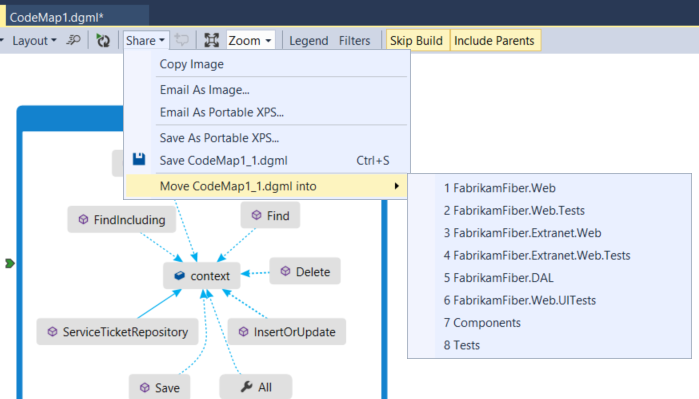
Visual Studio сохраняет карту в виде DGML-файла , который можно поделиться с другими пользователями Visual Studio Enterprise и Visual Studio Professional.
Перед тем как предоставить общий доступ к карте пользователям Visual Studio Professional, разверните все группы, отобразите скрытые узлы и связи между группами и извлеките все удаленные узлы, которые нужно показать другим пользователям. В противном случае другие пользователи не увидят эти элементы.
При сохранении карты, находящейся в проекте моделирования или скопированной из такого проекта в другое место, может возникнуть следующая ошибка:
«Невозможно сохранить имяФайла вне каталога проекта. Связанные элементы не поддерживаются.»
Visual Studio выводит ошибку, но в любом случае создает сохраненную версию. Чтобы избежать этой ошибки, создавайте карту вне проекта моделирования. Затем ее можно сохранить в нужном месте. Простое копирование файла в другое место в решении и последующая попытка сохранения не помогают.
Экспорт карты кода в виде изображения
При экспорте карты кода в виде изображения его можно скопировать в другие приложения, такие как Microsoft Word или PowerPoint.
- На панели инструментов карты кода выберите «Поделиться> электронной почтой как изображение» или «Копировать изображение».
- Вставьте изображение в другое приложение.
Экспорт карты в формате XPS-файла
При экспорте карты кода в виде ФАЙЛА XPS его можно увидеть в xml-файлах или средствах просмотра XAML, таких как Интернет Обозреватель.
- На панели инструментов карты кода выберите «Поделиться>электронной почтой как переносимой XPS» или «Сохранить как переносимую XPS».
- Выберите место для сохранения файла.
- Укажите имя для карты кода. Убедитесь, что поле «Сохранить как тип » имеет значение XPS-файлы (*.xps). Нажмите кнопку Сохранить.
Связанный контент
После изменения кода в vs code нужно сохранять файл чтобы изменения работали
Знаете кого-то, кто может ответить? Поделитесь ссылкой на этот вопрос по почте, через Твиттер или Facebook.
-
Важное на Мете
Похожие
Подписаться на ленту
Лента вопроса
Для подписки на ленту скопируйте и вставьте эту ссылку в вашу программу для чтения RSS.
Дизайн сайта / логотип © 2024 Stack Exchange Inc; пользовательские материалы лицензированы в соответствии с CC BY-SA . rev 2024.1.9.3159
Нажимая «Принять все файлы cookie» вы соглашаетесь, что Stack Exchange может хранить файлы cookie на вашем устройстве и раскрывать информацию в соответствии с нашей Политикой в отношении файлов cookie.
Как сохранить файл в vs code
Стандартные настройки, доступные в свежеустановленном VSCode иногда могут вызвать недоумение. Например, во всех средах разработки традиционно есть опция сохранения всех измененных файлов проекта перед запуском или перед компиляцией проекта. Есть ли такая опция в VSCode?
Вроде есть, а вроде и нет. В чистом VSCode предлагается воспользоваться в настройках опцией Auto Save, которая может принимать следующие значения:
- «off» — автоматическое сохранение отключено.
- «afterDelay» — файлы автоматически сохраняются после задержки (обычно 1000 миллисекунд).
- «onFocusChange» — файлы автоматически сохраняются при потере фокуса (например, когда происходит переключение на другое окно или приложение).
- «onWindowChange» — файлы автоматически сохраняются при изменении окна редактора.
Но это же совершенно не то, что нужно! Нужно сделать вполне конкретную настройку: при выполнении действия «Запуск» (Run Without Debugger) необходимо чтобы сохранились все измененные в проекте файлы. Как это сделать?
Решение есть. Предлагается установить расширение C ode Runner , в которой есть настройка Save All Files Before Run . Эта настройка делает именно то что нужно.
Взять расширение для VSCode версии 1.56.0 и выше можно на сайте Microsoft:
Для более старых версий VSCode сборки плагина доступны в официальном репозитарии на GitHub (следует скачивать файл *.vsix):
После установки данное расширение будет видно в списке расширений под именем Code Runner , а в настройках раздел будет называться либо Run Code Configuration (в более старых версиях плагина) либо Code Runner Configuration .
После установки галки Save All Files Before Run , при запуске проекта в меню или сочетанием клавиш Ctrl+F5, все файлы вначале будут сохранены. Данная настройка размещается в файле .vscode/settings.json (в случае настройки для Workspace), и выглядит следующим образом:
Что имеется в итоге: даже для таких базовых вещей как сохранение файлов, в VSCode необходимо устанавливать дополнительное расширение. Это неожиданно для столь мощного и качественного IDE.
- Ускорение Netbeans
- Как в Code::Blocks включить полное логирование компиляции
- Как запустить NetBeans с другим Java интерфейсом
- Стандартная настройка NetBeans на результирующий файл
- Десять полезных горячих клавиш для NetBeans v.6 (и v.7)
- Установка в NetBeans новых тем оформления
- Настройка проекта C++ в Eclipse на примере приложения SFML
- Отладка изменения переменной
- Что делать, если NetBeans 8.0.2 не может подключиться по SFTP при создании нового проекта с удаленными исходниками
- Мультикурсор в NetBeans IDE
- Мультикурсор в QtCreator
- Как в VSCode включить кнопки навигации по коду вперед/назад?
- Как в VSCode сделать сохранение всех измененных файлов перед запуском программы?
Visual studio code не сохраняет изменения в коде, код написал ничего не сохранилось?
Visual studio code не сохраняет изменения в коде. код написал ничего не сохранилось ?
visual studio code
1 ответов
ctrl и s нужно нажать или через меню file — save
Sign up or Log in to write an answer
- Интерактивные уроки и курсы программирования и создания сайтов (дистанционное обучение) помогут вам в игровой форме изучить основы языков программирования веб-разработки и веб-программирования с нуля. Обучение онлайн 24/7.
Общие ссылки
- Отзывы
- Политика конфидециальности
- Условия использования
- Блог
- Цена и оплата
- Курсы и скринкасты
- Сертификаты
- Партнерская программа
- Комьюнити
Наши курсы и скринкасты
- HTML/CSS Advanced
- Bootstrap 4
- Vue JS
- Linux, GIT and web-hosting
- HTML and CSS
- Modern Javascript
- Javascript/jQuery
- Codeigniter
- Все курсы и скринкасты