Как изменить имя жесткого диска на мак
Подробности Опубликовано 10.02.2014 11:20
Есть несколько вариантов изменения имени раздела. Первый вариант простой через Finder. А второй через консоль, это когда нет возможности использовать Finder, как правило через диск восстановления.
Первый вариант изменения имени раздела, тома, диска через Finder:
- Открываем Finder.
- В разделе Устройства выбираем диск.
- Правой кнопкой мыши.
- Из контекстного меню выбираем Переименовать «Mac OS».(Mac OS это имя раздела у вас может быть по другому)
- Вводим новое имя раздела
Второй вариант изменение имени раздела, диска, тома через Терминал
- Запускаем терминал Программы — Служебные программы — Терминал.app
- Просмотрим все разделы
$ sudo diskutil list
/dev/disk0
#: TYPE NAME SIZE IDENTIFIER
0: GUID_partition_scheme *1.0 TB disk0
1: EFI 209.7 MB disk0s1
2: Apple_HFS Aleksey 999.9 GB disk0s2
$ sudo diskutil renameVolume /dev/disk0s2 NewName
$ sudo diskutil list
/dev/disk0
#: TYPE NAME SIZE IDENTIFIER
0: GUID_partition_scheme *1.0 TB disk0
1: EFI 209.7 MB disk0s1
2: Apple_HFS NewName 999.9 GB disk0s2
Теперь подробней о дисковой утилите о ее возможностях и синтаксисе
Переименование Флэш-накопителя/Карты памяти на Mac компьютере
Следуя шагам ниже вы можете изменить название вашего Флэш-накопителя/Карты памяти на Mac компьютере:
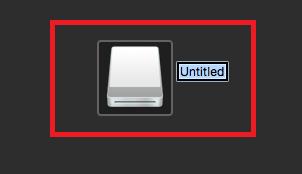
1. Найдите Флеш-Накопитель/Карту памяти на рабочим столе и нажмите на его подсвечивающую икону, как показано ниже:

2. Как только диск выбран, нажмите Return/Enter на клавиатуре. Данное действие переведен название диска в текстовое поле. Далее, вы можете изменить переименовать устройство, как показано ниже:

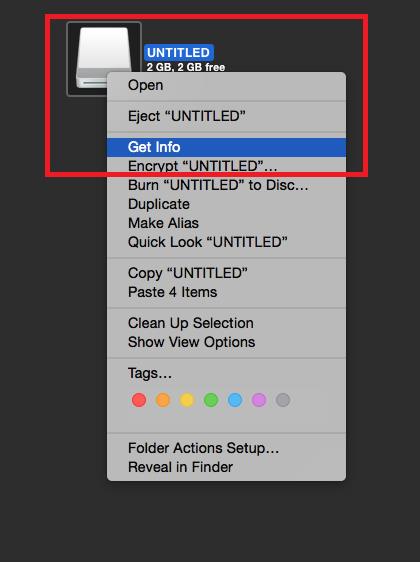
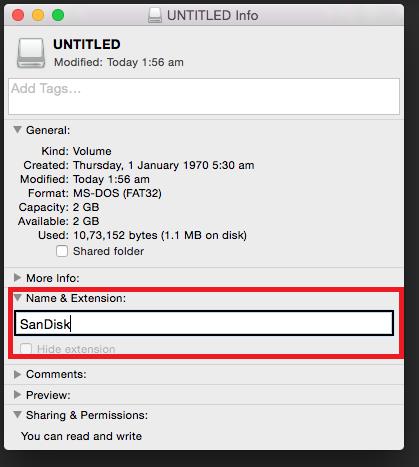
1. Выберете Флеш-Накопитель/Карту памяти, далее правым щелчком на изображение Флэш-Накопителя/Карты памяти (Нажмите клавишу Command на клавиатуре и далее на изображение устройства), Выберете ‘Get Info’ из выпадающего окна, как показано ниже.
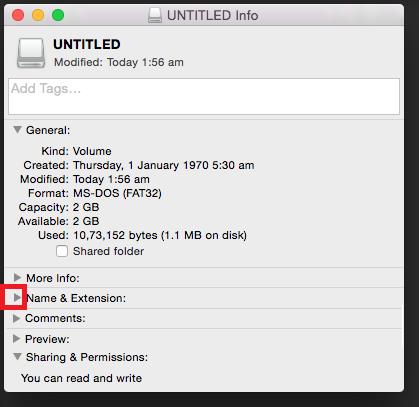
2. Нажмите на треугольник рядом с опцией ‘Name & Extension’ как показано ниже.
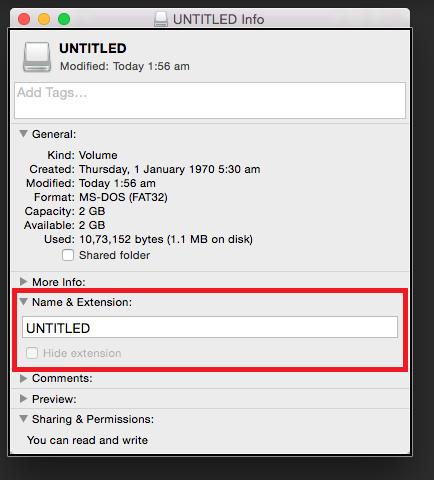
3. Поле названия появится, нажмите на данное поле и введите новое название. Нажмите Tab или Enter для сохранения названия.
| ID ответа | 44341 |
| Опубликовано | 14.09.2022 04:19 |
| Обновлено | 22.09.2022 05:38 |
Как изменить имя жесткого диска на мак
Просмотр и редактирование параметров виртуального жесткого диска доступны в разделе Жесткий диск настроек виртуальной машины. В Parallels Desktop в качестве жестких дисков виртуальных машин могу быть использованы образы в формате .hdd и разделы Boot Camp в Windows.
Примечание. К виртуальной машине можно подключить до 4 IDE-устройств (жестких дисков или дисководов CD/DVD), 6 SATA- и 15 SCSI-устройств. Каждое устройство указано отдельным пунктом в окне Конфигурация виртуальной машины и имеет собственный номер.
Чтобы изменить настройки этого устройства, выполните указанные ниже действия:
- Завершите работу виртуальной машины.
- Откройте меню Действия и выберите Настроить.
- В диалоговом окне Конфигурация виртуальной машины щелкните Оборудование и выберите имя этого устройства на боковой панели.
Примечание. Если это устройство отсутствует, вы можете его добавить в конфигурацию виртуальной машины. Инструкции по добавлению устройств смотрите в разделе Добавление и удаление устройств.
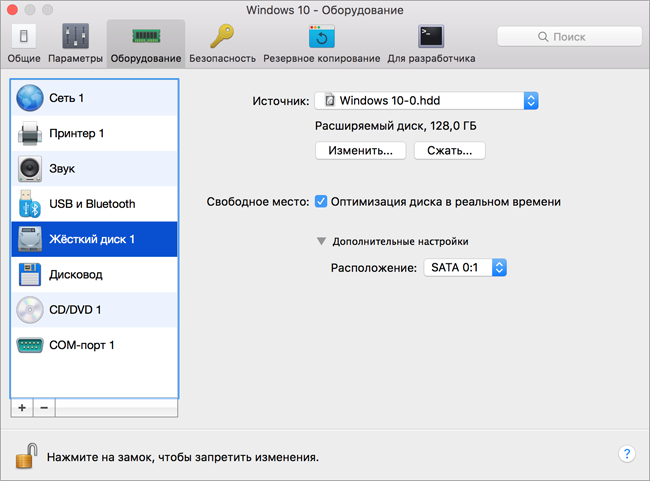
В поле Источник указан файл виртуального жесткого диска ( .hdd) , эмулирующий жесткий диск виртуальной машины. Вы можете изменить источник жесткого диска:
- Чтобы использовать раздел Boot Camp в качестве жесткого диска виртуальной машины, щелкните по полю Источник и выберите имя раздела Boot Camp из списка.
- Чтобы использовать файл виртуального жесткого диска в качестве жесткого диска виртуальной машины, щелкните поле Источник и выберите файл виртуального жесткого диска из списка или нажмите Выберите файл образа и укажите путь к нужному файлу образа ( .hdd ) на вашем компьютере Mac.
В поле Интерфейс вы можете указать тип интерфейса для подключения устройства:
- IDE. С помощью этого типа интерфейса можно подключить до 4 виртуальных устройств (жестких дисков или дисководов CD/DVD).
- SATA. С помощью этого типа интерфейса можно подключить до 6 виртуальных устройств (жестких дисков или дисководов CD/DVD).
- SCSI. С помощью этого типа интерфейса можно подключить до 15 виртуальных устройств (жестких дисков или дисководов CD/DVD).
Примечание 1: Гостевые ОС Mac OS X не поддерживают контроллер SCSI. В последних дистрибутивах Linux драйвер SCSI может быть не установлен. В этом случае, чтобы использовать контроллер SCSI, вам нужно будет установить этот драйвер в гостевой ОС Linux.
Примечание 2: Опция SCSI 7:0 недоступна для выбора, так как она занята самим контроллером SCSI.
Если в вашей виртуальной машине используется расширяемый виртуальный жесткий диск, то размер файла его образа на физическом жестком диске увеличивается по мере добавления данных на виртуальный диск. Когда вы удаляете часть данных с этого виртуального жесткого диска, на диске появляется свободное неиспользуемое пространство, но место, занимаемое вашей виртуальной машиной на жестком диске вашего компьютера Mac, при этом не уменьшается. Чтобы освободить неиспользуемое пространство для Мас, нажмите кнопку Сжать. Виртуальный жесткий диск будет сжат, и размер файла образа жесткого диска будет уменьшен. Это позволит освободить больше места на жестком диске вашего Мас.
Примечание. Виртуальные машины можно сжать без снимков памяти и с отключенным параметром Режим возврата.
Если вам перестало хватать места на жестком диске вашей виртуальной машины, вы можете его увеличить.
Важно!
1. Изменение размера жесткого диска может привести к потере или повреждению данных. Перед началом этой операции обязательно завершите работу виртуальной машины средствами установленной на ней операционной системы и выполните резервное копирование. Подробные инструкции смотрите, пожалуйста, в разделе Резервное копирование виртуальных машин.
2. Изменение размера диска может занять некоторое время. Этот процесс не рекомендуется прерывать.
3. Если ваш MacBook работает от батареи, подключите его к источнику питания или убедитесь, что батарея полностью заряжена. Отключение питания во время записи изменений на диск может привести к потере данных.
Чтобы изменить размер диска:

- Нажмите Изменить. Примечание. Если ваша виртуальная машина запущена, имеет моментальные снимки памяти или использует раздел Boot Camp в качестве жесткого диска, размер ее виртуальных жестких дисков не может быть изменен.
- Переместите ползунок в нужное положение или введите конкретное значение в поле Размер.
- Если вы хотите изменить размер файловой системы, выберите опцию Изменить размер файловой системы:
- Если вы выберете опцию Изменить размер файловой системы при увеличении размера диска, к последнему тому будет добавлено дополнительное пространство. Если вы не выберете опцию Изменить размер файловой системы, добавленное пространство будет отмечено как нераспределенное и не будет отображаться в гостевой ОС. Чтобы оно стало доступно в гостевой ОС, нужно или создать новый раздел, или увеличить один из существующих. Инструкции по предоставлению добавленного пространства смотрите в документации гостевой ОС.
- Если вы выберете опцию Изменить размер файловой системы при уменьшении размера диска, будет удалено нераспределенное пространство и сокращен размер разделов диска. Если вы не выберете опцию Изменить размер файловой системы при уменьшении размера диска, вы сможете удалить только нераспределенное пространство, не затрагивая разделы диска.
Если виртуальный жесткий диск имеет расширяемый формат, вы можете преобразовать его в обычный формат, отключив опцию Расширяемый диск.
Чтобы разделить виртуальный жесткий диск на несколько частей, выберите опцию Разделить образ жесткого диска на файлы по 2 ГБ.
Примечание. Более подробную информацию о типах виртуальных жестких дисков смотрите в разделе Поддержка виртуальных и физических дисков.
Автоматическое сжатие дисков
По мере добавления новых файлов на виртуальную машину увеличивается объем места, которое она занимает на жестком диске. При этом после удаления файлов этот объем не сокращается. Чтобы включить автоматическое освобождение места на диске:
- Выберите Оптимизация виртуального диска в реальном времени.
Также вы можете быстро освободить место на диске, удалив ненужные файлы, накопившиеся в системе.
Чтобы предотвратить несанкционированное изменение конфигурации виртуальной машины, щелкните значок замка внизу окна. При следующей попытке изменить настройки на любой панели окна «Конфигурация виртуальной машины» будет запрошен пароль администратора.
Как изменить имя жесткого диска на мак
Проблема:
В LAN много макинтошей с MacOS 10.3 (т.н. «пантера»). На всех макинтошах жёсткий диск при форматировании был назван одинаково и на всех был заведён один пользователь (для данного повествования соответственно HD и user). При монтировании папок user с разных компьютеров, в finder образуется много точек монтирования под одним и тем же именем user и, в следствие этого неразличимых. При монтировании корня удалённой машины возникает та же проблема: все они видны под именем HD.
Сопутствующая информация:
монтирование осуществляется через AppleTalk и/или SMB.
Чего хочется:
Программа максимум:
Хочется, чтобы при монтировании у точки монтирования появлялся префикс в виде имени хоста (компьютера) с которого монтируется ресурс.
| Добавлено: Чт Июн 23, 2005 18:06 RE: как переименовать жёсткий диск? |
|
| 1) Найти на рабочем столе иконку жесткого диска. 2) Щелкнуть на его имени и отвести курсор в сторону. 3) Вбить новое имя. —- МакЦентр на Таганке | |
| Добавлено: Чт Июн 23, 2005 18:11 (-)О! Чудо! А программа-максимум решается? |
|
| Добавлено: Чт Июн 23, 2005 18:16 (*)(+)Возможно, поможет переименование компьютера. |
|
| Для этого нужно щелкнуть Яблочное меню > System Preferences, открыть пульт Sharing и отредактировать поле Computer Name. —- МакЦентр на Таганке | |
| Добавлено: Чт Июн 23, 2005 18:26 Коллега, а в BSD/Linux такое возможно? |
|
| Если да — то Terminal вам в руки, коли вы хорошо знакомы с этими системами. ) Ведь Mac OS X в основе своей — та же BSD. Не исключено, что по аналогии это можно сделать и там. | |
Но IMHO проще переименовать диски на машинах. Да и юзеров тоже можно бы «обозвать» более внятно. )
Еще один вариант — расшаривать не юзерские папки. А завести на каждой машине новую папочку с именем конкретного пользователя (не user, а именно именем того, кто на данной машине работает) и с помощью программки SharePoints (http://www.versiontracker.com/dyn/moreinfo/macosx/12512) расшарить уже эти папки, закрыв расшаривание юзерских home folders.
| Добавлено: Чт Июн 23, 2005 18:26 Вы не поняли. |
|
| . либо я плохо объяснил: все кмпьютеры имеют РАЗНЫЕ имена, но все диски внутри компьютеров — одинаковые. И вот хочется, чтобы смонтированный ресурс имел бы имя вроде | |
где HostName — уникальное в сети имя компьютера, а HD — уникальное в пределах компьютера, но не уникальное в пределах сети имя жёсткого диска. Разумеется можно переименовать все жёсткие диски так, чтобы у них у всех случились уникальные в пределвах сети имена, но это создаст проблемы скриптования. Поэтому хочется, чтобы имя комбинировалось при монтировании.
| Добавлено: Чт Июн 23, 2005 18:30 RE: Вы не поняли. |
|
| > А уж заводить везде уникальных пользователей или менять HOME у существующих и вовсе как-то странно. | |
А что тут странного? Это все же _персональный_ компьютер, и нет ничего нелогичного в том, что имя пользователя в системе будет соответствовать его реальному имени.
| Добавлено: Чт Июн 23, 2005 18:34 Обычно это решается при помощи одного файл-сервера. Оч. стра |
|
| Оч. странно, что у Вас нет геморроя с правами: некоторое количество багов в ОС-Хшном Карбоне, как правило приводит к непреодолимым трудностями при попытки читать-писать Карбон-программами, что-то из папок расшаренных на соседнем ОС-Х маке. | |
| Добавлено: Чт Июн 23, 2005 18:43 Разумеется. |
|
| Да, в BSD/Linux такое возможно, так как точка монтирования ресурса может быть любая, и смонтированный ресурс будет иметь имя и путь тот, которого хочет клиент, а не тот, который даёт сервер, как в случае с Macintosh. Думаю, что осуществить такое в Macintosh возможно, однако пользователи меня врядли поймут им Finder подавай, мол пару раз покликал и рад. | |
| Добавлено: Чт Июн 23, 2005 18:51 Файл-сервера неудобен. |
|
| Как админ скажу, что сервер разумно применять в ситуации когда к одному ресурсу должны иметь доступ несколько клиентов (топология «звезды»). Меж тем как в жизни возникает и иная задача: организация горизонтального файлообмена между пользователями. Для неё промежуточный сервер неудобен — он будет загружать сеть, будет мешать поиску файлов на удалённых машинах и т.п. | |
| Добавлено: Чт Июн 23, 2005 18:59 Кому персональный, а кто производственный процесс имеет |
|
| Речь идёт о производственном процессе на предприятии в две смены. Все пользователи пересаживаются с машины на машину, с проекта на проект. Поэтому идея жить под своим логином для нас пока недостижима, особенно если учесть, что процесс пока во многом завязан на MacOS9 (причём не на эмуляцию Classic). | |
| Добавлено: Чт Июн 23, 2005 19:06 Да нет, поняли. |
|
| > . либо я плохо объяснил: все кмпьютеры имеют РАЗНЫЕ имена, но все диски внутри компьютеров — одинаковые. И вот хочется, чтобы смонтированный ресурс имел бы имя вроде. > Зачем такой гемморой? | |
> Разумеется можно переименовать все жёсткие диски так, чтобы у них у всех случились уникальные в пределвах сети имена,
:Так и следует поступить. Каждый компьютер должен быть персонифицирован.
> но это создаст проблемы скриптования.
Никакаих проблем!
В ЭпплСкрипте всегда можно обращаться к «хоум фолдеру» или «Стартап диску», а не к конкретному имени.
В шелл-скриптах, так вообще — «/» — корень диска, «~» — хоум текущего юзера, опять же без конкретных имен вольюмов и юзверей.
Откуда проблемы?
>
> А уж заводить везде уникальных пользователей или менять HOME у существующих и вовсе как-то странно.
Вот уж совсем странно, с точки зрения сисадмина (и безопасности) иметь на каждом компе по одному одноименному пользователю.
Как нас учили: «Каждому юзеру — по фолдеру. Даешь!»
У каждого пользователя должен быть свой уникальный логин (и пароль, разумеется). Ну и хоум фолдер.
Каждый комп должен иметь уникальное наименование (напр. Mac_1, Mac_2 и т.п.), а диски этих маков стоит назвать Mac1 HD, Mac 2 HD соответственно. Разумеется приветствуется бОльшая фантазия в наименованиях.
| Добавлено: Чт Июн 23, 2005 19:28 RE: Да нет, поняли. |
|
| > Как нас учили: «Каждому юзеру — по фолдеру. Даешь!» > У каждого пользователя должен быть свой уникальный логин (и пароль, разумеется). Ну и хоум фолдер. > > Каждый комп должен иметь уникальное наименование (напр. Mac_1, Mac_2 и т.п.), а диски этих маков стоит назвать Mac1 HD, Mac 2 HD соответственно. Разумеется приветствуется бОльшая фантазия в наименованиях. > > И вообще лучше всех юзеров завести на сервере и раздавать аутентификацию на компы по LDAP-у или AD. Тогда не надо будет бегать по всем компам и заводить, менять и убивать юзеров. | |
Разумеется, Даниил Юрьевич, Вас правильно учили. Как админ поддерживаю эту идею целиком и полностью. Но, во первых, хоть убейте, идея с различным именованием жёстких дисков выглядит как заплатка. Во вторых, идея с внутренней секретностью в общем случае неплодотворна: От внешних угроз я защищаюсь шлюзом, на который я не могу допустить компанию apple — это святая святых, там только BSD. В LAN тоже есть свои уровни защиты, но только такие, о которых неподозревают пользователи. В противном случае такая защита будет противоречить другому принципу, которому вас тоже, наверное учили:
| Добавлено: Чт Июн 23, 2005 19:42 Ну на вкус и цвет. |
|
| . мне весгда казалось, что если юзер Вася хочет иметь доступ к тугоменту с любого компутера на предприятии, то он заводит на сервере папочку с именем «Vasya» и кладет в него все свое нужное барахло. | |
А когда Вася плодит нужные файлы на 10-ке компутеров. то это кирдык, и не только потому что:
1) Петя, севший за компутер после него, может все нафиг замочить по нечаянности/злому умыслу
или
2) Петя будет сильно материться на то, что Вася тормозит ему машину перекачивая туда-сюда несколько сотен мегабайт файлов,
но и
3) Васе (как Вы справидливо отметели) будет проблематично найти нужную версию файла, особенно если он забыл его на компутере у Пети неделю назад, а там просто за это время йокнулся диск или компутер увезли в сервис/переставили на стол к Маше и т.д.
Впрочем, если Вы «админ», то я не буду объяснять как делать Вашу работу (а ее видимо не мало. )
| Добавлено: Чт Июн 23, 2005 20:14 (*)RE: Да нет, поняли. |
|
| > > идея с различным именованием жёстких дисков выглядит как заплатка. Ну почему, почему? Почему не назвать разные Маки разными именами (~hostname) и не назвать соответственно диски с ссылкой на имя мака? Сколько видел маков у всех «продвинутых» макинтошевцев диски называются как-то по своему. (Это вам не С, D, E на PC). Первое что делаю, когда сажусь за новый Мак, это меняю иконку юзеру, выбираю свой (более подходящую конкретному юзеру) бекграунд на десктоп и переименовываю диск. | |
>Во вторых, идея с внутренней секретностью в общем случае неплодотворна:
Да это Ваше личное дело. Если тут все «железно» так и честь и хвала Вам.
>От внешних угроз я защищаюсь шлюзом, на который я не могу допустить компанию apple — это святая святых, там только BSD.
Гыы. А у меня все с точностью до наоборот.
Впрочем, не будем спорить.
========
В общем, насколько я понимаю, наши «школы» несколько различаются. как у Беркли с AT&T При кол-ве Маков > 3 и сменной работе (особенно) я всегда считал что крайне необходимо иметь выделенный файл-сервер и всю (абсолютно) работу хранить там. Чтобы не бегать потом и не искать с какого десктопа заверстали картинку, и откуда взяли эти шрифты. Опять же удобно архивировать и бекапировать.
Опять же, с Omlet.txt не совсем понятно. Зачем его искать то на A то на B? Почему не завести на сервере общий Cooking Book?
Впрочем, Зледень все толково расписал. Мне почему-то его точка зрения ближе.
=========
По сути вопроса.
Явного способа получить имя монтированного вольюма состоящим из (имя хоста_имя вольюма) нет. (Средствами GUI и штатных настроек).
Если очень хочется — надо рыть в направлении
/System/Library/Filesystems/AppleShare/
/System/Library/Frameworks/AppleShare*
$man mount_afp
и иже с ними, а так же в направлении их конфигурационных файлов (с их то и надо начать).
———
Найдете решение — поделитесь, плиз. Любопытно.