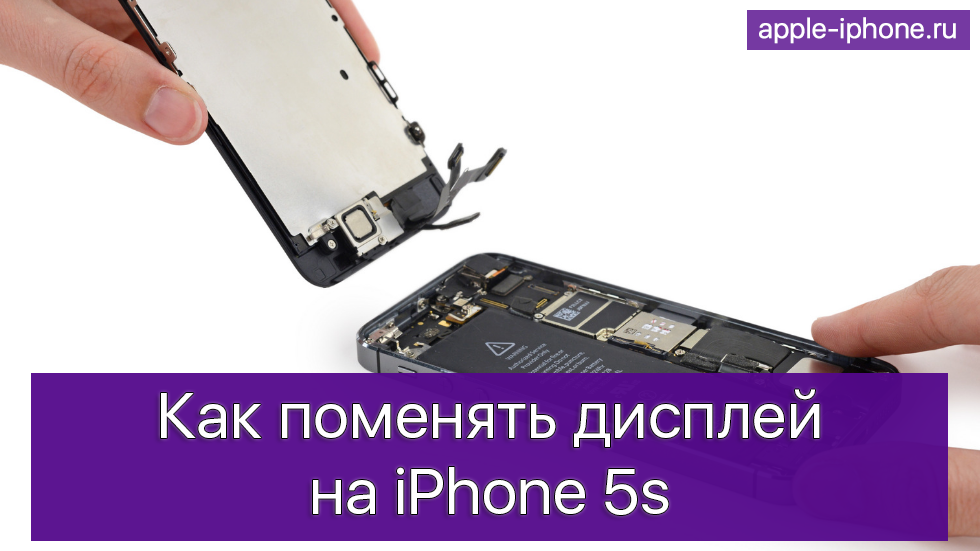
Как поменять дисплей на iPhone 5s
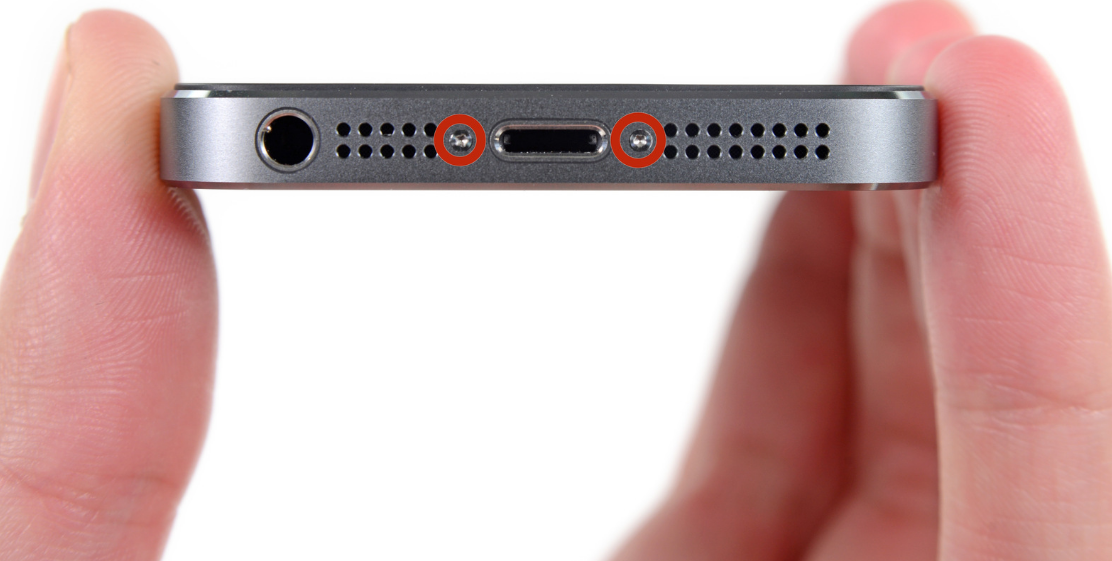
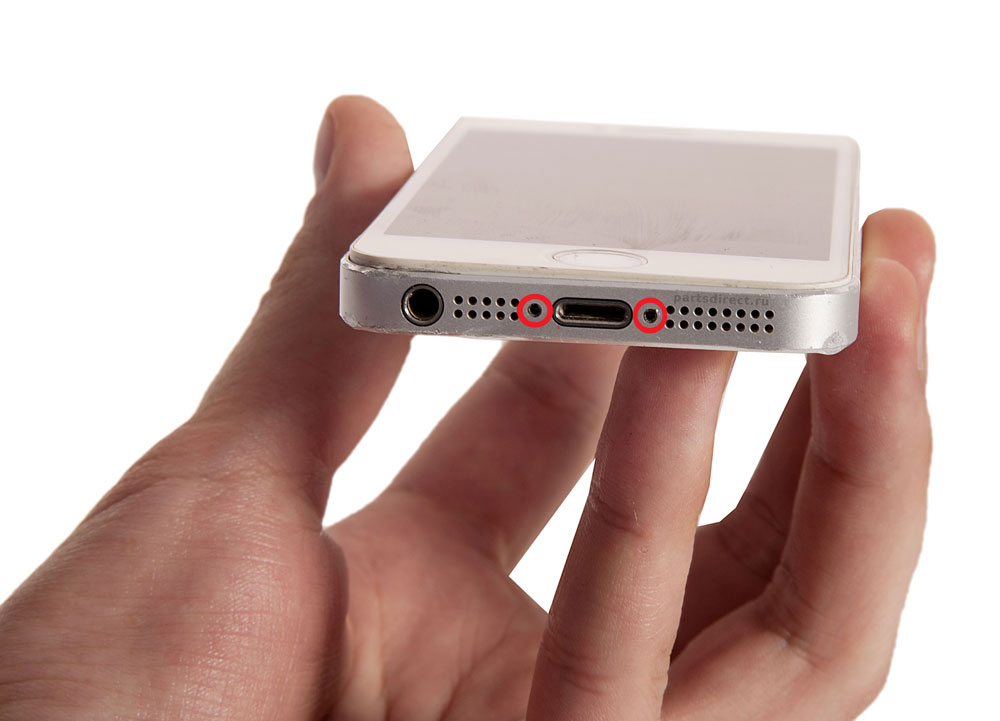
Шаг 1. Открутите два 3,9-мм винта-звездочки возле разъема Lightning.
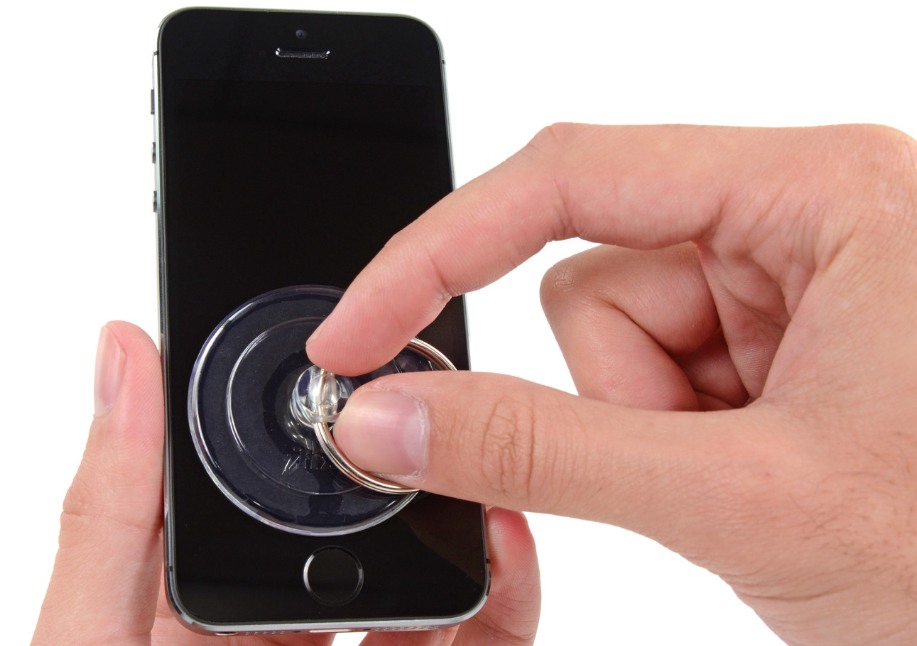
Шаг 2. Закрепите присоску над кнопкой Домой. Обязательно убедитесь в том, что присоска прикреплена плотно.
Важно! Передняя панель iPhone 5s закреплена при помощи зажимов. Вам необходимо открепить фиксаторы, но при этом не повредить кабели, соединяющие переднюю и заднюю части устройства. Поэтому важно действовать с максимальной осторожностью.
Шаг 3. Потяните присоску вверх, удерживая iPhone за нижнюю часть. Цель — немного отделить нижнюю часть передней панели от корпуса. Аккуратно подденьте края при помощи пластикового инструмента, для того чтобы открепить заднюю часть от передней. Важно! На iPhone 5s передняя панель прикреплена к задней очень плотно, гораздо сильнее, чем на большинстве других смартфонов.
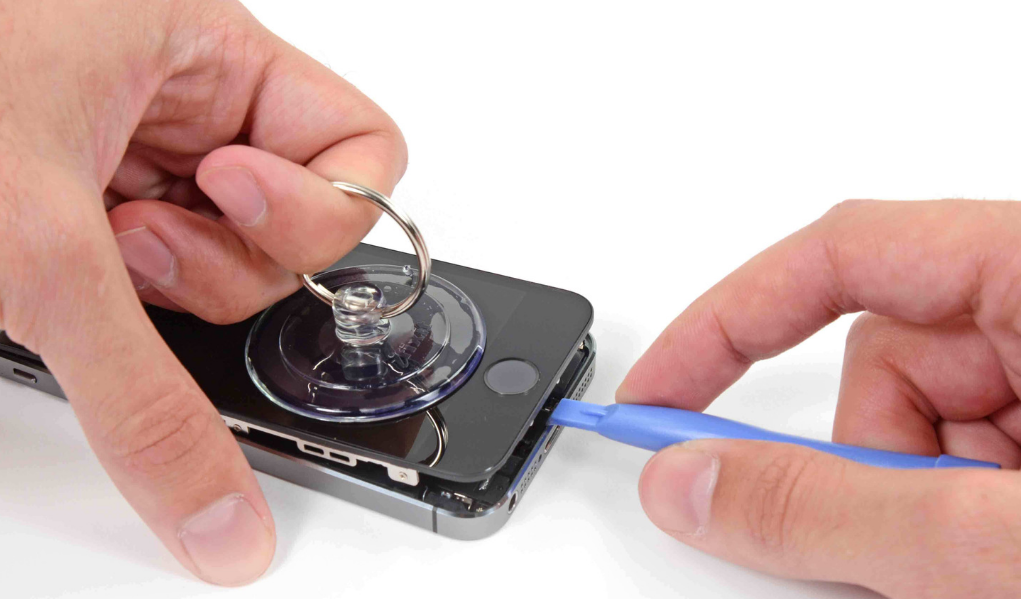
Важно! Не пытайтесь на данном этапе открепить переднюю панель от задней части корпуса полностью. В ином случае, вы можете порвать шлейфы.
Шаг 4. Открепите присоску от дисплея.
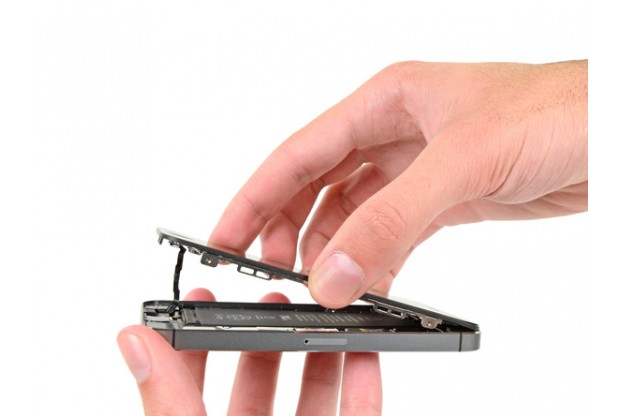
Шаг 5. Поднимите лицевую часть корпуса таким образом, чтобы появилась возможность отсоединить шлейф, ведущий к кнопке Домой. Важно! Шлейф нельзя слишком сильно натягивать. Если вы его порвете, то сканер отпечатков пальцев Touch ID перестанет работать, а вернуть его в рабочее состояние смогут только специалисты авторизованных сервисных центров Apple.
Шаг 6. Снимите скобу с разъема при помощи пинцета.
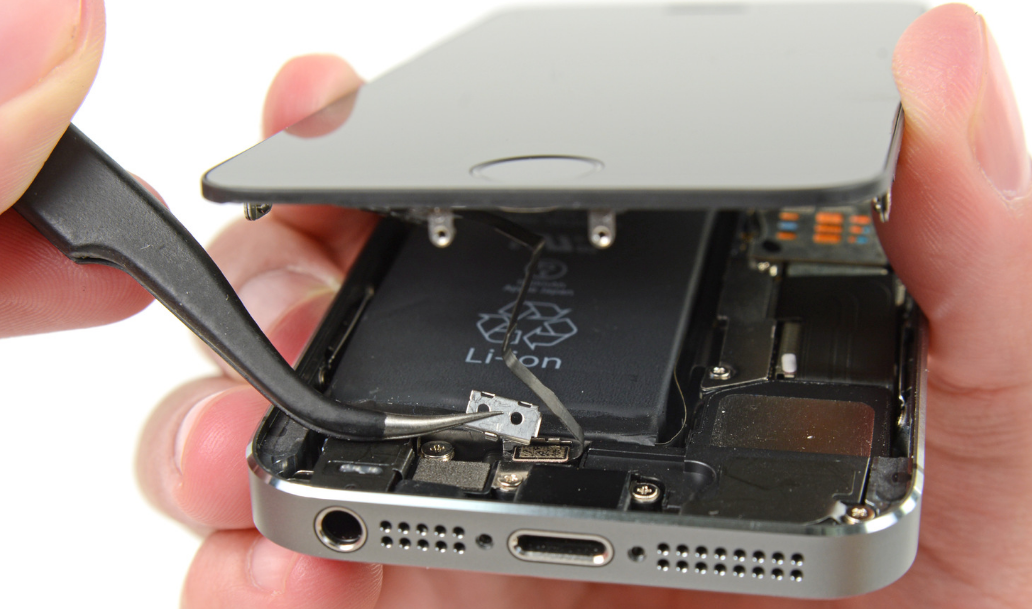
Шаг 7. Отсоедините шлейф используя пинцет. Важно! При откреплении необходимо быть очень внимательным и откреплять именно шлейф, а не весь разъем целиком. Это же касается и всех следующих шагов, в которых требуется открепление того или иного шлейфа.
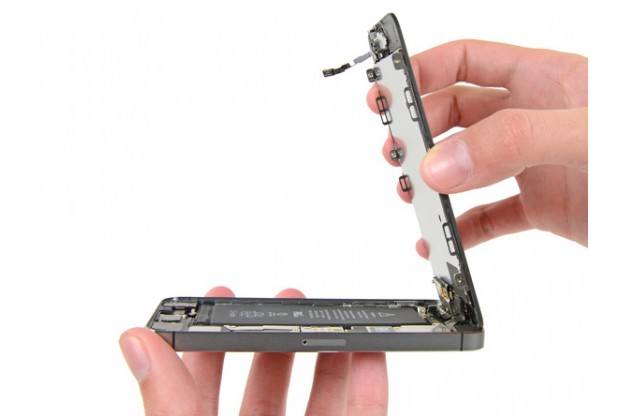
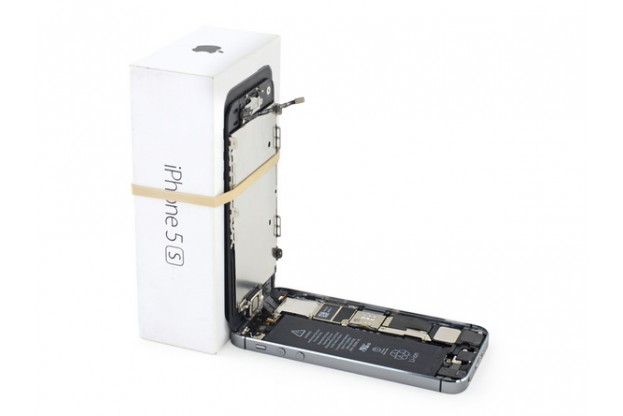
Шаг 8. Раскройте корпус iPhone 5s под углом около 90º и прислоните переднюю часть к чему-нибудь. Отличным вариантом окажется коробка от iPhone. Для наилучшей фиксации коробку и смартфон можно скрепить резинкой.
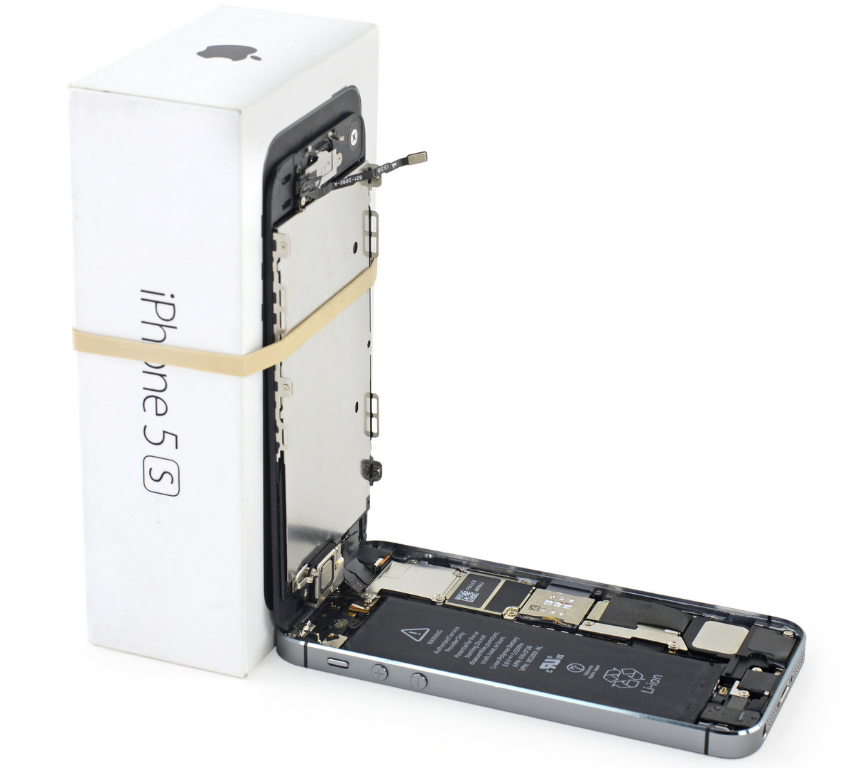
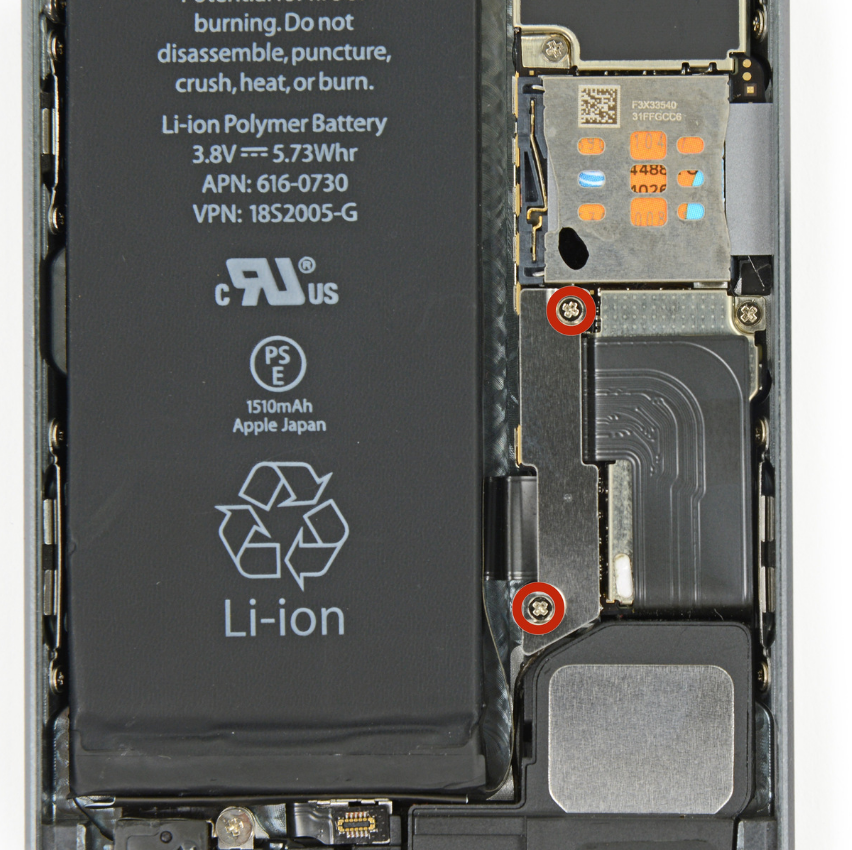
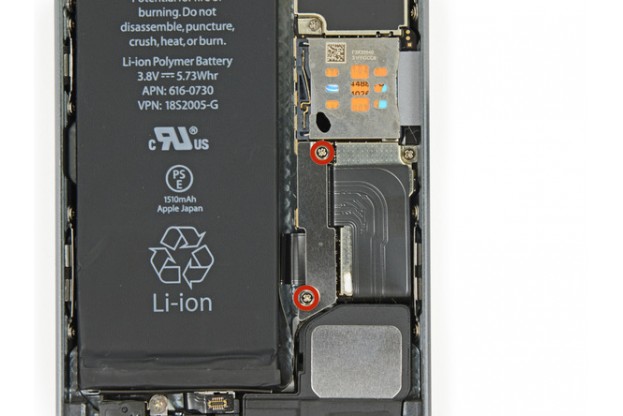
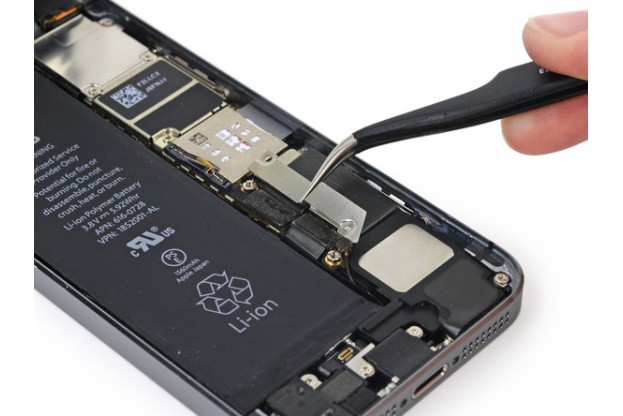
Шаг 9. Удалите два 1,6 мм Phillips #000 винта, удерживающих металлическую пластинку, которая крепит разъем аккумулятора к материнской плате.
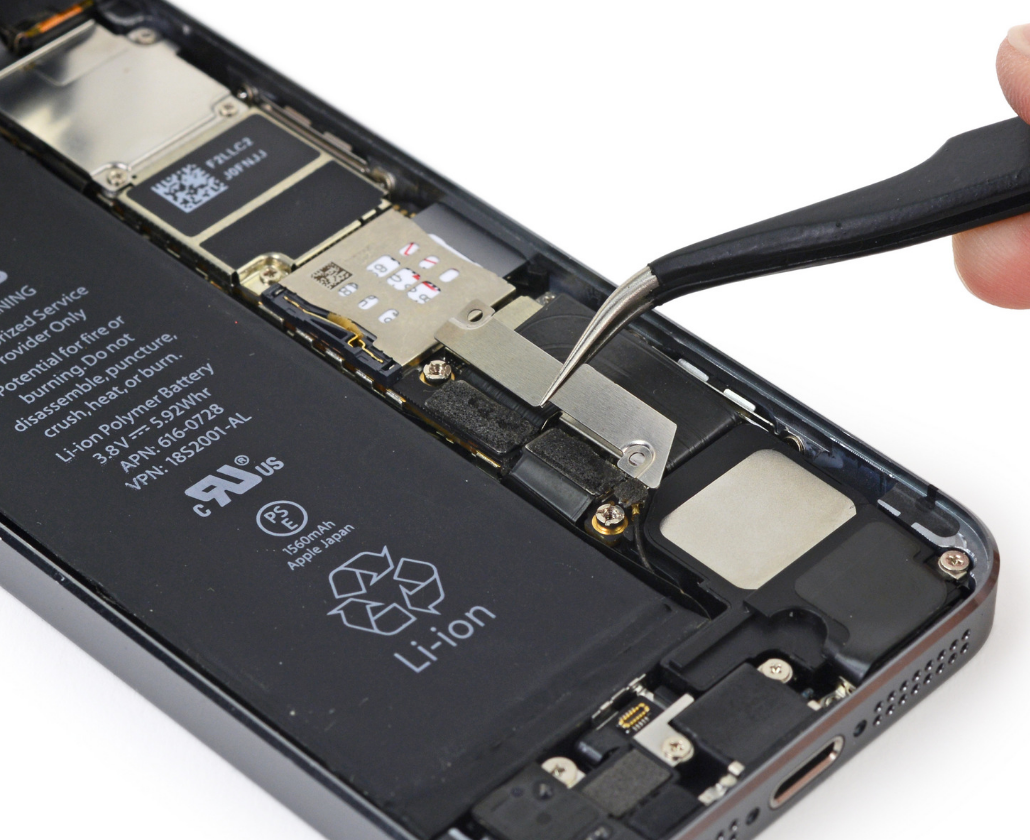
Шаг 10. Вытащите пластину, используя пинцет.
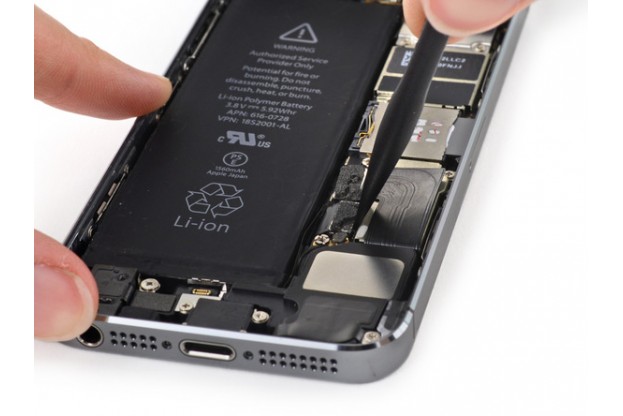
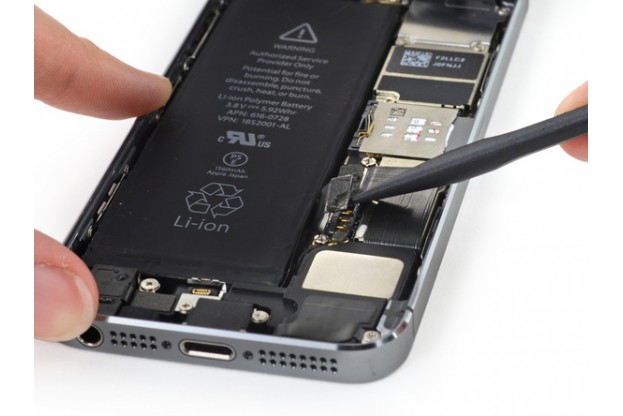
Шаг 11. При помощи пинцета или диэлектрической лопатки открепите шлейф аккумулятора из гнезда на материнской плате.
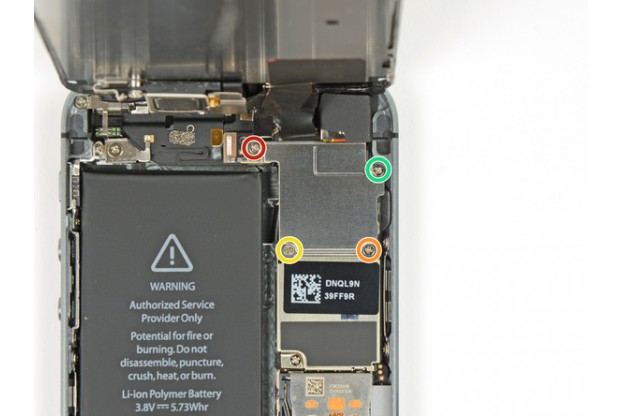
Шаг 12. Открутите винты:
- Один 1,7 мм Phillips #000 screw.
- Один 1,2 мм Phillips #000 screw.
- Один 1,3 мм Phillips #000 screw.
- Еще один 1,7 мм Phillips #000 screw.
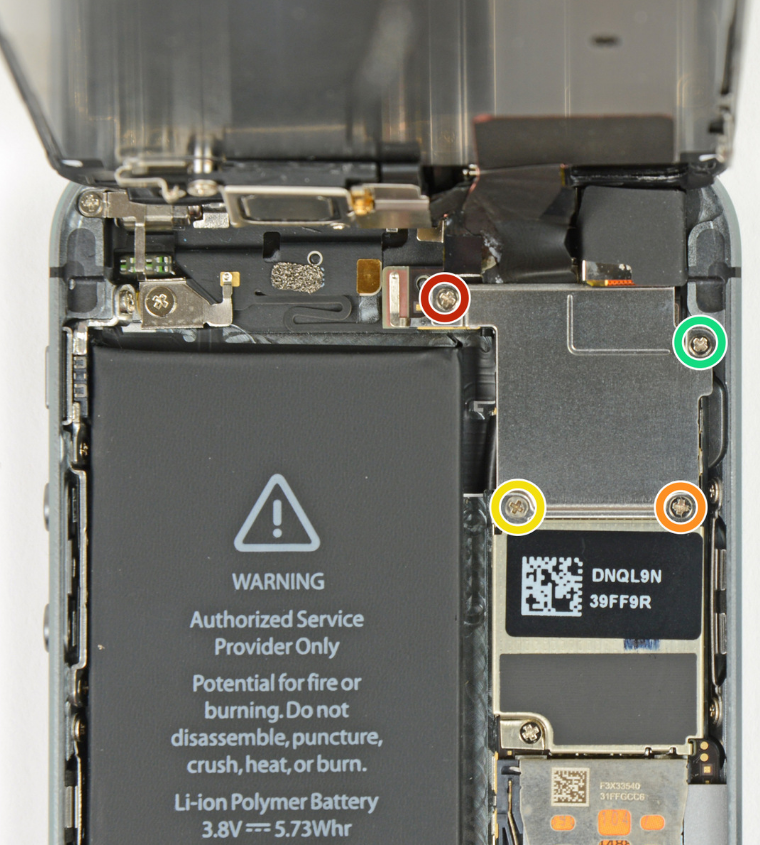
Отмечаем, что последний 1,7-миллиметровый винт не примагничивается к магнитной отвертке, с ним следует быть аккуратнее.
Важно! При сборке смартфона обязательно установите винты только на свои места. Использование неправильных винтов, например, 1,3 мм вместо 1,7 мм, может привести к необратимому повреждению материнской платы.
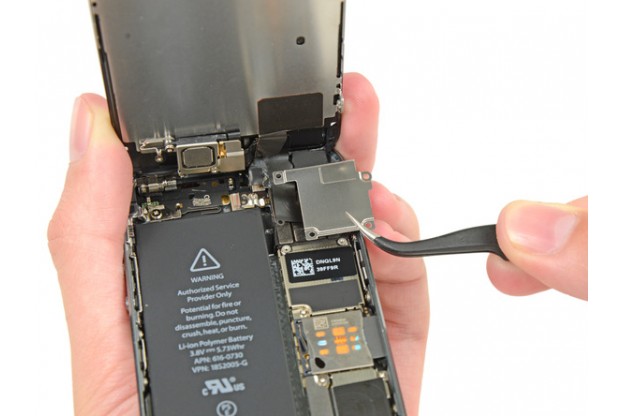
Шаг 13. Снимите металлическую крышку.
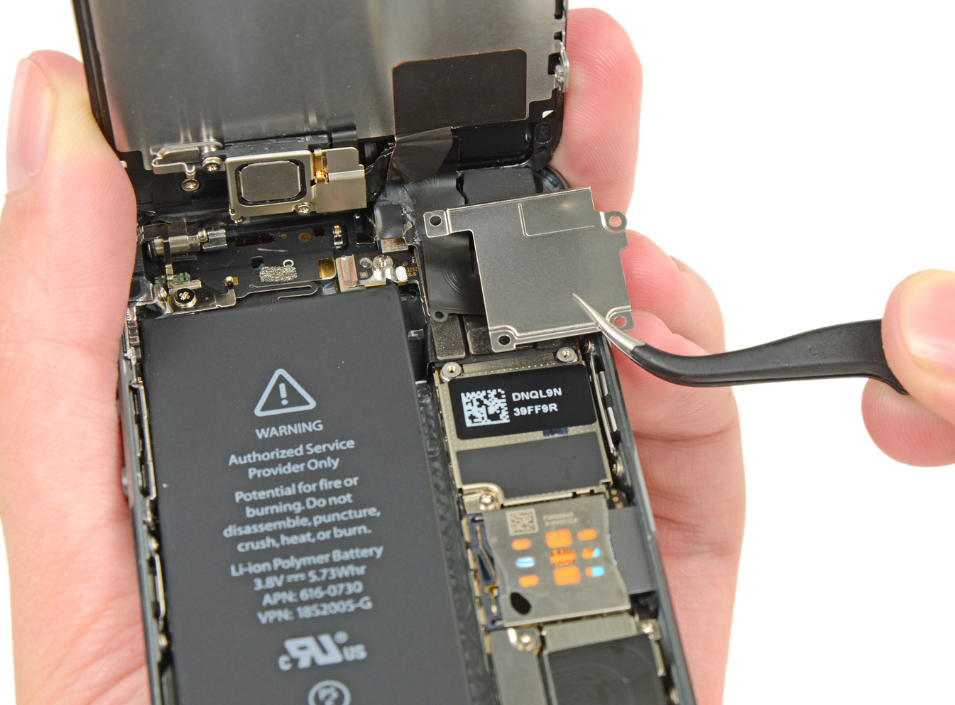
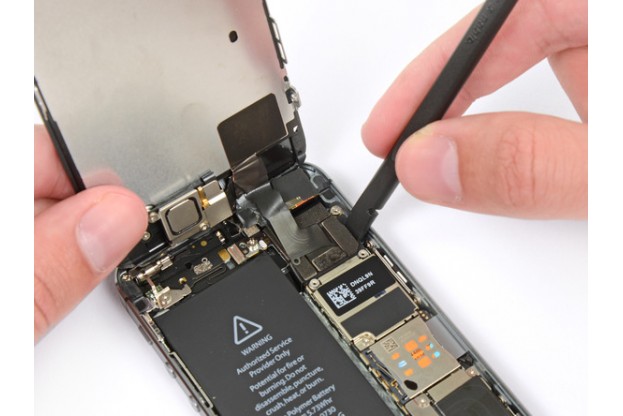
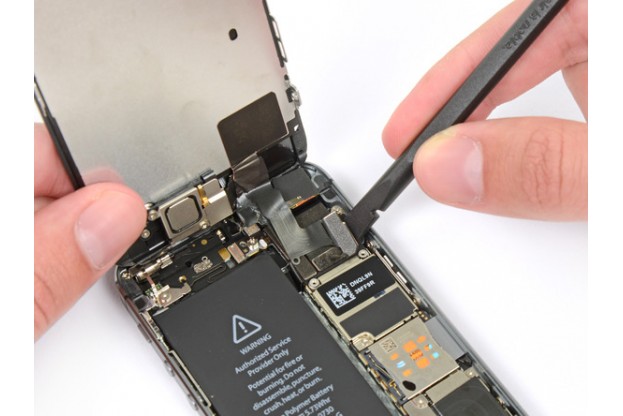
Шаг 14. Открепите шлейф фронтальной камеры и сенсора.
Шаг 15. Удерживая лицевую панель отсоедините шлейф дисплея.
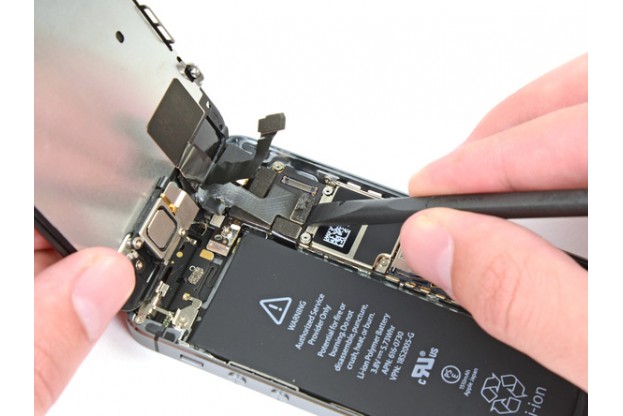
Шаг 16. Отсоедините разъем сенсорного дисплея.
Передняя панель полностью откреплена от задней части! Откладываем заднюю часть в сторону.
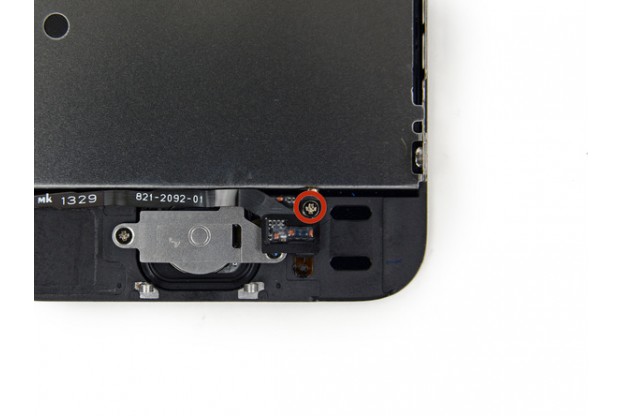
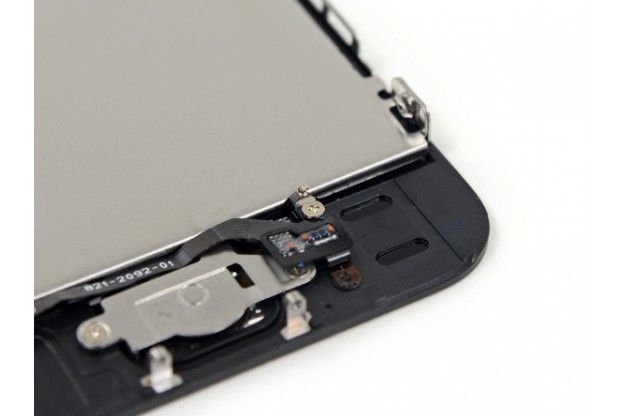
Шаг 17. Открутите винт Phillips #000, который крепит шлейф кнопки Домой.
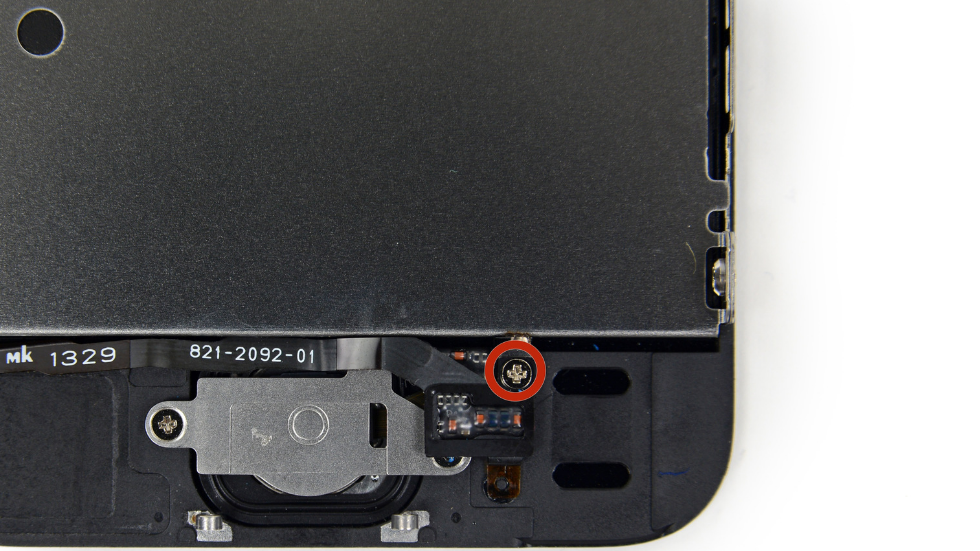
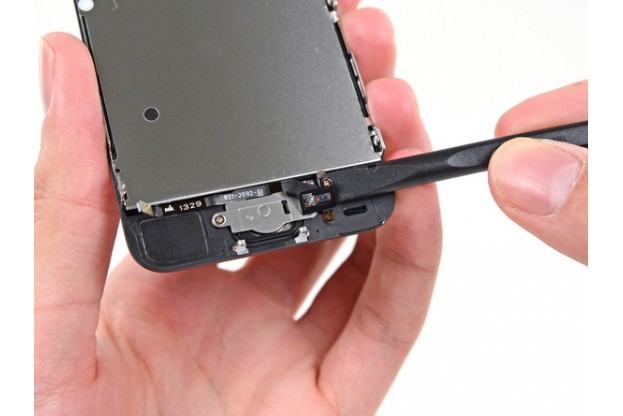
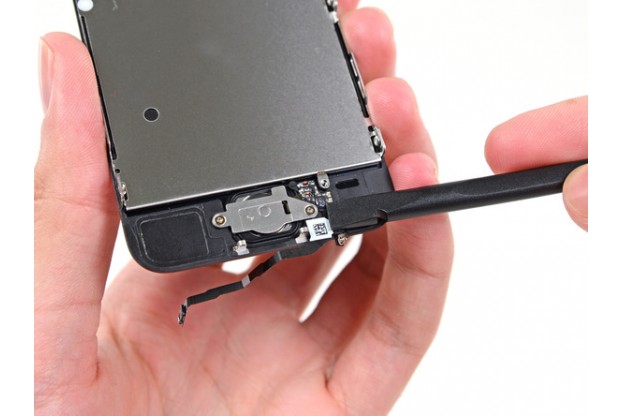
Шаг 18. Отведите шлейф в сторону при помощи пластикового инструмента или пинцета.
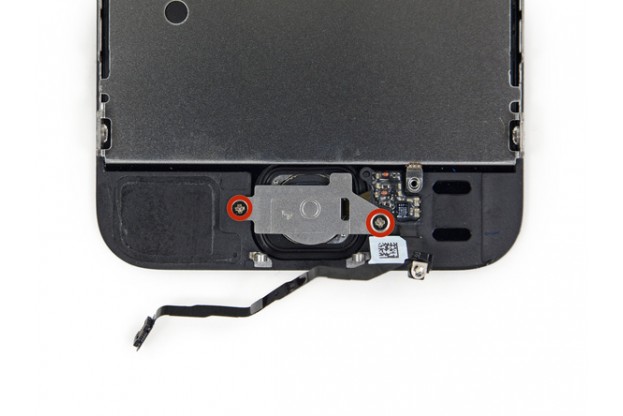
Шаг 19. Открутите два 1,4 мм винта, которые крепят металлическую пластину над кнопкой Домой.
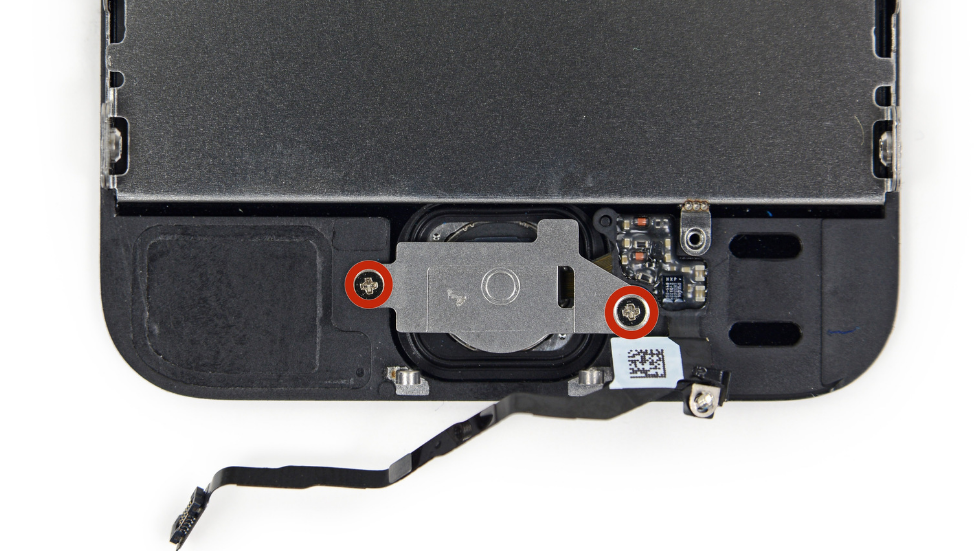
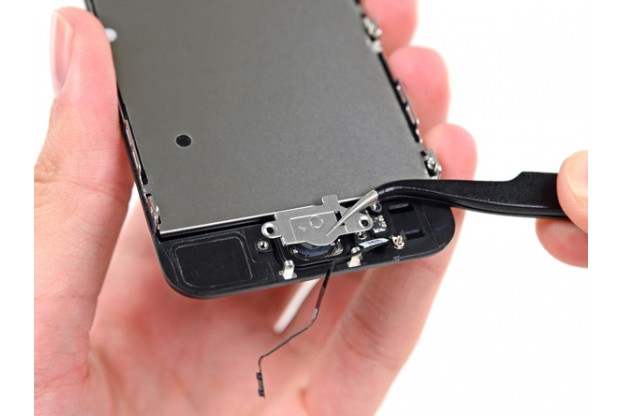
Шаг 20. Извлеките пластину.
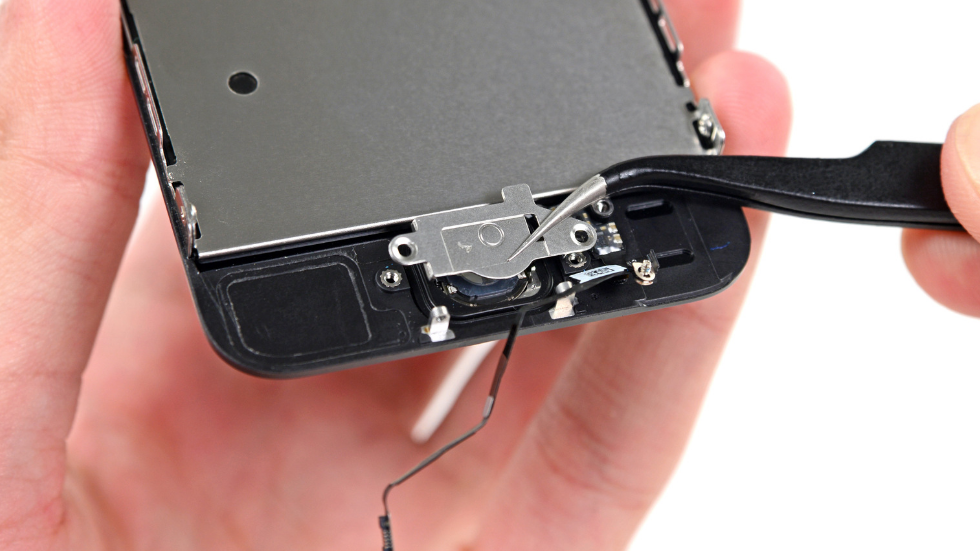
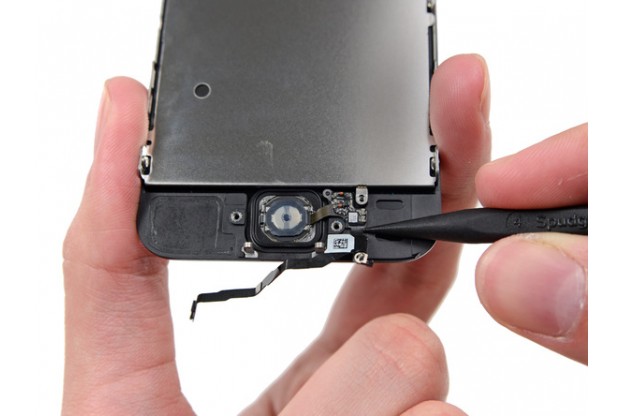
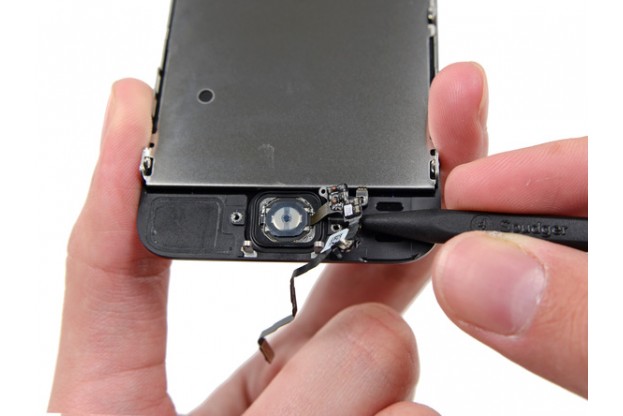
Шаг 21. Отсоедините шлейф кнопки Домой от передней панели. Важно! На данном этапе саму кнопку извлекать нельзя, она все еще крепится к передней панели.
Шаг 22. Аккуратно нажмите на левую верхнюю сторону задней части кнопки Домой для того, чтобы немного отделить ее от корпуса. Важно! Не нажимайте сильно и ни в коем случае не отделяйте кнопку полностью. Вам необходимо освободить лишь угол.
Шаг 23. Осторожно подденьте кнопку Домой с задней стороны с помощью диэлектрической лопатки.
Шаг 24. Извлеките кнопку Домой. Старый дисплей вам больше не понадобится.
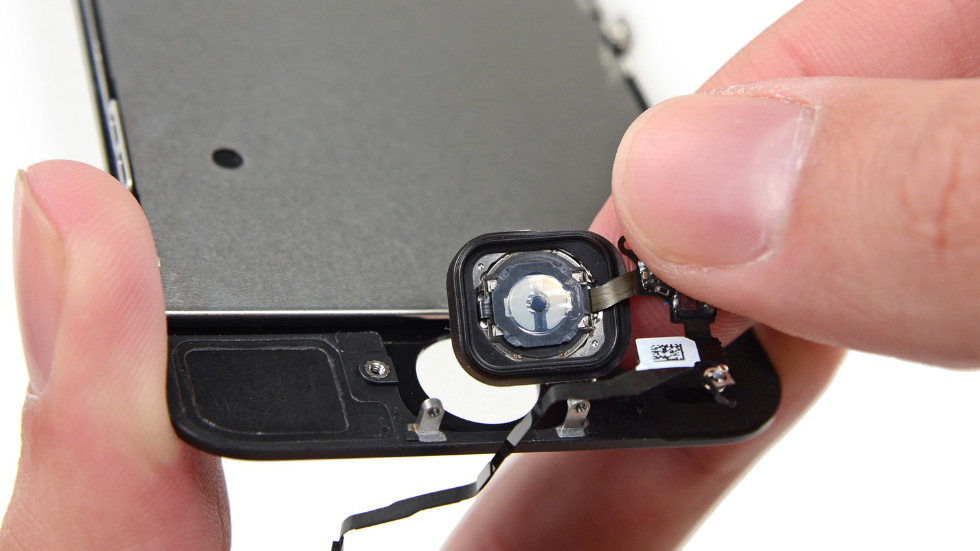
Шаг 25. Произведите сборку смартфона с установкой нового дисплея.
Смотрите также:
- iPhone 8 plus — обзор, цена, технические характеристики, фото и видео
- Как заменить аккумулятор на iPhone 5
- Как заменить аккумулятор на iPhone 6 или iPhone 6 Plus
Замена дисплея IPhone 5s
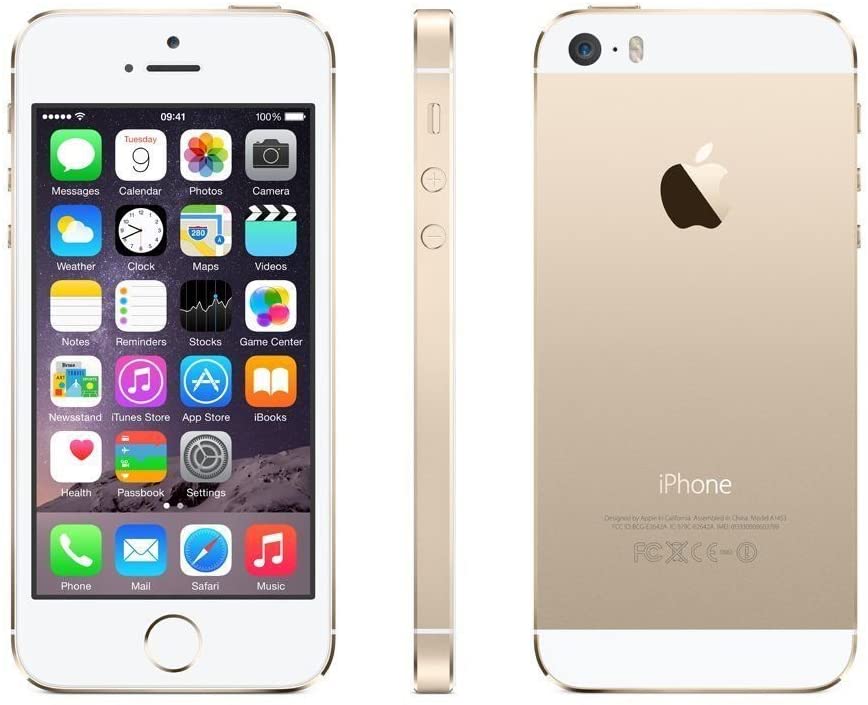
Разбилось стекло на любимом смартфоне? Необходимо пойти в мастерскую, чтобы починить ваш дисплей на Iphone 5S. Также можно попробовать заменить дисплей самому. В этой статье вы сможете ознакомиться с краткой инструкцией к замене дисплея с тачскрином.
Начало работы: что необходимо знать
Прежде чем начать замену экрана в вашем телефоне, нужно запастись терпением, потому что самостоятельный ремонт гаджета требует усидчивости, терпения и аккуратности. Независимо от того, что вы решили поменять в смартфоне, используйте запчасти к смартфонам IPhone 5s от оригинального производителя. Они будут работать сравнительно качественнее и быстрее, чем дешевые китайские аналоги, соответственно, ваш телефон прослужит вам дольше.
Как заменить неисправный дисплей на iphone 5s?
Прежде всего выключите гаджет и вытащите из него слот для сим-карты. Помните, что нельзя ремонтировать телефон во включенном состоянии и применять для этого металлические инструменты — они могут стать причиной короткого замыкания. Это чревато негативными последствиями — в лучшем случае придется делать дорогостоящую замену сгоревших деталей в сервисном центре, в худшем — покупать новый телефон.
Следующий шаг
Возле разъема для зарядки находятся два винтика — их необходимо открутить. Дальше с помощью присоски немного оттягиваем переднюю панель от корпуса (предварительно необходимо ослабить фиксаторы передней панели). Отклеив панель от корпуса, не старайтесь сразу отложить ее в сторону — к ней прикреплены шлейфы, и сделав резкое движение, вы можете оторвать их. Замена дисплея с тачскрином — процесс, требующий предельной внимательности и сосредоточенности. 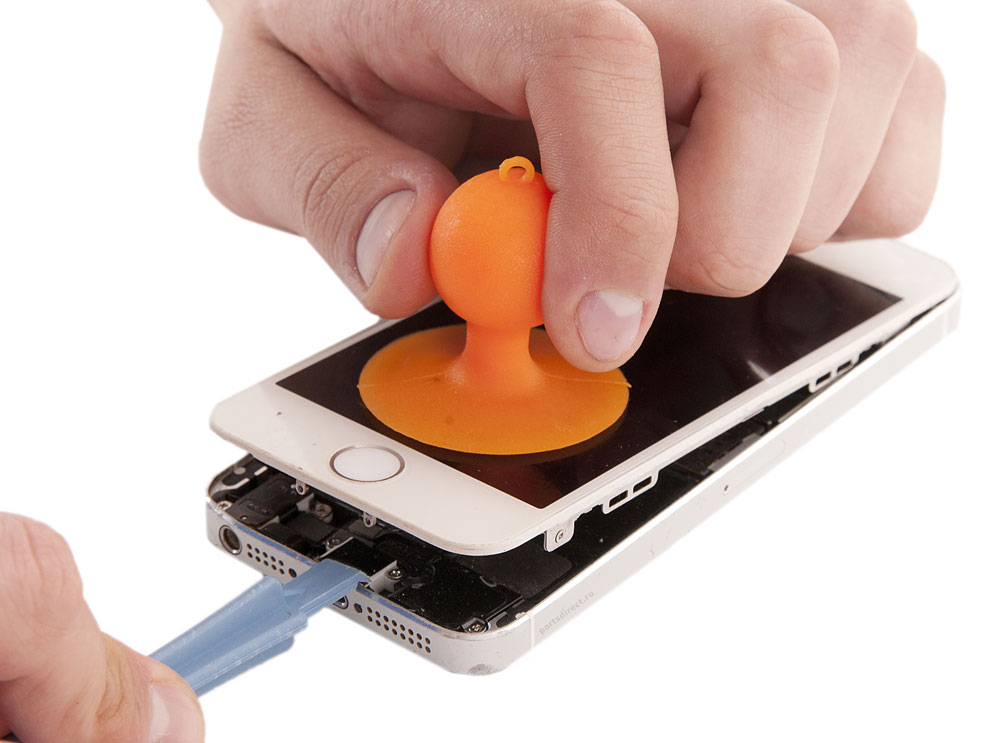
Дальше с помощью пинцета отключаем шлейф, отвечающий за главную кнопку Home. Делать это нужно максимально осторожно. 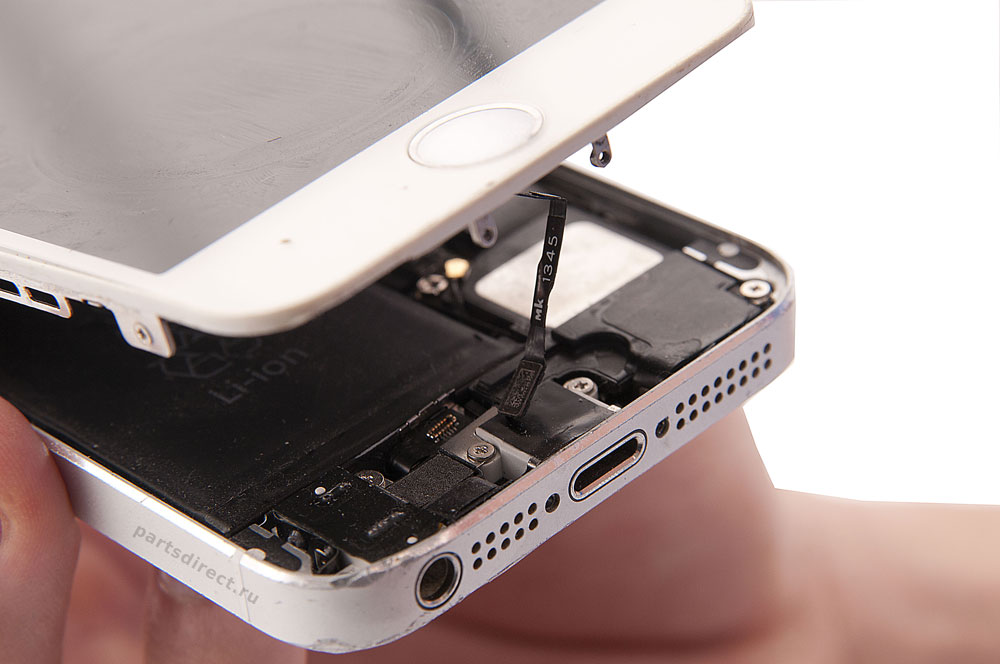
Открутите винтики, удерживающие пластину, под которой располагаются разъем аккумулятора и материнская плата. Вытащив эту пластину, отсоедините шлейф батареи и снимите металлическую крышку. Под ней находятся передняя камера и шлейф сенсора и дисплея — их необходимо отключить от передней панели. Дальше откручиваем винтик, который крепит шлейф кнопки “Домой”, забираем пластину и аккуратно извлекаем кнопку. 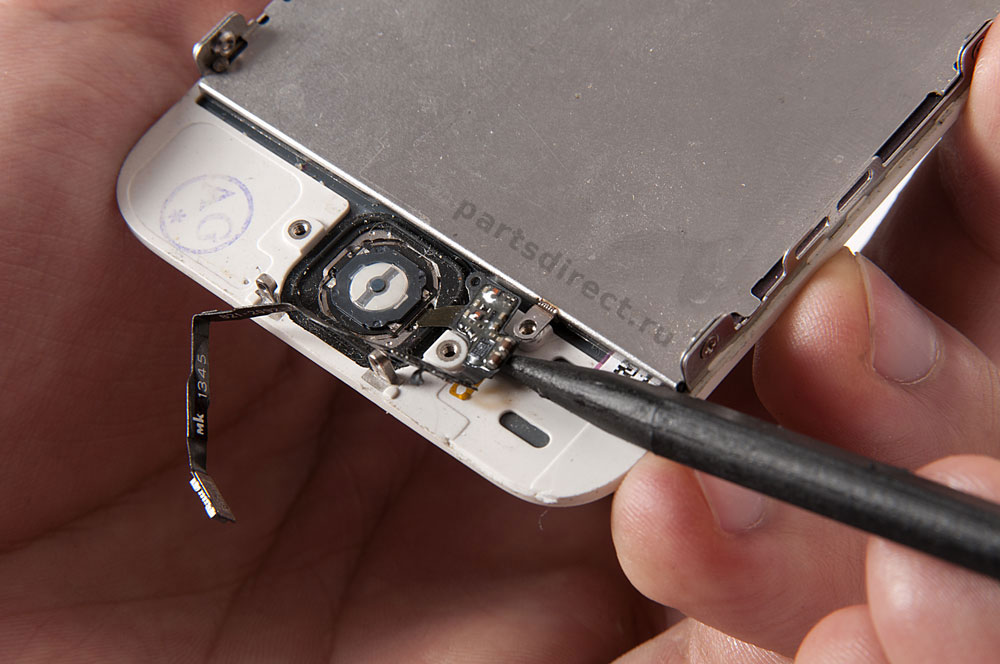
Замена экрана самостоятельно: это возможно!
Устанавливаем новый дисплей и собираем телефон в обратном порядке. Главное — придерживаться правильной обратной последовательности, качественно закручивать все винтики и подключать все шлейфы и разъемы. И разобрать iphone 5s, и собрать его непросто — нужно запастись терпением и ни в коем случае не спешить. “Как поменять дисплей на iphone 5s?” — прочитав эту статью, у вас больше не возникнет подобных вопросов. Замена экрана в сервисном центре обойдется вам в кругленькую сумму, но если можно сэкономить и сделать ремонт самостоятельно — почему бы этим не воспользоваться? Возможно, эта процедура займет много времени, зато не придётся тратить лишние деньги на услуги сервисных центров.
iPhone 5S
64-разрядный процессор Apple A7 с частотой 1,3 ГГц. Обеспечивает до 40 часов воспроизведения звука, 10 часов в режиме разговора в 3G, 8 часов использования Интернета в 3G, 10 часов использования Интернета на 4G/LTE, 10 часов использования Интернета на Wi-Fi, 10 часов воспроизведения видео и 250 часов в режиме ожидания. Объем памяти — 16 ГБ, 32 ГБ или 64 ГБ. Три цвета — серый космос, золото и серебро.
Пошаговая инструкция
Введение
Если стекло телефона треснуло, наклейте перекрывающиеся полосы прозрачного скотча поверх дисплея iPhone до тех пор, пока весь он не не будет закрыт. Это позволит сохранить осколки стекла и обеспечить структурную целостность при подъеме дисплея.
Во избежания попадания мельчайших осколков стекла в глаза наденьте защитные очки во время ремонта. Выполнив пошагово все пункты данной инструкции, вы получите в итоге дисплей в сборе, который нужно заменить.
Шаг 1 — Торцевые винты Pentalobe
Перед началом работы разрядите аккумулятор до уровня менее 25%. Отключите iPhone. Удалите два 3,9 мм звездообразных винта на нижнем торце iPhone (рядом с разъемом Lightning) с помощью отвертки Pentalobe 1.2.
Шаг 2 — Поднятие дисплейного модуля
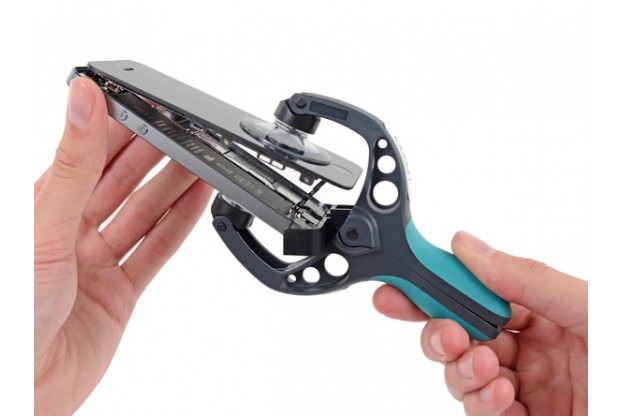
Если вы не используете iSclack, пропустите следующие два шага. Закройте ручки iSclack, открыв челюсти с присосками. Поместите нижнюю часть iPhone между присосками. Верхняя присоска должна находиться над кнопкой Home. Откройте ручки, чтобы закрыть челюсти iSclack. Центрируйте присоски и плотно прижмите их к верхней и нижней части iPhone.
Шаг 3 — Поднятие дисплейного модуля
Надежно закрепите iPhone и закройте ручку iSclack, чтобы присоски отжали переднюю панель от задней части корпуса. Отделите присоски iSclack от iPhone. Пропустите следующие три шага и перейдите к шагу 7.
Шаг 4 — Поднятие дисплейного модуля
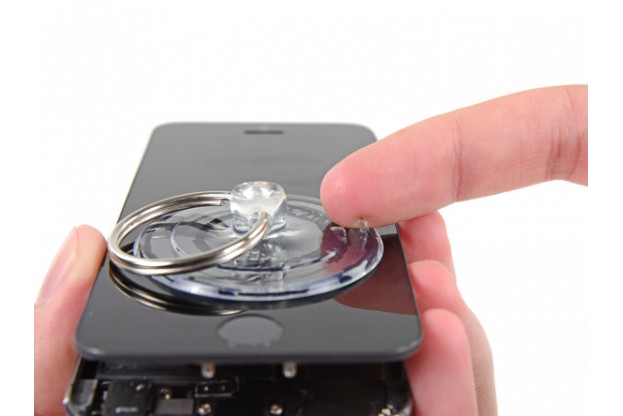
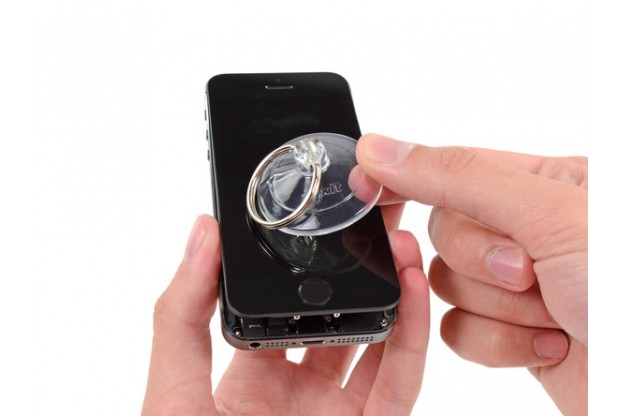
Если у вас нет iSclack, для подъема передней панели используйте присоску. Приложите присоску к экрану чуть выше кнопки Home. Убедитесь, что чашка присоски полностью находится на экране, не захватывая кнопку Home.
Шаг 5 — Поднятие дисплейного модуля
Убедитесь, что присоска надежно прикреплена к передней панели. Удерживая iPhone одной рукой, потяните присоску, чтобы слегка отделить конец передней панели от задней части корпуса. Плоским концом спуджера аккуратно отожмите края задней части корпуса вниз от передней панели, в то же время удерживая дисплей присоской. Усилие должно быть постоянным и устойчивым, без рывков, так как узел передней панели iPhone 5s крепится сильнее, чем у большинства других устройств.
Шаг 6 — Поднятие дисплейного модуля
Используя присоску и пластиковый инструмент для открытия и удерживая на месте заднюю часть корпуса, приподнимите дисплей. Не открывайте дисплей полностью, так как он в верхней части подключен к корпусу шлейфами, которые могут оборваться. Снимите присоску с лицевой части дисплея, потянув в сторону пластмассовый штырек.
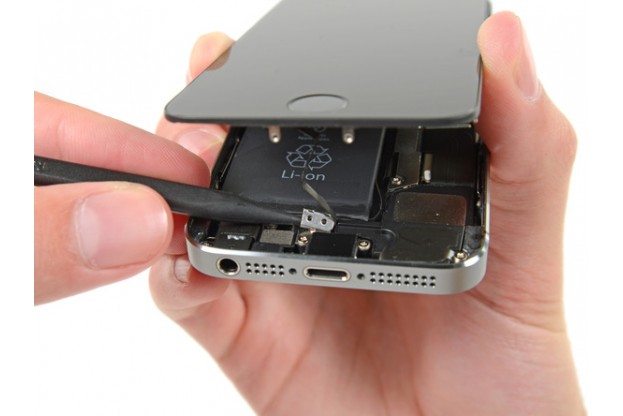
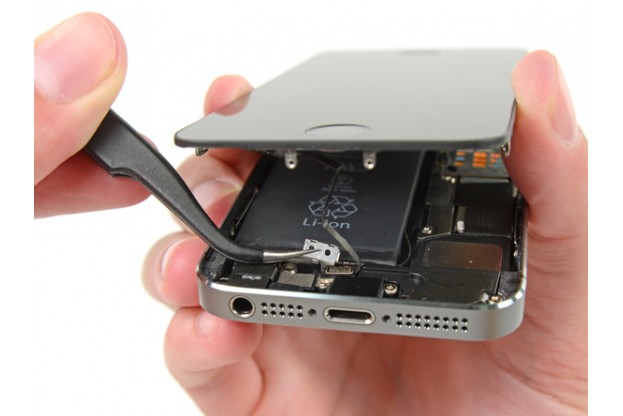
Шаг 7 — Поднятие дисплейного модуля
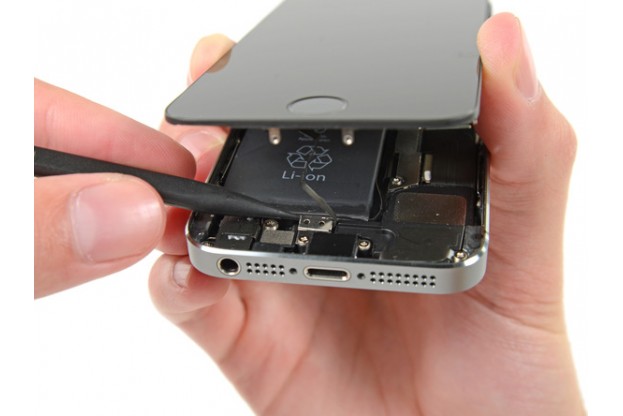
Приоткройте телефон, чтобы открыть доступ к металлической крышке, предохраняющей шлейф кнопки Home. Держите шлейфы свободными — если они натянут, это может привести к их повреждению. Только с оригинальной кнопкой Home действует функция Touch ID. Если вы повредите шлейф, установка новой кнопки Home приведет к нарушению функции Touch ID. Используйте острый конец спуджера, чтобы освободить крышку, затем удалите ее пинцетом. Шаги 8 и 9 касаются ТОЛЬКО обратной сборки устройства.
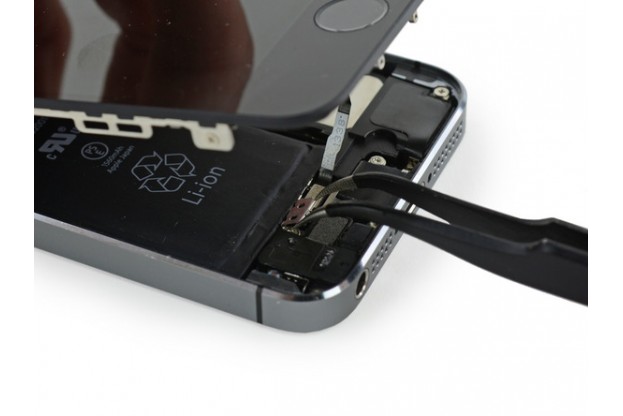
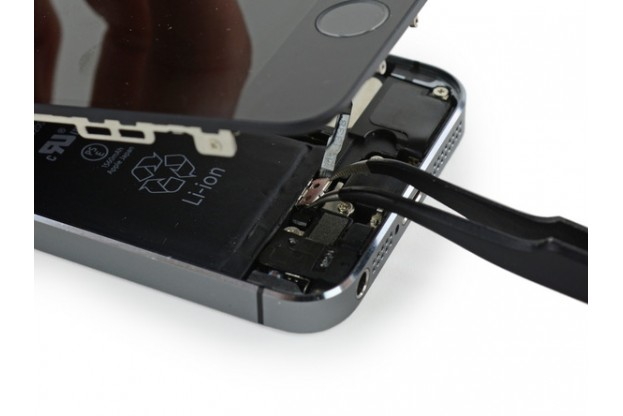
Шаг 8 — Поднятие дисплейного модуля
Во время обратной сборки нужно переустановить крышку шлейфа Touch ID. Верхняя часть крышки должна попасть в зазор между батареей и разъемом шлейфа Touch ID, а передняя часть — защелкнуться над разъемом. Сдвиньте верхнюю часть крышки над разъемом шлейфа Touch ID слева направо.
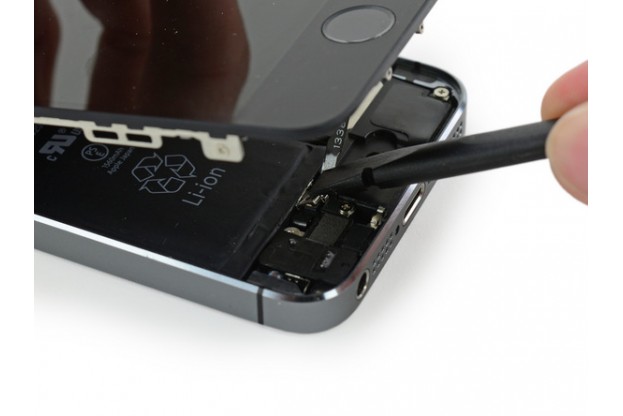
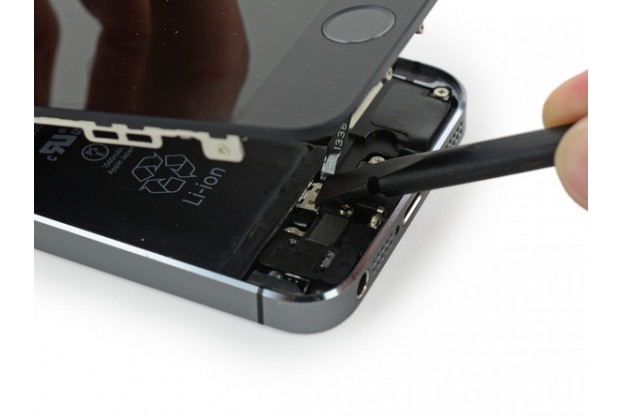
Шаг 9 — Поднятие дисплейного модуля
Плоским концом спуджера закрепите переднюю часть крышки шлейфа Touch ID над кабельным разъемом. Если крышка не защелкнется, вам может потребоваться снять ее и снова сдвинуть ее по разъему кабеля для подгонки.
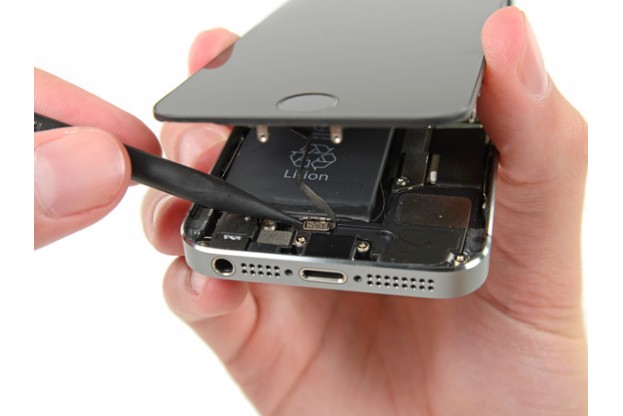
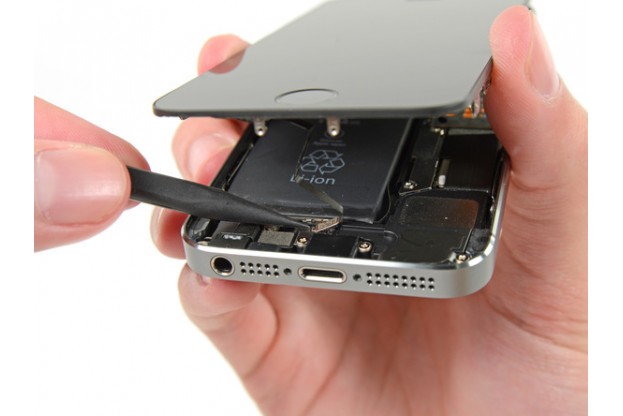
Шаг 10 — Поднятие дисплейного модуля
Острым концом спуджера вытащите разъем шлейфа кнопки Home из гнезда.
Шаг 11 — Поднятие дисплейного модуля
Как только разъем будет свободен, потяните край кнопки Home вбок от заднего корпуса, используя защелки в верхней части телефона в качестве шарнира. Откройте дисплей на угол примерно 90º и прислоните его к чему-либо, чтобы он поддерживался в этом положении, пока вы продолжаете работу. Не открывайте дисплей более чем на 90º! Для надежного удержания дисплея во время работы в этом положении можно использовать резинку. Это предотвращает образование чрезмерного напряжения на его шлейфах.
Шаг 12 — Снятие защитной крышки с разъема аккумулятора
Отвинтите два крестовых винта Phillips PH000 1,6 мм, крепящих крышку разъема аккумулятора к материнской плате.
Шаг 13 — Снятие защитной крышки с разъема аккумулятора
Пинцетом снимите крышку разъема аккумулятора.
Шаг 14 — Снятие разъема аккумулятора
Используйте острый конец спуджера для отсоединения разъема аккумулятора, вытащив его из материнской платы.
Шаг 15 — Отсоединение дисплея
Удалите четыре крестовых винта Phillips PH000, крепящих крышку подсоединения шлейфа.
• Винт Phillips 1.7 мм — 1 шт.
• Винт Phillips 1.2 мм — 1 шт.
• Винт Phillips 1.3 мм — 1 шт.
• Винт Phillips 1.7 мм — 1 шт.
Последний винт 1.7 мм не притягивается к намагниченной отвертке. Будьте осторожны, чтобы не потерять его.
Будьте внимательны: при обратной сборке случайное использование винта 1.3 мм или одного из винтов 1.7 мм в нижнем правом отверстии приведет к значительному повреждению материнской платы.
Шаг 16 — Отсоединение дисплея
Аккуратно пинцетом снимите крышку шлейфа дисплея.
Шаг 17 — Отсоединение дисплея
Используя плоский конец спуджера, аккуратно отсоедините шлейф фронтальной камеры iPhone, вытащив его из гнезда на материнской плате.
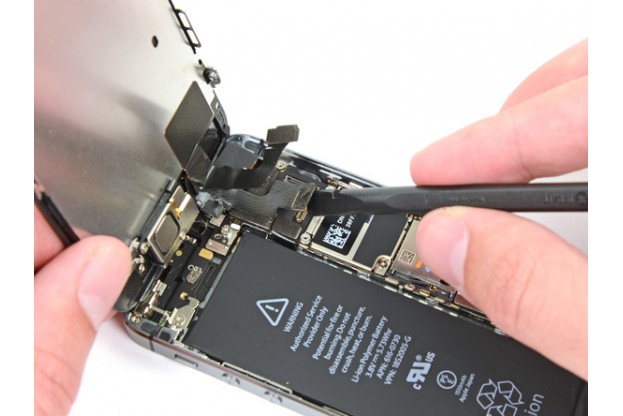
Шаг 18 — Отсоединение дисплея
Отсоедините разъем шлейфа тачскрина.
При обратной сборке телефона разъем может выскочить из своего гнезда. Это может привести к появлению белых линий или пустого экрана при включении телефона. Если это произошло, просто снова подключите разъем шлейфа и включите питание телефона. Лучший способ — отключить и снова подключить аккумулятор.
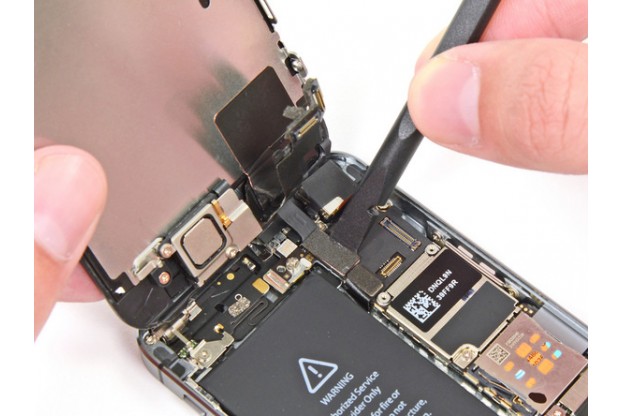
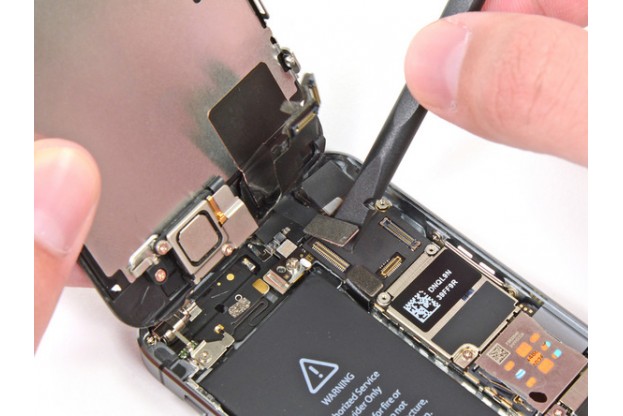
Шаг 19 — Отсоединение дисплея
Плоским концом спуджера отсоедините разъем шлейфа дисплея, вытащив его из гнезда на материнской плате.
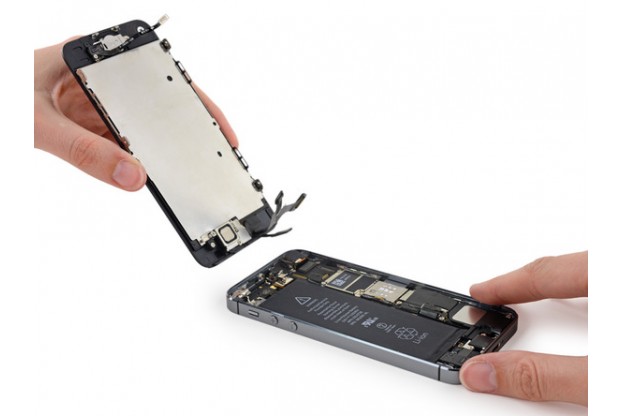
Шаг 20 — Отсоединение дисплея
Снимите дисплей, отделив его от задней части корпуса.
Шаг 21 — Снятие кнопки Home
Отвинтите крестовый винт Phillips PH000, крепящий шлейф кнопки Home.
Винт крепится к шлейфу кнопки Home с помощью пружинного контакта. Во время обратной сборки убедитесь, что контакт находится в правильной ориентации — со стороны винта, ближайшего к ЖК-дисплею.
Если у новой запасной части нет этого винта и пружинного контакта, необходимо перенести их на новый шлейф со старого.
Шаг 22 — Снятие кнопки Home
Плоским концом спуджера сдвиньте шлейф кнопки Home вниз, в сторону кнопки Home.
Шаг 23 — Снятие кнопки Home
Отвинтите два крестовых винта Phillips PH000 1,4 мм, крепящих защитную крышку кнопки Home.
Шаг 24 — Снятие кнопки Home
Пинцетом снимите защитную крышку кнопки Home.
Шаг 25 — Снятие кнопки Home
Поместите острый конец спуджера под шлейф узла кнопки Home, который прикреплен мягким клеем.
Аккуратно спуджером отделите шлейф узла кнопки Home от передней панели.
Не удаляйте саму кнопку Home, так как она еще прикреплена к сборке передней панели.
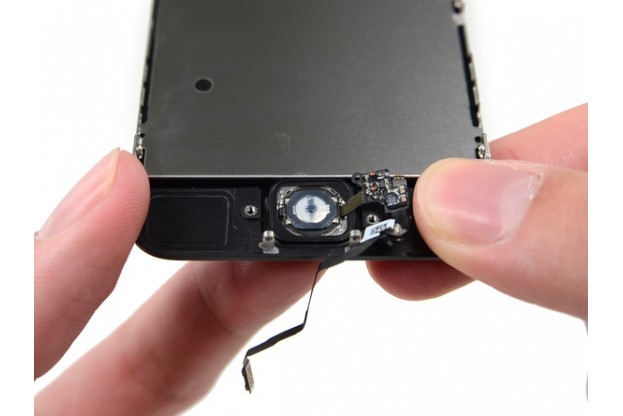
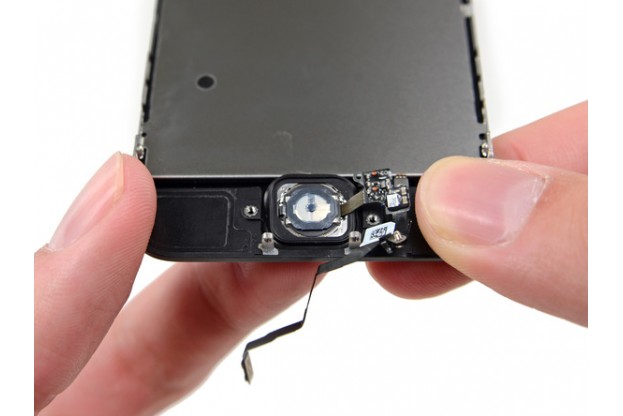
Шаг 26 — Снятие кнопки Home
Если необходимо, удалите скотч, который вы наклеили поверх кнопки Home на треснутой передней панели.
Аккуратно нажмите верхний левый угол кнопки Home от передней панели. Не выталкивайте кнопку Home до конца, вам нужно только, чтобы образовался зазор, в который можно вставить спуджер.
Мембрана, удерживающая кнопку, очень тонкая. Если вы чувствуете, что кнопка не поддается, нагрейте низ телефона с помощью iOpener и повторите попытку.
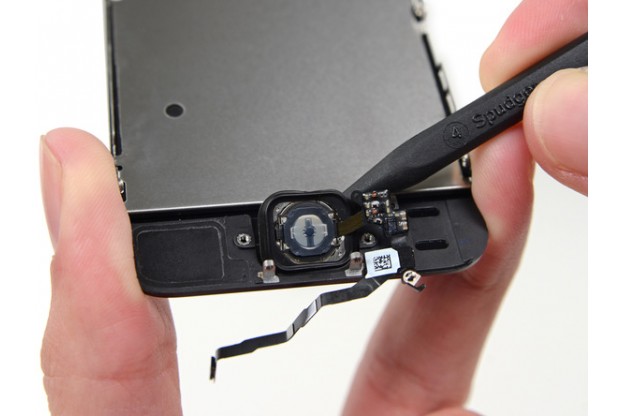
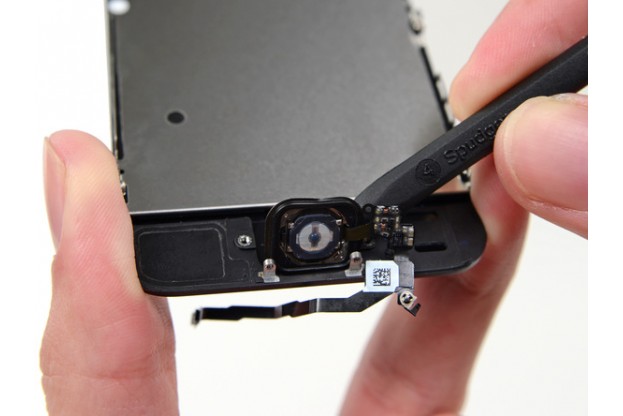
Шаг 27 — Снятие кнопки Home
Спуджером аккуратно отделите кнопку Home от передней панели.
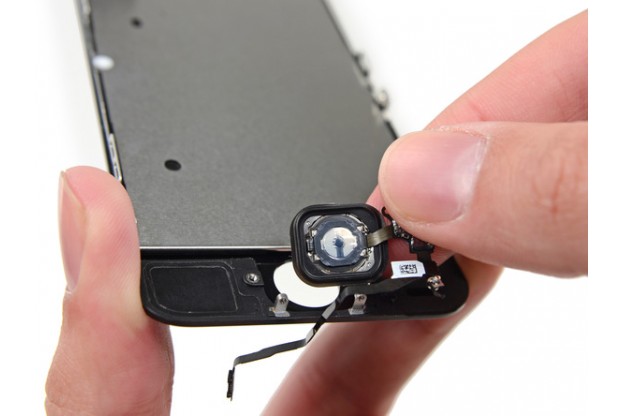
Шаг 28 — Снятие кнопки Home
Удалите кнопку Home с передней панели.
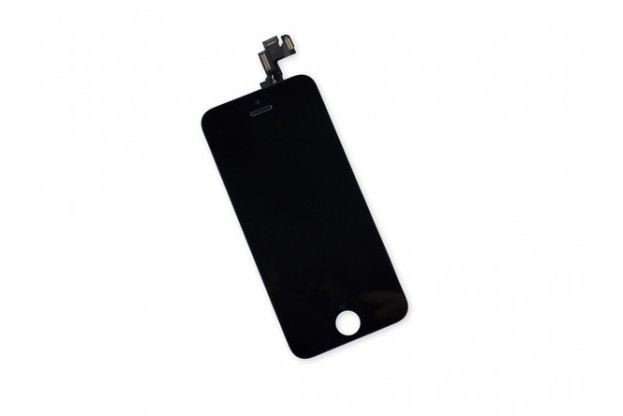
Шаг 29 — Дисплей
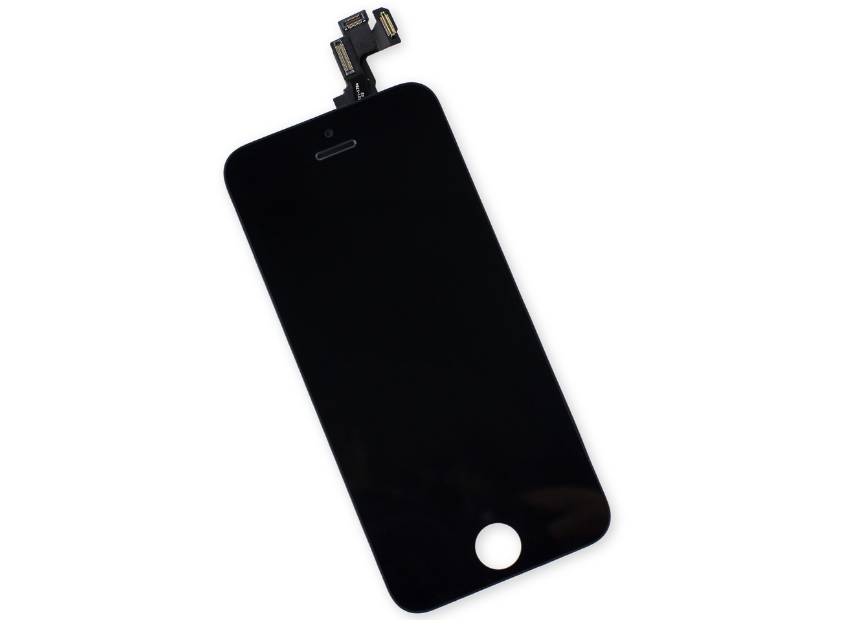
У вас остается только дисплей.
Если на новом дисплее отсутствуют какие-либо компоненты, которые были на старом, который вы только что удалили, следуйте этому руководству, чтобы перенести их на новый дисплей.
Если на новом дисплее есть какие-либо защитные пластиковые пленки, которые вы не видите на оригинальном дисплее, обязательно удалите их перед началом сборки.
При сборке остается только повторить всю инструкцию в обратном порядке на новом дисплее, и Ваш айфон будет как новый!
Замена экрана в сборе iPhone 5S
Дисплей смартфона — это достаточно хрупкая деталь, поэтому случаи его поломки не редкость. Телефоны падают на твердый пол, бьются стеклом об углы, на них наступают, садятся, ими играют в футбол дети. Всего и не перечислишь, но вот результат зачастую общий — разбитый дисплей. Даже если нет трещин, вмятин и сколов, но на дисплее Айфона присутствуют полосы, артефакты, перестал работать тачскрин, он вовсе не включается и т.д. — вам понадобится замена экрана iPhone 5S в Москве. Обратившись в наш сервис вы получите бесплатную диагностику и быстрое решение проблемы. Гарантируем, что сможем оживить ваш девайс за вполне доступные деньги!
Стоимость услуги: 2900 Р
Время ремонта: 30 минут

Симптомы
- На экране iPhone 5S полосы, артефакты;
- Дисплей не включается (черный);
- Не работает тачскрин на Айфоне 5 Эс;
- Трещины, сколы, вмятины на дисплее;
- Разводы, пятна на изображении.
Решение
Ремонт экрана iPhone 5S означает замену либо стекла, если повредилось только оно, либо всего модуля дисплея. Поменять экран понадобится в том случае, если после инцидента (падение, удар, залитие) пропало изображение или перестал работать сенсор. Также свидетельством повреждения матрицы являются полосы, помехи, заливка одним цветом и т.д. Заменить дисплей Айфон 5 Эс в Москве по нормальной адекватной цене можно у нас, в сервисе Apple Pro. Работа будет проведена быстро и с гарантией.
Время: 30 минут
Цена: 2900 Р
Выбирая ремонт Apple в Москве от «Apple Pro», вы получаете
Когда нужно поменять дисплей iPhone 5S?
Выше мы уже перечислили основные симптомы поломки, а также варианты ее решения. Но все же остановимся на этом подробнее. Многие пользователи часто путают замену стекла с заменой всего экранного модуля. Следует пояснить, что менять стекло имеет смысл только в том случае, если сам дисплей не получил повреждений. То есть матрица, сенсорный слой, подсветка, шлейф и др. составляющие — продолжают нормально работать. В случае же, если хотя бы один из этих элементов не функционирует — потребуется замена всего экранного блока.
Таким образом легкие повреждения последствием чего являются только трещины или царапины стекла — решаются его заменой. Во всех остальных случаях, когда повреждение распространяется и на остальные элементы экрана — придется менять его весь. В этом нет ничего страшного, просто обратитесь в наш сервисный центр, там мы проведем профессиональную диагностику поломки и предложим лучший вариант ее устранения. Стоимость замены экрана Айфона 5 Эс достаточно демократична, мы гарантируем качество детали и ее правильную работу.
Процесс ремонта
- 1 Разбираем ваш iPhone 5S
- 2 Проводим детальную диагностику экрана и устройства
- 3 Согласовываем стоимость и возможность ремонта
- 4 Собираем ваш iPhone 5S и выдаем на руки