Если ваш iPhone или iPad не обновляется
Чтобы обновить iPhone или iPad, вам нужно совместимое устройство, подключение к Интернету и достаточно места в хранилище. Рекомендуется также подключить устройство к источнику питания.
Если не удается установить последнюю версию iOS или iPadOS на iPhone или iPad
- Ваше устройство не поддерживает последнюю версию программного обеспечения
- На вашем устройстве недостаточно свободного места
- Загрузка обновления занимает слишком много времени
- Ваше устройство не может подключиться к серверу обновлений
- Обновление не завершено
Если ваше устройство не поддерживает новое программное обеспечение
Чтобы проверить, поддерживает ли устройство новое программное обеспечение, выполните следующие действия.
- Определите модель iPhone или Модель iPad.
- Проверьте, указана ли ваша модель iPhone или iPad в списке устройств, совместимых с последней версией iOS или iPadOS.
Если ваш iPhone или iPad присутствует в списке совместимых устройств, но не обновляется, попробуйте выполнить следующие действия.
Не хватает места для загрузки обновления
Если на устройстве не хватает места для загрузки и установки обновления, ПО попытается освободить дополнительное пространство. Будут удалены только данные приложений, которые позже загрузятся снова. Ваши данные не будут удалены или перемещены. Если места на устройстве по-прежнему недостаточно, можно обновить ПО на нем с помощью компьютера.
Если нет возможности подключить устройство к компьютеру, освободите место для установки обновления, удалив с устройства ненужное содержимое и приложения. Перейдите в меню «Настройки» > «Основные» > «Хранилище [устройство]».
Дополнительную информацию о пространстве для хранения программ и содержимого см. в этой статье.
Загрузка занимает много времени
Для обновления ПО на устройстве требуется подключение к Интернету. Количество времени, которое будет затрачено на загрузку обновления, зависит от размера обновления и скорости подключения к Интернету. Во время загрузки обновления устройство можно использовать в обычном режиме. Когда обновление станет доступным для установки, на экране появится соответствующее уведомление. Чтобы ускорить загрузку, не загружайте одновременно другое содержимое и используйте сеть Wi-Fi.
Отсутствует доступ к серверу обновлений, или невозможно проверить обновление
При обновлении ПО на экране устройства может появиться одно из следующих сообщений.
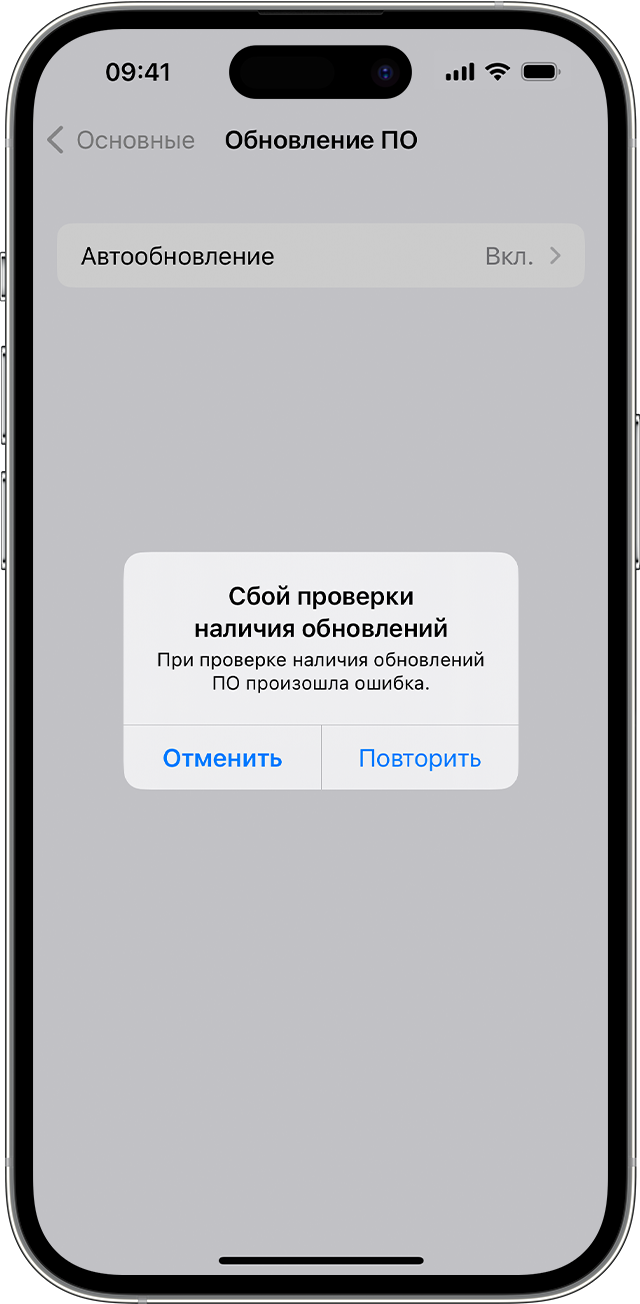
«Сбой проверки наличия обновлений. При проверке наличия обновлений ПО произошла ошибка».
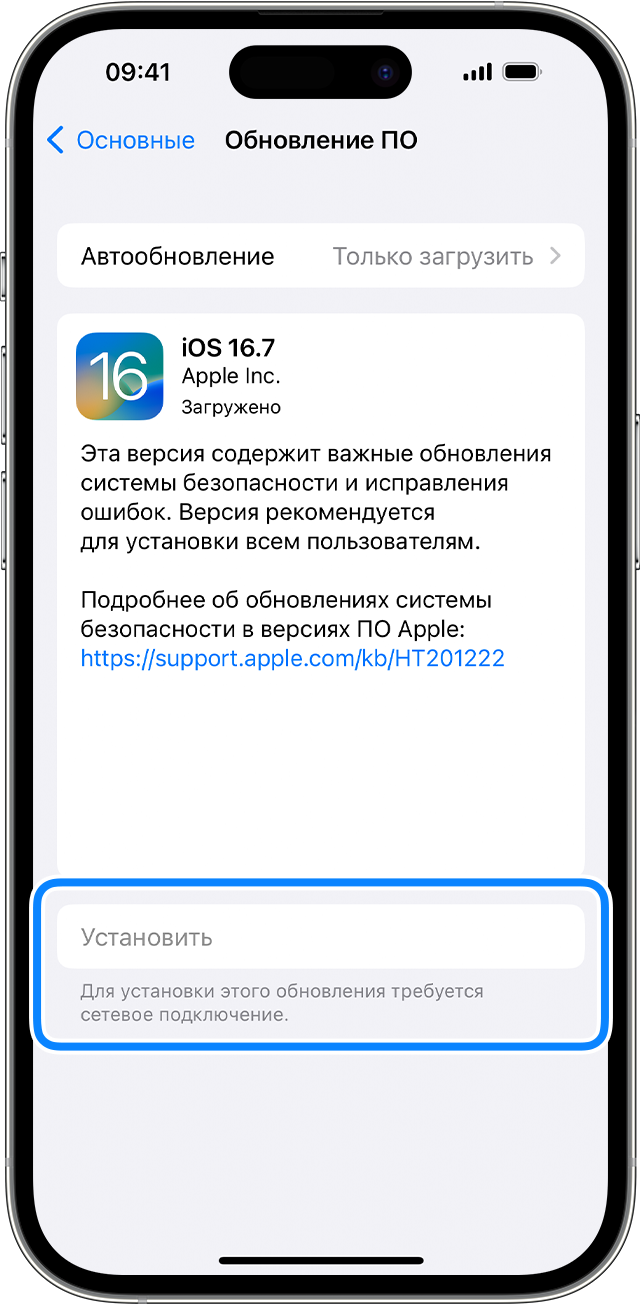
«Установить сейчас. Для установки этого обновления требуется сетевое подключение».
Попробуйте еще раз обновить устройство в той же сети. Если вы все еще видите какое-либо из этих сообщений, попытайтесь обновить ПО на устройстве, подключившись к другой сети, или сделайте это с помощью компьютера:
- Обновление устройства с помощью компьютера Mac под управлением macOS Catalina или более поздней версии
- Обновление устройства с помощью компьютера Mac под управлением macOS Mojave или более ранней версии либо на компьютере с Windows
Если проблема возникает в различных сетях, удалите обновление.
Установка обновления не может завершиться
Во время установки обновления может показаться, что индикатор выполнения перемещается медленно. Время установки обновления зависит от размера обновления и количества файлов на устройстве.
При обновлении по беспроводной сети устройство должно быть подключено к источнику питания. Если аккумулятор разрядился, подключите устройство к источнику питания и включите его, чтобы завершить обновление или восстановление.
Узнайте, что делать, если ваш iPhone или iPad завис или не запускается.
Удаление и повторная загрузка обновления ОС
Если вам по-прежнему не удается установить последнюю версию iOS или iPadOS, попробуйте загрузить обновление еще раз.
- Перейдите в меню «Настройки» > «Основные» > «Хранилище [устройство]».
- Найдите обновление в списке приложений.
- Выберите его и нажмите «Удаление обновления».
- Перейдите в меню «Настройки» > «Основные» > «Обновление ПО» и загрузите последнее обновление ОС.
Если обновление не отображается в списке приложений или проблема возникает снова, ПО на устройстве необходимо обновить с помощью компьютера:
- Обновление устройства с помощью компьютера Mac под управлением macOS Catalina или более поздней версии
- Обновление устройства с помощью компьютера Mac под управлением macOS Mojave или более ранней версии либо на компьютере с Windows
Узнайте, как использовать режим восстановления, если ваш компьютер не распознает устройство или экран отображает логотип Apple в течение нескольких минут без индикатора выполнения.
Как откатить обновление на айпаде без компьютера
Будь в курсе последних новостей из мира гаджетов и технологий
iGuides для смартфонов Apple

Как удалить обновление iOS, которое уже скачалось

Олег Воронин — 1 ноября 2022, 19:30
Чуть больше месяца назад все пользователи совместимых iPhone получили ежегодное обновление — новую версию iOS под номером 16. Апдейт оказался довольно беспроблемным и принес несколько крупных полезных функций и множество мелких улучшений.
Например, мы ранее рассказывали, как в iOS 16 одним движением отделить объект от фона на фото, как изменить шрифт часов на локскрине или полностью настроить локскрин по своему вкусу, как отправлять скриншоты без сохранения их в галерею и так далее.
Однако не все хотят устанавливать более новую версию iOS. При этом Apple весьма категорична, и настраивает смартфоны таким образом, чтобы они постоянно предлагали обновить ПО и скачивали апдейт в фоновом режиме, как только пользователь потеряет бдительность. А когда прошивка загружена — до установки остается всего один неосторожный шаг.
- Откройте «Настройки» → «Основные»
- Выберите пункт «Хранилище» и подождите пару минут
- Найдите и выберите в списке строку «Обновление ПО» или название прошивки (например, iOS 16)
- Нажмите «Удалить обновление».
- Откройте «Настройки» → «Основные»
- Выберите «Обновление ПО» → «Автообновление»
- Выключите все тумблеры.
А если iOS 16 уже установилась против вашего желания, или же вам просто «не зашла» новая ОС, еще не поздно откатиться на iOS 15 — вот здесь подробный гайд.
Как понизить версию iOS [с iOS 17 до iOS 16 или с iOS 14 на iOS 13]
Чтобы насладиться более качественным обслуживанием и более расширенными возможностями, многие пользователи Apple обновляют свои устройства до последней версии системы iOS по запросу. Но, возможно, не каждое обновление является удовлетворительным. Иногда новая система может привести к сбоям в работе ваших приложений, проблемам с батареей или появлению большего количества системного мусора. На этом этапе вы можете отменить обновление iOS и вернуться к старому, к которому вы привыкли. Однако переход на более раннюю версию системы iOS обычно имеет ограничение по времени, и вам необходимо завершить операцию в пределах временного окна, разрешенного Apple.
Итак, как понизьте вашу систему iOS? Чтобы помочь вам решить эту проблему, в этой статье мы предоставим вам универсальное руководство по переходу на более раннюю версию системы. Пожалуйста, следуйте нашим шагам и попытайтесь это сделать.
- Часть 1. Как перейти на более старую версию iOS
- Часть 2. Как установить старую версию iOS
- Часть 3. Бонус: лучший инструмент для решения проблем iOS
- Часть 4. Часто задаваемые вопросы о переходе на более раннюю версию iOS
Часть 1. Как перейти на более старую версию iOS
Чтобы выполнить понижение версии системы, например, с iOS 17 до 15, вы должны убедиться, что ваш телефон полностью заряжен и подключен к стабильной сети. Прежде чем начать, вам может потребоваться сначала создать резервную копию вашего устройства, чтобы не потерять важные файлы.
Далее мы возьмем iPhone в качестве примера и дадим вам подробные инструкции по шагам процесса перехода на более раннюю версию iOS, поэтому, пожалуйста, следуйте инструкциям.
Найдите старую версию iOS
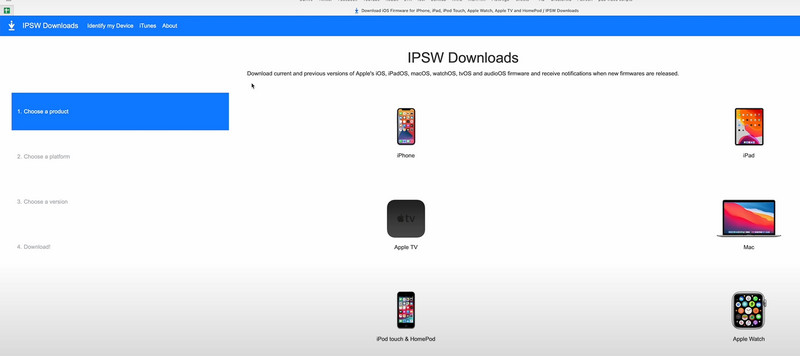
Enter ipsw.com (IPSW) в браузер вашего компьютера. Здесь вы можете получить старую версию iOS.
Выберите модель вашего устройства на странице.
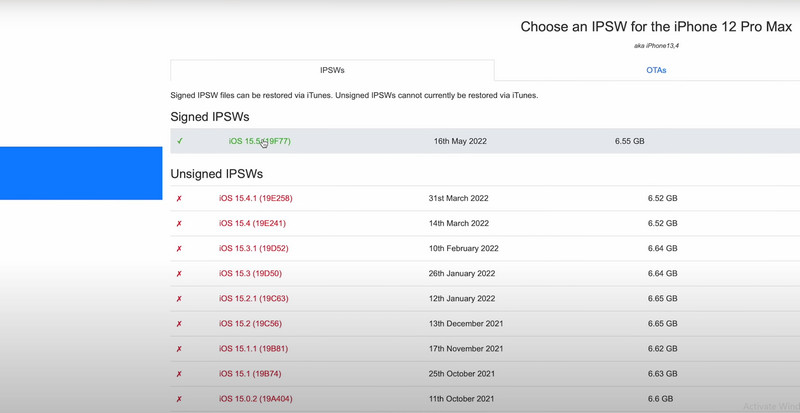
Проверьте ссылки, отмеченные зеленой галочкой, и выберите версию iOS, которую вы хотите понизить.
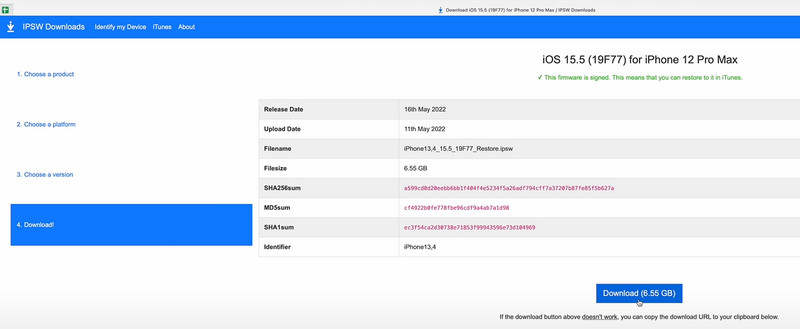
Нажмите Скачать чтобы получить нужную версию iOS.
Затем вам необходимо подготовить устройство к переходу на более раннюю версию.
Переведите ваше устройство в режим восстановления
После получения желаемых системных файлов iOS с веб-сайта IPSW вам необходимо запустить режим восстановления на вашем устройстве, чтобы загруженная система могла беспрепятственно установиться на ваш телефон и правильно работать в последующем процессе.
Вот что вам нужно сделать, чтобы перевести iPhone в режим восстановления.
Сначала выключите устройство и подключите его к компьютеру через USB-кабель.
Переведите ваше устройство в режим восстановления. Конкретные методы работы различаются для разных моделей устройств.
Если вы используете iPhone 8 или более позднюю версию, нажмите кнопку Увеличение громкости кнопку и отпустите ее. Затем нажмите кнопку Уменьшение громкости кнопку и быстро отпустите ее. Наконец, нажмите кнопку Боковую кнопку и удерживайте ее.
Если вы используете iPhone 7, нажмите кнопку Боковую и Уменьшение громкости кнопки и удерживайте их, пока не увидите логотип Apple.
Если вы используете iPhone 6 или более раннюю версию, нажмите кнопку Главная и Топовое кнопки, затем удерживайте ее, пока не увидите логотип Apple.
Часть 2. Как установить старую версию iOS
Вы успешно приобрели iOS, версию которой хотите понизить, и ваше устройство готово. Просто установите старую версию системы iOS на свое устройство, и все готово.
Поместив iPhone в Recovery Mode , откройте iTunes. Держать Shift на клавиатуре и выберите Восстановление iPhone .
Найдите старый файл iOS, который вы скачали с IPSW, выберите его и выберите Откройте .
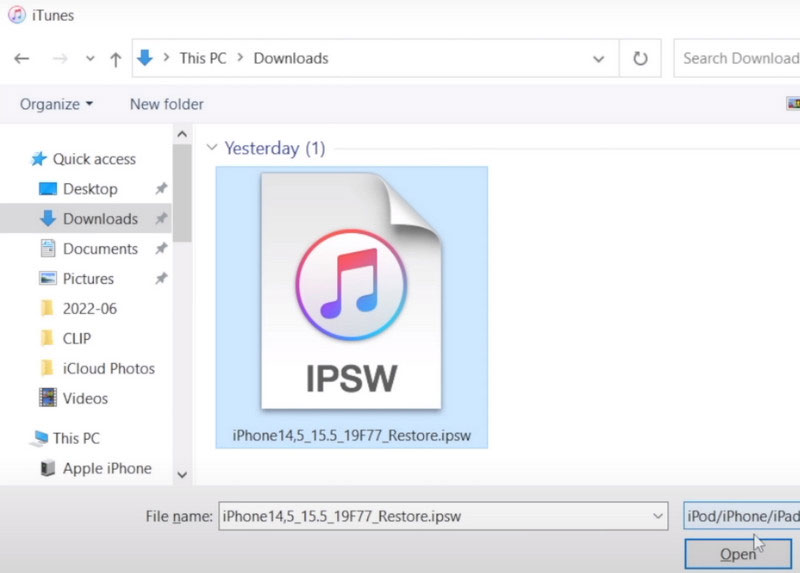
Выберите Восстановить во всплывающем окне.
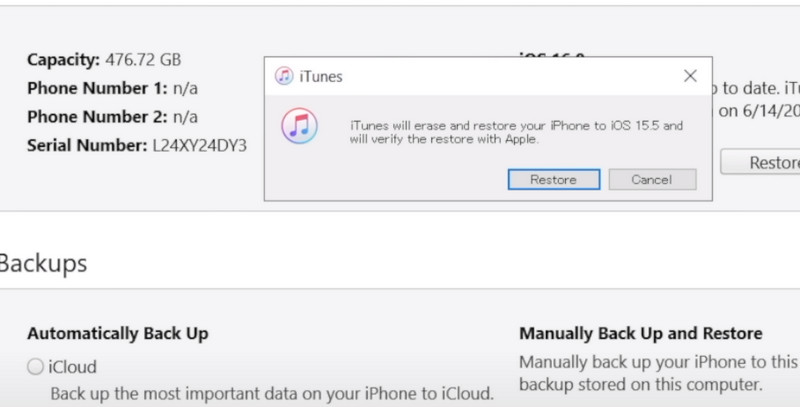
Когда процесс завершен, вы успешно установили старую версию iOS на свое устройство.
Часть 3. Бонус: лучший инструмент для решения проблем iOS
Разобравшись с тем, как откатить обновление iOS, возможно, вы завершили операцию на своем устройстве и применили любимую систему. Хотя система iOS очень мощная и стабильная, мы считаем, что вы все равно неизбежно столкнетесь с некоторыми системными проблемами, из-за которых вы не сможете беспрепятственно применять некоторые функции. Чтобы решить эту проблему, вы можете попробовать самое профессиональное программное обеспечение для восстановления системы. Aiseesoft iOS Восстановление системы. Он может помочь вам восстановить систему iOS в различных ситуациях, таких как отключение iPhone, проблемы с зарядкой, разрядка аккумулятора, отсутствие обслуживания и т. д. Вам не нужно беспокоиться о несовместимости моделей. Он подходит для всех устройств iOS. На ваш выбор есть два режима ремонта. Выбирайте в зависимости от статуса вашего устройства.
Ниже приведены подробные инструкции, которые помогут вам использовать Aiseesoft iOS System Recovery.
Загрузите и установите Aiseesoft iOS System Recovery на свой компьютер и выберите Восстановление системы iOS на главном интерфейсе.
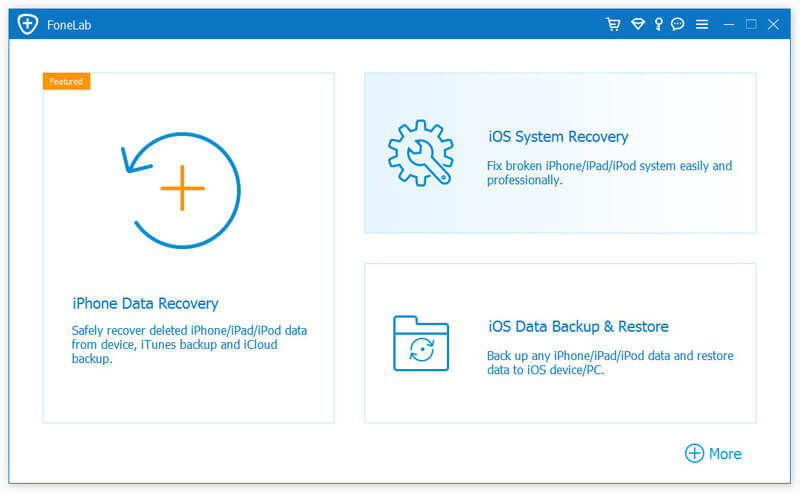
Подключите устройство iOS к компьютеру с помощью USB-кабеля Lightning и коснитесь Доверие на вашем устройстве. Нажмите Start чтобы начать процесс ремонта.
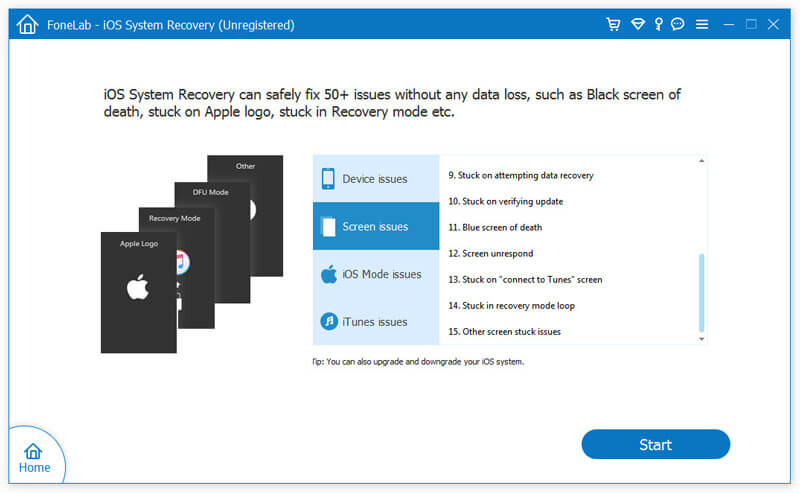
Выберите режим ремонта между Стандартный режим и Расширенный режим , в зависимости от состояния вашего устройства. Затем нажмите подтвердить .
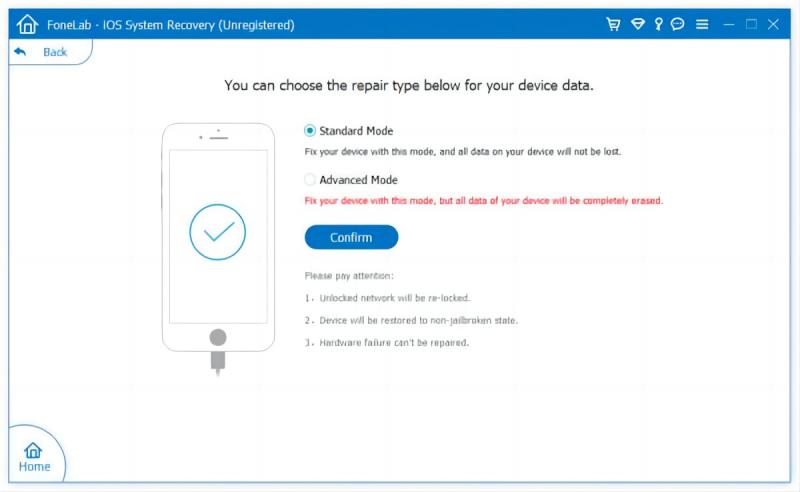
Информация о вашем iPhone будет отображаться в интерфейсе. После подтверждения нажмите Ремонт чтобы получить пакет прошивки для устранения проблем вашей системы.
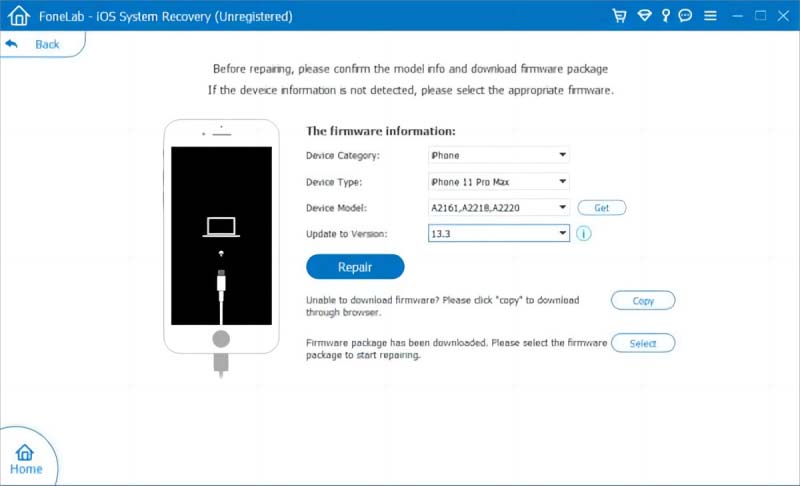
Когда процесс завершится, ваше устройство iOS перезагрузится в нормальное состояние.
Часть 4. Часто задаваемые вопросы о переходе на более раннюю версию iOS
Как вернуться на iOS 15 с 16 без компьютера?
Не существует правильного способа понизить версию iOS без использования компьютера. В большинстве случаев вам придется делать это с помощью iTunes или других часто используемых приложений для настольных компьютеров, чтобы перейти с iOS 17 на 15. Поэтому вам следует делать это на компьютере, который также более безопасен.
Как удалить iOS 17?
Ваш телефон может помочь удалить iOS 17, если у вас есть бета-профиль iOS 17. Открыть Настройки , а затем выбрать Общие , Нажмите Вариант профиля и найдите файл iOS 17. Кран удалить профиль , и профиль iOS 17 будет удален с вашего iPhone. После завершения этого процесса перезагрузите iPhone.
Все ли удаляются при переходе на более раннюю версию iOS?
Да. При понижении версии системы iOS все данные и файлы на вашем устройстве будут удалены, а заводские настройки вашего iPhone будут восстановлены. Поэтому лучше сначала сделать резервную копию вашего устройства, чтобы не потерять важные данные и файлы.
Как я могу создать резервную копию своего iPhone или iPad перед переходом на более раннюю версию iOS?
iCloud и iTunes — наиболее часто используемые инструменты для резервного копирования устройств Apple. Если вам нужно сделайте резервную копию вашего iPhone или iPad с помощью iCloud, вы должны убедиться, что ваше устройство подключено к стабильной сети Wi-Fi. Затем перейдите к Настройки , и нажмите ваше имя > iCloud > Резервная копия iCloud. Выберите «Резервное копирование iCloud» > «Создать резервную копию сейчас». . Процесс резервного копирования может занять некоторое время. Вы должны набраться терпения и обеспечить стабильное подключение к Интернету, чтобы не прерывать процесс резервного копирования.
Понижает ли аппаратный сброс iOS?
Жесткий сбросить ваш iPhone не понижает версию вашей операционной системы iOS. Эта операция по-прежнему выполняется на основе существующей операционной системы. Он только вернет ваше устройство iOS к заводской форме и удалит сохраненные данные и файлы. Сама операционная система никак не пострадает.
В этой статье подробно описано несколько методов, которые можно использовать для перехода на более раннюю версию iOS, и каждый из них сопровождается довольно четким пошаговым руководством. Если вы хотите перейти с более поздней версии на более старую или установить более старую версию операционной системы непосредственно на свое устройство, вы сможете найти решение, которое подойдет именно вам.
Мы рекомендуем одно из лучших программ для восстановления системы, поскольку вы можете столкнуться с системными проблемами, которые нелегко решить при использовании вашего устройства. Все это содержимое предназначено для решения ваших проблем с понижение iOS во всех аспектах. Мы приветствуем вас, чтобы оставить сообщение и обсудить с нами.
Что вы думаете об этом посте.
Рейтинг: 4.9 / 5 (на основе голосов 545) Подпишитесь на нас в
Более Чтение

Оставьте свой комментарий и присоединяйтесь к нашему обсуждению

Видео конвертер Ultimate
Video Converter Ultimate — отличный видео конвертер, редактор и энхансер для преобразования, улучшения и редактирования видео и музыки в 1000 и более форматах.
Как вернуть (откатить) старую версию iOS? Вся правда!
Привет! Начнем сразу со «спойлеров» — практически никак. Нет, действительно, в большинстве случаев вернуть предыдущую версию прошивки iOS — это непосильная задача. И дело даже не в том, что для отката требуется проштудировать массу инструкций и приложить какие-то нечеловеческие усилия, неподвластные обычному человеку.
Эх, если бы это было так просто…
Все дело в нашей любимой (но это неточно) компании из Купертино. Именно Apple (на уровне своих серверов) категорически запрещает установку более старой версии iOS на iPhone и iPad.
- Вы спросите: «А раз вообще нельзя откатиться, то тогда чего ты тут начал умничать и даже написал какую-то инструкцию?».
- Я отвечу: «Некоторые шансы все-таки есть».
Какие? Сейчас все быстренько расскажу. Поехали же!
Итак, почему в большинстве случаев на iPhone или iPad нельзя установить старую версию iOS? Потому что существует такая штука, как «подпись прошивки».
Если вкратце, то это сверка программного обеспечения на серверах Apple — вот здесь более подробно об этой процедуре.
Прошивка является новой или актуальной? Apple дает добро — устанавливай на здоровье. Прошивка устарела? Извините, поставить ее нельзя.
Тогда какие тут могут быть варианты? Их не так уж и много…
- Во-первых, после выхода новой прошивки в течении нескольких дней (недель) остается возможность поставить предыдущую (только предыдущую!) версию iOS — это нормальная практика для «яблочной» компании.
- Во-вторых, Apple иногда (очень-очень-очень иногда!) «глючит» и она начинает «подписывать» абсолютно все версии программного обеспечения для своих устройств. Такой праздник жизни происходит крайне редко и длится крайне недолго.
Как быть в курсе всех этих «свистоплясок» с прошивками и при необходимости (возможности) откатить версию iOS для своего iPhone или iPad? Вот инструкция:
- Есть замечательный (без каких-либо шуток) сайт https://ipsw.me/ — на котором выложены абсолютно все прошивки для iOS-устройств и, что более важно, всегда есть актуальная информация о статусе программного обеспечения.
- Открываем сайт, выбираем свое устройство и видим список ПО.
- Зеленым цветом — прошивка подписывается и ее можно устанавливать. Красным — даже не пытайтесь.
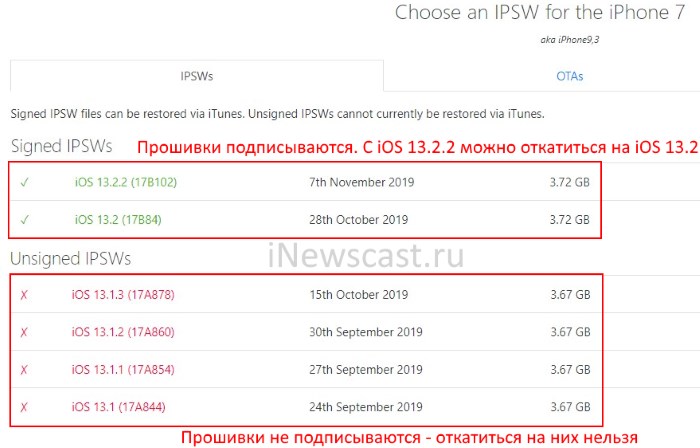
- Выбираем необходимую прошивку, загружаем ее на компьютер.
- Запускаем iTunes, подключаем iPhone (iPad), при необходимости — создаем резервную копию.
- Удерживая (на клавиатуре) клавишу «Shift» жмем «Восстановить».
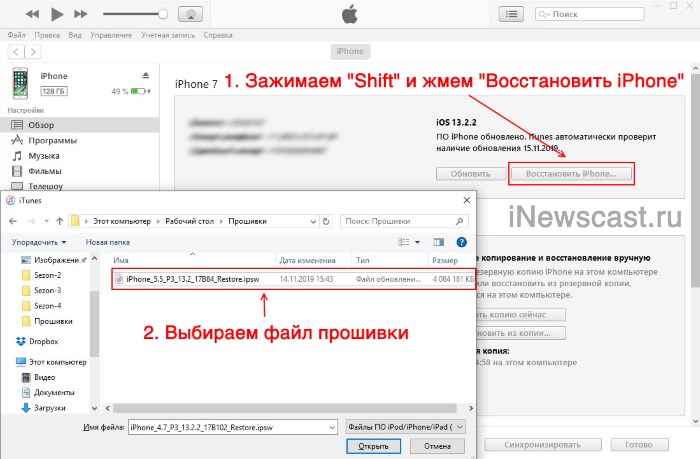
- Указываем путь к ранее загруженной прошивке.
Напоследок, несколько популярных вопросов и ответов:
- Можно ли проделать все эту операцию без компьютера? Нельзя — откат до старой версии прошивки возможен только через iTunes.
- «Дядя Вася из интернета» обещает, что у него есть какая-то секретная инструкция, которой он может поделиться всего за 500 рублей! Покупать? Лучше не платить — секретной инструкции нет, а «дядя Вася» просто станет чуть богаче.
- А когда наступит тот момент, при котором Apple начинает подписывать абсолютно все прошивки и я смогу установить легендарную iOS 6 на свой iPhone 4? Никто не знает. Повторюсь, данная штука происходит редко и длится недолго — нужно успеть. Вступайте в нашу группу ВК — если подобное произойдет, я сразу же сообщу вам об этом.
Пожалуй, пора закругляться. Если у вас остались какие-то вопросы или хочется поделиться своей историей — добро пожаловать в комментарии! С удовольствием выслушаю и, при необходимости, постараюсь помочь!
P.S. Ставьте «лайки», не ставьте дизлайки , жмите на кнопки социальных сетей, пишите письма. Дерзайте!:)