Как восстановить загрузчик Windows XP
Если по какой-либо причине у вас перестал запускаться Windows XP, вы видите сообщения наподобие ntldr is missing, non system disk or disk failure, boot failure или no boot device, а может, и вообще не видите никаких сообщений, то, возможно, решить проблему поможет восстановление загрузчика Windows XP.
Кроме описанных ошибок, есть и еще один вариант, когда вам потребуется восстановить загрузчик: в том случае, если на компьютере с ОС Windows XP у вас появилась блокировка, требующая отправить деньги на какой-либо номер или электронный кошелек и надпись «Компьютер заблокирован» появляется еще до начала загрузки операционной системы — это как раз говорит о том, что вирус изменил содержимое MBR (главной загрузочной записи) системного раздела жесткого диска.
Восстановление загрузчика Windows XP в консоли восстановления
Для того, чтобы восстановить загрузчик, вам потребуется дистрибутив любой версии Windows XP (не обязательно именно той, что установлена у вас на компьютере) — это может быть загрузочная флешка или загрузочный диск с ней же. Инструкции:

- Как сделать загрузочную флешку Windows XP
- Как сделать загрузочный диск Windows (в примере Windows 7, но подойдет и для XP)
Загрузитесь с этого накопителя. Когда появится экран «Вас приветствует программа установки», нажмите клавишу R для запуска консоли восстановления.
Если у вас установлено несколько копий Windows XP, то вам также нужно будет указать, в какую из копий нужно войти (именно с ней и будут производиться действия по восстановлению).
Дальнейшие действия довольно-таки просты:
fixmbr
fixboot
bootcfg /rebuild

Восстановление загрузчика Windows XP в консоли восстановления
После этого, если вы не забыли убрать загрузку с дистрибутива, Windows XP должен загрузиться как обычно — восстановление прошло успешно.
А вдруг и это будет интересно:
- Лучшие бесплатные программы для Windows
- Как открыть Свойства системы Windows 11 и 10
- Как отключить или удалить Связь с телефоном в Windows 11 и 10
- Ошибка 0xc000001d при запуске игры или программы — как исправить?
- Ключ восстановления BitLocker в Windows — способы посмотреть
- User OOBE Broker — что это за процесс в Windows 11 и 10
- Windows 11
- Windows 10
- Android
- Загрузочная флешка
- Лечение вирусов
- Восстановление данных
- Установка с флешки
- Настройка роутера
- Всё про Windows
- В контакте
- Одноклассники
-
bax 21.05.2015 в 19:47
- Dmitry 22.05.2015 в 09:25
- Dmitry 21.09.2016 в 11:23
Восстановление совместной загрузки Windows 7 и Windows XP при переустановке одной из них
Статья рассчитана на пользователей, знакомых с такими понятиями, как, например, работа в командной строке с правами администратора и умеющими включать отображение скрытых и системных файлов и папок. Желательно знание процесса установки и особенностей установки Windows XP после Windows 7. Статья не претендует на универсальность, то есть в ней рассматриваются операционные системы компании Microsoft: от Windows XP до Windows 7.
Начальные условия, или «И еще несколько ограничений». Само собой разумеется, что у вас уже две системы установлены, и возникла необходимость переустановки одной из них. Они расположены на одном жестком диске, в ходе переустановки не будет изменяться конфигурация разделов, установка будет производиться в тот же раздел, на котором она и находилась, форматирование будет выполнено с помощью программы — установщика.
Введение
Как показывает практика, пользователи сталкиваются со значительными трудностями при переустановке одной из операционных систем при наличии нескольких на одном компьютере. Данная статья будет интересна прежде всего тем, у кого загрузка реализована в виде загрузочного меню (а не выбором загрузочного устройства в BIOS). Цель — рассказать о необходимых предварительных действиях для облегчения процесса воссоздания меню мультизагрузки после переустановки одной из операционных систем.
Немного теории
Загрузка операционной системы происходит с активного раздела жесткого диска. В диспетчере дисков такой раздел называется системным. На этом разделе находятся файлы загрузки операционных систем. Также определить активность раздела можно как с помощью сторонних программ типа Acronis Disk Director Suite (активный раздел будет помечен так называемым «флагом активности»), так и воспользоваться имеющейся в Windows программой DiskPart.
Запустите командную строку и далее последовательно выполните команды:
Diskpart
sel disk 0
sel part 1
detail part
Результатом выполнения команд будет отчет, на котором будет указано состояние активности. Если выбранный раздел не будет активным, нужно выполнить две последние в списке команды, но выбрать следующий раздел — 2
Рисунок 1 — работа с программой DiskPart
Кроме этого для успешной загрузки необходимо:
- наличие Главной Загрузочной Записи (Master Boot Record — MBR) и загрузочного сектора, совместимых с файлами загрузки операционной системы (ntldr — для Windows XP и bootmgr — для Windows 7/Vista);
- наличия в корневом каталоге активного раздела других файлов загрузки: для Windows XP — файлов ntdetect.com и boot.ini, для Windows 7/Vista — хранилища загрузки — Boot Configuration Data (BCD), которое расположено в скрытой системной папке BOOT;
- в случае, когда на компьютере установлены две операционные системы (Windows XP и Windows 7), на активном разделе должны находиться файлы загрузки их обеих.
Невыполнение хотя бы одного из этих условий
сделает загрузку одной или нескольких операционных систем невозможной!
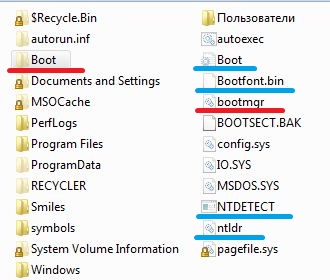
Рисунок 2 — файлы загрузки Windows XP и Windows 7 на активном разделе
Красным подчеркнуты файлы загрузки Windows 7, синим — файлы загрузки Windows XP
Необходимые инструменты
- Установочный диск с операционной системой Windows XP;
- Установочный диск с операционной системой Windows 7;
- Утилита bootsect.exe, которая находится в папке BOOT на дистрибутивном диске с Windows 7. В случае отсутствия такового, её можно взять здесь bootsect.zip.
Часть 1. Переустановка операционной системы, находящейся на неактивном разделе
Конфигурация 1: Windows 7 на активном разделе, переустанавливаем Windows XP
- Утилиту bootsect.exe поместите на раздел с Windows 7;
- Загрузитесь с установочного диска Windows XP. После появления приглашения установить систему, выберите тот, на котором она раньше находилась, выполните его форматирование и установку;
- После установки возможность выбора операционных систем для загрузки пропадет. Для того, чтобы вернуть такую возможность, в командной строке выполните:
X:\bootsect /nt60 All
где Х — буква раздела с Windows 7, или
X:\BOOT\bootsect /nt60 All
где Х — буква привода DVD-ROM с установленным в него дистрибутивным диском Windows 7;
Конфигурация 2: Windows XP на активном разделе, переустанавливаем Windows 7
- Создайте на разделе с Windows XP папку BCDREZ
- В Windows 7 в командной строке с правами администратора выполните:
bcdedit /export X:\BCDREZ\bcd
где X — буква раздела с Windows XP
Если вы не можете загрузиться в Windows 7, то данную команду можно выполнить в Windows XP:
Y:\Windows\System32\bcdedit /export X:\BCDREZ\bcd
где Y — буква раздела с Windows 7, X — с Windows XP;
После установки в меню загрузки появится новая запись о загрузке. Откорректировать меню можно различными средствами, но мы воспользуемся одним: вернем сохраненную запись.
bcdedit /import X:\BCDREZ\BCD
где Х — буква раздела с Windows XP.
После перезагрузки вы получите прежнее загрузочное меню.
Часть 2. Переустановка операционной системы, находящейся на активном разделе
Конфигурация 1: переустанавливаем Windows 7 на активном разделе, Windows XP — на неактивном
Возможны два варианта:
Первый: при установке Windows 7 скрытый раздел System Reserved не образовался.
После форматирования активного раздела в данном случае, вы лишитесь возможности загружаться в Windows XP, так как файлы загрузки будут удалены. Во избежание сложностей, в Windows 7 выполните несколько нехитрых действий:
- На разделе с Windows XP создайте папку BOOTREZ;
- Откройте отображение скрытых и системных файлов, скопируйте файлы загрузки XP: ntldr, ntdetect.com, boot.ini, желательно дополнительно скопировать файл bootfont.bin для корректного отображения кириллицы в меню загрузки;
- Экспортируйте BCD командой:
bcdedit /export X:\BOOTREZ\bcd
где X — буква раздела с Windows XP
bcdedit /import X:\BOOTREZ\bcd
где Х — буква раздела с Windows XP
Второй: при установке Windows 7 скрытый раздел System Reserved был создан.
Рисунок 3 — предложение выбрать для установки второй раздел
В этом случае активным является раздел System Reserved, поэтому если вы ограничитесь форматированием дискового пространства, ранее занятого Windows 7, то после перезагрузки ничего не потеряется. Единственное действие, которое вам придется выполнить — с помощью утилиты bcdedit изменить название «Ранней версии операционной системы», да и то по желанию:
bcdedit /set description "Пишите, что хотите"
Конфигурация 2: Windows XP на активном разделе, Windows 7 — на неактивном
После форматирования активного раздела, вы потеряете не только меню загрузки операционных систем, но и саму возможность загрузки в Windows 7 даже после изменения MBR с помощью утилиты bootsect.exe, так как файл загрузки bootmgr и BCD будут удалены. Однако существует простой способ избежать трудностей.
- Создайте на разделе с Windows 7 папку для хранения копий файлов загрузки BCDREZ
- В Windows XP (это обстоятельство особенно важно, так как в Windows 7 вы не сможете выполнить подобную процедуру) скопируйте в созданную папку из корневого каталога активного раздела файл bootmgr и папку BOOT (не забывайте, что они скрытые и системные)
- Выполните переустановку Windows XP
- Откройте отображение скрытых и системных файлов, скопируйте из папки BCDREZ папку BOOT и файл bootmgr в корневой каталог активного раздела
- Выполните перезапись MBR и загрузочного сектора:
X:\bootsect /nt60 All
где Х — буква раздела с Windows 7 или
X:\BOOT\bootsect /nt60 All
где Х — буква привода DVD-ROM с установленным в него дистрибутивным диском Windows 7
После перезагрузки вы вновь получите возможность загружаться в обе операционные системы.
Заключение
Если вы прочитали эту статью уже после возникших проблем, воспользуйтесь дистрибутивным диском Windows 7, либо диском восстановления Windows 7. Как его создать, читайте в статье Создание диска восстановления системы и загрузка с него. Загрузившись с одного из них, в окне с предложением установить систему, выберите ссылку «Восстановление системы», а затем — «Восстановление запуска». После этого, при отсутствии других проблем загрузки, вы получите возможность загрузиться в Windows 7, а затем и организовать двойную загрузку. Если у вас еще есть вопросы, добро пожаловать на форум.
Статья опубликована в рамках конкурса «Наш выбор — Windows 7!». Оригинальный стиль автора сохранен.
Как восстановить загрузчик Windows XP после установки Windows 7?
Как восстановить загрузчик Windows XP после установки Windows 7? Стояло две операционных системы. 7 и XP. Переустановил 7. Пропал загрузчик XP. Установлены системы каждая на своём SSD. Стоит два физических SSD. Ни один из них не разбит.
Лучший ответ

EasyBCD — менеджер загрузки операционных систем для Windows Vista/7/8, позволяющий быстро настроить загрузку ОС и использовать несколько операционных систем на одном компьютере (поддерживаются все версии Windows, Linux, Mac OS X и BSD).
С помощью EasyBCD можно установить и сконфигурировать загрузочные записи ОС, что позволит загружать любую из поддерживаемых операционных систем непосредственно из загрузчика Windows.
Остальные ответы
вчера буквально парил мозг, ни командно не получилось, ни через восстановление, переставил, с ХР восстановил загруз 7ки, хотя по поводу инфы много, Fixmbr и FixBOOT не работают.
EasyBCD
Что: Очень удобный Boot-Editor.
Таблетка: Не нужно.
Эта программа — Редактор менеджера загрузки для Windows Vista/Windows XP, который позволяет легко и просто настроить загрузку ОС и использовать несколько операционных систем на одном компьютере (поддерживаются все версии Windows, Linux, Mac OS X или BSD). С помощью EasyBCD можно установить и сконфигурировать загрузочные записи ОС, что позволит быстро загрузиться в любую из поддерживаемых операционных систем непосредственно из загрузчика Windows Vista (загрузчик висты, такой же, как у 7-ки) Помимо загрузчика Windows Vista, программа может работать с загрузчиками всех остальных ОС семейства Windows, а также Linux, BSD и Mac OS X.
Обсуждали тут уже, используй windowsfix.ru
Спрашивали тут уже, юзай mwfix
Установка Windows XP второй системой после Windows 7

База знаний
Автор Neutronfan Просмотров 49.5к. Опубликовано 26.06.2013
В прошлой статье я рассказал, как установить на один компьютер две операционные системы: сначала Windows XP, а после нее – Windows 7. Сегодня мы рассмотрим противоположную ситуацию: т.е. первой системой поставим семерку, а второй – XP.
Если вы раньше считали, что порядок установки никакого значения не имеет, то знайте – это не так! Дело в том, что если мы устанавливаем на компьютер сначала младшую систему (Windows 7), а затем более старшую Windows XP, то загрузчик XP просто затирает загрузчик семерки . В результате у вас будет загружаться только Windows XP, а Windows 7 даже не будет предложено выбрать.
Чтобы решить данную проблему, придется восстанавливать загрузчик Windows 7. Как это сделать я расскажу далее.
Итак, приступаем к установке операционных систем на жесткий диск компьютера. Он должен быть разбит минимум на два раздела. Порядок установки следующий:
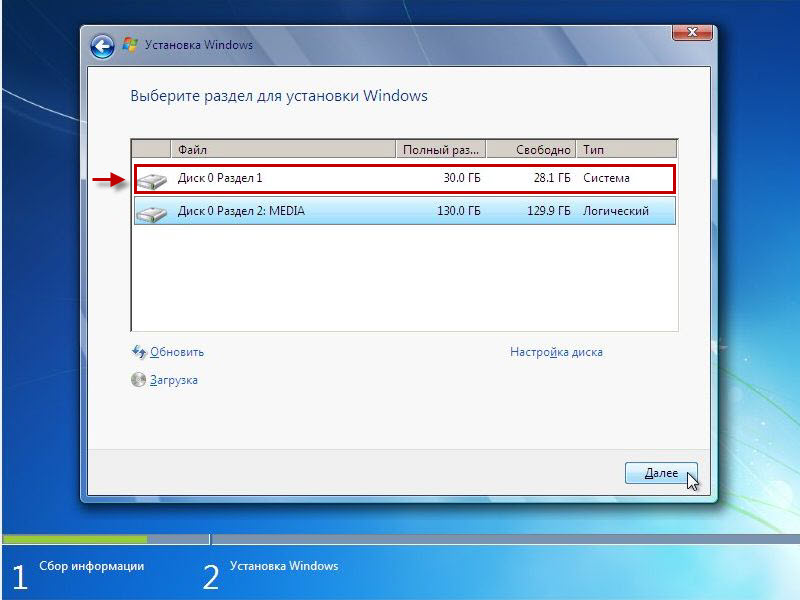
1) Устанавливаем Windows 7 на диск C. Для этого при установке выбираем соответствующий раздел: Подробная инструкция по установке Windows 7 находится здесь.
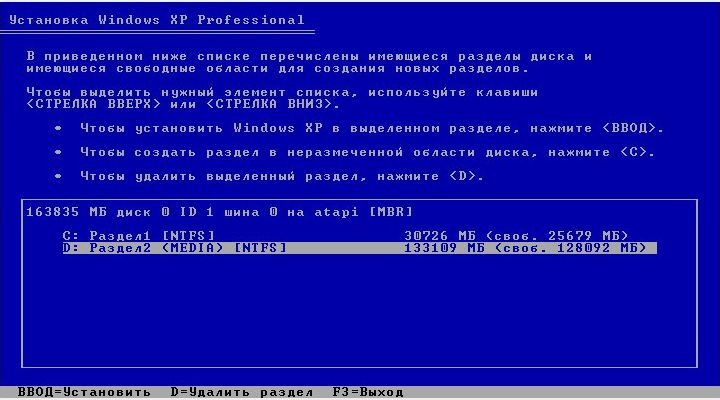
2) Устанавливаем Windows XP на другой диск (в моем случае на диск D): Подробная инструкция по установке Windows XP находится здесь.
3) Восстанавливаем загрузчик Windows 7 и редактируем список загрузки.
После установки Windows XP и перезагрузки компьютера нас даже не спросят в какую систему мы хотим войти – автоматически запустится XP.
Чтобы вернуть себе возможность выбора, необходимо восстановить загрузчик Windows 7, а затем добавить в него пункт о Windows XP, чтобы можно было выбирать какую систему запускать при старте.
Существует несколько способов восстановления загрузчика. Например, один из них – использование утилиты EasyBCD. Но я рекомендую воспользоваться решением, найденным мною на сайте notebookclub.org:
Нам понадобятся две утилиты: bootsect и bcdedit. Скачать архив с данными программами можно здесь (желательно сделать это еще до начала установки Windows).
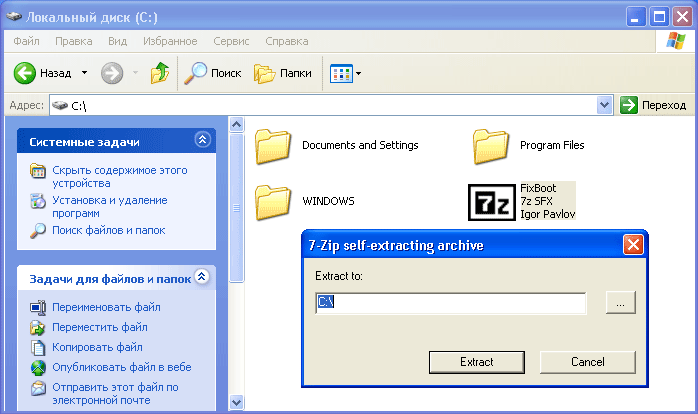
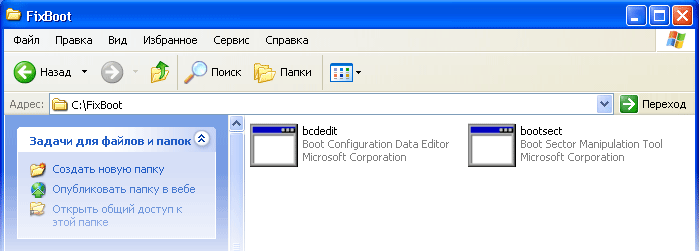
Скачанный архив копируем на диск C – затем запускаем его и нажимаем кнопку “Extract”: После этого на диске C появится папка FixBoot, в которой будут находиться два файла:
Затем идем в “Пуск” – “Выполнить” – набираем cmd – “ОК”. Запустится Командная строка.
Все дальнейшие действия по восстановлению загрузочного сектора и создания меню будут производиться в командной строке. Вам лишь необходимо безошибочно ввести все перечисленные ниже команды. Замечу, что в моем случае операционные системы установлены на диски C и D: если вдруг у вас отличаются имена разделов – учтите этот момент. Все заработает так как надо, если правильно выполнить все приведенные ниже шаги (неоднократно проверено лично мной).
Сначала нужно восстановить загрузчик Windows 7. Для этого вводим команду c:\FixBoot\bootsect.exe /NT60 ALL и нажимаем клавишу Enter.
Теперь добавим пункт с Windows XP в меню загрузки. Для этого вводим команду C:\FixBoot\bcdedit.exe /create /d “Windows XP” и нажимаем Enter.
Указываем расположение загрузчика Windows XP. Несмотря на то, что Windows XP устанавливалась на диск D, ее загрузчик (ntldr) размещен на диске C. Вводим команду C:\FixBoot\bcdedit.exe /set device partition=C: и нажимаем Enter.
Указываем имя загрузчика. Вводим команду C:\FixBoot\bcdedit.exe /set path \ntldr и нажимаем Enter.
Добавляем пункт загрузочного меню с Windows XP в конец списка. Вводим команду C:\FixBoot\bcdedit.exe /displayorder -addlast и нажимаем Enter.
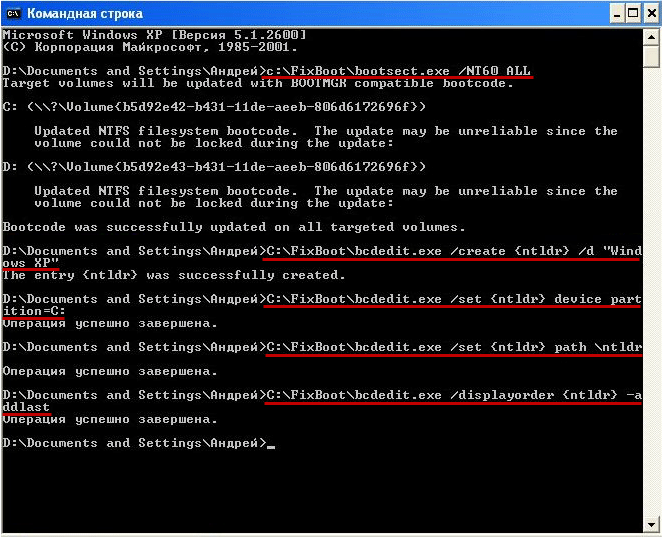
Вот все вводимые нами команды на одном скриншоте: На этом всё: перезагружаем компьютер. Перед нами появится следующее стартовое окно:
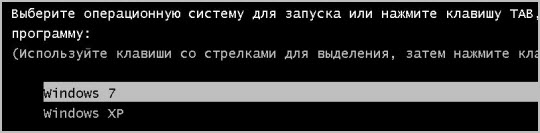
Можно выбирать нужную нам версию Windows и начинать работать.