Замена больших букв на маленькие в Microsoft Word
Необходимость сделать большие буквы маленькими в документе Microsoft Word чаще всего возникает в случаях, когда пользователь забыл о включенной функции CapsLock и написал так какую-то часть текста. Также, вполне возможно, что вам просто нужно убрать прописные буквы, чтобы весь текст (или его фрагмент) был написан только строчными. В обоих случаях большие буквы являются проблемой (задачей), которую необходимо решать, и далее мы расскажем о том, как это сделать.
Делаем большие буквы маленькими в Ворде
Очевидно, что если у вас уже есть немалый фрагмент текста, набранный большими буквами или в нем просто много заглавных букв, которые вам не нужны, удалять весь текст и набирать его заново или заменять прописные буквы на строчные вручную, по одной, нецелесообразно. Существует всего два варианта решения этой несложной задачи в Microsoft Word и еще один альтернативный, и каждый из них мы рассмотрим далее.
Способ 1: «Регистр»
Так как большие и маленькие буквы – это по сути одни и те же символы, просто записанные в разном регистре, для замены первых на вторые обратимся к одноименному инструменту текстового редактора, расположенному в группе «Шрифт», непосредственно в «Главной» вкладке.
- Выделите фрагмент текста или весь текст, регистр для которого вы хотите изменить.
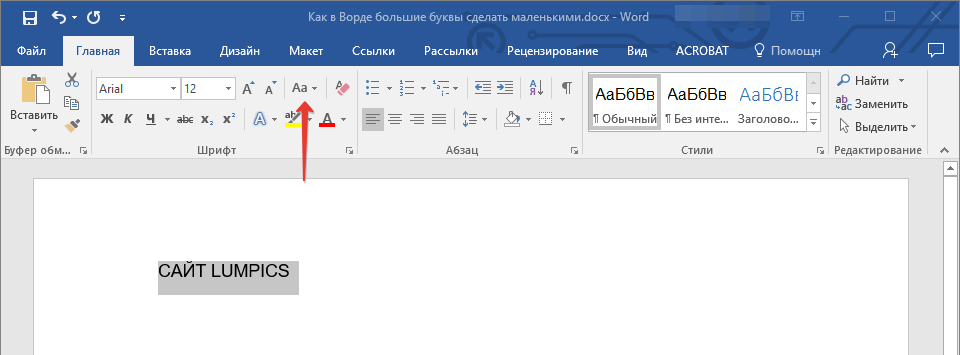
- Нажмите на кнопку «Регистр» (ее значок — это буквы «Аа»), расположенную на панели управления (лента).
- В открывшемся меню выберите необходимый формат написания текста – «Как в предложениях» или «все строчные», в зависимости от того, какого результата необходимо достичь.
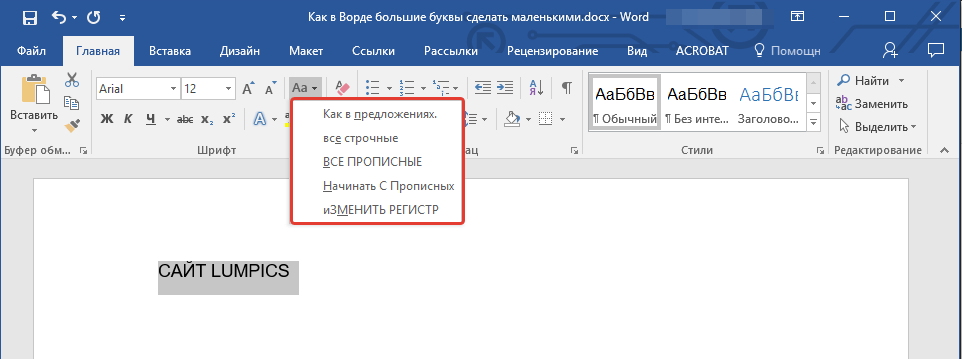
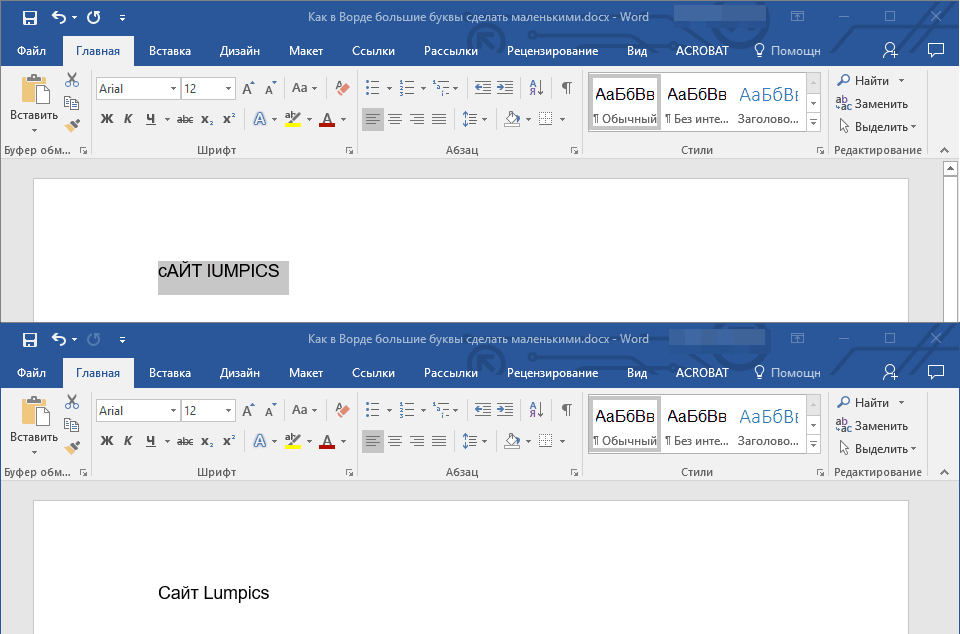
Примечание: Если вам нужно «обратить» текст, то есть не только большие буквы сделать маленькими, но и маленькие большими, в доступных вариантах изменения регистра необходимо выбирать последний пункт – «иЗМЕНИТЬ РЕГИСТР».
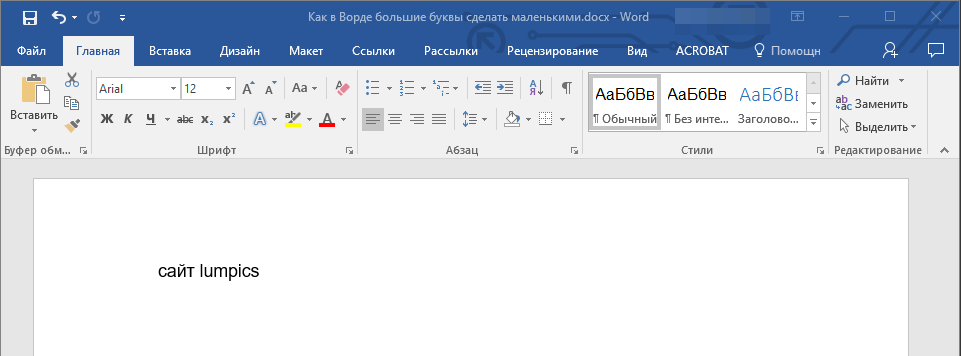
Регистр изменится согласно формату написания, который вы выбрали. Узнать более подробно о том, как работает данный инструмент и в каких ситуациях он может быть полезен, поможет представленная по ссылке ниже статья.
Способ 2: Горячие клавиши
За большинством основных и часто используемых инструментов текстового редактора от Майкрософт, помимо их кнопок на панели управления, закреплены горячие клавиши. С их помощью мы сможем еще быстрее сделать большие буквы маленькими
- Выделите фрагмент текста, написанный большими буквами.
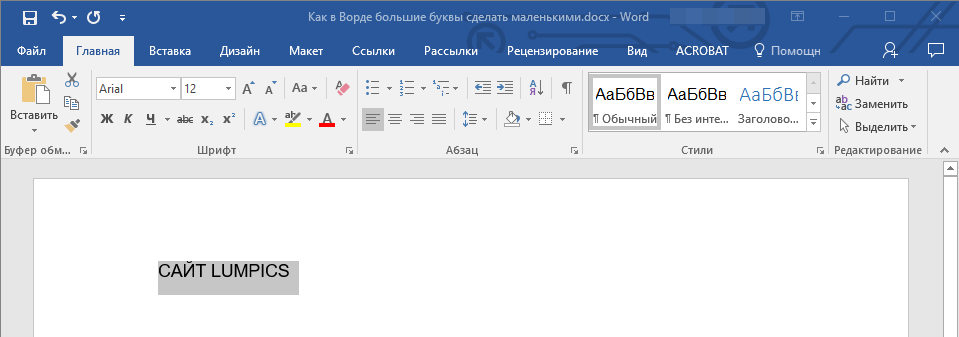
- Нажмите «Shift+F3».
- Все прописные буквы станут строчными.
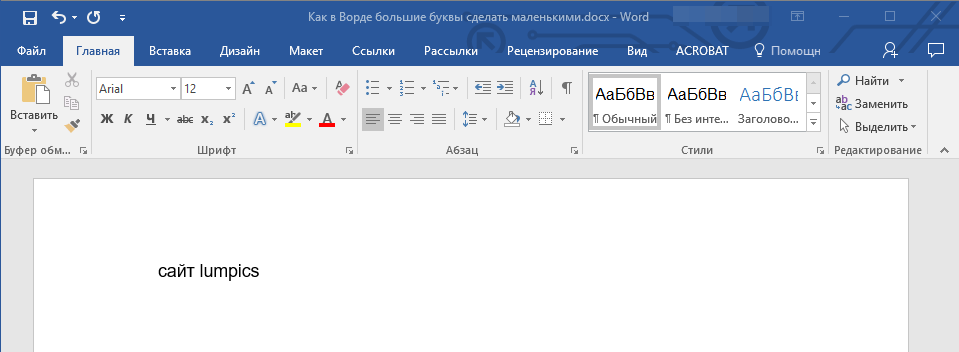
Совет: Если вам нужно, чтобы первая буква первого слова в предложении была большой, нажмите «Shift+F3» еще раз.
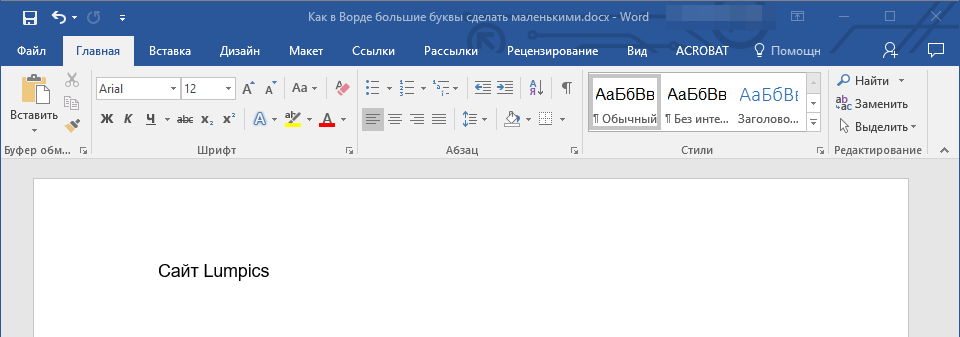
Как видите, с помощью горячих клавиш превратить большие буквы в маленькие можно еще быстрее, чем это позволяет делать кнопка «Регистр» на ленте с инструментами. Единственный недостаток данного подхода заключается в том, что таким образом нельзя «иЗМЕНИТЬ РЕГИСТР» на противоположный.
Примечание: Если вы набирали текст в активном режиме «CapsLock», нажимая «Shift» на тех словах, которые должны были быть с большой буквы, они, наоборот, писались с маленькой. Единичное нажатие «Shift+F3» в таком случае, наоборот, сделает их большими.
Дополнительно: Замена прописных на малые прописные
Помимо непосредственного изменения регистра со строчного на прописной и наоборот, Microsoft Word позволяет в буквальном смысле сделать то, что указано в заголовке данной статьи – превратить большие буквы в маленькие, а точнее, обычные прописные в малые прописные, получив таким образом тип начертания, который называется капите́ль. Полученные в результате символы по своему размеру будут немного больше строчных (но меньше прописных), а их вид останется именно таким, который имеют буквы данного регистра.
- Выделите текст, строчные символы в котором нужно заменить на малые прописные.
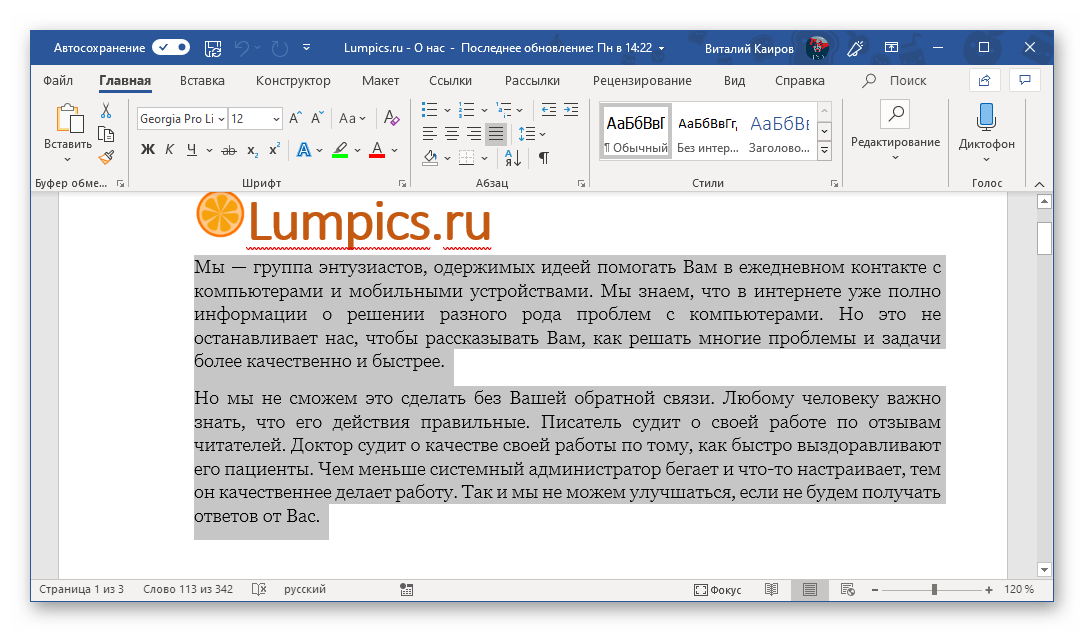
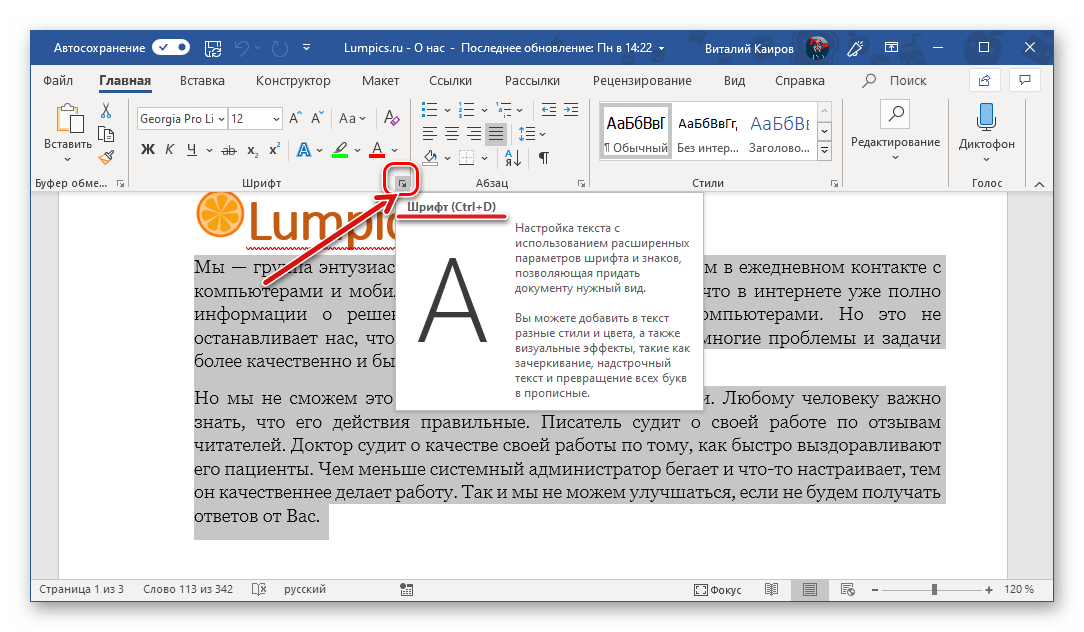
- Откройте параметры группы инструментов «Шрифт» — для этого можно кликнуть по миниатюрной стрелке, расположенной в правом нижнем углу этого блока, или воспользоваться горячими клавишами «CTRL+D».
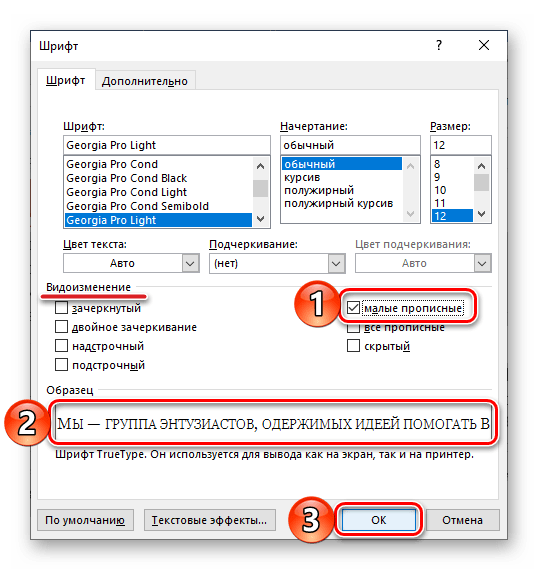
- В разделе «Видоизменение» установите галочку напротив пункта «малые прописные». То, как изменится выделенный текст, можно увидеть в окне предварительного просмотра «Образец». Для подтверждения внесенных изменений и закрытия окна «Шрифт» нажмите по кнопке «ОК».
Теперь вы знаете не только о том, как в Ворде сделать прописные буквы строчными, но и о том, как придать им вид, который использовался еще в рукописных книгах. 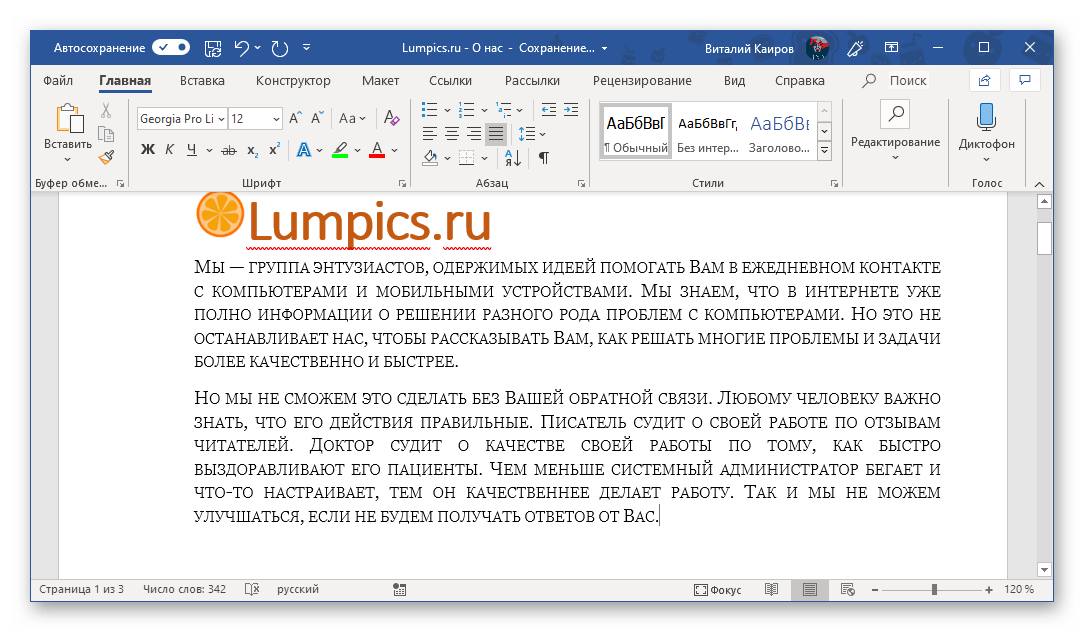
Заключение
В этой статье мы подробно рассмотрели то, как в Word большие буквы сделать маленькими, а также как тип начертания первых изменить на капитель.
Изменение регистра букв в Word – самые эффективные способы
При работе в Word, часто приходится быстро набирать текст не обращая при этом внимание на оформление. Выровнять шрифт легко, а вот что делать, если требуется сделать все буквы заглавными или прописными в Word?
Регистр букв в Word
Большой или малый регистр – это название заглавных строчных букв. Чтобы отдельный символ сделать заглавным при печати, нужно зажать клавишу буквы + «Shift» («↑») одновременно. Тогда изменится регистр набираемых букв и размер напечатанного знака будет больше.
Также на клавиатуре есть клавиша «Caps loсk». Если нажать эту клавишу, то все в последующем напечатанные буквы будут заглавными. Тогда, зажав «Shift» + букву при наборе текста она станет строчной. Для отмены операции смены размера, нужно вновь нажать «Caps loсk».
Комбинация клавиш
Самый простой вариант сделать все буквы заглавными, который можно использовать в редакторе Word всех версий — это так называемые горячие клавиши:
- Выделите нужный фрагмент. Если это весь документ, можно использовать комбинацию «Ctrl» и «А». Но, если изменению должна подвергнуться часть текста, зажмите левую кнопку мыши (ЛКМ) и выделите её.
- Нажмите одновременно «Shift» и «F3». Нажимайте их до тех пор, пока фрагмент не примет нужный вид. Символы изменятся на заглавные.
Настройки шрифта
Также, чтобы строчные буквы сделать заглавными можно использовать окно настроек шрифта.
- Выделите фрагмент, который нужно подвергнуть изменениям (как это сделать, описывалось в первом пункте предыдущего раздела).

- Нажмите на правую клавишу мыши (ПКМ).
- Выберите в появившемся списке «Шрифт».

- В разделе «Видоизменение» ставим галочку напротив «все прописные».

- Кликаем «ОК». Все выделенные символы станут большими.
- Выделите часть текста, которую нужно подвергнуть редактированию.
- Переместитесь во вкладку «Главная» и выберите иконку с надписью «Аа» (после наведения на нее появляется надпись «Регистр»).

- В появившемся списке выберите необходимое изменение.

Создание презентации в MS Word
Изменение на MacOS
Смена размера шрифта в редакторе для Mac OS не сильно отличается от Windows.
- Выделите нужный фрагмент.
- «Главная» — «Шрифт» — «Изменить регистр».
- Затем выберите нужное изменение.
Также в Word для Mac OS возможно применить метод горячих кнопок. Выделите часть текста, которую нужно подвергнуть редактированию, нажмите «Shift» и «F3». Продолжайте нажимать комбинацию, пока регистр не изменится на тот, который нужен.
Как сделать прописные строчными
Чтобы сделать большие буквы маленькими, нажмите «Command», «Shift» и «К». Это способ подходит только для Mac OS.
Для Windows – это все те же перечисленные выше способы:

- При помощи комбинации «Shift» и «F3».
- При помощи опции во вкладке «Главная».
Как поменять заглавные буквы на прописные в блокноте
Скачала книгу в формате TX, в виде блокнота. Все буквы
ЗАГЛАВНЫЕ.
Shift
, Shift + F3 не делают
их прописными как в Word. Как поменять заглавные буквы на прописные в блокноте?
Дополнен 9 лет назад
в Ворде не могу, электронная книга его не читает
Дополнен 9 лет назад
Все буквы будут большими: Все буквы будут маленькими:
где этот регистр.
Лучший ответ
На то он и блокнот, что мало функций. Скачай на планшет Cool Reader и ищи книги в формате fb2. Или скопируй текст в ворд, поменяй шрифт и скопипуй в блокнот
Остальные ответы
1. Кто мешает в ворде открыть?
2. Поменять регистр текста в текстовых файлах
Все буквы будут большими: sed -i ‘s/.*/\U&/’ *.txt
Все буквы будут маленькими: sed -i ‘s/.*/\L&/’ *.txt
Как Быстро изменить прописные на строчные блокноте AkelPad
Сначала левой кнопкой выделить букву, слово или весь текст.
Затем нажать Ctrl + 6 — строчные на прописные
Ctrl + 7 — прописные на строчные.
Ворд сделать большие буквы
У некоторых пользователей в процессе использования программы Microsoft Office Word, возникает необходимость в наборе текста не привычными строчными, но ПРОПИСНЫМИ или ЗАГЛАВНЫМИ. В связи с этим появляется вопрос, каким образом можно сделать буквы в ворде большими.
Как сделать большие буквы в ворде
Как сделать прописные буквы в ворде
Способов сделать буквы большими в ворде существует несколько. Первый из них, возможно самый простой, можно использовать в случае набора текста документа с самого начала, так сказать «с чистого листа». Когда вы создали новый документ и печатаете текст заново.
Ворд сделать буквы заглавными
А для того, чтобы в ворде сделать буквы большими, заглавными, прописными, просто-напросто, необходимо нажать клавишу CapsLock на клавиатуре, после чего весь текст будет печататься большими буквами.
Если по каким-либо причинам после нажатия на CapsLock текст по-прежнему набирается маленькими буквами, повторите нажатие — нажмите еще раз. Возможно ранее клавиша случайно была нажата.
Как в ворде сделать текст большими буквами
Аналогично можно использовать вместо клавиши CapsLock клавишу Shift. Однако в этом случае вам будет необходимо непрерывно удерживать Shift одной рукой (пальцем), а второй рукой набирать текст.
Конечно же, этот вариант создает значительные неудобства, но все же имеет место быть в том случае, если, например, кнопка CapsLock не работает.
Ворд сделать маленькие буквы большими
И наконец, еще один вариант, который может быть применен в том случае, когда у вас уже имеется некоторый текст, напечатанный стандартным шрифтом, малыми буквами. Но вам необходимо заменить маленькие буквы на большие, например, объем документа слишком большой, и… перепечатывать весь текст нет желания, да и времени. Для этого можно заменить слова.
Откройте документ и выделите текст, для которого нужно изменить регистр, то есть изменить буквы на большие. Если необходимо заменить полностью весь текст в ворде на большие буквы, в таком случае для выделения всего текста нажмите сочетание клавиш Ctrl + A.
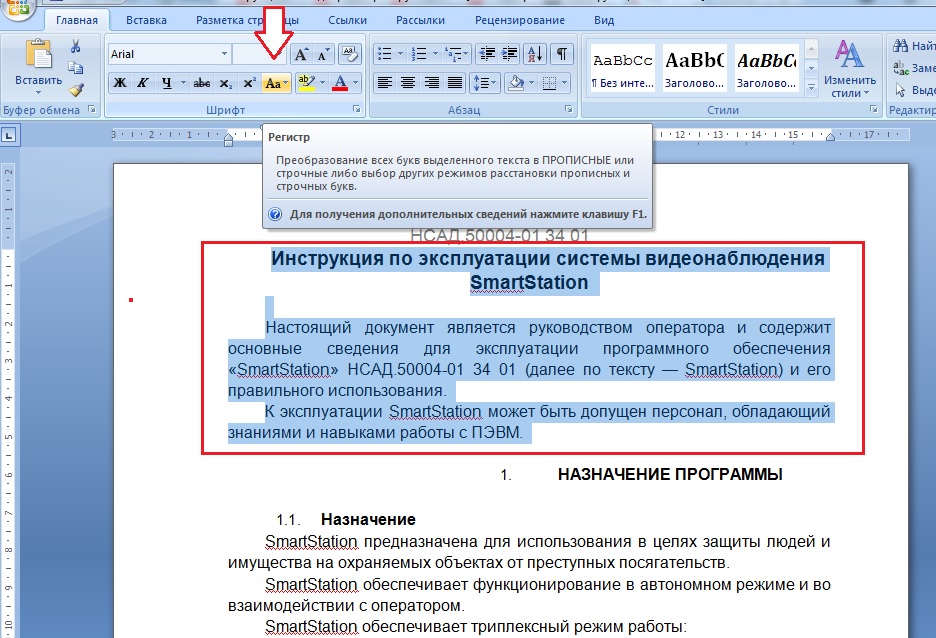
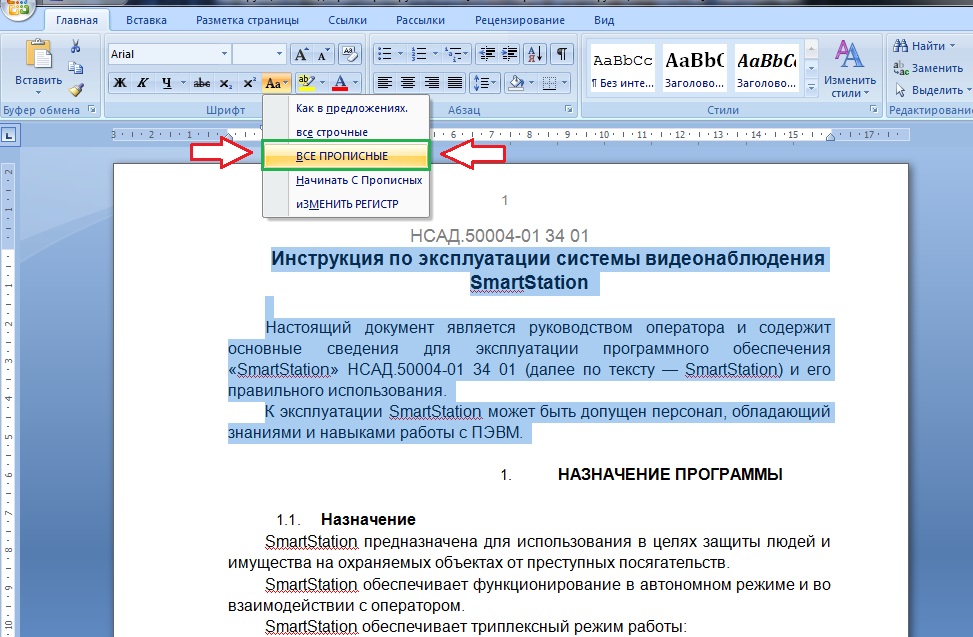
После того, как текст выделен, нажмите кнопку Регистр на Панели инструментов в Ворде. В стандартном виде расположена в разделе Шрифт и выглядит как две буквы — Aa.
Нажав на Регистр, в появившемся списке выберите соответствующий пункт. В нашем случае будет иметь название ВСЕ ПРОПИСНЫЕ.
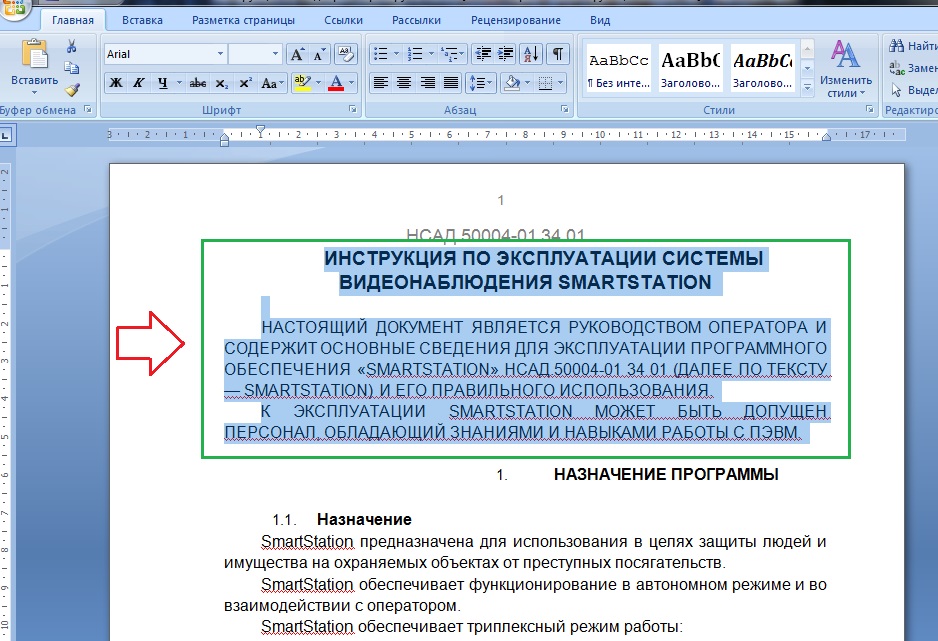
Как видно, весь выделенный текст стал большими буквами.
Ворд сделать большие буквы маленькими
Как большие буквы сделать маленькими в ворде
Не трудно догадаться, что процедура смены регистра с большого на малый ничем практически не отличается от предыдущего способа.
А для того, чтобы в ворде сделать большие буквы маленькими, необходимо также, выделить текст в документе либо весь документ, если заменить нужно весь документ.
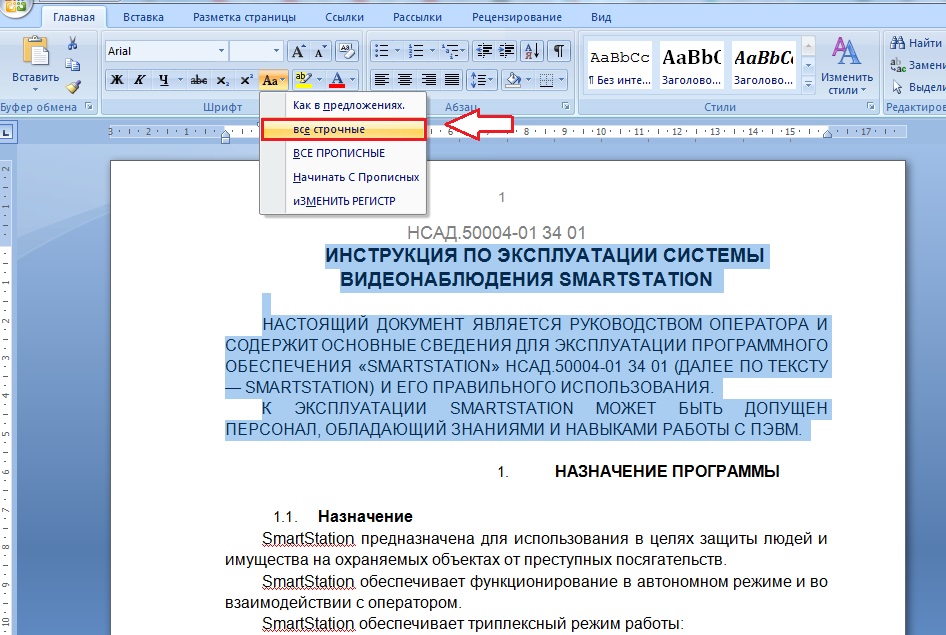
После этого нажать на Панели инструментов кнопку Регистр (в разделе Шрифт), и в появившемся списке выбрать пункт все строчные.