Лепестковая диаграмма в Excel в полярной системе координат
Лепестковая диаграмма по внешнему виду напоминает паутину или звезду. Достаточно специфическое изображение, позволяющее отображать данные каждой категории вдоль отдельной оси. Каждая ось начинается в центре рисунка и заканчивается на внешнем круге.
Что показывает лепестковая диаграмма
Лепестковая диаграмма – разновидность круговой, которая отлично подходит для представления данных, сгруппированных по определенному признаку (по годам, месяцам, категории товаров и т.п.).
В каких ситуациях полезна именно лепестковая диаграмма:
- нужна максимальная наглядность;
- необходимо проиллюстрировать изменчивость показателей сразу по нескольким направлениям;
- важно показать на одном графике зависимость переменных величин от набора стабильных значений.
График паутинообразного типа напоминает по форме колесо. Каждый набор переменных отображается вдоль отдельной оси-спицы. Построение полярной кривой лепестковыми диаграммами выполняется очень просто. Вся графическая область этого типа диаграмм имеет полярную систему координат.
Как построить лепестковую диаграмму в Excel
- На пустом листе создаем таблицу с данными. Или запускаем книгу, где хранится готовая информация для диаграммы лепесткового типа. Будьте внимательны: независимые переменные (причины) находятся в строках. Зависимые (воздействия) – в столбцах. Данные имеют одинаковый формат.
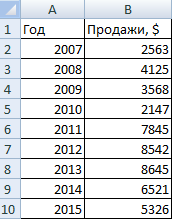
- Выделяем данные, которые нужно отобразить на диаграмме. Переходим на вкладку «Вставка» в группу «Диаграммы». Лепестковые находятся в «Других диаграммах». Для примера выберем подтип «заполненной».
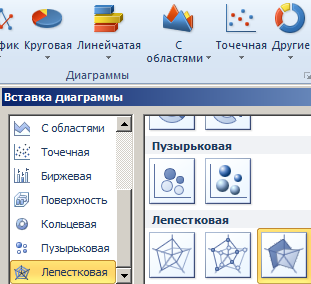
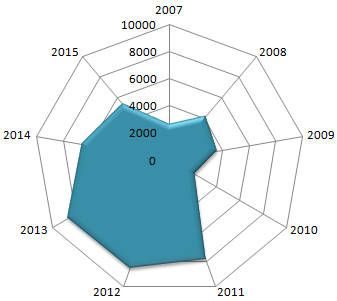
- После нажатия ОК появится рисунок. Чтобы изменить цвет заливки, стиль, размер построенной диаграммы, используйте вкладки «Макет», «Формат», «Конструктор». В примере – объемная диаграмма лепесткового типа.
* При выделении ячеек с данными для включения в график названия тоже можно выделять. Excel распознает их и включает в подписи к секторам.
В примере получился такой рисунок, т.к. в таблице только один столбец с переменными значениями. Возьмем для построения диаграммы лепесткового типа данные из другого диапазона:
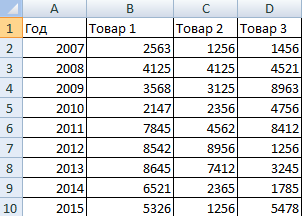
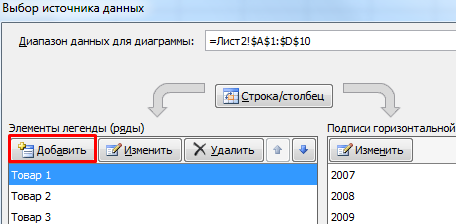
Добавились столбцы с переменными. Их нужно включить в диаграмму. Для этого щелкаем правой кнопкой мыши по области построения и нажимаем «Выбрать данные». В открывшемся диалоговом окне добавляем элементы легенды.
Получаем такой рисунок:
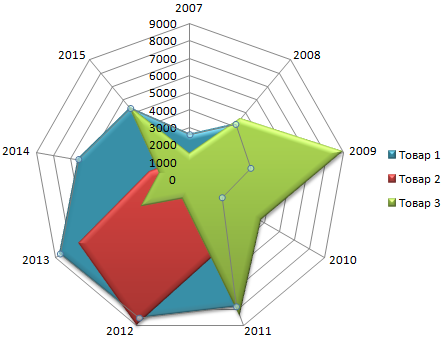
* Чтобы не перегружать рисунок, количество столбцов с данными не должно быть больше семи.
Построение графика в полярной системе координат с помощью Excel
В разных областях науки и техники существуют декартовые координаты и полярная система координат. Примеры знаменитых кривых в полярных координатах – уравнение кардиоиды, архимедова спираль, уравнение розы и др.
Инструмент «Лепестковая диаграмма» позволяет легко и быстро строить графики в полярной системе координат:
- для каждой категории предусмотрена отдельная ось, а все оси выходят из одной точки – центра;
- значение ряда данных – расстояние от центра до маркера – величина радиуса;
- категория – угловая координата точки – наклон радиуса.
Известны следующие значения точек:
| π /8 | π /6 | π /4 | π /3 | 3π/8 | 5π/12 | π/2 | 7 π/12 |
| 5 π/8 | 4 π/6 | 3 π/4 | 5 π/6 | 7 π*8 | 11 π/12 | π |
Заполним таблицу данных в Excel. Программа понимает число π и автоматически рассчитывает синусы.
Формулы для заполнения первого столбца берем из таблицы значений точек:
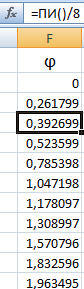
В соседнем столбце запишем формулу, по которой Excel будет считать значение функции r:
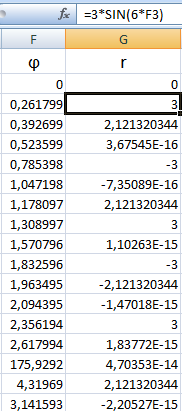
Выделим найденные значения функции. Перейдем на вкладку «Вставка». Подтип лепестковой диаграммы – «Лепестковая с маркерами». Получим в результате вот такой график в системе полярных координат:
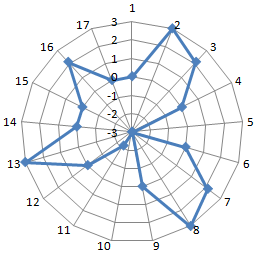
На одной графической области в полярных координатах с помощью диаграммы лепесткового типа можно построить два и более графика.
- Excel Formula Examples
- Создать таблицу
- Форматирование
- Функции Excel
- Формулы и диапазоны
- Фильтр и сортировка
- Диаграммы и графики
- Сводные таблицы
- Печать документов
- Базы данных и XML
- Возможности Excel
- Настройки параметры
- Уроки Excel
- Макросы VBA
- Скачать примеры
Как построить лепестковую диаграмму в Excel
Лепестковую диаграмму пользователи Excel часто недооценивают, а зря. В некоторых случаях ее сложно заменить другими типами диаграмм, а иногда невозможно. Приведем один из таких примеров.
Построение лепестковой диаграммы в Excel
Допустим, мы хотим приобрести бывший в употреблении автомобиль для активного отдыха на природе во время выходных. Это должен быть внедорожный класс автомобилей за небольшую цену в рабочем состоянии. Для примера рассмотрим 2 модели старый военный УАЗ и старый внедорожник швейцарской армии Pinzgauer. Перед тем как сделать выбор сделаем сравнение преимуществ и недостатков этих двух внедорожников по пяти-бальной системе. В данном примере ограничимся только шестью свойствами весьма существенных для вездеходных качеств автомобилей.
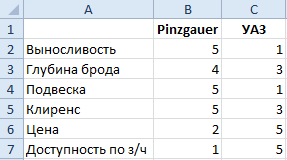
Как видно ниже на рисунке оба автомобиля обладают своими преимуществами и недостатками. Поэтому нельзя сразу однозначно отдать предпочтение одному из выбранных автомобилей.
Теперь продемонстрируем, как нас может выручить лепестковая диаграмма в данной ситуации.
Выделите диапазон ячеек A1:C7 и выберите инструмент: «Вставка»-«Диаграммы»-«Другие»-«Заполненная лепестковая».
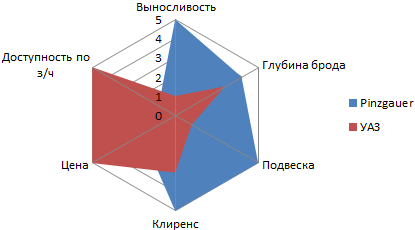
Площадь лепестковой диаграммы отображает, какие показатели более свойственны, для тех или иных сравниваемых величин. Где они схожи, а где наиболее различны. В чем их главный плюс и основное отличие.
Теперь нам невооруженным взглядом видно, что с точки зрения цены абсолютным лидером является УАЗ. Но по техническим характеристикам все же выигрывает Pinzgauer.
- Excel Formula Examples
- Создать таблицу
- Форматирование
- Функции Excel
- Формулы и диапазоны
- Фильтр и сортировка
- Диаграммы и графики
- Сводные таблицы
- Печать документов
- Базы данных и XML
- Возможности Excel
- Настройки параметры
- Уроки Excel
- Макросы VBA
- Скачать примеры
Лепестковая диаграмма

Лепестковая диаграмма – отличный инструмент для отображения функциональной зависимости трёх и более переменных величин. При этом получается наглядное представление в удачной форме для сравнения определенных тенденций.
Лепестковые диаграммы используются для сравнения статистических значений нескольких рядов данных. Данный вид диаграммы отражается в виде криволинейного многоугольника с векторными линиями, выходящими из общего центра. Данные векторные линии являются осями координат по каждой их категорий.
Основными видами лепестковых диаграмм являются:
— простая лепестковая диаграмма и лепестковая диаграмма с использованием маркеров. Данные подвиды диаграмм отражают изменения необходимых значений относительно начальной точки отсчёта, которая располагается в центре.
— лепестковая диаграмма с использованием заполнения. В данном подвиде диаграммы используется заполнение соответствующим цветом областей различных рядов данных.
Смотрите наши новости в социальных сетях, не пропустите подробную статью про то, как построить лепестковую диаграмму для Ваших курсовых или дипломных работ.
Если у вас есть проблемы с построением лепестковой диаграммы для курсовых и дипломных работ, Вы можете связаться с нами обратившись в раздел Контакты.
Если Вам необходимо написание реферата, курсовой или дипломной работы по данной теме, Вы можете
Добавление названия диаграммы
Чтобы вставить в название диаграммы разрыв строки, выберите это название на диаграмме, щелкните позицию, куда требуется вставить разрыв строки, и нажмите клавишу ВВОД.
Добавление легенды на диаграмму
- Выберите диаграмму, на которую требуется добавить легенду.
- В меню Диаграмма выберите команду Параметры диаграммы, а затем откройте вкладку Легенда.
- Установите флажок Добавить легенду.
- В группе Размещение выберите подходящий вариант.
Примечание. При выборе одного из вариантов размещения легенда перемещается, а размер области построения автоматически изменяется, чтобы вместить ее. Если перемещение или изменение размеров легенды осуществлялось мышью, размеры области построения не меняются автоматически. При использовании варианта размещения изменения, внесенные в легенду мышью, не сохраняются.
Добавление текста на диаграмму

- Выберите диаграмму, на которую требуется добавить текст.
- На панели инструментов Рисование нажмите кнопку Надпись.
- Щелкните в одном углу надписи и перетащите указатель в ее противоположный угол.
- Введите требуемый текст (он будет перенесен по строкам внутри надписи). Чтобы начать новую строку в надписи, нажмите клавишу ВВОД.
- По завершении ввода текста нажмите клавишу ESC или щелкните за пределами надписи.
Добавление подписей значений
- Чтобы добавить в ряд данных подписи значений, выберите этот ряд данных. Чтобы добавить подпись значений в точку данных, выберите ряд данных, содержащий требуемый маркер данных, а затем щелкните этот маркер данных.
- В меню Формат выберите команду Выделенный ряд или Элемент данных.
- На вкладке Подписи значений выберите требуемые параметры.
Чтобы быстро добавить подписи для всех точек данных, щелкните диаграмму, выберите в меню Диаграмма команду Параметры диаграммы, а затем на вкладке Подписи значений задайте требуемые параметры.
Выравнивание текста в заголовках диаграммы и надписях
- Выберите название или границу текста, который нужно выровнять.
- Для названия оси выберите команду Выделенное название оси в меню Формат. Для названия диаграммы выберите команду Выделенное название диаграммы в меню Формат. Для надписи выберите команду Выделенный объект в меню Формат.
- Откройте вкладку Выравнивание. Если вкладки Выравнивание нет на экране, значит, заголовок или граница не выделены. Нажмите кнопку Отмена, щелкните мышью область вне надписи, которую требуется форматировать, и повторите попытку.
- Выберите необходимые параметры.
Чтобы быстро изменить выравнивание выделенного текста по горизонтали, нажмите на панели инструментов Форматирование кнопку По левому краю  , По центру
  или По правому краю
  .
.
Изменение подписей значений
На листе выполните следующие действия
- Выделите ячейку со сведениями, которые требуется изменить.
- Введите новый текст или значение и нажмите клавишу ENTER.
На диаграмме выполните следующие действия
- Один раз щелкните подпись значений, чтобы выбрать подписи для всего ряда, и щелкните еще раз, чтобы выбрать отдельную подпись значения.
- Введите новый текст или значение и нажмите клавишу ENTER. Если изменить текст подписи значений на диаграмме, связь с ячейкой листа будет потеряна.
Изменение маркеров данных на графике, точечной или лепестковой диаграммах
- Выделите линию с маркерами данных, которые требуется изменить.
- В меню Формат выберите команду Выделенный ряд, а затем — вкладку Узор.
- Укажите нужные параметры в группе Маркер.
Изменение названий рядов данных или текста легенды
На листе выполните следующие действия.
- Выберите ячейку с названием ряда данных, которое требуется изменить.
- Введите новое название и нажмите клавишу ENTER.
На диаграмме выполните следующие действия.
- Выделите диаграмму, а затем выберите в меню Диаграмма команду Исходные данные.
- На вкладке Ряд выберите названия рядов данных, которые требуется изменить.
- В поле Имя укажите ячейку листа, которую следует использовать как легенду или название ряда. Можно также ввести требуемое имя. Если в поле Имя ввести имя, то текст легенды или имя ряда потеряют связь с ячейкой листа.
Автоматическое изменение расположения подписей данных
Изменить расположение отдельной подписи данных можно путем ее перетаскивания. Данная процедура используется для помещения всех подписей рядов данных в стандартное положение на соответствующих маркерах данных на плоских линейчатых диаграммах, гистограммах и графиках; плоских и объемных круговых диаграммах, а также на точечной и пузырьковой диаграммах.
- Щелкните диаграмму за пределами подписей данных, которые требуется изменить.
- Щелкните одну из подписей данных в ряде, который требуется изменить.
- Выберите в меню Формат команду Выделенные подписи данных и перейдите на вкладку Выравнивание.
- Выберите нужное расположение в поле Положение подписи.
Изменение шрифта текста диаграммы
- Выберите весь текст диаграммы или его отдельные знаки, которые требуется отформатировать. Если название диаграммы или надпись связаны с ячейками листа, форматировать их можно только целиком. Изменить форматирование отдельных знаков текста в этом случае нельзя. Чтобы одновременно изменить форматирование всего текста диаграммы, щелкните пустую область между рамкой диаграммы и областью построения, чтобы выбрать область диаграммы.
- На панели инструментов Форматирование нажмите требуемую кнопку форматирования. Чтобы просмотреть другие параметры шрифта, такие как подстрочный или надстрочный знак, выделите текст, который требуется изменить. В меню Формат выберите команду с элементом диаграммы, который требуется форматировать, например, Выделенное название оси или Выделенный объект. (Название команды зависит от выделенного элемента.) Затем на вкладке Шрифт выберите требуемые параметры.
Изменение расстояния между маркерами данных на линейчатых диаграммах и гистограммах
- Выделите на диаграмме ряд данных, который требуется изменить. Чтобы изменить перекрытие или зазор на всех рядах данных этого типа диаграммы, необходимо выбрать лишь один ряд данных.
- В меню Формат выберите команду Выделенный ряд, а затем — вкладку Параметры.
- Чтобы изменить степень перекрывания маркера данных для каждой группы, введите в поле Перекрытие число от -100 до 100. Чем больше введенное значение, тем сильнее перекрываются маркеры в пределах данной группы. Чтобы изменить промежуток между группами маркеров, введите в поле Ширина зазора число в диапазоне от 0 до 500. Чем больше введенное значение, тем больше расстояние между группами.
Удаление подписей значений, заголовков и легенд с диаграммы
- Выберите элемент, который требуется удалить.
- Нажмите клавишу DELETE.
Отображение или скрытие таблицы данных в диаграмме
- Выберите график, гистограмму, линейчатую диаграмму или диаграмму с областями, на которую требуется добавить таблицу данных.
- В меню Диаграмма выберите команду Параметры диаграммы, а затем перейдите к вкладке Таблица данных.
- Чтобы показать или скрыть данные диаграммы в сетке внизу диаграммы, установите или снимите флажок Таблица данных.
- На линейчатых диаграммах и диаграммах с осью времени таблица данных не заменяет ось диаграммы, но выравнивается по диаграмме.
- Для присоединения таблицы данных к оси категорий в объемной диаграмме в меню Диаграмма выберите команду Объемный вид, а затем установите флажок Перпендикулярные оси.
Отображение и скрытие сетки на диаграмме
- Выберите диаграмму, на которую требуется добавить сетку.
- В меню Диаграмма выберите команду Параметры диаграммы, а затем откройте вкладку Сетка.
- Установите или снимите флажки, соответствующие сеткам, которые требуется показать или скрыть.
Отображение и скрытие всплывающих подсказок диаграммы
- В меню Сервис выберите команду Параметры и откройте вкладку Диаграмма.
- Для вывода названия или значения элемента при указании на него курсором установите флажок названия. Если необходимо выводить значения маркеров данных при помещении на них курсора, установите флажок значения Для скрытия всех подсказок снимите оба флажка.
Изменение названий диаграммы и осей
- Щелкните название, которое необходимо изменить.
- Введите новый текст.
- Нажмите клавишу ENTER.
Связывание заголовка диаграммы или надписи с ячейкой на листе
С ячейкой листа можно связать существующий заголовок диаграммы или создать новую надпись, связанную с ячейкой листа.
- Выделите заголовок или, чтобы создать надпись, выделите область диаграммы.
- В строке формул введите знак равенства (=).
- Выберите на листе ячейку, содержащую данные или текст, который требуется показать на диаграмме. Также можно ввести ссылку на ячейку листа с клавиатуры. В ссылку следует включить имя листа с восклицательным знаком, например: Лист1!F2
- Нажмите клавишу ENTER.
Связывание подписей значений диаграммы с ячейками листа
При изменении текста подписи значений на диаграмме связь с ячейкой листа теряется.
- Выберите маркер данных в ряду данных, соответствующий подписи, связь которой следует восстановить.
- Выберите команду Ряды данных в меню Формат, а затем — вкладку Подписи.
- Установите флажок Автоматический текст.
Примечание. В результате выполнения описанных действий в отчетах сводных диаграмм будут восстановлены связи подписей данных с исходными данными (но не ячейками листа).
Восстановление связей между подписями данных и ячейками листа для всех рядов данных диаграммы
- Выделите диаграмму, а затем в меню Диаграмма выберите команду Параметры диаграммы.
- На вкладке Подписи установите флажок Автоматический текст
Поворот текста названия диаграммы или оси
- Щелкните название или ось, которые требуется отформатировать.
- Для названия диаграммы выберите команду Название диаграммы в меню Формат. Для оси или названия оси выберите команду Выделенная ось или Название оси в меню Формат.
- Откройте вкладку Выравнивание. Если вкладки Выравнивание нет на экране, нажмите кнопку Отмена, щелкните мышью область вне текста, который требуется форматировать, и повторите попытку.
- Чтобы повернуть текст, щелкните маркер нужного угла в поле Ориентация или перетащите маркер в нужное положение.
Примечание. При наличии более одного уровня названий оси категорий повернуть можно только первый уровень (ближайший к оси).