Как сделать остатки в 1С:Розница 2.2 ?
При начале работы с любой автоматизированной системы требуется выполнить подготовительные работы. К ним относится первоначальная настройка, ввод нормативно справочной информации, загрузка остатков и т.п. В этой статье мы затронем важный для многих новичков, только установивших программу 1С Розница вопрос, как сделать остатки в 1С.
Для того чтобы «сделать» остатки в 1С вам понадобится документ под названием Оприходования товаров. Он предназначен для оформления факта увеличения учетных остатков товара при вводе первоначальных остатков. Так же он служит для отражения факта обнаружения излишков на складе организации. Доступен он в разделе Склад→ Складские операции.
Ввод нового документа выполняется с помощью команды Создать.
Начнем заполнение шапки. При создании документа часть полей может быть заполнена автоматически, либо если вы установили отборы в журнале документов перед созданием нового документа, либо если для пользователя введены значения по умолчанию. В любом случае необходимо заполнить все поля, представленные в шапке, за исключением номера и даты, они заполнятся автоматически при записи документа.

Далее необходимо заполнить список номенклатурных позиций, которые есть на складе, но еще не учтены на складских остатках в программе.
Заполнение возможно разными способами:
Построчное заполнение с использованием команды Добавить и выбором позиций из справочника Номенклатура.
Использование функции подбора, открывается по команде Подобрать товары. Окно подбора можно настраивать удобным для вас способом. Слева указывается вариант отбора, например группировка по видам номенклатуры, справа позиции справочника соответствующие выделенной группировке. Здесь если вы знаете только наименование товара и вам неважно, к какой она относиться группе, то можете позиционироваться в самой верхней группировке, и использовать строку поиска вводя наименование.

Так же в этом окне можно получить информацию об уже имеющихся остатках на складах, это позволит вам исключить дублирование ввода данных при первоначальном заполнении системы.

Здесь можно выбрать множество позиций, они хранятся в списке в нижней части окна, которая отражается при установленном флаге Показывать подобранные товары. Чтобы выбранные позиции попали в документ используется команда Перенести в документ.

Так же можно сделать остатки в 1С по штрихкоду товара, для этого его надо сканировать с помощью ТСД (терминала сбора данных) или ввести вручную нажав пиктограмму найти по штрихкоду.

Помимо самих товарных позиций в табличной части потребуется указать (если вы еще не сделали этого раньше) количество, единицу измерения и цену ТМЦ, а так же серию и характеристику, если товар предполагает их ведение.
После того как остатки введены документ надо провести. На основании него можно вывести печатные формы: акт оприходования, опись, этикетки и ценники (доступны по команде печать).

Результаты своей работы вы может проверить в складских отчетах, например движения с группировкой по складам.

Смотрите видео-инструкции на канале 1С ПРОГРАММИСТ ЭКСПЕРТ
Читайте также
- Как сделать ценники в 1С Розница?
- Настройка 1С Розница 8.3 с нуля
- Товарный отчет 1С:Розница 8
- Как использовать штрихкоды в 1С:Розница?
- Как оформить товарный чек в 1С?
Загрузка остатков из Excel в 1С 8.3 УТ 11, Розница 2.2, 2.3
Начальные остатки в УТ 11, заносятся в документ «Ввод начальных остатков». Если у вас много товара, и к тому же у него возможно есть характеристики — вносить вручную весь товар довольно проблематично. Поэтому была написана специальная внешняя обработка «Загрузка остатков из Excel», которая позволяет загрузить остатки товаров автоматически и избежать ошибок при ручном вводе (Обработку можно скачать внизу страницы).
Для того чтобы ей воспользоваться нужно подготовить пустой документ «Ввод начальных остатков» и файл Excel c 3 колонками — Артикул, Характеристика (можно не заполнять) и Остаток. В архиве с обработкой есть файл .xls для примера, можно редактировать его, шапку удалять ненужно, колонки местами менять нельзя.
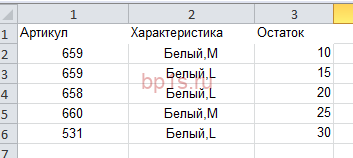
Вид файла Excel
Где находится документ Ввод начальных остатков в УТ 11
Он находится в меню НСИ и администрирование/ Начальное заполнение.

Чтобы загрузить остатки, вам нужно создать пустой документ «Ввод начальных остатков» и видом операции «Собственные товары» и записать его.

Документ без единой строки товаров может не записываться, поэтому добавьте в него один любой товар, при загрузке эта строка очистится.

Внешняя обработка для загрузки остатков в 1С УТ 11
После того, как вы подготовили файл Excel И пустой документ ввода остатков — запускаете скачанную внешнюю обработку с раcширением .erf через меню Файл/Открыть. Где в 1С 8.3 меню Файл, читайте в отдельной статье.

Обработка для загрузки остатков из Excel
В обработке выбираете созданный пустой документ ввода остатков и ваш файл Excel. Нажимаете «Загрузить» и дожидаетесь окончания работы обработки.
После того как загрузка закончится вы можете перейти в документ и провести его, после чего товары появятся на складе.
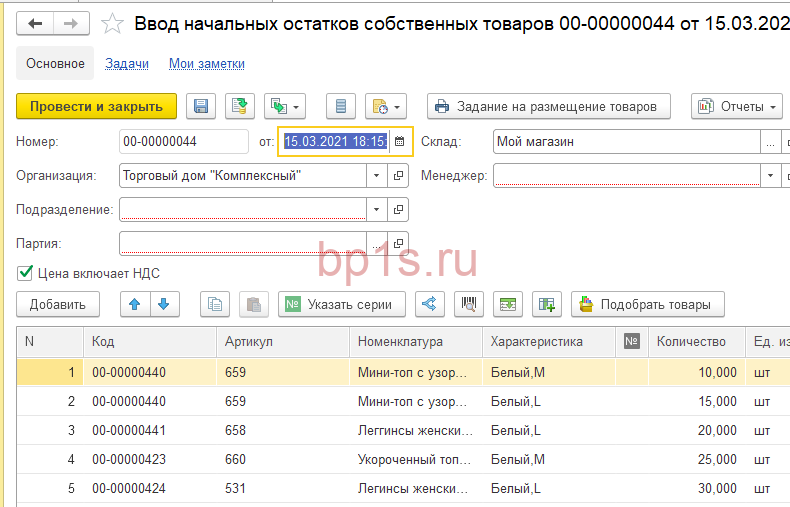
Результат загрузки остатков из Excel
Данную обработку вы можете скачать внизу страницы нажав на желтую кнопку «Скачать».
Загрузка остатков из Excel в 1С Розница 2.2, 2.3
Процесс загрузки остатков товаров в Розница совпадает с тем что описано выше для УТ 11. С тем только отличием что в конфигурации Розница начальные остатки вводятся в документ под названием «Оприходование товаров» и в оприходовании нужно еще указывать цену.
Так что вам придется подготовить файл c 4 колонками — Артикул, Характеристика (можно не заполнять), Остаток и Цена.
Документ «Оприходование товаров» находится в меню «Склад». Вам нужно создать пустой документ и записать его. После чего, открываете внешнюю обработку «Загрузка товаров из Excel», выбираете в ней пустой документ оприходования и файл excel.

Загрузка остатков в РозницаЗагрузка остатков в Розница
Нажимаете «Загрузить». После загрузки заходите в документ — проводите его.

Вы можете скачать эту обработку, нажав на желтую кнопку «Скачать» внизу страницы.
На создание этой разработки затрачено 3 часа работы программиста. (При заказе она обошлась бы вам в 3600 руб.).
Стоимость обработки: 499 р. (Возможна небольшая доработка под ваши нужды, бесплатно!)
- Оплату можно совершить с любой карты VISA или MasterCard;
- Понадобится ввести ваш e-mail для отправки вам чека.
Скачано: 5, размер: 37
Похожие записи:
-
Загрузка товаров в перемещение из Excel для УТ 11, Розница 2.2, 2.3К сожалению, в стандартном функционале конфигураций Управление торговлей 11 и.Прайс-лист со штрихкодами и остатками УТ 11, КА 2.5, Розница 2.2,2.3К сожалению в стандартном прайс-листе конфигураций УТ 11, КА 2.5.Обработка для загрузки номенклатуры из Excel в 1С УТ 11, Розница 2.2-2.3При работе в 1С УТ 11 и Розница у пользователей.Загрузка цен номенклатуры из excel в 1С УТ 11, Розница 2.2 — 2.3К сожалению, в стандартном функционале УТ 11, Розница 2.2 —.
От Программист 1С
Просмотреть все записи от Программист 1С по этой ссылке.
Как ввести остатки товара в 1с розница

Для того чтобы что-то продать. Надо это что-то купить! — в данном случае, это что-то надо оприходовать в базу.
В данной статье мы рассмотрим как быстро загрузить номенклатурные позиции, остатки по ним и цены в базу 1С: УНФ.
Для удобства и быстроты поиска нужного товара Номенклатуру можно разделить по группам и лучше подготовить группы заранее, что позволит нам загрузить товары сразу в нужные группы. В данном примере я создаю группу «Банки» и занесу в нее чай расфасованный в жестяные банки.
Для создания группы нажимаем правой клавишей поле с правой стороны окна выбираем пункт «Создать группу»

Рис. 1. Создание группы номенклатуры в 1С: Управление нашей фирмой
В форме «Номенклатура (Создание группы)» в поле Наименование пишем нужное имя группы, в поле ниже можем выбрать группу выше рангом или оставить это поле пустым.
В поле порядок можно поставить номер места в иерархии — если поставить цифру 1, то группа будет первой в списке.
После того как составили список групп, заполняем файл Excel

Рис 2. Файл Excel для загрузки данных в 1С: Управление нашей фирмой
В файл заносим основную информацию о товаре Наименование, Остатки, Единица измерения, категория, группа и т. п. — если названия не будут совпадать с названиями столбцов в базе, то их можно будет изменить при загрузке.
В разделе «Компания» выбираем ссылку « Загрузка данных из Excel»

Рис 3. Загрузка данных из Excel в 1С: Управление нашей фирмой
На первой странице Мастера загрузки выбираем параметры з агрузки, а именно:

Рис 4. Выбор варианта загрузки данных в 1С: Управление нашей фирмой
в разделе «Что загружаем» выбираем
— Номенклатуру (товары, услуги) с возможностью настройки — этот пункт выбираем если загружаем только справочник товаров или услуг — без цен и остатков
— Номенклатуру, цены и остатки из файла Excel с фиксированной структурой — подходит для загрузки начальных остатков в базу. В результате загрузки файла создается документ «Ввод начальных остатков».
— Контрагентов (покупателей, поставщиков, прочих) — загружаем массово контрагентов
— Цены номенклатуры — массовое изменение цен на товары
В разделе «Откуда брать данные» выбираем вариант заполнения таблицы
— Из заранее заполненного файла — в данном случае далее можно будет исправить только названия столбцов. В варианте «Номенклатуру, цены и остатки из файла Excel с фиксированной структурой» указан только этот пункт и принимаемые к загрузке файлы только в формате «.xlsx». В остальных вариантах выбор типов файлов больше — .mxl и .csv, а так ж е есть еще второй вариант загрузки.

Рис 5. Выбор варианта загрузки данных в 1С: Управление нашей фирмой
— Заполнить таблицу с данными самостоятельно — данный вариант позволяет с помощью копировать/вставить или Ctrl+C и Ctrl+V вставлять столбцы, строки, ячейки или вводить данные вручную
Выбираем вариант и нажимаем кнопку «Далее»
Если выбрали вариант «Из заранее заполненного файла», то откроется Проводник для поиска нужного файла и только после загрузки файла появится таблица с данными. В случае «Заполнить таблицу с данными самостоятельно», таблица появится сразу

Рис 6. Таблица загрузки данных в 1С: Управление нашей фирмой
В первой строке указаны наименования столбцов — если они совпадают с полями в программе, то наименования определятся автоматически. Если наименования столбцов не совпадают, то программа по умолчанию поставит вариант «Не загружать» — клик мышкой на название столбца откроет список полей, доступных к выбору.

Рис 7. Настройка полей загрузки данных в 1С: Управление нашей фирмой
Назначив наименования столбцов и проверив корректность заполнения таблицы, нажимаем на кнопку «Далее».
Следующая форма показывает анализ загрузки данных — сколько строк получено, сопоставлено и будет загружено, а также ошибки и не сопоставленные данные.

Рис 8. Предварительный анализ загрузки данных в 1С: Управление нашей фирмой
В нижней части формы расположен блок «Настройки загрузки»:
— Вид цен — определяет в какой вид цен будут записаны указанные в таблице цены. Нажав на стрелочку в правой части строки можно выбрать Вид цен — Оптовая, Учетная или другие ранее настроенные цены
— Склад остатков — если в программе несколько складов, то данная строка позволяет выбрать склад на который будут оприходованы остатки.
— Группа — товарная группа к которой будет определены данные товары.
После проверки и настройки нажимаем кнопку «Загрузить данные в приложение»
Заходим в «Номенклатуру» и проверяем группу «Банки»

Рис 9. Журнал Номенклатура в 1С: Управление нашей фирмой
В табличной части видно, что товар загрузился и с остатками и ценами.
На этом рассмотрение завершаем. В следующей статье мы рассмотрим Ввод начальных остатков с помощью мастера «Ввод начальных остатков»
Если у Вас появились вопросы по работе в программе 1С Управление Нашей Фирмой позвоните нам по телефонам +7(383)312-07-64 и +7-923-158-67-74 (он же WhatsApp) — наши консультанты помогут Вам.
Если Вы хотите попробовать 1С УНФ в работе мы предоставим Вам тестовый доступ к программе на 30 дней.
Вы можете купить у нас 1С УНФ для локального компьютера или арендовать ее в облачных сервисах 1СFresh и MacCloud
Специалисты РПС-Учет консультируют и обучают методологии работы в 1С Управление Нашей Фирмой. Для подключения техподдержки РПС-Учет или запроса консультации заполните форму:
Ввод начальных остатков в программе 1С: Рознице ред. 3.0

При начале работы с программой 1С: Предприятие пользователю нередко требуется сделать ввод начальных остатков. Это необходимо для того, чтобы в информационной базе были заданы справочные данные, такие как: данные об остатках товаров, денежных средств в кассах и на банковском счете, а также данные о расчете с поставщиками и клиентами и многое другое. Для ввода начальных остатков в программе 1С: Предприятие Розница ред. 3.0 необходимо зайти в раздел «Компания» — «Начальные остатки». В данном разделе предусмотрена загрузка начальных остатков из конфигураций программы 1С: Предприятие Управление торговлей 10.3, Бухгалтерия предприятия 3.0, Розница 2.3. Кроме того, возможна загрузка остатков из программ Excel или Open Office, а также с сайта. 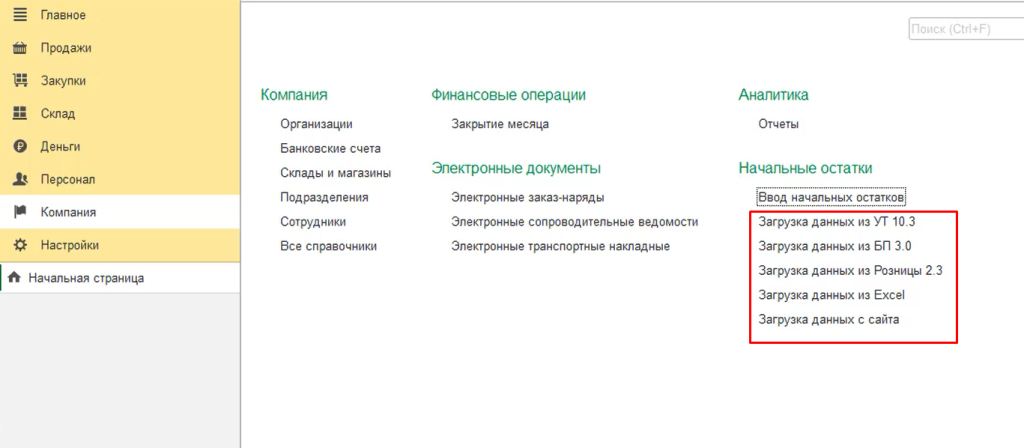 Для внесения в программу начальных остатков, нажимаем на соответствующую обработку «Ввод начальных остатков».
 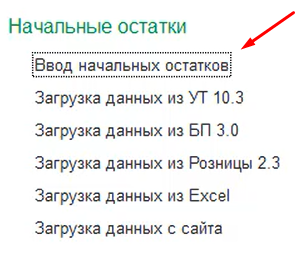 После нажатия на обработку, открывается помощник по вводу начальных остатков, состоящий из пяти шагов. В открывшемся окне нажимаем на кнопку «Создать» и переходим непосредственно к шагам.
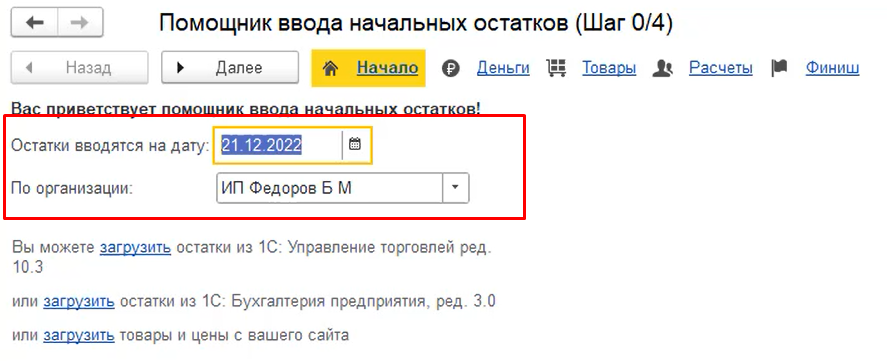
 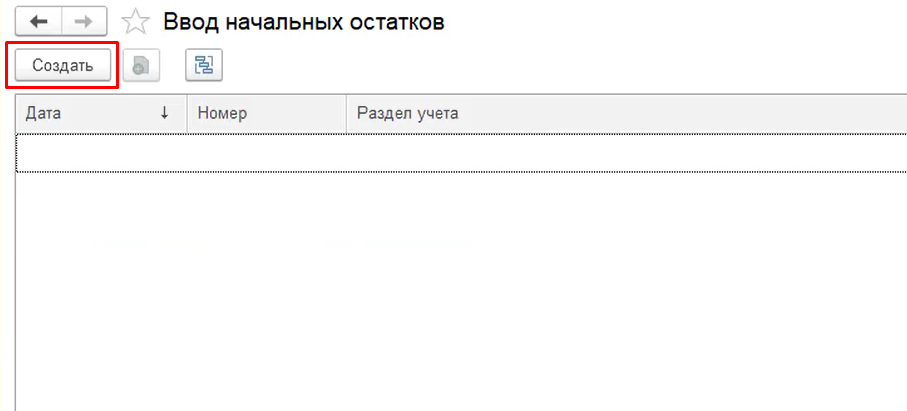 На шаге 0 требуется указать дату ввода начальных остатков и выбрать организацию по которой будет происходить их внесение. Дата будет единой по всем разделам учета. В дальнейшем ее можно будет изменить, но в таком случае стоит учитывать, что все остатки будут перемещены на новую дату.
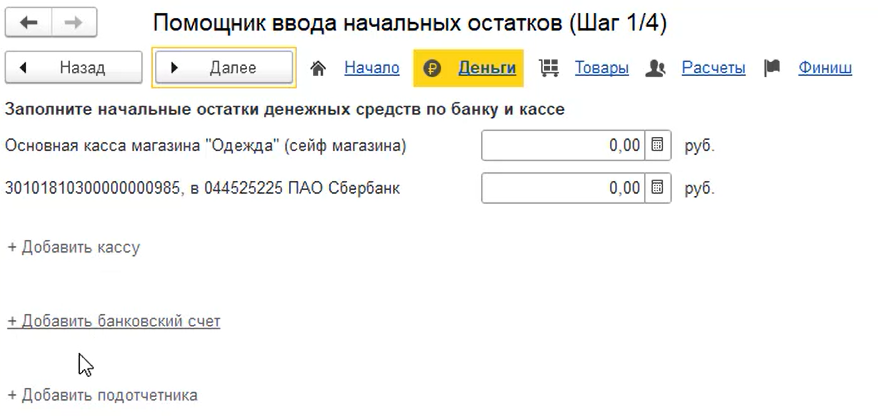
  Нажав на кнопку «Далее», можно перейти к следующему шагу. На данном шаге осуществляется заполнение информации об остатках денежных средств на счетах в кассах и у подотчетных лиц. На данном шаге можно перейти к добавлению в программу кассы, банковского счета или подотчетного лица.
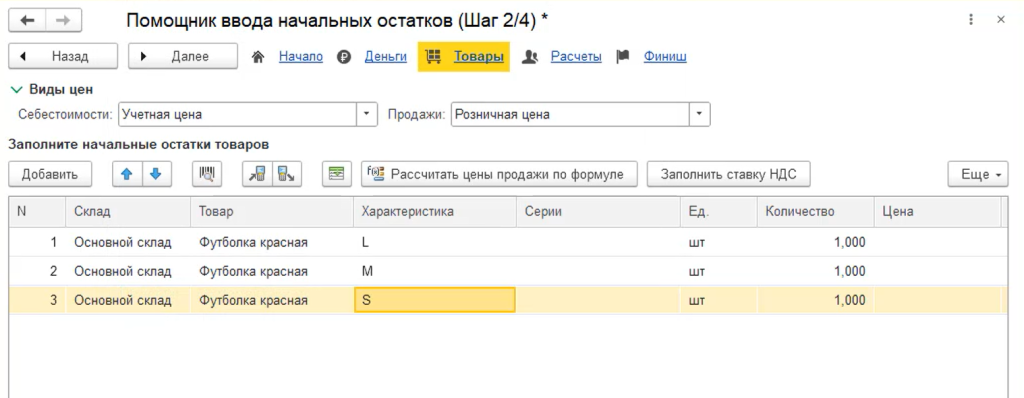
  На втором шаге данного помощника по вводу начальных остатков необходимо внести данные по товарам. Для заполнения табличной части товаров можно использовать сканер штрих-кодов, ТСД и загрузку из электронных таблиц. Кроме того, на данном шаге предусмотрено задание цен себестоимости и розничных цен для введенных товаров.
  На шаге 3 вводится информация о состоянии взаиморасчетов с такими контрагентами, как: поставщики, покупатели, персонал, а также информация по авансовым долгам и другим расчетам. После ввода данных нажимаем на кнопку «Закончить» и переходим к шагу 4. На последнем шаге «Финиш» выполняется формирование документа «Ввод начальных остатков». Если данные были частично введены в программу ранее, то программа отобразит документ ввода в окне обработки и позволит продолжить его заполнение, причем дата ввода останется прежней. Таким образом, зайдя в подраздел «Ввод начальных остатков» раздела «Компания», можно открыть любой из ранее созданных документов ввода и отредактировать их. Или нажать на кнопку «Продолжить ввод остатков» и внести необходимые остатки там.
 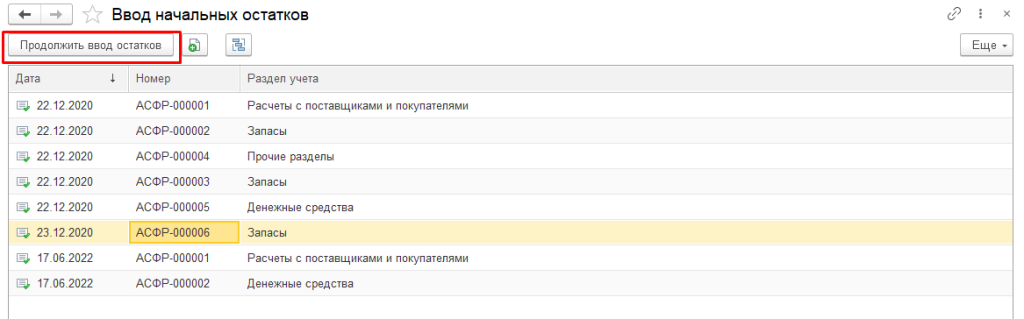 Закрепляя все вышесказанное, стоит заметить, что, используя мастер по вводу начальных остатков, можно быстрым и простым способом сделать ввод начальных остатков в программу 1С Предприятие Розница ред. 3.0.
Нужна помощь с 1С и онлайн-кассами? Специалисты компании «Легасофт» помогут Вам выбрать необходимое программное обеспечение и современное торговое оборудование, которое будет отвечать всем потребностям Вашего бизнеса. У нас богатый опыт автоматизации розничных магазинов, ознакомиться с ним можно в разделе «Наш опыт». Торговая автоматизация помогает вести учет и контроль товара, гарантирует улучшение уровня обслуживания покупателей и повышает скорость работы персонала! Чтобы получить бесплатную консультацию по автоматизации своего бизнеса Вы можете пообщаться с нашими специалистами в офисе компании или позвонив по телефону: 8-800-707-01-02. Свяжитесь со мной
Наш специалист

Юрий Корунов
Специалист отдела сопровождения
Специалист по розничным решениям 1С и торговому оборудованию
info@legasoft.ru
+7 (920) 325-60-14
Чем мы можем быть вам полезны?

Внедрение 1С, сопровождение 1С.

Продаем ПО: на базе 1С и не только.

Автоматизация бизнеса: продаем и устанавливаем оборудование для торговли.

Обслуживаем онлайн-кассы: продаем и ремонтируем Эвотор и АТОЛ.