Полуторный интервал в ворде
Междустрочный интервал (в типографском деле его именуют французским словом «интерлиньяж») в документах используется исключительно для улучшения восприятия текста. Современные текстовые редакторы предлагают на выбор несколько типов междустрочных интервалов. Один из них – это полуторный интервал.
Что такое полуторный интервал в Ворде
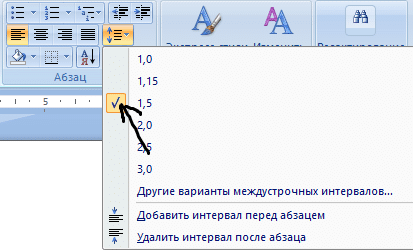
Высота полуторного интервала равняется 18 пт, из которых 12 пт — это высота текста на строках, между которыми этот интервал ставится. Соответственно, полуторный интервал будет выше одинарного (равного высоте текста) в полтора раза, отчего и пошло его название.
Как выставить полуторный интервал в Ворде
В любой из версий редактора Word полуторный интервал можно выставить несколькими способами.
- Способ первый – через главное меню текстового редактора. В зависимости от версии Word нужно использовать подменю Формат (Word 2003), Главная (Word 2010 и 2013). В любом из них необходимо найти вкладку Абзац. Откроется окно вкладки, где и нужно выбирать значение интервала. То есть, необходимо нажать или на стрелочку под словом «междустрочный» и выбрать «Полуторный» из появившегося списка (Word 2003) или на иконку междустрочного интервала, поставив галочку около значения 1,5.
- Второй способ основан на использовании правой кнопки, при нажатии которой открывается список команд, среди которых имеется и Абзац. Далее порядок действий тот же самый, что и в первом способе.
- Третий способ – используя соответствующие иконки на панели инструментов. В Word 2010 и 2013 есть подменю Разметка страницы, в котором существует поле Интервал с окошками для выбора значений.
- В четвертом способе, который особенно пригодится при оформлении многостраничных документов с разными междустрочными интервалами, используется клавиатура. Для выставления полуторного интервала в выделенном тексте достаточно нажать вместе клавишу Ctrl и цифру 5.
Все способы можно применить как ко всему документу, так и к его отдельным строкам, предварительно выделив их мышкой.
Как сделать полуторный межстрочный интервал в Word Online
Начиная работу с документом Word Online, знающие люди могут изначально установить необходимое форматирование текста. Среди прочих требований к формату особое внимание уделяется межстрочному интервалу. На этот показатель не всегда обращают внимание и начинают работу над текстом в режиме «По умолчанию». Это значит, что расстояние между строками будет выставляться в автоматическом режиме. При возникновении вопроса, как сделать межстрочный интервал в Word Online на 1,5, следует ознакомиться с информацией ниже. Это будет актуально и для первоначальной установки значений формата, и для редактирования готового документа.

Межстрочный интервал в Ворд Онлайн: как сделать 1,5 или иное значение
Действия по замене расстояния между строками можно выполнить сразу, еще до написания текста. Если текст уже напечатан или скопирован в Word Online, то данные действия будут применены в автоматическом режиме к каждому из абзацев. При необходимости замены расстояния между строками в одном из абзацев, достаточно выделить даже одно слово в нем. При этом остальные абзацы текста останутся в прежнем формате. Если необходимо заменить интервал во всем тексте, то необходимо выделять его полностью. Алгоритм по замене межстрочного интервала:
- Выделите область для замены форматирования;
- Нажмите на значок «Интервалы между абзацами или строками» на панели инструментов;
- Выберите значение 1,5.

Значок для смены интервалов выглядит как несколько горизонтальных полос с нарисованной рядом стрелкой, указывающей направление вверх и вниз.
Данный параметр будет применен ко всему документу. Дальнейшее редактирование будет происходить по тому же алгоритму. В панели инструментов заложено несколько значений межстрочных интервалов, доступных для замены: одинарный, двойной, 1,15 и 1,5. Однако можно заменить интервал самостоятельно, выбрав иное значение. Для этого во вкладке «Интервалы между абзацами или строками» необходимо выбрать пункт «Настройка интервалов». В открывшемся окне можно выставить любое значение для межстрочного расстояния.

Активируя вкладку «Интервалы между абзацами или строками», можно редактировать интервалы между абзацами, удалять или добавлять между ними разрывы, а также устанавливать разрыв перед конкретным фрагментом текста. При этом расстояние подобных пробелов будет таким, как установлено на вкладке.
Функция по смене межстрочного интервала доступна также на вкладке «Формат». Нажав на нее, выберите строку «Интервалы между абзацами или строками» и нажмите требуемое значение.

Смена межстрочного интервала в мобильном приложении Word Online
При нынешнем темпе жизни многие пользуются мобильной версией Word Online, создавая документы в дороге. При желании сделать замену межстрочного интервала в тексте, созданном в приложении, необходимо выполнить такие шаги:
- Откройте документ Word Online на мобильном устройстве;
- Нажмите на значок редактора в виде большой буквы «А» с поставленными справа горизонтальными линиями;
- Выберите вкладку «Абзац»;
- Поменяйте значение межстрочного интервала на 1,5 внизу окна редактора.
Данные изменения будут актуальны для всего документа Word Online.
Частые вопросы:
- Как в Word Online уменьшить расстояние между строками
- Как сделать интервал в Word Online
- Как удалить разрыв страницы в Word Online
- Как сделать текст под линией в Word Online
Как сделать интервал 1.5 в Word
При создании текстового документа очень часто приходится менять межстрочный интервал. Это связано с тем, что для многих документов необходимо использовать интервал 1.5 (полуторный интервал), в то время, как в Word 2003 по умолчанию используется межстрочный интервал 1, а в Word 2007, 2010, 2013 и 2016 – 1.15.
Очевидно, что есть проблема и ее нужно уметь решать. В данной статье мы расскажем о том, как сделать интервал 1.5 в Ворде, а также рассмотрим некоторые другие особенности работы с межстрочным интервалом.
Как сделать интервал 1.5 в Word 2003, 2007, 2010, 2013 или 2016
Итак, для того чтобы сделать интервал 1.5 в Ворде 2007, 2010, 2013 или 2016, вам необходимо сначала выделить весь текст, для которого вы хотите изменить межстрочный интервал . Если вы хотите изменить межстрочный интервал для всего документа, то можете просто нажать комбинацию клавиш CTRL+A и выделить весь текст без использования мышки.
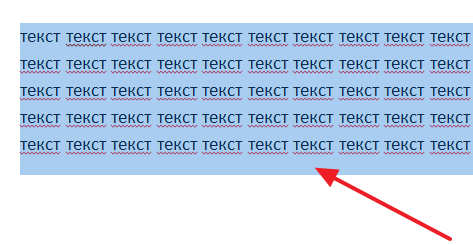
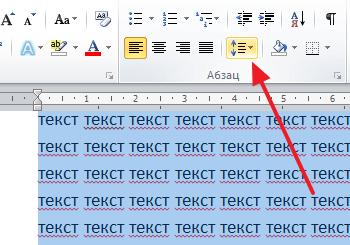
После того, как текст выделен, можно изменять межстрочный интервал. Для этого не убирая выделение с текста нажмите на кнопку «Интервал» на вкладке «Главная» .
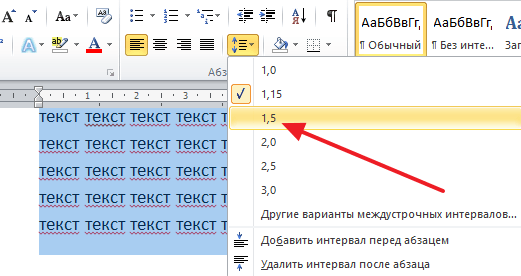
После нажатия на эту кнопку появится всплывающее меню, в котором нужно выбрать вариант «1.5» . После чего межстрочный интервал выделенного текста будет изменен на полуторный.
Если вы используете боле старую версию Word, например, Word 2003, то изменение межстрочного интервала на 1.5 выполняется почти также как описано выше. Сначала выделяете весь текст, а потом нажимаете на кнопку «Интервал» и выбираете полуторный интервал.
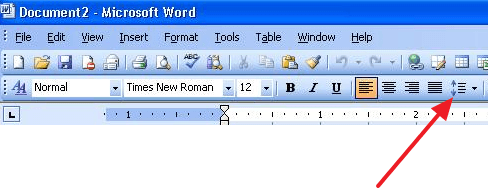
Альтернативный способ сделать интервал 1.5
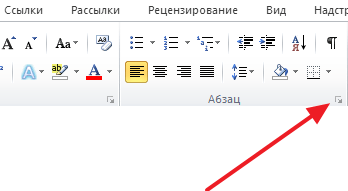
Также в Ворде есть альтернативный способ сделать полуторный межстрочный интервал. Для этого нужно выделить текст и нажать на небольшую кнопку справа от надписи «Абзац» на вкладке «Главная».
После этого откроется окно с настройками отступов и интервалов. Здесь нужно открыть выпадающее меню в разделе «Интервал» и выбрать вариант «1.5 строки».
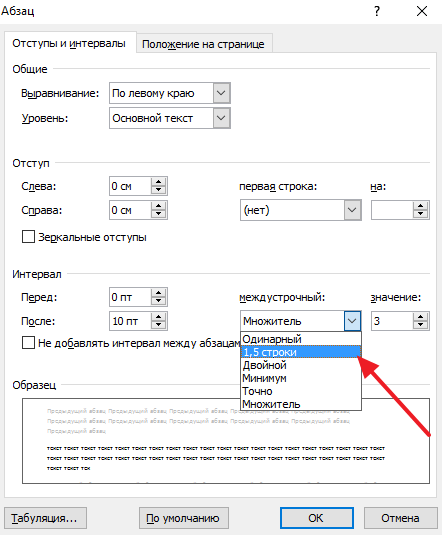
После чего окно с настройками нужно закрыть нажатием на кнопку «Ok».
- Как перевернуть страницу в Word
- Как построить график в Excel
- Как сделать альбомную страницу в Word
- Как сделать вертикальный текст в Word
- Как закрепить область в Экселе
Создатель сайта comp-security.net, автор более 2000 статей о ремонте компьютеров, работе с программами, настройке операционных систем.
Остались вопросы?
Задайте вопрос в комментариях под статьей или на странице «Задать вопрос» и вы обязательно получите ответ.
Межстрочный интервал в MS Word
На удобство чтения текста набранного в MS Word (и в любом другом текстовом редакторе) влияют не только размеры и тип шрифтов, но и такая вещь как межстрочный интервал. Если межстрочный интервал чуть больше нормы — глаза начинают уставать, так как им слишком часто приходится «подтягиваться» за каждой новой строчкой. Если меньше — снова устанут глаза, но на этот раз из-за необходимости постоянно сосредотачиваться на лезущих друг на друга строчках. Сравните сами, что вам больше по душе:
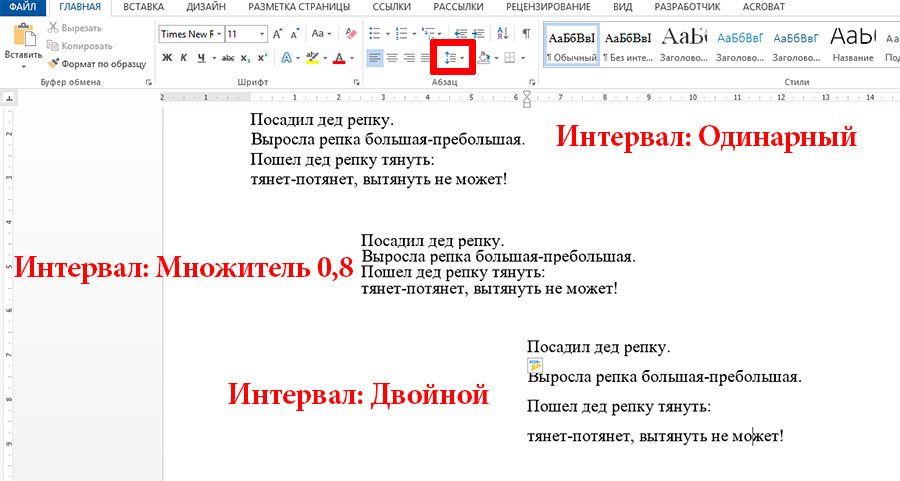
Варианты межстрочного интервала в MS Word
Да, неплох ни один из вариантов, но согласитесь, в каждом из случаев текст воспринимается немного по разному. Предлагаю поближе познакомится с межстрочными интервалами в MS Word и их настройки в рабочем документе.
Изменяем межстрочный интервал в MS Word
Чтобы изменить межстрочный интервал в текстовом редакторе word, выделите нужный текстовой фрагмент и перейдите на вкладку «Главная», где в группе «Абзац», воспользуйтесь инструментом «Интервал». На экран будет выведен список с часто используемыми значениями интервала, но только в сторону его увеличения.

Изменяем межстрочный интервал в MS Word
Чтобы уменьшить расстояние между строками необходимо выбрать пункт «Другие варианты междустрочных интервалов«, которое вызовет на экран окно «Абзац».
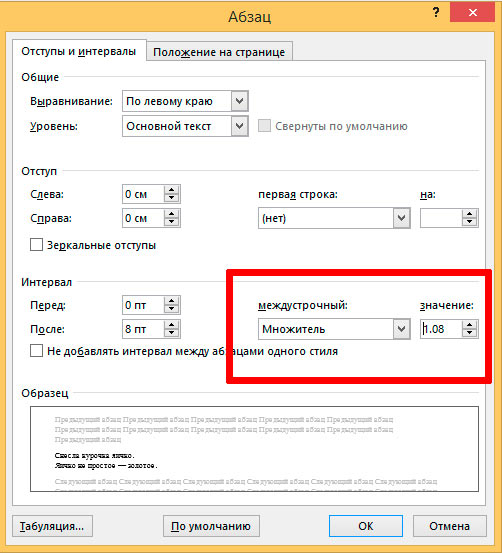
Тонкая настройка межстрочного интервала в Word
Обратите внимание в самый низ окна, где находятся два пункта: «Междустрочный» и «Значение». Нас интересует в первую очередь первый из них, содержащий несколько подпунктов:
- Одинарный — стандартный интервал по молчанию, соответствующий по высоте текущему шрифту. То есть если шрифт имеет размер 12, одинарный интервал соответствует 12х1=12. Если мы потом изменим размер шрифта на 14, межстрочный интервал автоматически увеличится пропорционально размеру шрифта: 14х1=14.
- Полуторный — одинарный умноженный на 1,5
- Двойной — одинарный умноженный на 2
- Минимум и Точно — высота строки указывается не в абстрактных единицах 1, 1,5, 2, а в виде точных указателей высоты строки в пунктах (например 12 пунктов). Обратите внимание — это не то же, что «одинарный» или «полуторный». Там высота строки рассчитывается из ТЕКУЩЕГО размера шрифта, а здесь — из указанного. Например, для шрифта размером 16 пунктов «двойной интервал» будет означать текущий (16) размер умноженный на 2, а при «точном», размер шрифта останется 16, и чтобы добиться тех же результатов, что при «двойном», его значение надо выставлять как 32 пт.
Что произойдет если мы поменяем размер шрифта у которого межстрочный интервал задан как «точный»? Правильно — размер шрифта увеличится, а размер интервала останется таким же как был.
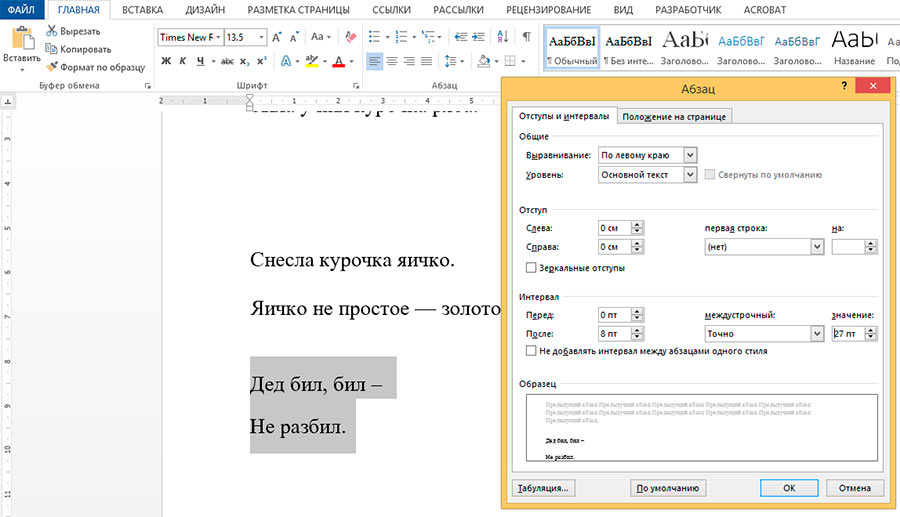
Наглядное отличие: первому абзацу (шрифт высотой 13,5 пунктов) применен двойной интервал, а во втором, указано точное значение (13,5х2=27). Результат одинаковый.
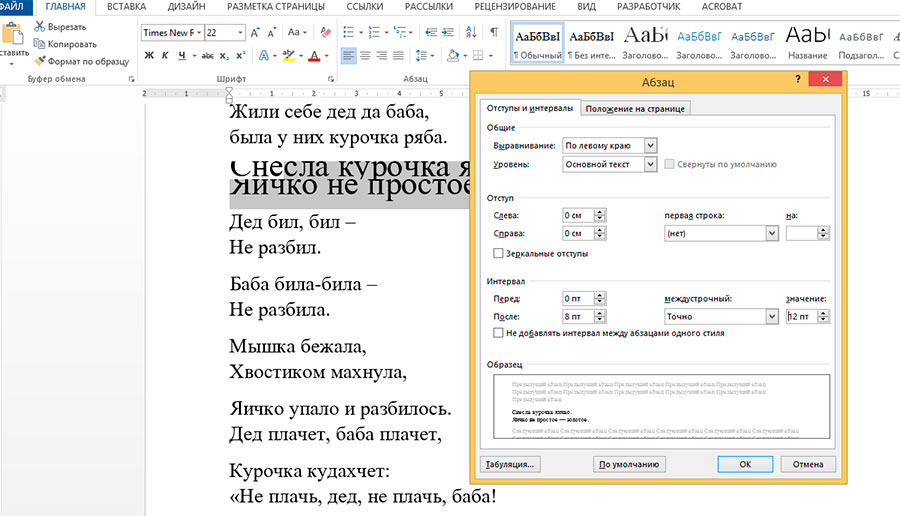
…казалось бы одно и тоже? Совсем нет — я увеличиваю размер строки с 12 пунктов до 24, а точно заданный интервал (12 пт) не изменяется! В отличие от одинарного, полуторного или двойного, которые подстраиваются автоматически
- Множитель — вариант позволяющий нам самостоятельно задать значение межстрочного интервала. Записывая в этом режиме в поле «Значение» число 1 вы получите полное соответствие одинарному интервалу, а, указав, к примеру 0.8, более «плотный» межстрочный интервал, по размеру меньше одинарного.