покупка
Как добавить комментарий к тексту в текстовом поле в документе Word?

Вы можете обнаружить, что параметр «Новый комментарий» становится серым при попытке добавить комментарий к тексту в текстовом поле в Word. Если вы хотите пометить определенный текст в текстовом поле комментарием, как вы можете сделать это? В этой статье подробно описан способ решения этой проблемы.
Добавление комментария к тексту в текстовом поле путем преобразования текстового поля во фрейм
Вы можете преобразовать существующие текстовые поля в фреймы, чтобы добавить к ним комментарий. Пожалуйста, сделайте следующее.
1. Во-первых, вам необходимо сохранить документ Word в формате 97 — 2003. Нажмите Файл > Сохранить как > ЛИСТАТЬ СПИСКИ.
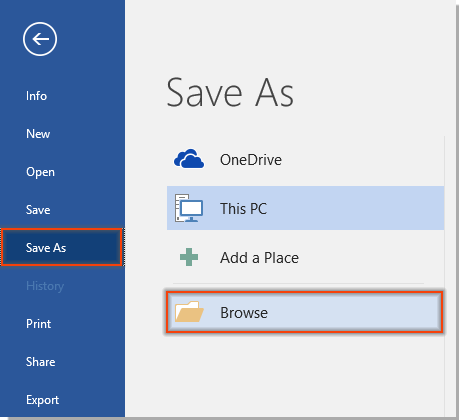
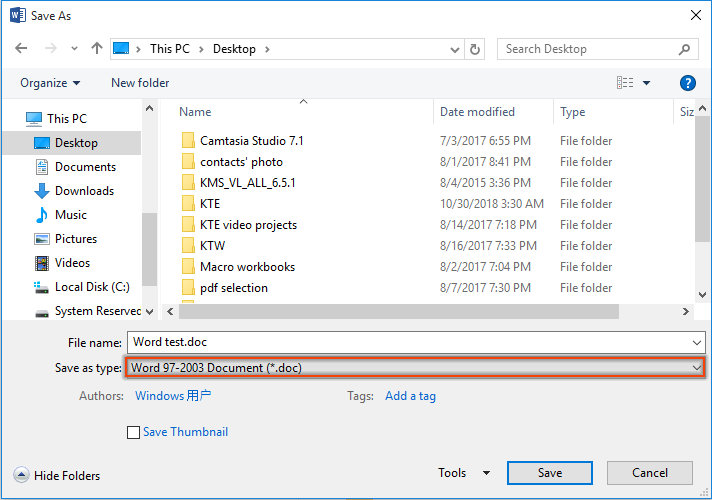
2. в Сохранить как в окне выберите папку для сохранения файла, выберите Документ Word 97-2003 (* .doc) из Сохранить как раскрывающийся список, а затем щелкните Save. кнопка. Смотрите скриншот:
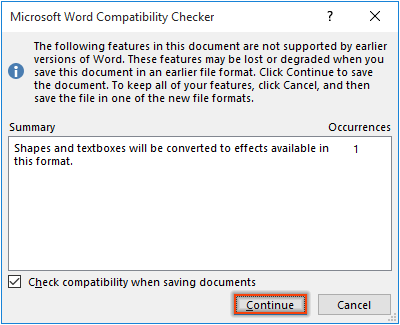
3. Нажмите Продолжить в Средство проверки совместимости Microsoft Word пунктом.
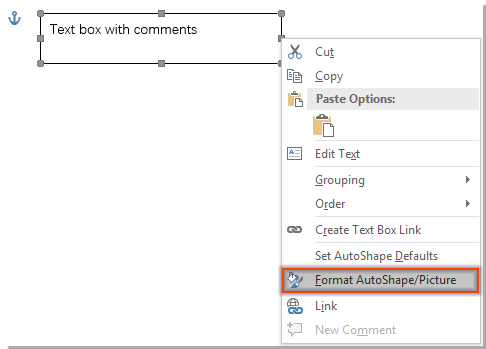
4. Откройте сохраненный документ формата 97–2003, выберите и щелкните правой кнопкой мыши границу текстового поля, затем щелкните Форматирование автофигуры / изображения в контекстном меню. Смотрите скриншот:
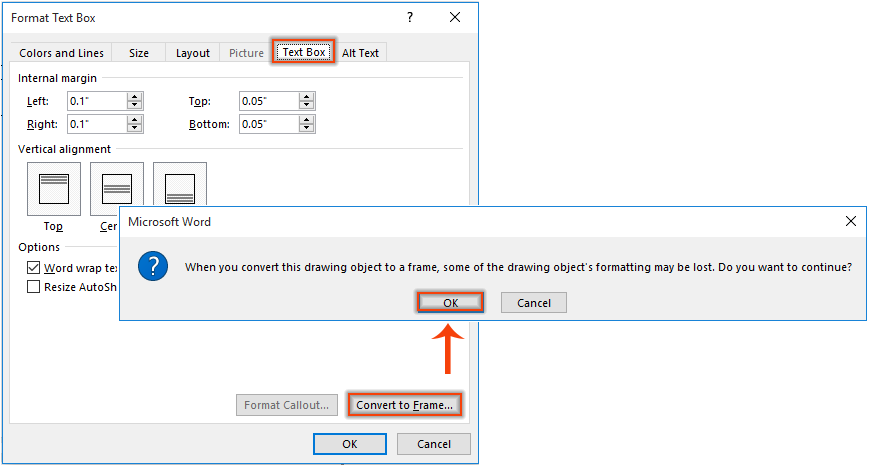
5. в Форматировать текстовое поле диалогового окна, перейдите к текст Box , нажмите Преобразовать во фрейм… и нажмите кнопку OK в появлении Microsoft Word окно.
6. Теперь вы можете добавлять комментарии к текстам в комментариях.

Заметки:
1. Вам нужно повторить шаги 4–6, чтобы добавить комментарии ко всем текстовым полям по мере необходимости.
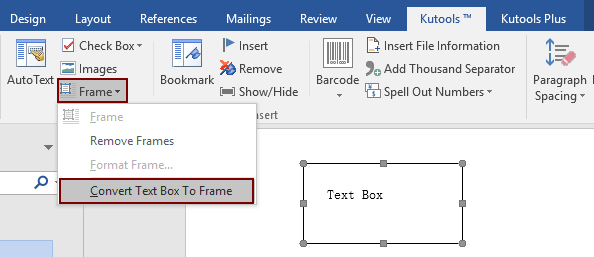
2. После сохранения документа в формате файла формата 97 — 2003 Преобразовать в фрейм полезности Kutools for Word может помочь вам быстро преобразовать текстовое поле в рамку. Вам просто нужно выделить текстовое поле, затем щелкнуть Кутулс > Корзина > Преобразовать текстовое поле в рамку как показано ниже.
Быстро преобразовать текстовое поле во фрейм в Word:
Kutools for Word: с более чем 100 удобными надстройками Word, которые можно попробовать бесплатно без каких-либо ограничений в 60 дней. Загрузите и бесплатную пробную версию прямо сейчас!
Добавить комментарий к тексту в текстовом поле с рамкой
Если вы не хотите преобразовывать документ в формат 97 — 2003, вы можете просто заменить текстовое поле рамкой в документе. Пожалуйста, сделайте следующее.
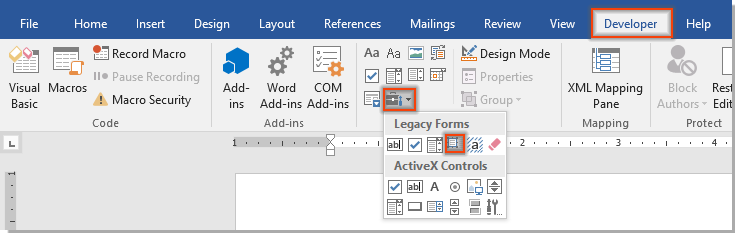
1. Нажмите Застройщик > Устаревшие инструменты > Вставить рамку. Смотрите скриншот:
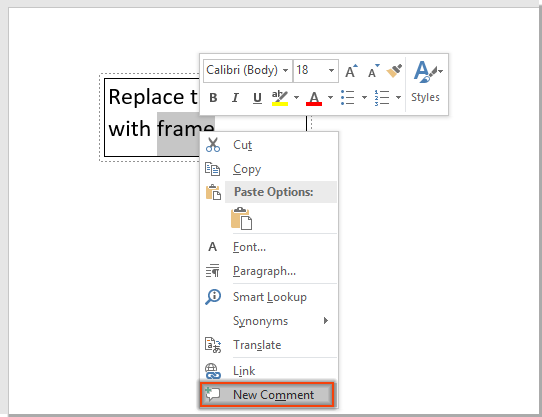
2. Нарисуйте рамку в вашем документе, заполните рамку текстом, после чего вы можете добавить комментарий непосредственно к тексту.
Лучшие инструменты для офисной работы
Kutools for Word — Повысьте свой опыт работы со словом с помощью Over 100 Замечательные особенности!
Преобразуйте свои задачи Word с помощью Kutools. �� Загрузите 30-дневную пробную версию прямо сейчас ��.
Как использовать функцию комментариев в Microsoft Word

Возможность добавлять комментарии к документам Microsoft Word — одна из самых полезных функций программы. В многопользовательской среде это обеспечивает простой и эффективный способ совместной работы и комментирования черновиков документов. Но даже отдельные пользователи считают эту функцию удобной для добавления заметок и напоминаний. Вот что вам нужно знать о комментариях, в том числе как их удалять, скрывать и распечатывать.
Инструкции в этой статье относятся к Word для Office 365, Word 2019, Word 2016, Word 2013, Word 2010, Word 2007 и Word Online.
Как ввести новый комментарий Microsoft Word
Чтобы добавить комментарий к документу Word:
Выделите текст, который вы хотите прокомментировать.
На ленте , перейдите к обзорной вкладке и выберите Новый комментарий .

Введите свой комментарий в поле, которое появляется в правом поле . Он содержит ваше имя и отметку времени, которая видна другим.

Чтобы отредактировать свой комментарий, щелкните поле для комментариев и внесите изменения.
Нажмите в любом месте документа, чтобы продолжить работу.
Другие люди могут изменять комментарии, которые вы оставляете в документе, если у них есть права на редактирование.
Как удалить, скрыть, ответить и напечатать комментарии
Как только вы начнете цепочку комментариев внутри документа Word, вы сможете удалить, скрыть, распечатать или ответить на него.
Удалить комментарий
Чтобы удалить комментарий, щелкните его правой кнопкой мыши и выберите « Удалить комментарий» . Или выберите комментарий и на панели « Обзор» выберите « Удалить комментарий» .
Комментарии из Word
В этом диалоговом окне указываются авторы комментариев, добавленных в документ Word. Здесь можно выбрать авторов, чьи комментарии будут перенесены в PDF-документ. Параметры отображения переданных комментариев в списке можно изменить. Можно также указать цвет и состояние отображения комментариев определенного автора.
Выберите инструмент Параметры создания на ленте Kofax PDF или воспользуйтесь соответствующим пунктом меню. При этом будет открыто диалоговое окно параметров Kofax PDF для Word, где на вкладке «Комментарии» доступны следующие параметры:
Создать закладки, ссылки, комментарии и ярлыки в выходном PDF-файле
Установите этот флажок, чтобы измененные параметры применялись при последующих преобразованиях.
Преобразовать комментарии Word в комментарии PDF
Установите этот флажок, чтобы создать комментарии PDF. Его необходимо установить для отображения списка комментариев и доступа к параметрам панели.
Комментарий, имя автора, состояние и цвет
Если текущий файл Word не содержит комментариев, этот список будет пустым. Выберите автора, чьи комментарии необходимо преобразовать.
Щелкните в первом комментарии каждого автора значение «состояние» и выберите один из указанных ниже способов отображения комментариев при открытии PDF-файла.
Открыто: откроется диалоговое окно с комментариями.
Закрыто: будут отображены только значки комментариев.
Щелкните в первом комментарии каждого автора значение «цвет», чтобы назначить автору цвет. Этот цвет будет отображаться в строке комментариев и значке.
Преобразовать связанные надписи Word в статьи PDF
Параметр «Cвязанные надписи в Word и статьи в PDF» определяет порядок чтения документов со сложной компоновкой. Задайте его, чтобы преобразовать этот элемент документа Word в формат PDF. Функция создания статей облегчает чтение связанной информации в столбцах на одной или нескольких страницах.
Можно также включить передачу комментариев из Microsoft Excel и PowerPoint.
Как в Word создать комментарий для картинки
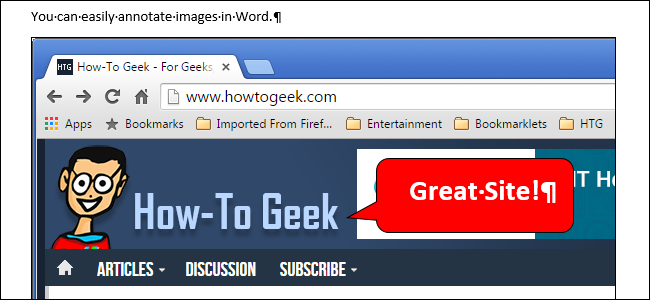
Если документ, который Вы создаёте, содержит картинки, то иногда полезно их прокомментировать. Вы можете вставить выноски, чтобы указать на определённые части картинки и добавить для них текстовое описание. Мы покажем, как добавить подписи к картинке непосредственно в Word без помощи других приложений.
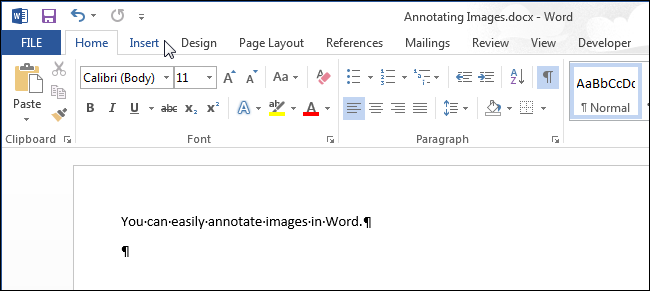
Первым делом, вставьте рисунок. Для этого откройте вкладку Вставка (Insert).
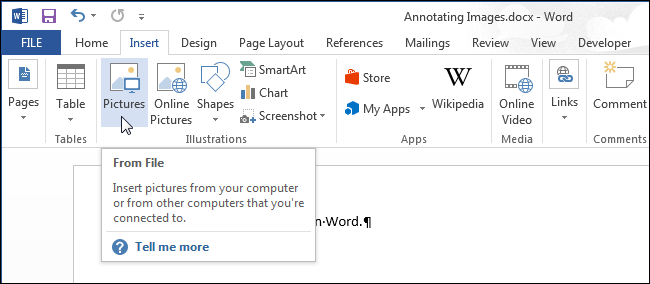
В разделе Иллюстрации (Illustrations) нажмите Рисунки (Pictures).
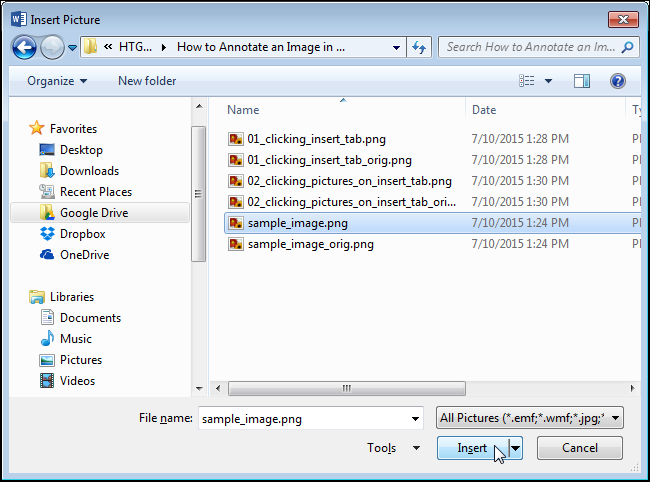
В диалоговом окне Вставка рисунка (Insert Picture) откройте папку, содержащую файл рисунка, который необходимо вставить, выделите его и нажмите Вставить (Insert).
Кликните по картинке, чтобы выделить её. На вкладке Вставка (Insert) в группе команд Иллюстрации (Illustrations) нажмите Фигуры (Shapes).
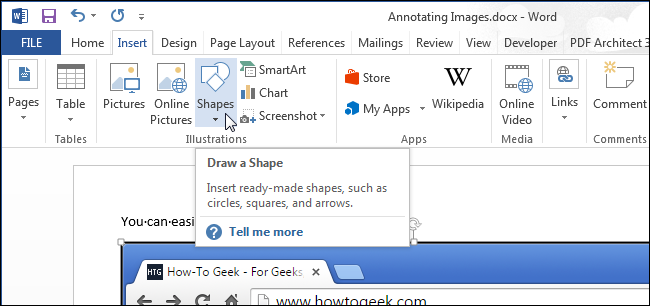
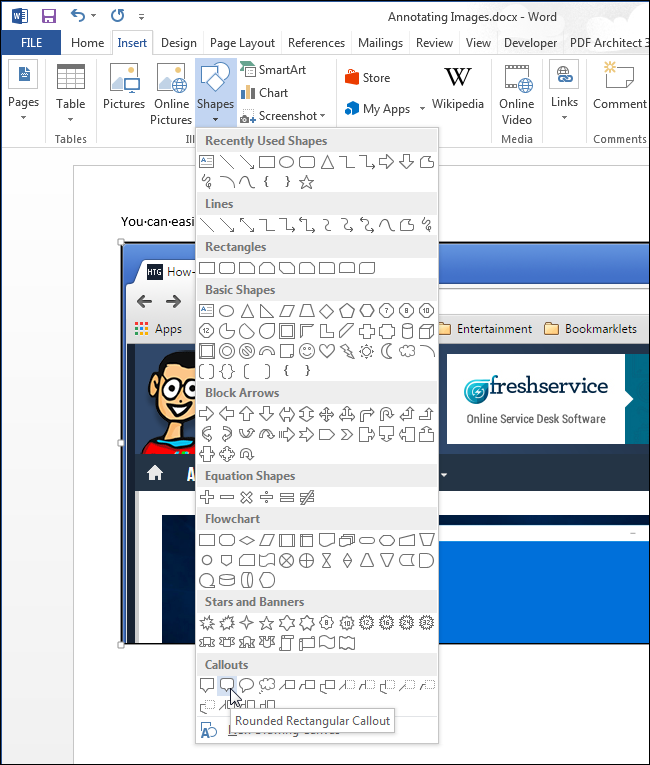
В разделе Выноски (Callouts) открывшегося выпадающего меню выберите одну из фигур и кликните по ней.
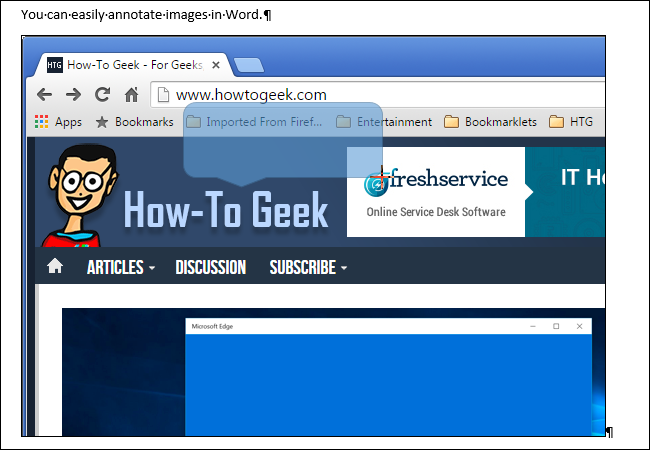
Курсор примет вид большого перекрестия (+). Нажмите и протяните мышью по картинке, чтобы задать размер и позицию выноски.
После того, как Вы задали размер выноски, мигающий курсор автоматически помещается в её центр. Всё готово к вводу текста.
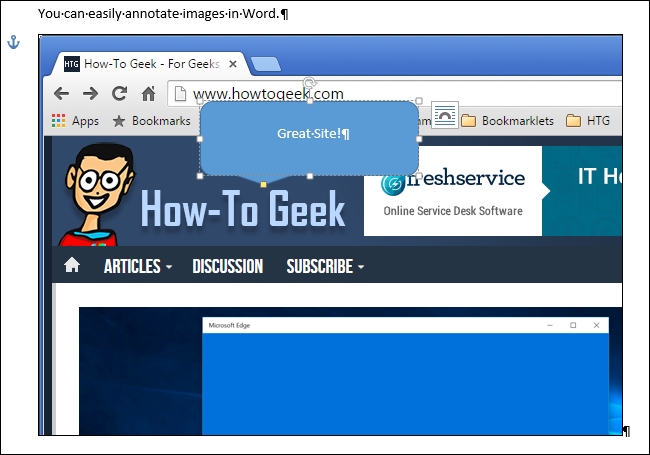
Вы можете настроить тип, размер и стиль шрифта. Для этого необходимо выделить текст и, используя появившуюся мини-панель инструментов, настроить нужные параметры. Если мини-панели инструментов у Вас отключены, то используйте команды форматирования на вкладке Главная (Home).
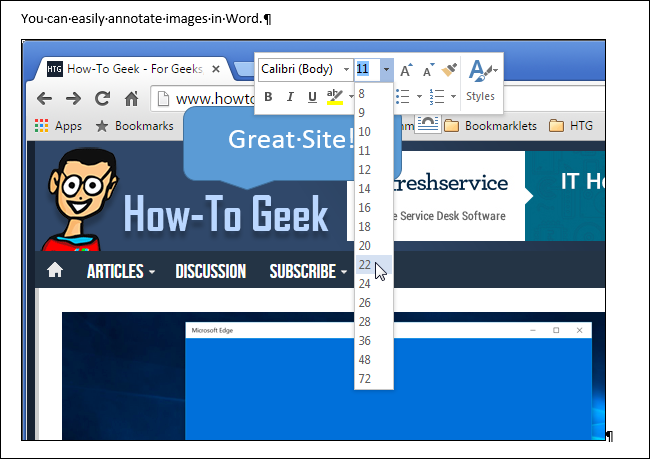
Кроме этого, Вы можете изменить цвет контура и заливки. Начнём с заливки. Наведите указатель мыши на край созданной выноски так, чтобы он принял вид перекрестия со стрелками на конце.
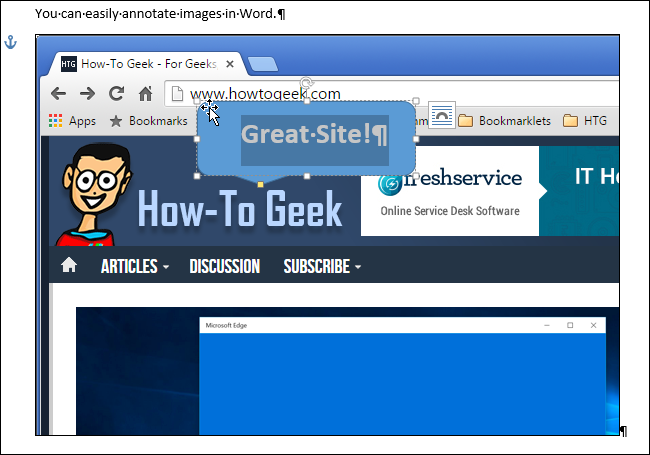
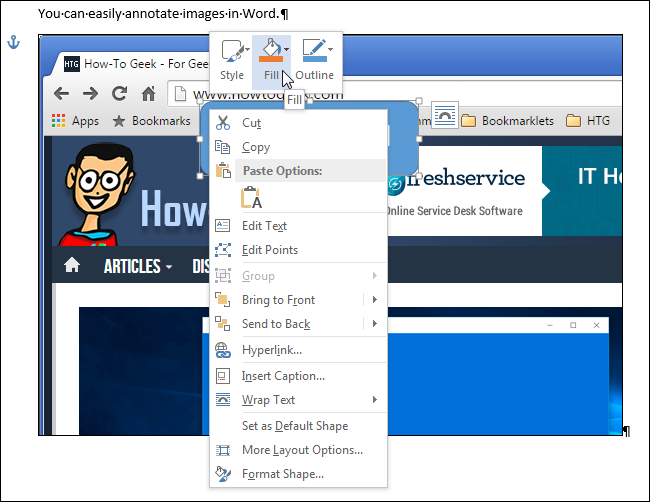
Кликните правой кнопкой мыши по выноске и в появившемся над контекстным меню блоке команд нажмите Заливка (Fill).
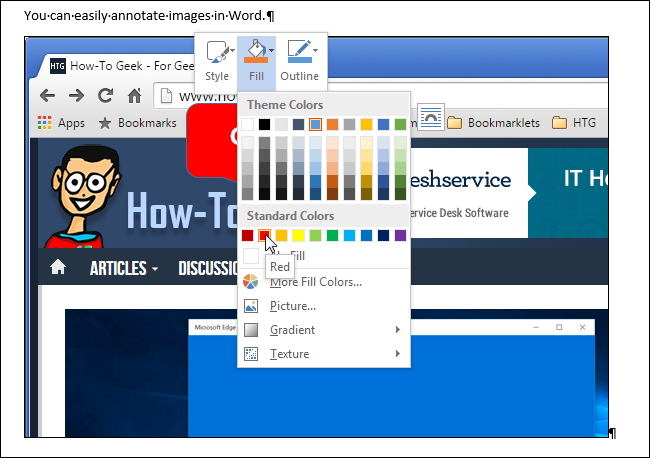
В выпадающем меню выберите цвет из разделов Цвета темы (Theme Colors) или Стандартные цвета (Standard Colors). Если нужен больший выбор цветов или Вы хотите создать собственный настраиваемый цвет, то нажмите Другие цвета заливки (More Fill Colors). Посмотрите, как будет выглядеть Градиентная заливка (Gradient), Текстура (Texture) или Рисунок (Picture) в качестве фона выноски.
Чтобы изменить цвет контура, кликните правой кнопкой мыши по выноске и нажмите Контур (Outline). Выберите цвет контура или вариант Нет контура (No Outline), если он не нужен. Пункт меню Другие цвета контура (More Outline Colors) даёт доступ к дополнительным цветам и к настройке собственного цвета для контура. Здесь же вы можете настроить Толщину контура (Weight) и установить сплошную или прерывистую линию контура в параметре Штрихи (Dashes).
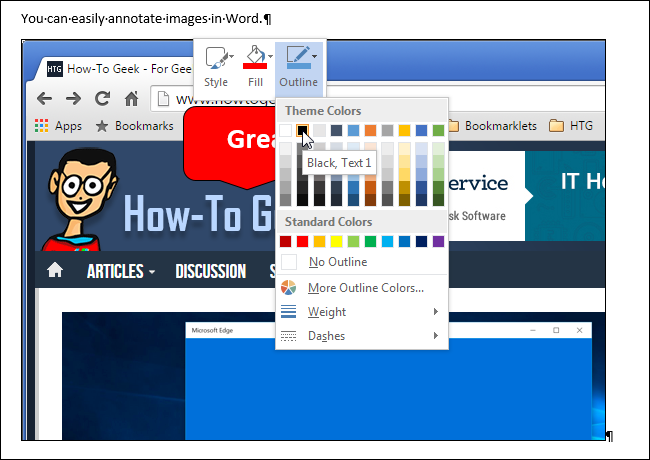
Если положение выноски Вас не устраивает, наведите на неё указатель мыши так, чтобы он превратился в перекрестие со стрелками на конце. Нажмите левую кнопку мыши и перетащите выноску на нужное место.
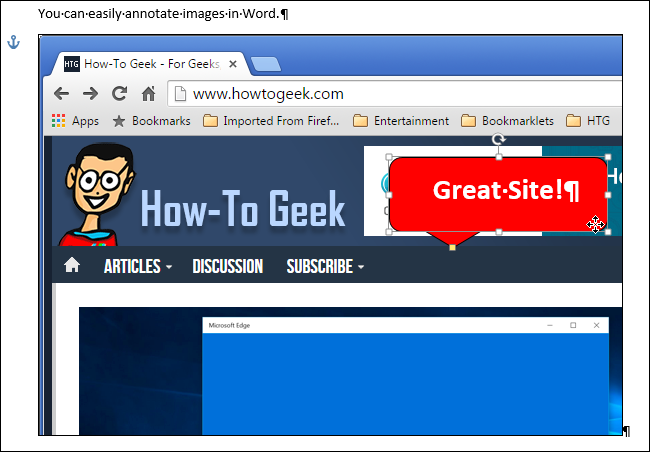
После того, как Вы передвинете выноску, может потребоваться скорректировать направление выноски. Для этого выделите выноску, щелкнув по ней, и наведите указатель мыши на маркер на конце стрелки выноски. Курсор должен принять вид маленькой стрелки.
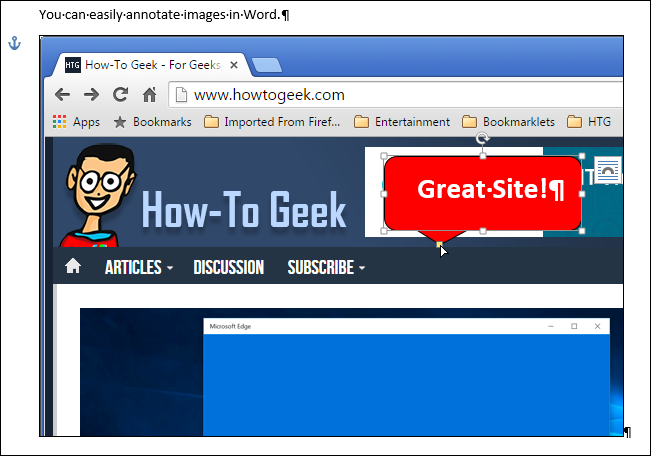
Нажмите на маркер и перетащите его в нужное положение. Вслед за маркером изменять положение и направление будет вся стрелка выноски целиком.
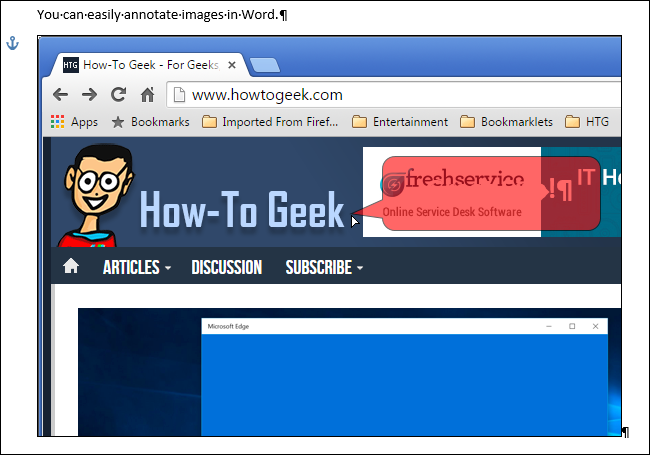
При помощи остальных маркеров на сторонах выноски можно изменять её размер. Указатель мыши, наведённый на такой маркер, превращается в двухстороннюю стрелку. Чтобы изменить размер выноски, просто перетащите маркер.
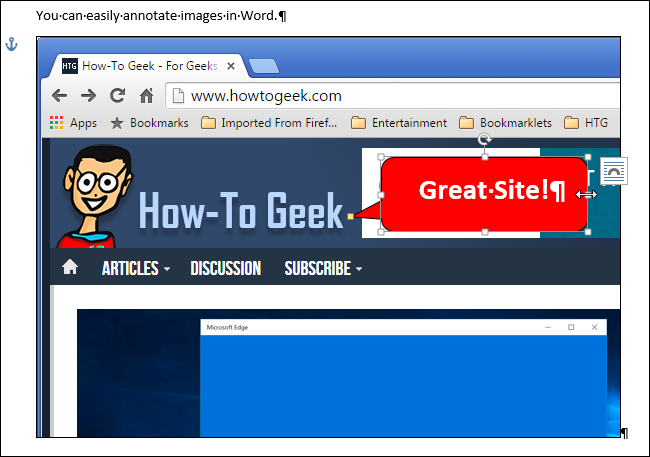
Попробуйте добавить к своей картинке различные типы форм, линий и надписей из набора Фигуры (Shapes) на вкладке Вставка (Insert).