как запустить Dr.Web CureIt! в безопасном режиме?
Жми F8!
Нах тебе Dr.Web CureIt
Скачайте Norman Malware Cleaner — бесплатную утилиту, которая после запуска в безопасном режиме сканирует ПК, обнаруживает и удаляет с компьютера различные виды вредоносного ПО.
http://www.norman.*com/support/support_tools/58732 -* убери.. .
Ты будешь удивлен.
Похожие вопросы
Ваш браузер устарел
Мы постоянно добавляем новый функционал в основной интерфейс проекта. К сожалению, старые браузеры не в состоянии качественно работать с современными программными продуктами. Для корректной работы используйте последние версии браузеров Chrome, Mozilla Firefox, Opera, Microsoft Edge или установите браузер Atom.
Как проверить ноутбук/компьютер на вирусы при помощи Dr.Web CureIt!
В наше время существует очень много антивирусных программ, которые позволяют обезопасить ваш компьютер или ноутбук от вредоносных объектов и вирусов. Есть как платные, так и бесплатные. Но на сколько они эффективны, судить только конкретному пользователю.
Поэтому, если вам необходимо почистить ноутбук от вирусов, то наиболее подходящей программой для этого является бесплатная лечащая утилита Dr.Web CureIt! Рассмотрим ее работу поподробнее.
Для начала необходимо ее скачать. Так как она является полностью бесплатной, то заполучить ее не составит труда. Зайдите на сайт разработчика по адресу https://free.drweb.ru/cureit/?lng=ru и нажмите «Скачать бесплатно»
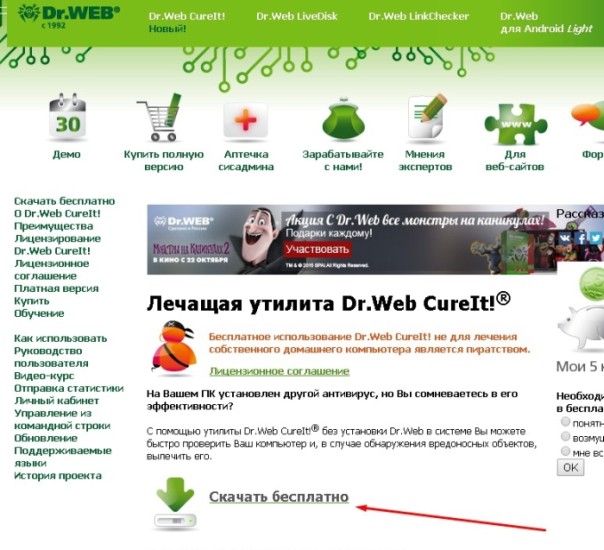
Прочитав лицензионное соглашение и согласившись с ним, нажмите «Продолжить» и пойдет загрузка файла программы.

Имя программы непонятное, состоит из цифр и знаков. Пугаться не стоит — это действительно Dr.Web CureIt!
Когда файл скачается, запустите его. Появится окно, в котором необходимо согласится на участие в программе и нажать «Продолжить».

Далее появится новое окно, в котором вы можете непосредственно приступить к проверке, нажав «Начать проверку» или самостоятельно выбрать объекты для проверки.

Если вы не будете самостоятельно устанавливать объекты для проверки, то проверка пройдет по умолчанию. То есть будут проверены самые уязвимые и критические области операционной системы и вашего компьютера.
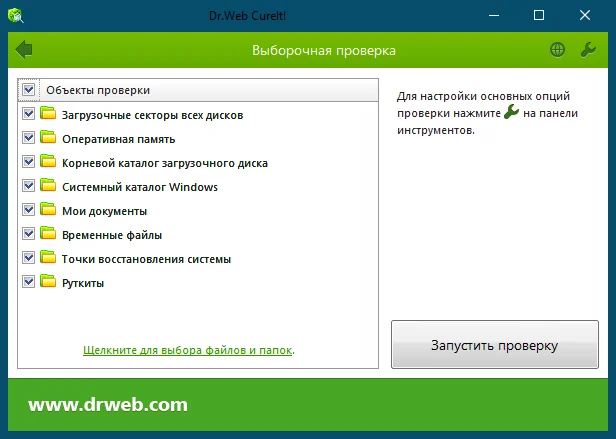
Если все-таки решили, что вам нужная полная проверка, то установите необходимые параметры, поставив галочки, и запускайте проверку.

Проверка пошла. Остается только ждать. Время будет зависеть от многих факторов:
- производительности вашего компьютера или ноутбука,
- количества проверяемых элементов,
- количества файлов и их размер.
В зависимости от характера зараженных объектов, Dr.Web CureIt! Сам предложит необходимые действия. А если некоторые действия над вредоносными объектами вас не устраивают, то вы всегда можете их подкорректировать. Но только в худшую сторону.
То есть, если файл «вылечить» нельзя, то утилита предложит его «переместить», а вы, если понимаете, что файл является чистым вирусом и он не нужен, можете его «удалить». Нажмите «Обезвредить» и произойдет лечение найденных вирусов и вредоносных объектов.

Иногда процедура лечения требует перезагрузки.
По опыту, стоит отметить, что лучше данную утилиту запускать в безопасном режиме операционной системы Windows. В этом режиме много чего не загружается и следовательно вредоносные программы будут находиться не в активном состоянии, что позволить увеличить эффективность лечащей утилиты.
Чтобы войти в безопасный режим Windows, необходимо при запуске компьютера или ноутбука нажать клавишу «F8» и выбрать необходимый режим.
Следует отметить, что клавиша «F8» иногда может выполнять и другую функцию (например, на материнских платах Asus клавиша F8 выполняет функцию Boot menu загрузки). Поэтому, для того, чтобы выбрать безопасный режим придется нажать «F8» несколько раз.
Вирус не позволяет установить антивирусную программу
Если раньше компьютерные вирусы создавались в основном с целью повреждения операционной системы, то большинство вредоносов современности используются злоумышленниками для похищения конфиденциальных данных пользователя. Не нарушая в целом работу Windows, такое вредоносное программное обеспечения может долго оставаться незамеченным до тех пор, пока пользователь не предпримет действия, направленные на анализ и повышение уровня безопасности, например, плановое сканирование системы, запуск или установку антивирусного ПО.
↑ Вирус не позволяет установить антивирусную программу
Если пользователь неожиданно для себя обнаруживает, что не может запустить штатный или сторонний антивирус, не может установить новую антивирусную программу или у него не открываются сайты разработчиков антивирусного ПО, всё это может указывать на наличие на компьютере активного вируса. Что делать? Разумеется, не паниковать и не спешить с переустановкой операционной системы, снести или сбросить Windows, потеряв при этом все свои настройки и установленные программы вы всегда успеете. Действовать в описанной ситуации нужно последовательно, переходя от простых решений к более радикальным.
• Первым делом откройте Диспетчер задач и внимательно изучите список активных процессов. Если какой-то из них покажется вам подозрительным, проверьте его исполняемый файл на VirusTotal, поищите об этом процессе информацию в интернете. Для большего удобства анализа процессов можете воспользоваться утилитой Process Explorer. • Воспользовавшись утилитой AutoRuns, проверьте автозагрузку на предмет подозрительных элементов. Определите исполняемые файлы подозрительных элементов и проверьте их на VirusTotal. Если вы уверены в своих силах, попробуйте отключить сомнительное автозагружаемое приложение, закрыть его процесс и запустить/установить антивирус. • Постарайтесь вспомнить, какие программы вы устанавливали незадолго до появления проблемы. Если вы установили ПО из ненадёжного источника, удалите его и связанные с ним каталоги и ключи реестра с помощью Revo Uninstaller.
↑ Запуск антивирусного ПО в безопасном режиме
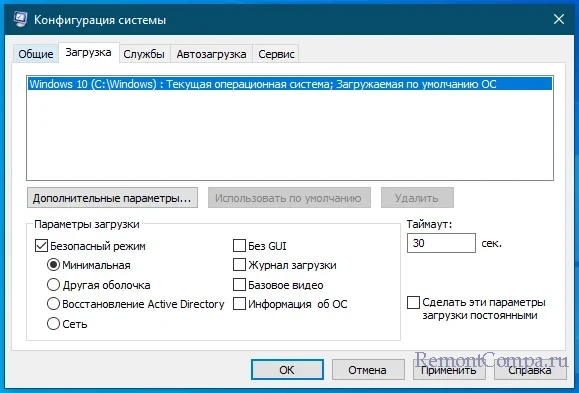
Если на ПК не запускается/устанавливается обычный антивирус, это ещё не значит, что вы не сможете запустить его в безопасном режиме. Напоминаем, что загружаться в безопасном режиме в Windows можно с помощью штатной оснастки msconfig, активировав на вкладке «Загрузка» одноименную опцию. Для проверки компьютера на предмет заражения вы также можете воспользоваться антивирусным сканером, например, Dr.Web CureIt. Утилита полностью бесплатна для домашнего использования, чтобы её скачать, вам нужно будет указать рабочий email, — на него будет отправлена ссылка на скачивание.
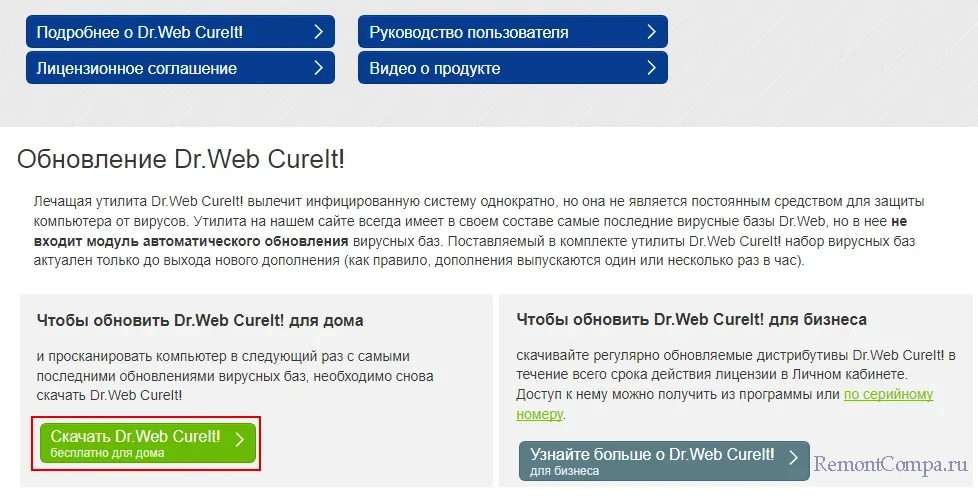 Dr.Web CureIt хорош тем, что как раз создавался для подобных случаев, этот сканер не нуждается в установке, следовательно, вы можете записать его на флешку и подключить её к загруженному в безопасном режиме заражённому компьютеру.
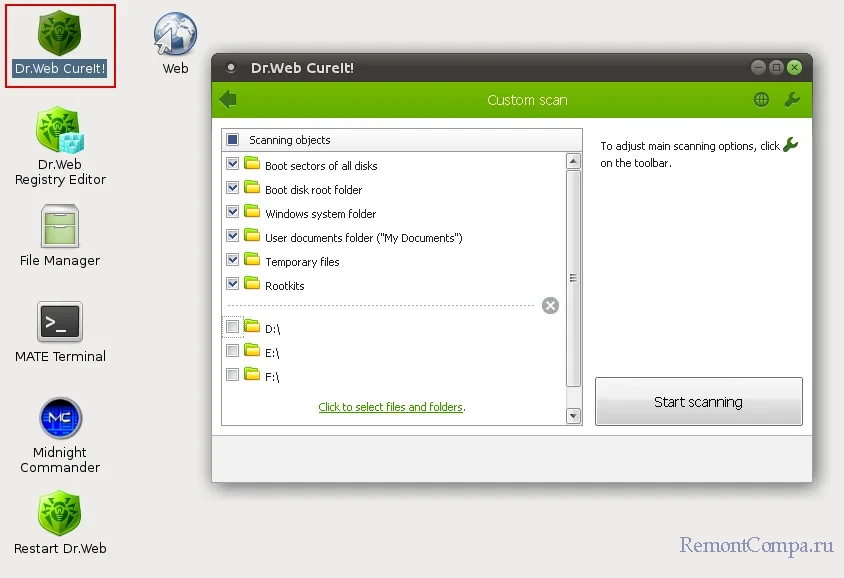
 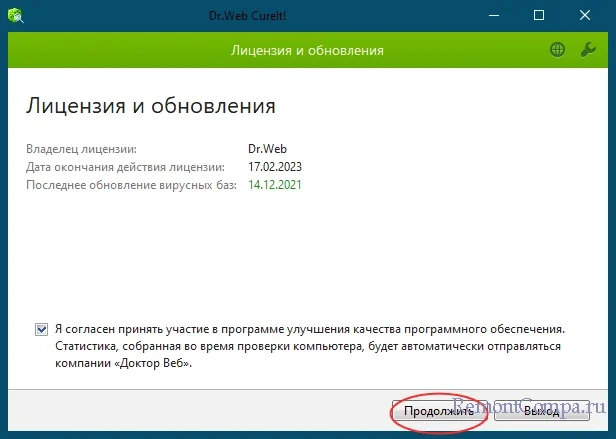 Сканер поддерживает быстрый и выборочный режимы сканирования, используйте выборочный режим для более тщательной и глубокой проверки. Нажмите в главном окне утилиты «Выбрать объекты для проверки», отметьте все пункты и только потом запустите сканирование.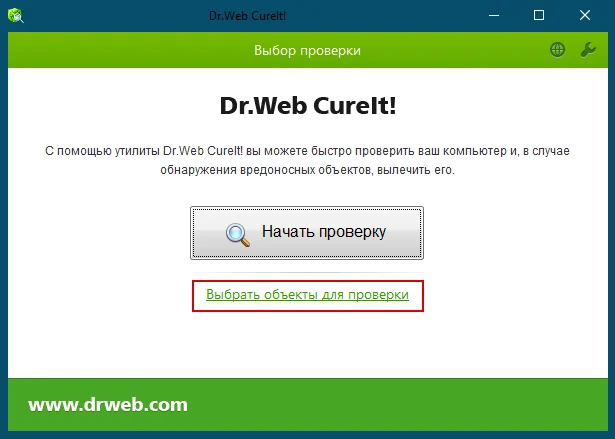
↑ Сканирование из-под LiveCD
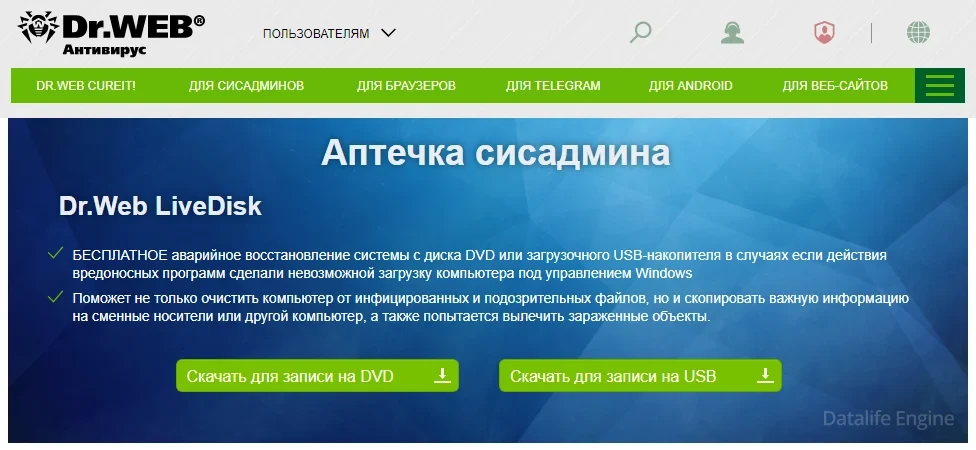 Загрузив ПК с LiveCD с антивирусным сканером, запустите с рабочего стола утилиту Dr.Web CureIt, выберите расширенный режиме сканирования и запустите процедуру проверки.
  Dr.Web LiveDisk не единственный программный продукт, позволяющий сканировать компьютер в загрузочном режиме. Подобными инструментами располагают и другие известные разработчики антивирусного ПО. Таковыми инструментами являются Kaspersky Rescue Disk, Avira Rescue System, Windows Defender Offline, Trend Micro Rescue Disk, Antivirus Live CD, COMSS Boot USB, ESET SysRescue Live, Norton Bootable Recovery Tool и так далее.
Однократная антивирусная проверка
Независимо от установленного антивируса желательно периодически, например, раз в месяц, проводить проверку вашего компьютера сторонними антивирусными утилитами.
- Полная проверка установленным антивирусом
- Утилита Dr.Web CureIt
- Для включения безопасного режима, ПРОСТО жмём:
- Утилита Adwcleaner
Даже если вам кажется, что никаких проблем на компьютере нет, ничего не притормаживает, всё равно есть риск, что сидит где-нибудь так называемый «троян» и отсылает вашу личную информацию.
Предлагаю комплекс мер для ликвидации подобного безобразия.
Полная проверка установленным антивирусом
Любой антивирус при установке создаёт такое задание в планировщике, но не стоит на это надеяться. Лучше иногда проверять системный диск, выбрав запуск проверки хотя бы через контекстное меню. А ещё лучше запускать полную проверку всего компьютера, выделив для этого свободное время, если железо слабое.
Однако уповать на один антивирус не стоит, потому ниже речь пойдёт о проверке утилитами других антивирусных компаний.
Утилита Dr.Web CureIt
Эту бесплатную антивирусную утилиту можно скачать на странице:
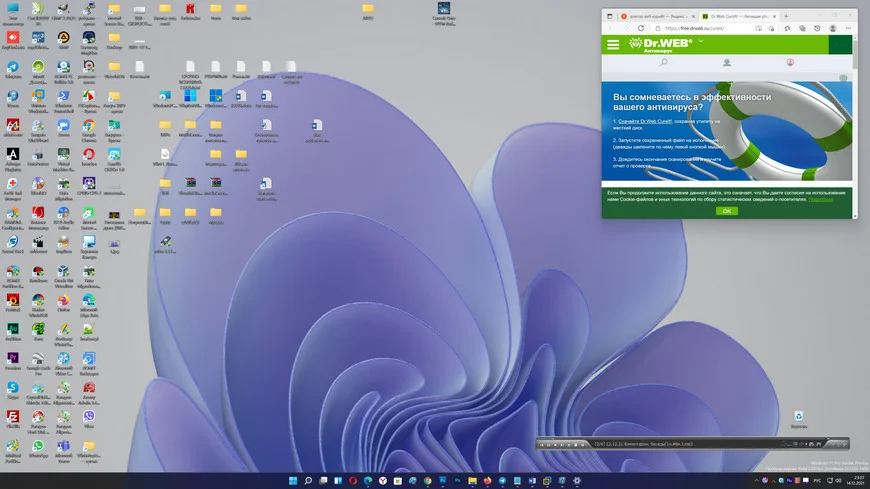
Под заголовком «Вы сомневаетесь в эффективности вашего антивируса?», ниже списка из трёх пунктов с советами, как этой утилитой пользоваться есть ссылка «скачать». После её активации откроется ещё одна страница, где опять нужно нажать ссылку «скачать». В Гугл хроме сразу начнётся закачка. Размер файла 140 — 180 мегабайт.
Утилита чтецом NVDA не озвучивается, но ею удобно управлять с помощью *. bat файлов. Их можно изготовить самому, почитав справку на той странице, с которой скачивали утилиту, а можно воспользоваться готовыми файлами, которые лежат на Яндекс диске .
Для качественной проверки лучше всего запускать утилиту в безопасном режиме, но для этого необходимо:
- обеспечить звуковое сопровождение в безопасном режиме, если это не Windows 10;
- установить скринридер NVDA, и включить в его настройках работу на экране входа в систему.
В Windows 10 звук в безопасном режиме уже включён, а для работы можно запустить экранный диктор.
В других версиях Windows для включения звука в безопасном режиме нужно воспользоваться специальным файлом в формате *.reg, который можете скачать с Яндекс диска.
запускаем первый файл для включения звука в безопасном режиме. Второй файл в папке предназначен для отмены этого действия. Подходит для семёрки Windows 7 и 8.
Когда всё подготовили, можно переключаться в безопасный режим и производить проверку. Я обычно запускаю для проверки системного диска файл cureit_C.bat, для быстрой проверки — файл cureit_lite.bat. такая быстрая проверка занимает несколько минут, но бывает достаточно эффективна. Ниже описываю быстрый переход в безопасный режим и обратно.
Для включения безопасного режима, ПРОСТО жмём:
- Клавишу Win для открытия меню Пуск. Начинаем набирать слово «Конфигурация». На появившейся строке «Конфигурация компьютера, классическое приложение» жмём Enter;
- в открывшемся окне жмём Control +Tab, затем дважды Tab, затем клавишу пробел, затем Enter;
После перезагрузки вы войдёте в систему в безопасном режиме. Для выхода из безопасного режима проделайте всё точно также.
- Открывается окно настроек конфигурации компьютера;
- Переходим на соседнюю вкладку, на строке «Безопасный режим» устанавливаем флаг, переходим на кнопку «Перезапуска», активируем её;
- Всё!
Когда проделываем выше описанное повторно, то для выхода из безопасного режима снимаем ранее установленный флажок и уходим на перезагрузку.
Ещё лучше проверять антивирусными утилитами не запуская основную систему, а загрузившись с Диска восстановления.
В этом случае переключаться в безопасный режим не потребуется, а NVDA при этом прочитывает диалоговое окно с результатами проверки.
Хоть и хороша предыдущая утилита, но всех проблем она не снимает. Для этого потребуется ещё одна маленькая программка.
Утилита Adwcleaner
Для скачивания пройдите по ссылке:
сразу под первым заголовком жмём на ссылке Download. Или скачайте по прямой ссылке.
утилита предназначена для доочистки от вирусов после проверки основным и дополнительными антивирусами.
После запуска утилиты жмём кнопку «Сканировать». Проверка происходит в течение пары минут.
Затем появляется диалоговое окно с тремя кнопками, где проще всего сразу нажать: «Запустить базовое восстановление»
Будет предложено: «Очистить и перезагрузить сейчас».
Если проблемы есть, то произойдёт перезагрузка, если нет, то через минуту пробуйте включить чтеца экрана. Отчёты можно просматривать по пути:
Каждая группа проблем описывается отдельно.
Если строка начинается с со слова «No», то в данной группе проблем не обнаружено.
Базовое восстановление можно заранее настроить с помощью Jaws. Включите его до запуска программы, а в окне программы нажмите кнопку «Настройки» и табайте до вкладок. «Приложения» и «Исключения». Настройка доступна с помощью сенсорного курсора.
О вариантах постоянной защиты вашего компьютера читайте в статье «Обзор доступных вариантов защиты».