Как построить систему координат в ворде
Argument ‘Topic id’ is null or empty
Сейчас на форуме
© Николай Павлов, Planetaexcel, 2006-2023
info@planetaexcel.ru
Использование любых материалов сайта допускается строго с указанием прямой ссылки на источник, упоминанием названия сайта, имени автора и неизменности исходного текста и иллюстраций.
| ООО «Планета Эксел» ИНН 7735603520 ОГРН 1147746834949 |
ИП Павлов Николай Владимирович ИНН 633015842586 ОГРНИП 310633031600071 |
Как построить систему координат в ворде
г. Москва, ул. Сретенка, д. 29
На ряду с декартовыми координатами в математике и в различных областях науки и техники широко используется полярная система координат.
Уравнения многих замечательных кривых в полярных координатах выглядят очень просто [1]. Например:
уравнение кардиоиды: r=a*cos(1-Fi);
архимедова спираль: r=a*Fi;
уравнение розы: r=a*cos(k*Fi), r=a*sin(k*Fi) и др.
Программа Excel позволяет строить графики в полярной системе координат через лепестковую диаграмму.
Лепестковая диаграмма имеет отдельную ось для каждой категории, причем все оси исходят из центра. Значение из ряда данных определяет расстояние маркера от центра диаграммы (величину радиуса), категория определяет угловую координату точки (наклон радиуса).
Лепестковая диаграмма в Excel, отображающая уравнения в полярных координатах, строится со сдвигом полярной оси на 90 градусов от привычной нам в математике, поэтому нужно воспользоваться несложными геометрическими преобразованиями: начать заполнение таблицы не с угла в 00, а с 900.
В ячейку А2 электронной таблицы введем угол в градусах, в ячейке В2 – осуществим перевод из градусов в радианы. Это можно сделать через математическую формулу или используя встроенную функцию РАДИАНЫ(). В С2 – запишем формулу, по которой будет рассчитываться r. Причем, чем меньше взят шаг табулирования, тем ровнее получатся графики.
Используя лепестковую диаграмму можно на одной графической области можно построить два или более графиков в полярной системе координат.
Кроме того, если на этой же плоскости выбрана система прямоугольных координат с началом в точке О так, что положительное направление оси X совпадает с полярной осью, то, зная полярные координаты точки, можно легко найти значения декартовых координат. Для этой цели применяются общеизвестные формулы преобразования: x = r cos Fi, y = r sin Fi. И построить эти же графики в декартовой системе координат (тип диаграммы Точечная).
Лепестковая диаграмма в Excel в полярной системе координат
Лепестковая диаграмма по внешнему виду напоминает паутину или звезду. Достаточно специфическое изображение, позволяющее отображать данные каждой категории вдоль отдельной оси. Каждая ось начинается в центре рисунка и заканчивается на внешнем круге.
Что показывает лепестковая диаграмма
Лепестковая диаграмма – разновидность круговой, которая отлично подходит для представления данных, сгруппированных по определенному признаку (по годам, месяцам, категории товаров и т.п.).
В каких ситуациях полезна именно лепестковая диаграмма:
- нужна максимальная наглядность;
- необходимо проиллюстрировать изменчивость показателей сразу по нескольким направлениям;
- важно показать на одном графике зависимость переменных величин от набора стабильных значений.
График паутинообразного типа напоминает по форме колесо. Каждый набор переменных отображается вдоль отдельной оси-спицы. Построение полярной кривой лепестковыми диаграммами выполняется очень просто. Вся графическая область этого типа диаграмм имеет полярную систему координат.
Как построить лепестковую диаграмму в Excel
- На пустом листе создаем таблицу с данными. Или запускаем книгу, где хранится готовая информация для диаграммы лепесткового типа. Будьте внимательны: независимые переменные (причины) находятся в строках. Зависимые (воздействия) – в столбцах. Данные имеют одинаковый формат.
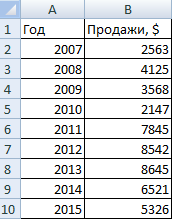
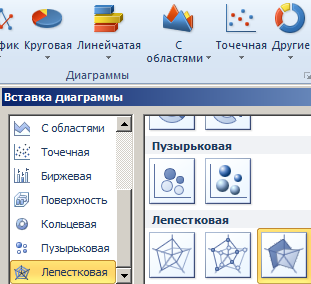
- Выделяем данные, которые нужно отобразить на диаграмме. Переходим на вкладку «Вставка» в группу «Диаграммы». Лепестковые находятся в «Других диаграммах». Для примера выберем подтип «заполненной».
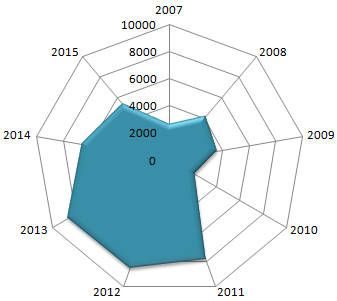
- После нажатия ОК появится рисунок. Чтобы изменить цвет заливки, стиль, размер построенной диаграммы, используйте вкладки «Макет», «Формат», «Конструктор». В примере – объемная диаграмма лепесткового типа.
* При выделении ячеек с данными для включения в график названия тоже можно выделять. Excel распознает их и включает в подписи к секторам.
В примере получился такой рисунок, т.к. в таблице только один столбец с переменными значениями. Возьмем для построения диаграммы лепесткового типа данные из другого диапазона:
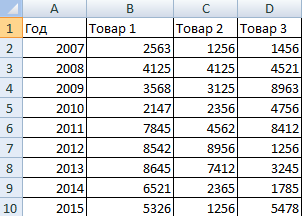
Добавились столбцы с переменными. Их нужно включить в диаграмму. Для этого щелкаем правой кнопкой мыши по области построения и нажимаем «Выбрать данные». В открывшемся диалоговом окне добавляем элементы легенды.
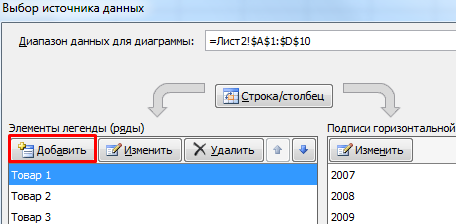
Получаем такой рисунок:
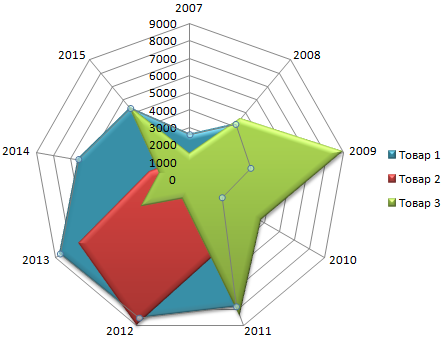
* Чтобы не перегружать рисунок, количество столбцов с данными не должно быть больше семи.
Построение графика в полярной системе координат с помощью Excel
В разных областях науки и техники существуют декартовые координаты и полярная система координат. Примеры знаменитых кривых в полярных координатах – уравнение кардиоиды, архимедова спираль, уравнение розы и др.
Инструмент «Лепестковая диаграмма» позволяет легко и быстро строить графики в полярной системе координат:
- для каждой категории предусмотрена отдельная ось, а все оси выходят из одной точки – центра;
- значение ряда данных – расстояние от центра до маркера – величина радиуса;
- категория – угловая координата точки – наклон радиуса.
Известны следующие значения точек:
| π /8 | π /6 | π /4 | π /3 | 3π/8 | 5π/12 | π/2 | 7 π/12 |
| 5 π/8 | 4 π/6 | 3 π/4 | 5 π/6 | 7 π*8 | 11 π/12 | π |
Заполним таблицу данных в Excel. Программа понимает число π и автоматически рассчитывает синусы.
Формулы для заполнения первого столбца берем из таблицы значений точек:
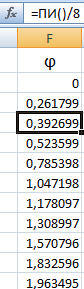
В соседнем столбце запишем формулу, по которой Excel будет считать значение функции r:
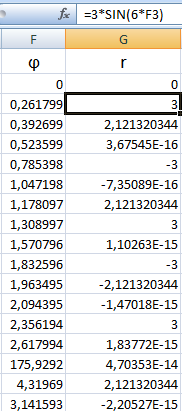
Выделим найденные значения функции. Перейдем на вкладку «Вставка». Подтип лепестковой диаграммы – «Лепестковая с маркерами». Получим в результате вот такой график в системе полярных координат:
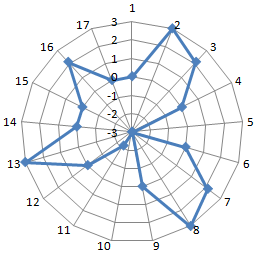
На одной графической области в полярных координатах с помощью диаграммы лепесткового типа можно построить два и более графика.
- Excel Formula Examples
- Создать таблицу
- Форматирование
- Функции Excel
- Формулы и диапазоны
- Фильтр и сортировка
- Диаграммы и графики
- Сводные таблицы
- Печать документов
- Базы данных и XML
- Возможности Excel
- Настройки параметры
- Уроки Excel
- Макросы VBA
- Скачать примеры
Построение графика функции в прямоугольной системе координат
1. В ячейку А1 ввести заголовок х, в В1 ввести у.
2. С помощью маркера автозаполнения в столбце А, начиная с ячейки А2, получить значение х от 0 до 1 с шагом 0,05 (Либо с помощью команд Правка Заполнить Прогрессия).
3. В ячейку В2 ввести формулу: =SIN(ПИ() *A2)^2
4. Скопировать формулу на все ячейки диапазона В3:В22.
5. Выделить два столбца со значениями х, у.

6. Вызвать мастер диаграмм (выполнить команду Вставка Диаграмма, либо на панели инструментов нажать кнопку «Мастер диаграмм»: ) .
7. В появившемся диалоговом окне выбрать тип диаграммы — «точечная» и выбрать один из предложенных вариантов. Нажать на кнопку Далее (рис. 4).
8. В следующем окне проверить правильность заполнения диапазона. Нажать кнопку Далее.
9. Ввести название диаграммы График , Название оси х: х, оси у: у. Нажать кнопку Готово.
1 0. Результат работы представлен на рис. 5.
Построение графиков в полярной системе координат
Задание: построить график кардиоиды .
1. Решение этой задачи сведем к предыдущей задаче. Перейдём от полярных координат к декартовым координатам , используя формулы перехода: , .
2. Запишем заголовки: в А1: fi, в ячейку В1: r, в ячейку С1: х, в ячейку D1: у.
3. В столбце А с помощью маркера автозаполнения создать ряд значений (fi) от 0 до с шагом (либо с помощью команд: Правка Заполнить Прогрессия (шаг 0,314, предельное значение 6,28)).
4 . В ячейке В2 пишем формулу =3*(1+COS(A2)). Копируем формулу до значения
5. В ячейке С2 пишем формулу =B2*COS(A2) и копируем её до значения .
6. В ячейке D2 пишем формулу =В2*SIN(А2) копируем её до значения .
7. Выделив диапазон C2:D22 данных, строим точечную диаграмму.
8. Результат работы представлен на рис. 6.
Построение графиков функций, заданных параметрически
Задание: Построить график функции
1. Решение этой задачи сведём к предыдущей задаче.
2. Запишем заголовки: в А1: t, в ячейку В1: х, в ячейку С1: у.
3. В столбце А с помощью маркера автозаполнения создать ряд значений для t от 0 до с шагом (либо при помощи набора команд: Правка Заполнить Црогрессия (шаг 0,314, предельное значение 6,28)).
4. В ячейку В2 вводим формулу =COS(2*A2)*SIN(A2) и копируем её в диапазоне В3:В22.
5. В ячейку С2 вводим формулу =COS(A2)*SIN(3*A2) и копируем её в диапазоне С3:С22.
6. Выделяем диапазон данных В2:С22 со значениями х и у, строим точечную диаграмму.
7. Результат работы представлен на рис. 7.
П остроение графиков кусочно-непрерывной функции
Задание: Построить график функции , заданной тремя ветками на отрезке .
Для построения этого графика шаг изменения желательно выбирать поменьше, например, , и т. д. Далее в мастере диаграмм выбирать точечную диаграмму (первую в первой строке).
1. В ячейке A1 записываем заголовок X.
2. В ячейке В1 записываем заголовок f1.
3. В ячейке С1 записываем заголовок f2.
4. В ячейке D1 записываем заголовок f3.
5. В ячейке E1 записываем заголовок F(x).
6. В столбце А создаём ряд значений для х от -0,2 до 2,41 с шагом 0,03. Такой диапазон изменения взят с учётом промежутков, на которых задан каждый «кусок» функции. Так, по условию, у нас , поэтому можно взять в качестве крайнего левого значения аргумента. Кроме того, из третьего участка функции видно, что . Поэтому в качестве крайнего правого участка взято .
7. В ячейке B2 записываем формулу для вычисления функции по 1-й ветке: =ATAN(3,1*A2) и копируем её в столбце B.
8. В ячейке С2 записываем формулу для вычисления функции по 2-й ветке: =SIN(A2)^2*LN(A2) и копируем её в столбце С.
9. В ячейке D2 записываем формулу для вычисления функции по 3-й ветке: =КОРЕНЬ(A2^2+4*A2+11) и копируем её в столбце D.
10. В Е2 запишем формулу:
Скопируем её в столбце Е до конца диапазона изменения аргумента функции.
1 1. Выделим диапазон, состоящий из данных в столбце А и данных в столбце Е (используя клавишу CTRL) и строим точечную диаграмму.
12. Результат работы представлен на рис. 8.