Разбиваем таблицу на отдельные части в Microsoft Word
Ранее мы уже писали о том, что программа Word, входящая в состав офисного пакета от Microsoft, позволяет работать не только с текстом, но и с таблицами. Набор инструментов, представленных для этих целей, поражает широтой выбора. Поэтому неудивительно, что таблицы в Ворде можно не только создавать, но и изменять, редактировать, причем, как содержимое столбцов и ячеек, так и их внешний вид.
Говоря непосредственно о таблицах, стоит отметить, что во многих случаях они упрощают работы не только с числовыми данными, делая их представление более наглядным, но и непосредственно с текстом. Боле того, числовое и текстовое содержимое может вполне свободно соседствовать в одной таблице, на одном листе столь многофункционального редактора, коим является программа Ворд от компании Майкрософт.
Однако, иногда необходимо не только создать или объединить таблицы, но и выполнить действие кардинально противоположное — разъединить одну таблицу в Ворде на две или более частей. О том, как это сделать, и пойдет речь ниже.
Как разорвать таблицу в Ворде?
Примечание: Возможность разделения таблицы на части присутствует во всех версиях MS Word. Используя данную инструкцию, можно разбить таблицу в Ворде 2010 и более ранних версиях программы, мы же показываем это на примере Microsoft Office 2016. Некоторые пункты могут отличаться визуально, их название может быть немного иным, но смысла выполняемых действий это не меняет.
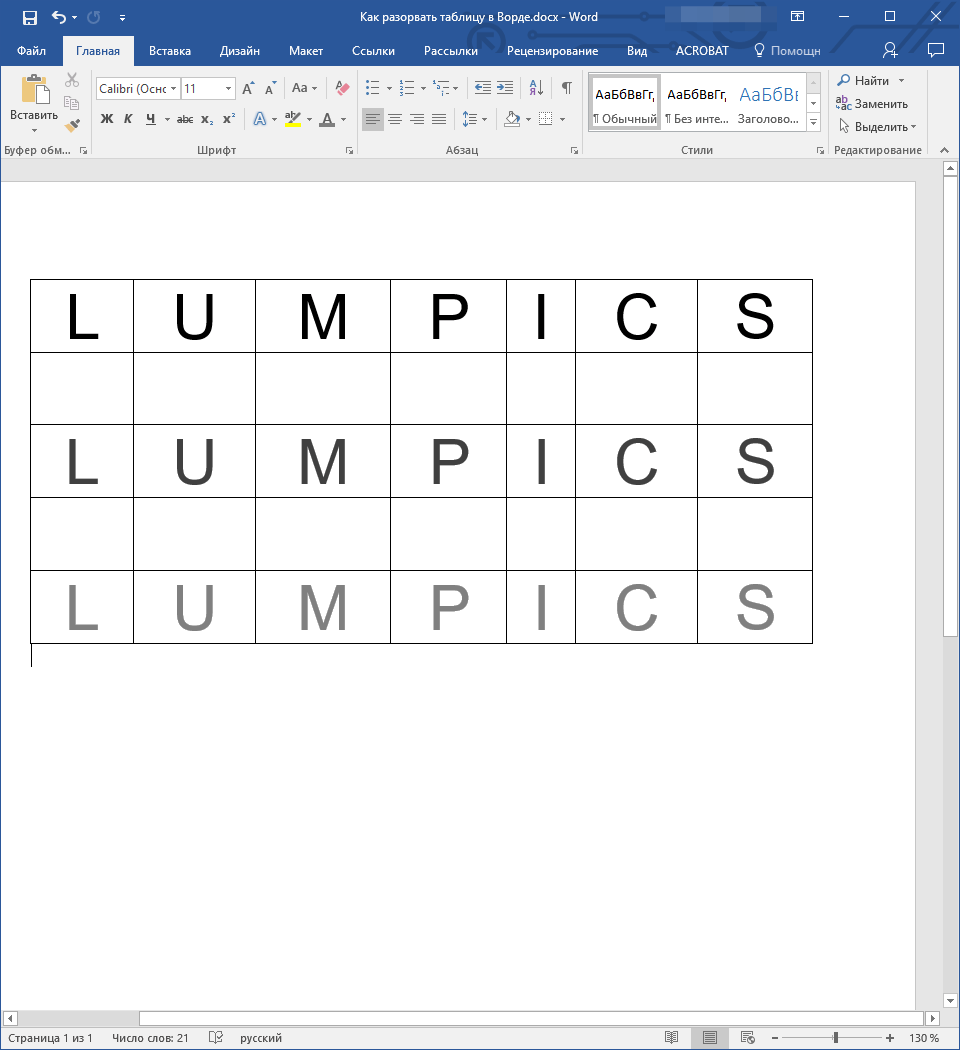
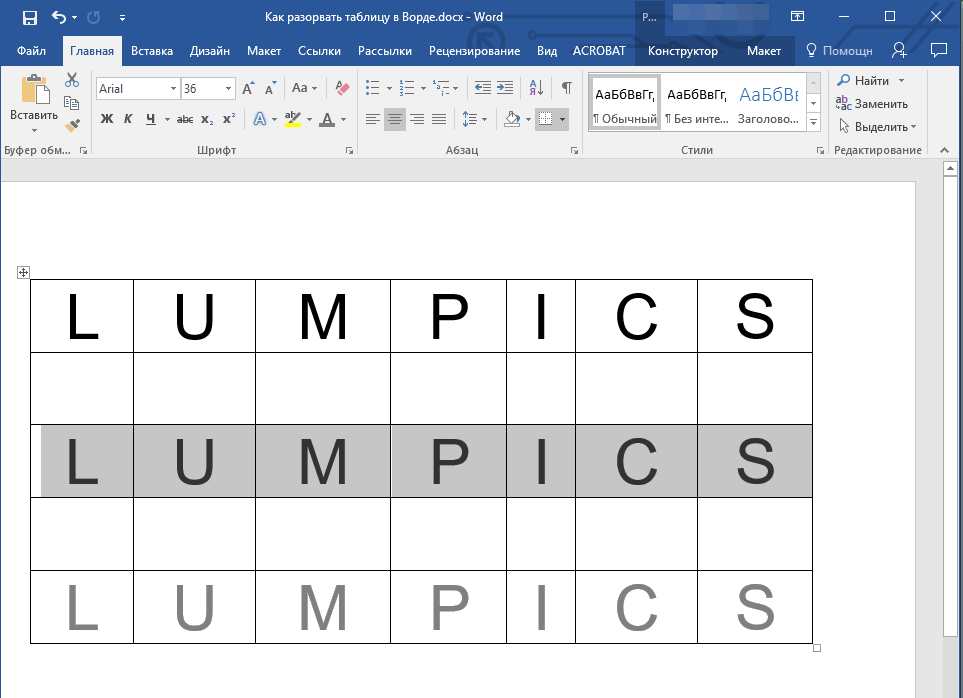
- Выделите строку, которая должна стать первой во второй (отделяемой таблице).
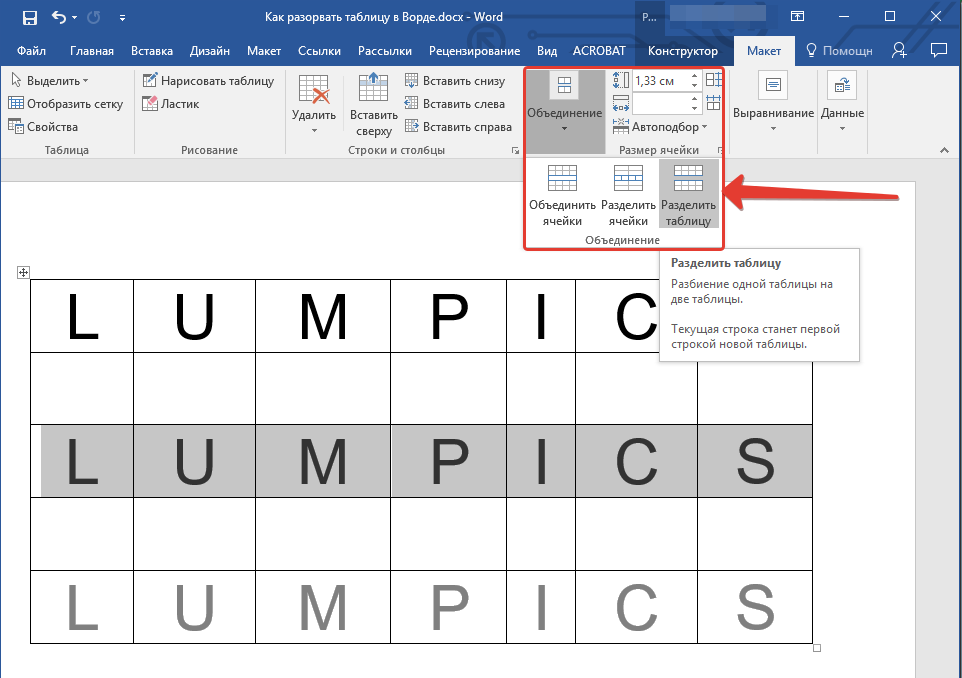
- Перейдите во вкладку “Макет” (“Работа с таблицами”) и в группе “Объединить” найдите и выберите пункт “Разбить таблицу”.
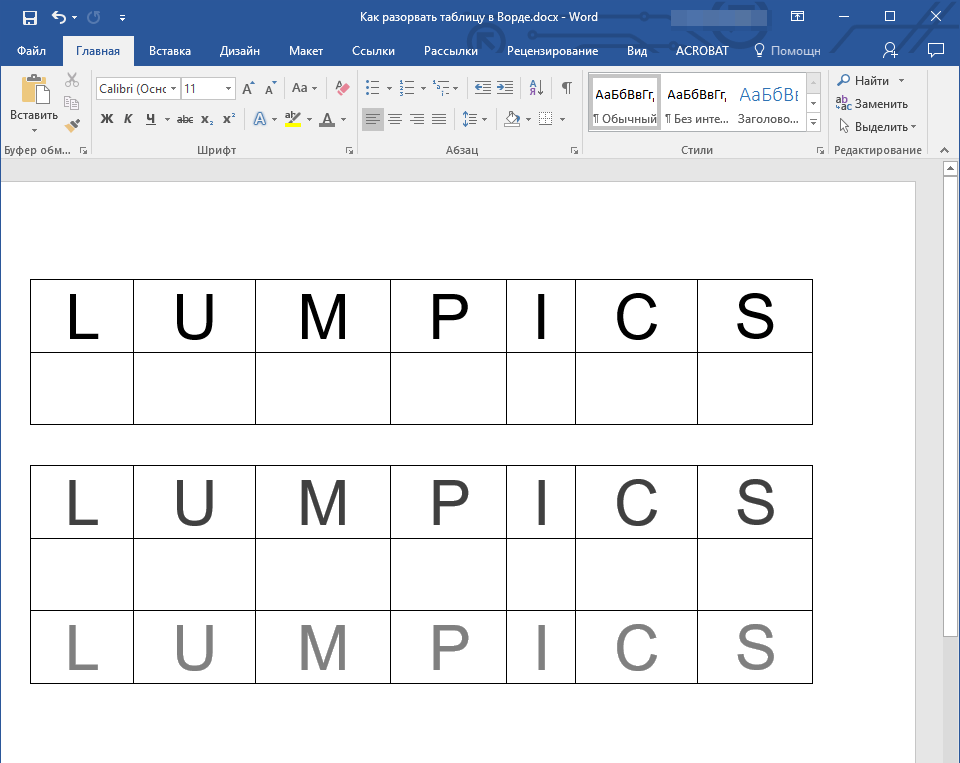
- Теперь таблица разделена на две части.
Как разорвать таблицу в Word 2003?
Инструкция для этой версии программы немного отличается. Выделив строку, которая будет началом новой таблицы, необходимо перейти во вкладку “Таблица” и в развернувшемся меню выбрать пункт “Разбить таблицу”.
Универсальный метод разбиения таблиц
Разорвать таблицу в Ворде 2007 — 2016, а также в предыдущих версиях этого продукта можно и с помощью горячих комбинаций клавиш.
-
Выделите строку, которая должна стать началом новой таблицы.
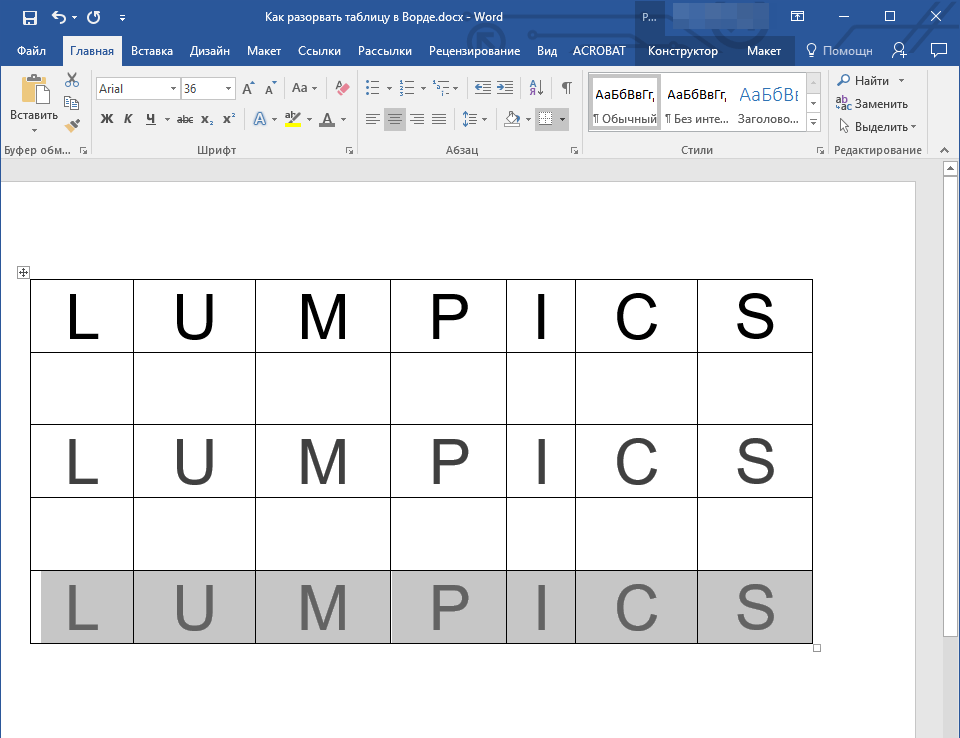
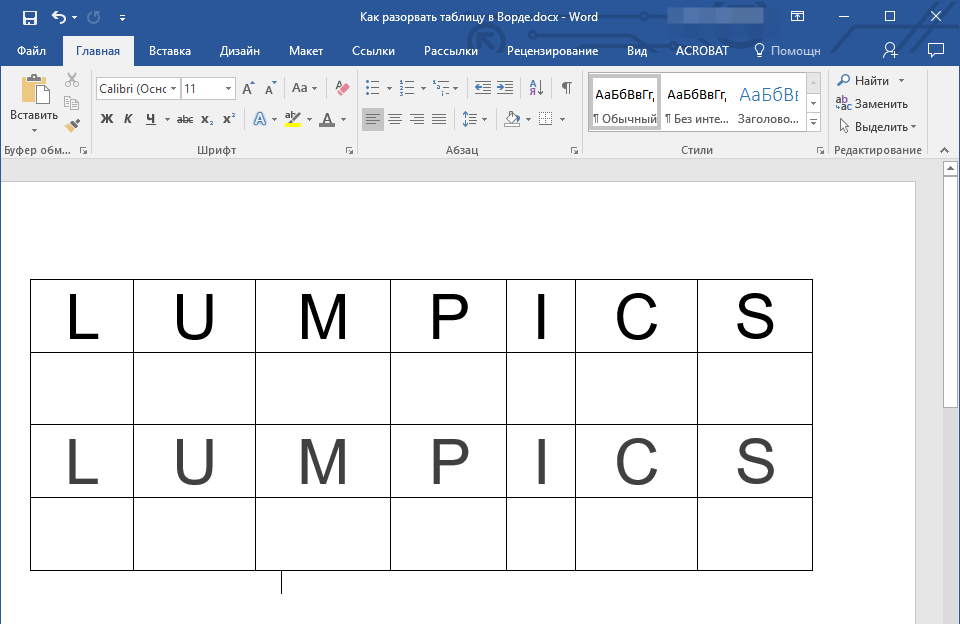
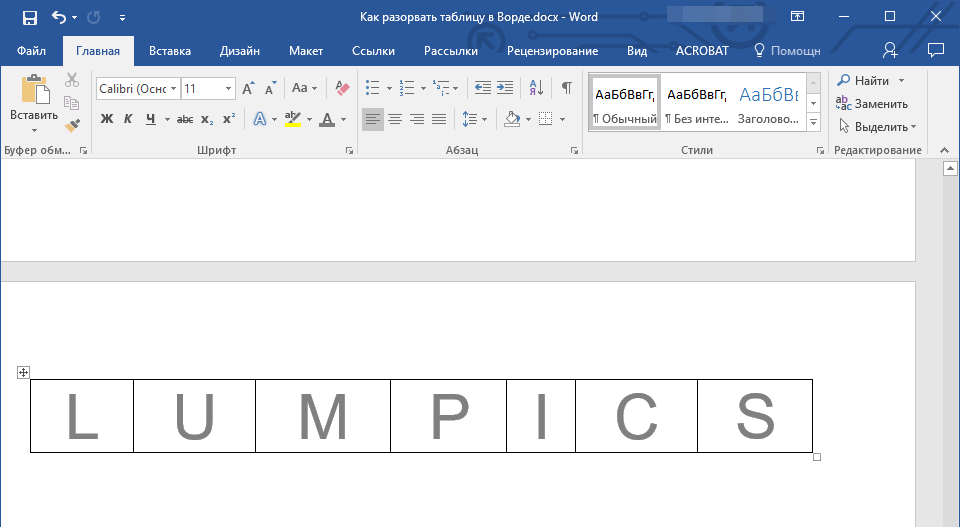
При этом, стоит отметить, что использование данного метода во всех версиях Word делает продолжение таблицы на следующей странице. Если вам именно это и нужно было изначально, ничего не меняйте (это ведь куда проще, чем много раз жать Enter, пока таблица не переедет на новую страницу). Если же вам необходимо, чтобы вторая часть таблицы располагалась на той же странице, что и первая, установите указатель курсора после первой таблицы и нажмите кнопку “BackSpace” — вторая таблица переедет на расстояние в одну строку от первой.
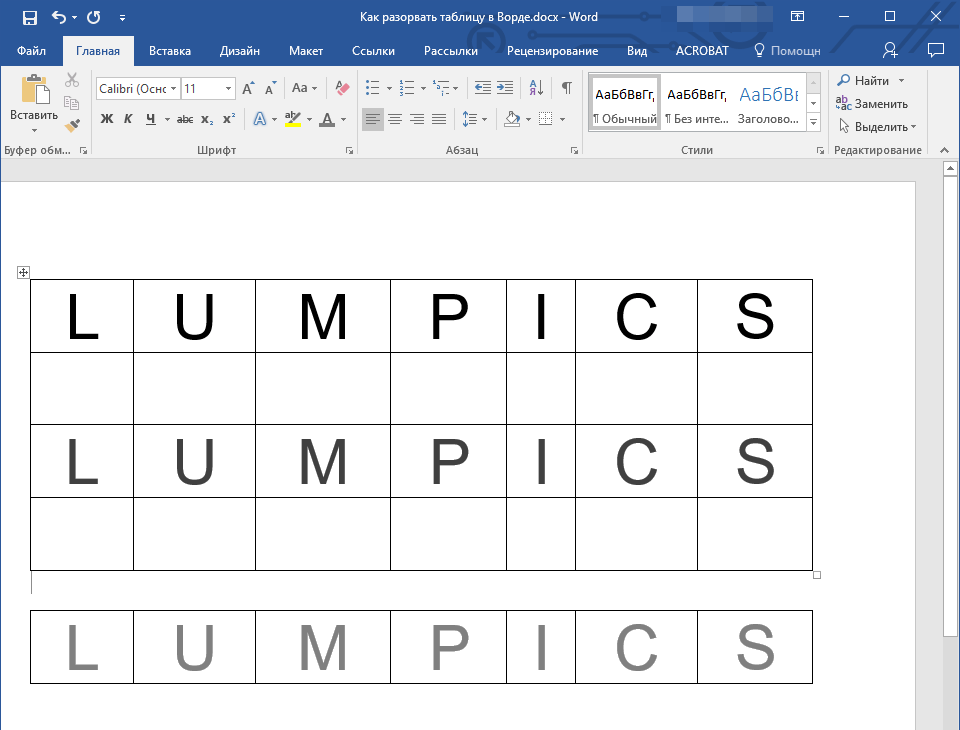
Примечание: Если вам необходимо снова объединить таблицы, установите курсор в строку между таблицами и нажмите “Delete”.
Универсальный усложненный метод разрыва таблиц
Если вы не ищите легких путей или же, если вам изначально требуется переместить создаваемую вторую таблицу на новую страницу, можно просто создать разрыв страницы в необходимом месте.

- Установите курсор в той строке, которая должна быть первой в новой странице.
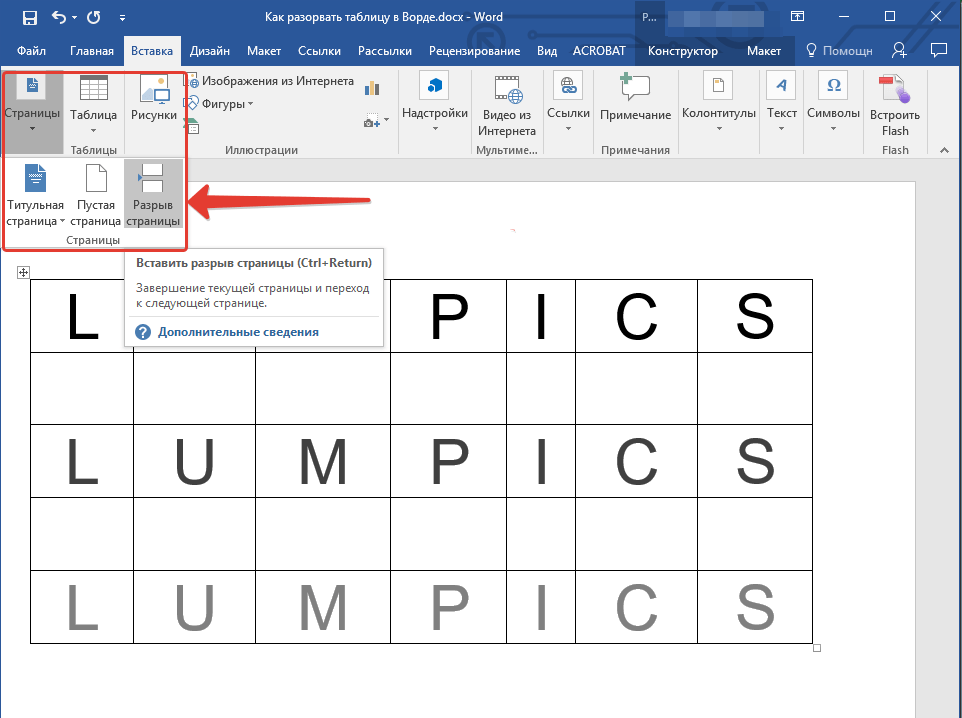
- Перейдите во вкладку “Вставка” и нажмите там на кнопку “Разрыв страницы”, расположенную в группе “Страницы”.
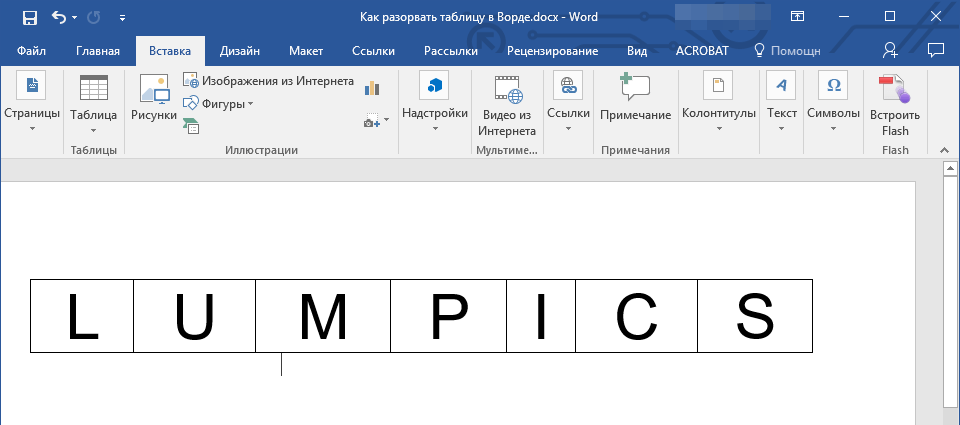
- Таблица будет разделена на две части.
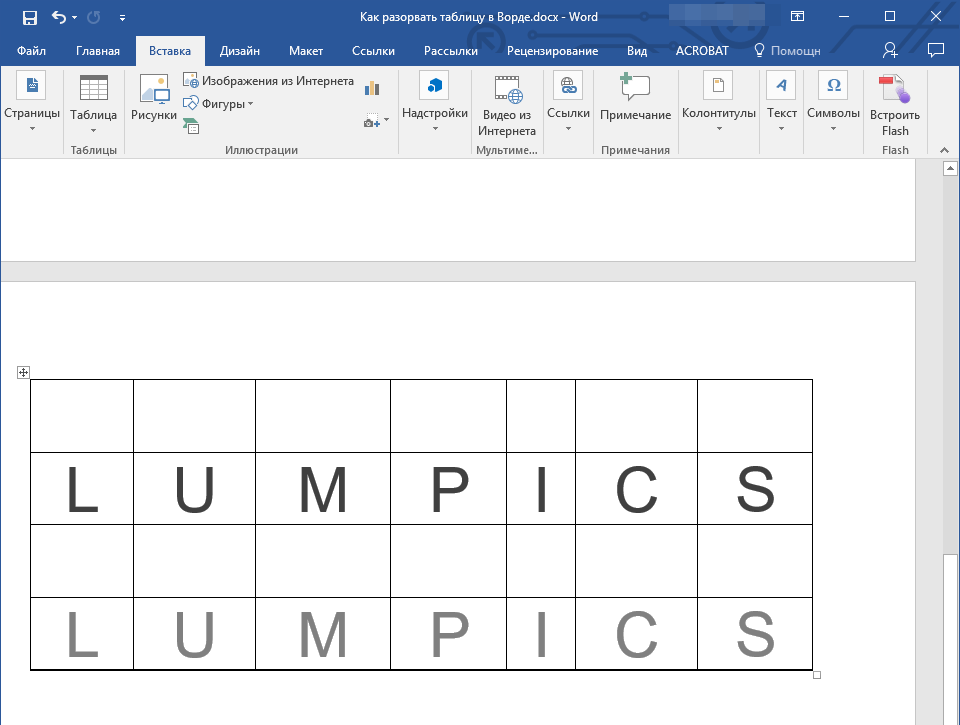
Разделение таблицы произойдет именно так, как вам это и было нужно — первая ее часть останется на прежней странице, вторая — переедет на следующую.
На этом все, теперь вы знаете о всех возможных способах разделения таблиц в Ворде. Искренне желаем вам высокой продуктивности в работе и обучение и только положительных результатов.
Как разбить таблицу в Word?
Помогите пожалуйста! У меня таблица не помещается на одну страницу, а при переносе её на другую страничку нужно указывать, что это продолжение таблицы. Как же написать «продолжение таблицы» если я её не могу разбить? Заранее спасибо!
Лучший ответ
Сперва в таблице нужно выделить строку, которая станет первой строкой новой таблицы. Потом выполнить команду «Разбить таблицу».
В 2007 Ворде (когда ячейки выделены) нужно перейти на вкладку «Макет» и там в параметрах «Объединения» есть кнопка «Разбить таблицу». Нажимаете, и таблица разбивается на 2-е.
В 2003 Ворде:
1. Установите курсор в той строке, которая должна стать первой во второй таблице, или выделите эту строку.
2. Выполните команду Разбить таблицу в меню Таблица.
Остальные ответы
Ставишь курсор в последней строчке таблицы, которая умещается на странице — таблица — разбить таблицу. В результате часть таблицы перейдет на следующую страницу.
Как вставить таблицу в WORD (Ворд); Как разделить таблицу?


3) Нажимаем левую кнопку мыши, и таблица в документе.

Выбираем нужное количество столбцов и строк
Как же быть в том случае, если таблица продолжается на следующей странице?
Как разорвать таблицу? Как разделить таблицу?
Как правильно продолжить таблицу на второй странице?
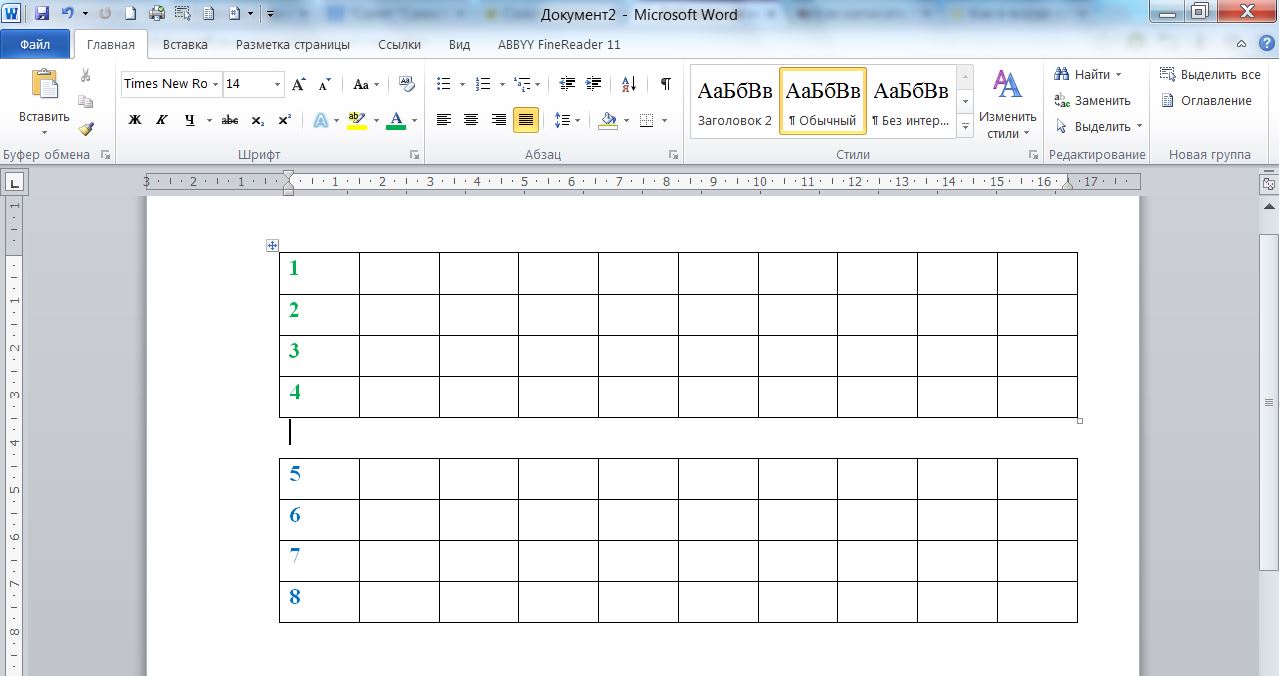
Для примера эту условную таблицу

Разделим на 2 таблицы. Для этого:
- Курсор мыши ставим там, где необходим разрыв, в данном случае в строке 5.
- Нажимаем сразу 2 клавиши Ctrl + Enter.
Замечание: Если таблица переместилась на другой лист, то курсор мыши ставим после таблицы и нажимаем клавишу Delete, тогда вторая таблица встанет рядом с первой.
Все получили в таблицы:
Как вставить таблицу в WORD(Ворд)
Как разорвать таблицу в WORD? Как разделить таблицу в WORD?
Как правильно продолжить таблицу на второй странице?
Надеюсь информация оказалась для Вас полезной.
ЕСЛИ ДА, ТО СКАЖИТЕ СПАСИБО. нажимайте ИКОНКУ
Как объединить таблицы в Ворде
Наиболее популярным текстовым редактором, которым пользуются практически во всех заведениях, является Word. Программа входит в состав пакета MS Office и является несомненным лидером среди остальных программ этого класса.
Помимо работы с текстом Word позволяет создавать/редактировать таблицы и делать с ними всё, что угодно. При наборе текста обычно не возникают проблемы, а вот с таблицами в Word не всё так просто. Чтобы их создавать и редактировать нужны некоторые умения.
Сегодня, в частности, поговорим о том, как объединить таблицы в ворде.
Объединяем таблицы в Word 2003
Представим, что у нас имеются 2 таблицы, между которыми есть пробел (перенос строки, пустая строка). Наша задача соединить 2 части в единую таблицу. Для выполнения данной операции обязательно необходимо соблюсти следующие условия: во-первых, таблицы должны иметь одинаковое количество столбцов, во-вторых должна быть идентична ширина таблиц.

Если всё верно, то устанавливаем курсор мыши между таблицами и нажимаем клавишу Delete. После этого получится одна цельная таблица.

Если ширина первой и второй страницы не совпадают, необходимо выполнить следующее: выделяем обе таблицы, после чего нажимаем ПКМ и выбираем пункт «Выровнять ширину столбцов», после объединяем таблицы вышеописанным способом.
Word 2007 и выше
В более старших версиях Word предыдущая функция объединения таблиц никуда не делась. Вы всё также можете объединить таблицы, как говорилось ранее.
Однако существует ещё один интересный метод, который можно назвать универсальным.
Итак, для начала необходимо выделить вторую таблицу и поместить её в буфер обмена. Нажав комбинацию клавиш Ctrl+X. Затем устанавливаем курсор мыши на следующее поле после первой таблицы и вставляем скопированную первую таблицу.
Разрыв таблиц
Чаще всего юзерам приходится соединять таблицы, однако бывают случаи, когда необходимо сделать противоположное действие: разделить таблицу на несколько частей.
Сделать так называемый «разрыв» можно в любом месте: для этого устанавливаем курсор мыши в нужной позиции и нажимаем комбинацию: Ctrl+Shift+Enter.
Теперь вы знаете, как объединить две таблицы в ворде 2003 и более поздних версиях, а также умеете разделять таблицы на несколько частей.
Понравилось? Поделись с друзьями!
Дата: 06.03.2018 Автор/Переводчик: ThreePC