Ссылки из Word
Гиперссылка — это активная прямоугольная область, которая обычно содержит подчеркнутый текст, указывающий на другое место документа, другой документ или веб-сайт.
Функция сохранения ссылок PDF позволяет преобразовывать практически любые ссылки, содержащиеся в документе Word, включая оглавление, подстрочные примечания и пояснения, перекрестные ссылки и гиперссылки, в аналогичные ссылки PDF.
Нажмите кнопку Параметры создания на ленте Kofax PDF или воспользуйтесь соответствующим пунктом меню. При этом будет открыто диалоговое окно параметров Kofax PDF для Word, где на вкладке «Ссылки» доступны указанные ниже параметры.
Создать закладки, ссылки, комментарии и ярлыки в выходном PDF-файле
Установите этот флажок, чтобы измененные параметры применялись при последующих преобразованиях.
Ссылки в подстрочных примечаниях и пояснениях
Установите этот флажок, чтобы преобразовать подстрочные примечания и пояснения в документе Word в ссылки PDF. Подстрочные примечания отображаются внизу страницы, содержащей сноску. Пояснения отображаются в конце раздела или документа.
Ссылки между документами
Ссылки между документами предоставляют доступ к другим документам Word. Установите этот флажок, чтобы преобразовать ссылки на другие документы в Word, включая оглавление нескольких документов, в ссылки PDF. Задайте параметры адресации для целевых документов.
С указанием полного пути
Установите этот флажок, чтобы включить в путь к файлу имя диска или тома.
С указанием относительного пути
Установите этот флажок, чтобы указать относительный путь к оригинальному файлу Word. Если функция сохранения ссылок PDF не может обнаружить относительный путь к целевому документу (например, если документ находится на другом диске), имя файла будет сохранено без сведений о пути к нему.
Если указан полный путь к файлу, в случае его перемещения связь будет разорвана.
Относительные пути к файлам позволяют с легкостью перемещать целые архивы документов с сохранением связей.
Всегда изменять расширения имени целевых документов на *.pdf
Если этот параметр задан, все целевые файлы, указанные в перекрестных ссылках, будут иметь расширение PDF. Например, при создании ссылки на файл Excel с именем market.xls функция сохранения ссылок PDF изменит имя файла в итоговой ссылке PDF на market.pdf. Установите этот флажок, если необходимо распространить всех архивы документов в формате PDF.
Установите этот флажок, чтобы автоматически преобразовать URL-адреса Интернета в ссылки PDF. В число таких адресов входят те, которые начинаются на HTTP, HTTPS и WWW. При обработке выполняется преобразование текста ссылки и URL-адреса.
Перекрестные ссылки представляют собой переходы внутри текущего документа. Установите этот флажок, чтобы преобразовать перекрестные ссылки в ссылки PDF. Если этот флажок не установлен, текст ссылки будет скопирован в итоговый документ с сохранением форматирования, но ссылка не будет рабочей.
Выберите тип оформления прямоугольной области ссылки. Можно использовать эффекты, указанные ниже.
Как вставить, удалить и управлять гиперссылками в Word
Добавление гиперссылок в документ Word — это простой способ предоставить вашим читателям быстрый доступ к информации в Интернете или в другой части документа без необходимости включать это содержимое прямо на страницу. Давайте посмотрим, как вставлять, управлять и удалять различные типы гиперссылок в ваших документах Word.
Как вставить гиперссылку на веб-страницу
Вы можете связать слово или фразу в документе Word с внешней веб-страницей, и они будут работать так же, как ссылки в Интернете. Сначала загрузите веб-страницу, на которую вы хотите создать ссылку в своём браузере. Вам нужно будет скопировать её URL, но мы сделаем это чуть позже.
В документе Word выделите текст, на который вы хотите создать ссылку. Вы также можете использовать этот же приём для добавления ссылки на изображение.
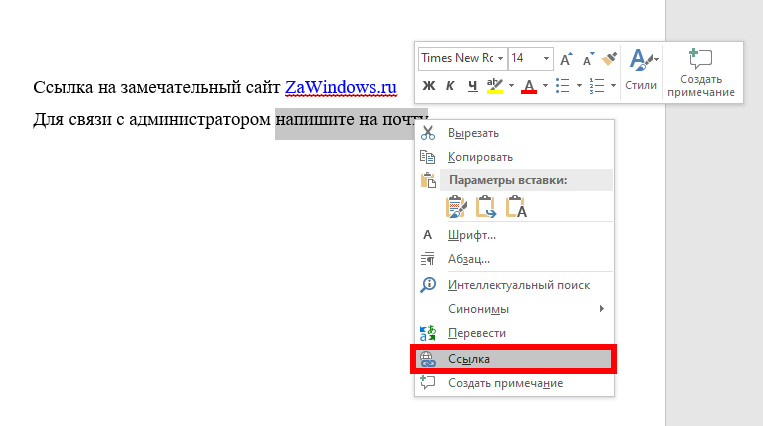
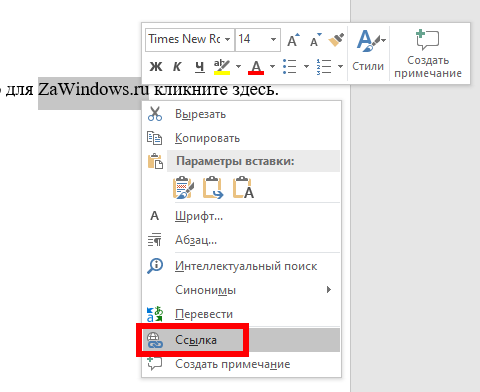
Выделите текст, который станет гиперссылкой, затем щёлкните выделенный текст правой кнопкой мыши и выберите «Ссылка».

Другой способ — выделите текст для вставки ссылки и нажмите Ctrl+k.
В окне «Вставка гиперссылки» выберите слева «Связать с файлом, веб-страницей».
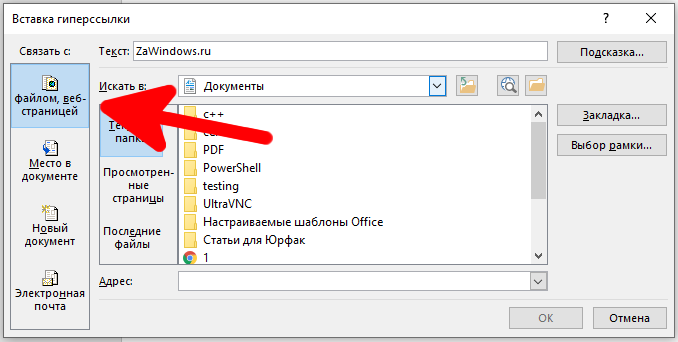
Введите (или скопируйте и вставьте) URL-адрес веб-страницы в поле «Адрес».
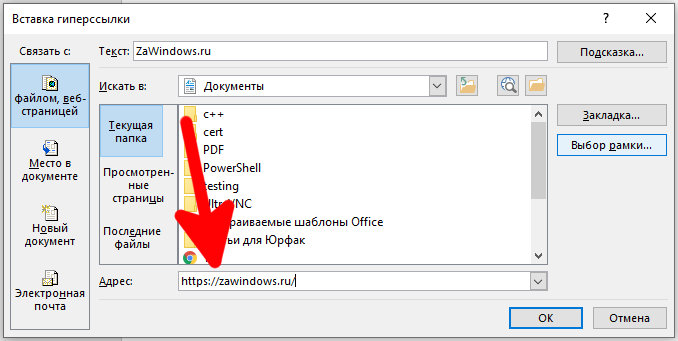
Затем нажмите «ОК», чтобы сохранить гиперссылку.
И вот так вы превратили этот текст в ссылку.

Как вставить гиперссылку на другое место в этом же документе
Если вы работаете с длинным документом Word, вы можете упростить задачу читателям, добавив ссылки на другие части документа при их упоминании. Например, вы можете сказать читателю, что он «найдёт дополнительную информацию по этому вопросу в Части 2». Вместо того, чтобы оставлять их искать Часть 2 самостоятельно, почему бы не превратить её в гиперссылку. То же самое делает Word, когда вы автоматически создаёте оглавление.
Чтобы сделать гиперссылку на другое место в том же документе, вы должны сначала создать закладку, на которую вы будете ссылаться.
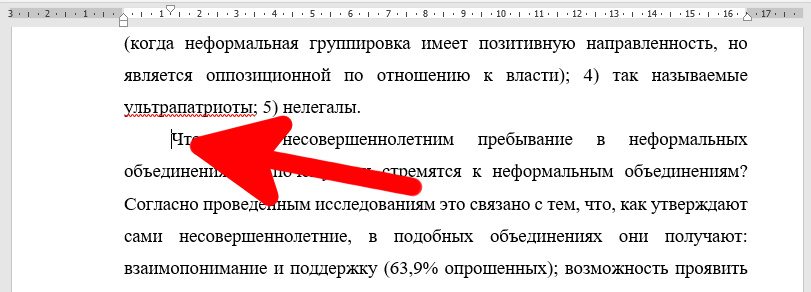
Поместите курсор в то место, куда вы хотите вставить закладку.
Перейдите на вкладку «Вставка» на ленте Word.
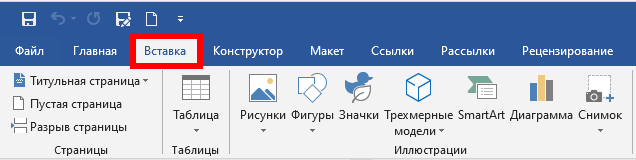
На вкладке «Вставка» нажмите кнопку «Закладка».

В окне закладки введите желаемое имя для закладки. Имя должно начинаться с буквы, но может включать буквы и цифры (только без пробелов).

Нажмите «Добавить», чтобы вставить закладку.
Теперь, когда у вас установлена закладка, вы можете добавить на неё ссылку. Выделите текст, который хотите превратить в ссылку.
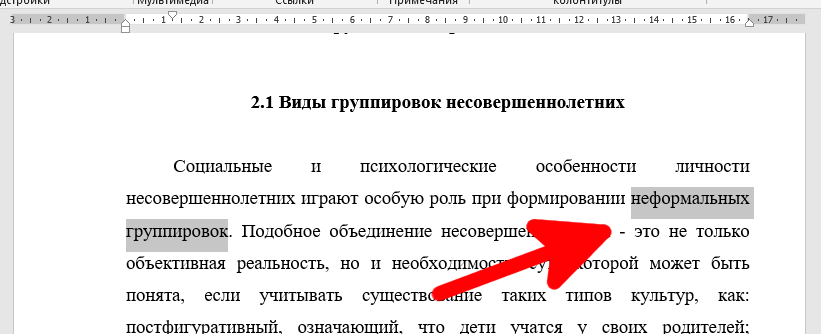
Щёлкните выделенный текст правой кнопкой мыши, выберите параметр «Ссылка» (или нажмите нажмите Ctrl+k).

В окне «Вставить гиперссылку» выберите слева параметр «Место в документе».
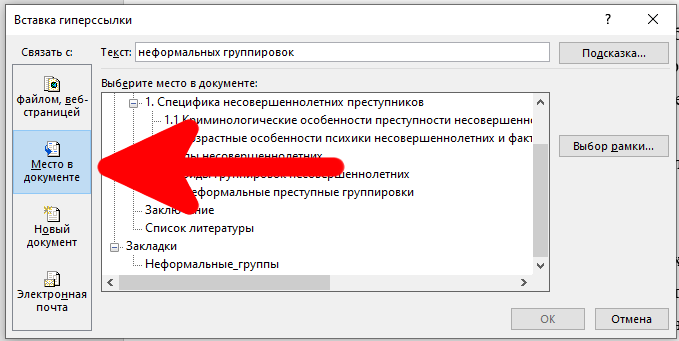
Справа вы увидите список закладок в документе. Выберите ту, которая вам нужна.
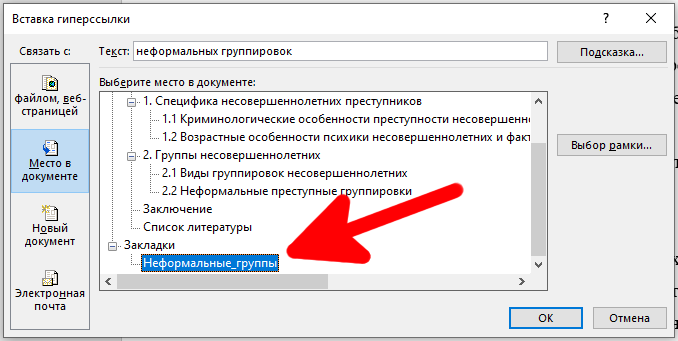
Затем нажмите кнопку «ОК».
Теперь всякий раз, когда вы щёлкаете по этой ссылке, Word будет переходить к этой закладке.
Как вставить гиперссылку на адрес электронной почты
Если вы включаете в документ контактную информацию, вы также можете указать адрес электронной почты.
Выберите и щёлкните правой кнопкой мыши текст, который хотите превратить в ссылку.
Выберите параметр «Ссылка».
Выберите параметр «Электронная почта» в левой части окна «Вставка гиперссылки».
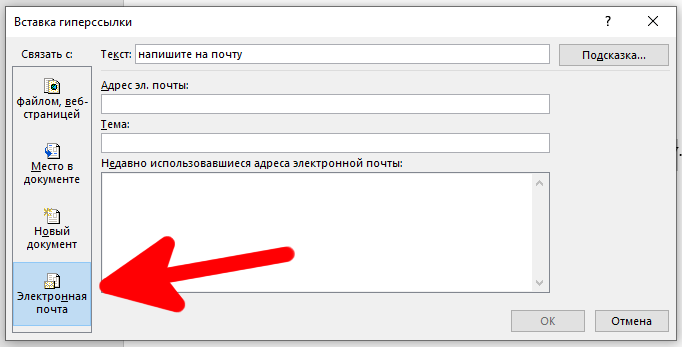
Введите адрес электронной почты, на который вы хотите создать ссылку. Word автоматически добавляет текст mailto: в начало адреса. Это помогает открывать ссылку в почтовом клиенте читателя по умолчанию.

Нажмите «ОК», чтобы вставить ссылку.
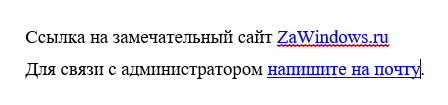
И теперь всякий раз, когда вы нажимаете на ссылку, в почтовом клиенте по умолчанию должно открываться пустое сообщение, уже адресованное связанному получателю.
Как вставить гиперссылку, создающую новый документ
Вы также можете вставить ссылку, которая при щелчке по ней создаёт новый пустой документ Word. Это может быть полезно при создании набора документов.
Выделите текст, который хотите превратить в ссылку, и щёлкните его правой кнопкой мыши. Кликните на параметр «Ссылка».
Слева выберите «Новый документ».
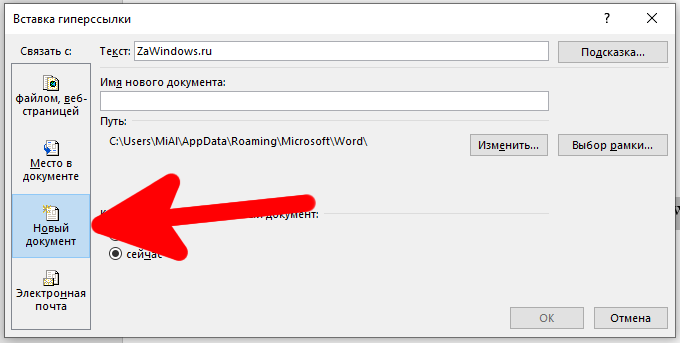
Введите имя, которое вы хотите использовать для нового документа.
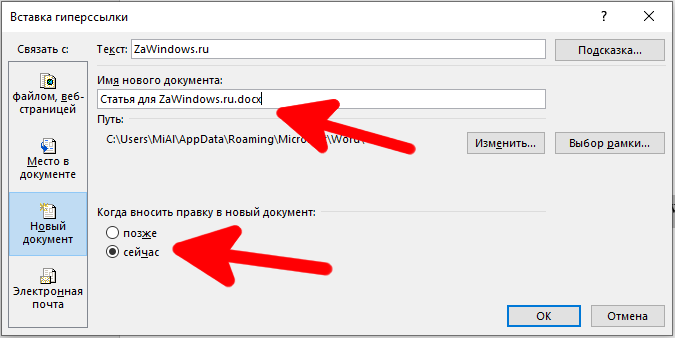
Выберите, хотите ли вы отредактировать новый документ: сейчас или позже. Если вы выберете вариант редактирования нового документа сейчас, Word создаст и немедленно откроет новый документ.
По завершении нажмите «ОК».
Как изменить гиперссылку
Иногда вам приходилось изменять существующую гиперссылку в документе. Для этого щёлкните гиперссылку правой кнопкой мыши и в контекстном меню выберите «Изменить гиперссылку».
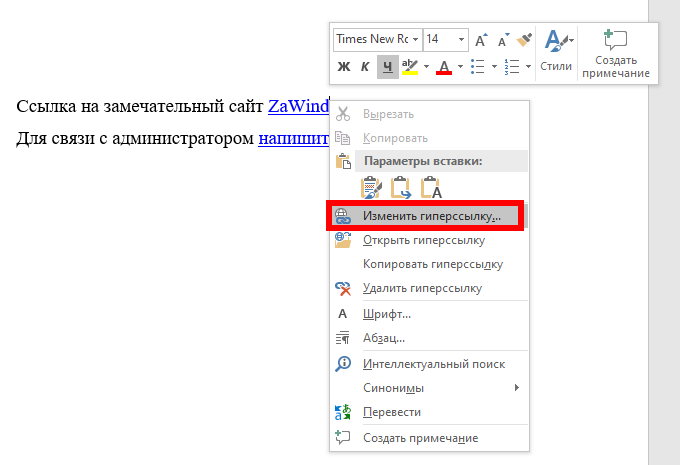
Измените или введите новую гиперссылку в поле «Адрес».

Затем нажмите кнопку «ОК».
Как удалить гиперссылку
Удалить гиперссылку из документа также просто. Просто щёлкните правой кнопкой мыши связанный текст и выберите «Удалить гиперссылку» в контекстном меню.
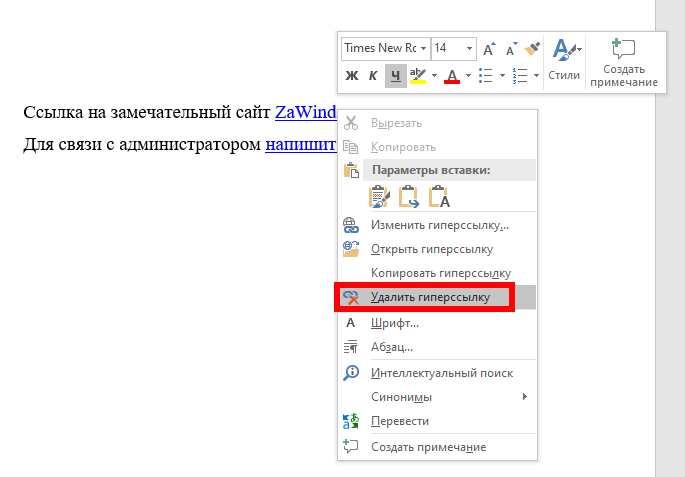
И вуаля! Гиперссылки больше нет.
Почему при клике на гиперссылку в Word ничего не происходит
Если кликнуть на гиперссылку в веб-браузере, то будет выполнен переход по данному адресу, но если кликнуть ссылку в Word, то ничего не произойдёт. Чтобы ссылка в Word сработала, нужно нажать Ctrl и затем кликнуть ссылку.
Как удалить много ссылок за один раз в Word
Иногда при копировании текста с сайта, в нём содержится множество ссылок, которые не нужны.
Word не позволяет удалить много ссылок за один раз. Поэтому чтобы ссылок не было, можно пойти на следующую хитрость: выделите и скопируйте текст, удалите его, а затем сразу вставьте заново, выбрав в качестве параметра вставки «Сохранить только текст». Благодаря этому все гиперссылки исчезнут. Либо сразу при первоначальной вставке текста выберите «Сохранить только текст».
Другой вариант подходит если ваш текст предназначен только для печати — вы можете сделать так, что ссылки хоть и останутся, но станут невидимыми. Для этого выделите фрагмент текста, в котором нужно скрыть ссылки и дважды нажмите Ctrl+u (применение форматирование «Подчёркивание» и отмена его). И затем в качестве Цвета текста выберите «Чёрный». В результате гиперссылки хоть и останутся, но станут совершенно невидны.
Автоматическая вставка ссылок
Для некоторых записей Word вставляет ссылки автоматически. Автоматические ссылки добавляются для URL адресов и для e-mail адресов.
URL адрес — это запись, которая начинается с указания протокола https или http, затем идёт двоеточие и два слэша, а затем адрес домена и, если есть, адрес страницы. Пример URL адреса: https://zawindows.ru
Правильным e-mail адресом является запись вида ПОЛЬЗОВАТЕЛЬ@ДОМЕН.ЗОНА. Например, alex@w-e-b.site.
«Перекрестная ссылка» на другой документ -возможно ли?
Подскажите, пожалуйста, возможно ли решить следующую задачу.
Имеется отдельный файл с автоматически нумерованным списком, например, список литературы. Этот список по ходу работы постоянно изменяется (пункты добавляются/удаляются, меняются местами).
Необходимо вставить по тексту ДРУГОГО документа ссылки на пункты этого списка, которые бы изменяли свое значение при изменении списка. По окончании работы следует во втором документе разорвать внешние ссылки, «заморозив» таким образом их значения в тексте.
Знаю, что ВНУТРИ ОДНОГО ДОКУМЕНТА все это можно реализовать созданием перекрестных ссылок.
А как быть, если надо связать два разных документа?
2 Ответ от aap77 12.10.2011 22:17:13
Re: «Перекрестная ссылка» на другой документ -возможно ли?
Перед закрытием 1 документа можно передать информацию в другой путем передачи и замены ссылок семейства Variables, тогда при открытии вторго документа он считает информацию с данных по определенному алгоритму, либо использовать файл .txt куда будет записываться и считываться информация, 2 способ предпочительней, если большой объем информации, тогда документ будет считывать и записывать только определенные данные и использовав их записывать опять в .txt освобождая память процессора.
3 Ответ от Alex_Gur 13.10.2011 10:54:59
Re: «Перекрестная ссылка» на другой документ -возможно ли?
GSergey пишет:
Здравствуйте.
Подскажите, пожалуйста, возможно ли решить следующую задачу.
Имеется отдельный файл с автоматически нумерованным списком, например, список литературы. Этот список по ходу работы постоянно изменяется (пункты добавляются/удаляются, меняются местами).
Необходимо вставить по тексту ДРУГОГО документа ссылки на пункты этого списка, которые бы изменяли свое значение при изменении списка. По окончании работы следует во втором документе разорвать внешние ссылки, «заморозив» таким образом их значения в тексте.Знаю, что ВНУТРИ ОДНОГО ДОКУМЕНТА все это можно реализовать созданием перекрестных ссылок.
А как быть, если надо связать два разных документа?
Мне кажется, это можно сделать с помощью гиперссылок.
Вы не написали, какой версией Word Вы пользуетесь. Я сформировал такую связь между файлами в версии Word 2007.
Итак, нам нужно связать Файл1 с определенным местом в Файле2.
1) Устанавливаем закладку в данном месте Файла2 (Вставка — Закладка).
Сохраняем Файл2.
2) Создаем гиперссылку в Файле1 (Вставка — Гиперссылка).
Выбираем Файл2. Затем нажимаем на кнопку Закладка.
В открывшемся окне выбираем нужную закладку.
В поле Текст корректируем текст гиперссылки.
Нажимаем на ОК.
Все! Теперь, вне зависимости от нахождения абзаца в Файле2, гиперссылка из Файла1 будет приводить нас к этому абзацу.
Удобной и приятной работы в Word!
Перевести спасибо на Яндекс кошелёк — 41001162202962; на WebMoney — R581830807057.
4 Ответ от GSergey 16.10.2011 11:18:54
Re: «Перекрестная ссылка» на другой документ -возможно ли?
GSergey пишет:
Необходимо вставить по тексту ДРУГОГО документа ссылки на пункты этого списка, которые бы изменяли свое значение при изменении списка.
Alex_Gur, благодарю Вас за ответ. Моя версия Word — 2010. Думаю, что предложенный Вами вариант с гиперссылками не подойдет, т.к. в этом случае текст в Файле1, которому присвоена гиперссылка на закладку в Файле2, при изменении положения этой закладки не поменяет своего значения и останется тем же, изменится только объект привязки (если так можно корректно выразиться). Это, к сожалению, не решает поставленную задачу (см. цитату выше).
5 Ответ от Alex_Gur 16.10.2011 16:46:07
Re: «Перекрестная ссылка» на другой документ -возможно ли?
GSergey пишет:
GSergey пишет:
Необходимо вставить по тексту ДРУГОГО документа ссылки на пункты этого списка, которые бы изменяли свое значение при изменении списка.
Alex_Gur, благодарю Вас за ответ. Моя версия Word — 2010. Думаю, что предложенный Вами вариант с гиперссылками не подойдет, т.к. в этом случае текст в Файле1, которому присвоена гиперссылка на закладку в Файле2, при изменении положения этой закладки не поменяет своего значения и останется тем же, изменится только объект привязки (если так можно корректно выразиться). Это, к сожалению, не решает поставленную задачу (см. цитату выше).
Уважаемый Сергей, правильно ли я понял, что Вы хотели бы, чтобы при изменении некоторого текста в Файле2 соответствующие изменения вносились бы в текст Файла1?
Удобной и приятной работы в Word!
Перевести спасибо на Яндекс кошелёк — 41001162202962; на WebMoney — R581830807057.
6 Ответ от GSergey 16.10.2011 19:50:32
Re: «Перекрестная ссылка» на другой документ -возможно ли?
Alex_Gur пишет:
Уважаемый Сергей, правильно ли я понял, что Вы хотели бы, чтобы при изменении некоторого текста в Файле2 соответствующие изменения вносились бы в текст Файла1?
В общем — наоборот. Важно следующее: в Файле1 имеется нумерованный список, пункты которого могут меняться местами или удаляться; Файл2 содержит текст со ссылками на номера пунктов этого списка.
Пример списка из Файла1:
«1. Иванов А.А. Данная проблема раньше и сейчас: Монография.
2. Петров П.П. Как мы решали данную проблему / Крутой научный журнал.
3. Сидоров У.У. Мы тоже не пальцем сделаны и тоже такую проблему решаем / Материалы зарубежной конференции. »
Пример текста из Файла2: «Как отмечают авторы работ [1, 2, 3], эта проблема остается актуальной. «
Пример списка из Файла1 после исправлений:
«1. Иванов А.А. Данная проблема раньше и сейчас: Монография.
2. Пупкин Д.Д. Опа, а мы уже все давно решили / Самый крутой научный журнал советских времен.
3. Петров П.П. Как мы решали данную проблему / Крутой научный журнал.
4. Сидоров У.У. Мы тоже не пальцем сделаны и тоже такую проблему решаем / Материалы зарубежной конференции. «
Желаемый текст в Файле2 после правок в Файле1: «Как отмечают авторы работ [1, 3, 4], эта проблема остается актуальной. «
7 Ответ от teriv 08.06.2012 12:34:05
Re: «Перекрестная ссылка» на другой документ -возможно ли?
Тема актуальна у меня та же проблема еще кто нибудь нашел решение?
8 Ответ от Alex_Gur 08.06.2012 13:04:25
Re: «Перекрестная ссылка» на другой документ -возможно ли?
teriv пишет:
Тема актуальна у меня та же проблема еще кто нибудь нашел решение?
Простая ссылка на текст в другом документе — это достаточно легко (связь с таблице Excel обсуждалась, например, здесь: http://wordexpert.ru/forum/viewtopic.php?id=1314).
Выделите фразу в Word — Копировать (Ctrl+C)
Перейти в другой документ Word — Установить курсор в нужное место — вкладка Главная — Вставить — Специальная вставка — Текст в кодировке Юникод — Связать.
Что же касается изменения нумерации при этом, то это, вероятно, непросто, раз ответов на этот вопрос не поступило.
Мне кажется, что стандарными средствами Word это невыполнимо, но, наверно, можно разработать макрос, который выполняет это действие.
Удобной и приятной работы в Word!
Перевести спасибо на Яндекс кошелёк — 41001162202962; на WebMoney — R581830807057.
9 Ответ от Kat 09.09.2013 15:51:11
Re: «Перекрестная ссылка» на другой документ -возможно ли?
У меня MSoffice2003. Давно пользуюсь ТеХом. Там такой проблемы нет. А с bibtex вообще все становится классно- создал базу по всей литературе, на которую ссылаешься. А потом ссылки, список и по ГОСТу. Но это там.
Как решил проблему с WORD2003.
1. Есть файл 1- документ, в котором есть ссылки на литературу, оформленную отдельным файлом-2. В этом файле-2 литература отсортирована в том порядке как надо (допустим алфавитном). При внесении нового источника по алфавиту, нумерация после вставки «поедет». Хотелось бы чтобы при этом автоматически изменились и ссылки в файле 1.
2. Создаем EXCEL файл. По сути база данных по литературе. В ней 2 листа.
Первый лист. Создаем построчный список литературы. В него будем добавлять литературу по мере ее поступления, т.е. вниз. Появилась новая книга- записываем вниз после всех. Самое главное. Создаем 1 столбец, в котором каждому источнику присваем краткое имя. Например, если Пушкин А.С. «Сказка о . » будет Push1, как хотите лишь бы не повторялось.
Второй лист- отсортированный первый. Порядок тот же, что и в файле-2. Первый столбец-имя. второй- источник, третий- порядковый номер. Далее на первом листе пользуемся функцией ВПР, которая возвращает порядковый номер источника в отсортированной таблице на втором листе.
3. После создания EXCEL таблицы. Находим нужную книгу на первом листе. CTRL-C ее номера.
В файле 1 Вставить — Специальная вставка — Текст в формате RTF — Связать. И все! Почти так же как и в ТеХ.
Кста. «текст в кодировке Юникод » как написано выше после обновления становится почему-то таблицей. Может это только у меня. Если кому нужно могу прислать пример
EXCEL файла. Прикрепил файл к сообщению.
PS. Если так нравится WORD, то можно задуматься над созданием нормальной EXCEL таблицы, в которой каждый столбец будет отвечать за что то свое. Авторы, Наименование, Журнал. и т.д. Потом можно будет написать макрос по сзозданию списка по ГОСТУ.
Сообщений [ 9 ]
Страницы 1
Чтобы отправить ответ, вы должны войти или зарегистрироваться
Похожие темы
- «Нестандартная» перекрестная ссылка
- Перекрестная ссылка на рисунок в приложении по ГОСТу
- Перекрёстная ссылка: как записать её строчными буквами?
- Перекрестная ссылка на текущий номер заголовка
- Добавление текста в меню перекрестная ссылка-абзац
- Возможно ли это поправить ?
- Возможно ли извлечь рисунок из фона?
- Запись макроса макросом возможно?
«Перекрестная ссылка» на другой документ -возможно ли?
Вам нужно написать или оформить текст (заказ, диплом, курсовую, отчет, просто сочинение)? У вас есть темы, вы уже знаете, о чем будете писать, вы знаете, что для такой работы нужен Microsoft Word, и…вот тут возникает проблема. Наш сайт о Microsoft Office Word даст ответ про: вставка подложки в ворд 2003. Вы понятия не имеете ни о том, что это за программа, ни о том, как в ней работать.
Что делать в такой ситуации? Наш сайт о Microsoft Office Word даст ответ про: написать в ворде см в минус первой степени. Как всегда вспоминаем существовании всемирной паутины. Чтобы не потеряться в море сайтов и океане информации, и найти то, что нужно – обратитесь на сайт Ворд Эксперт. На портале о Microsoft Office Word вы узнаете про: как написать текст в ворде над строкой.
На Ворд Эксперте собрана и разложена по «полочкам» вся необходимая вам информация по Microsoft Word. Наш сайт о Microsoft Office Word даст ответ про: как поменять в скобках знак. Структура сайта чрезвычайно удобна и имеет три раздела.
В основном разделе – вы найдете ответы на все, часто возникающие (и не только у новичков), вопросы – по настройке программы, по автоматизации, по редактированию документов. На портале о Microsoft Office Word вы узнаете про: как поставить номер страницы word 2007.
Название раздела «Заявки и заказы» говорит само за себя. Если что-то не получается или у вас просто нет времени, то в этом разделе вы можете оставить свой заказ на выполнение любой работы в Microsoft Word. На портале о Microsoft Office Word вы узнаете про: в ворде неудаётся найти приложение сервер.
Пообщаться с форумчанами, поделиться своим опытом или же получить совет, узнать что то новое – все это вам доступно в разделе «Общение». Наш сайт о Microsoft Office Word даст ответ про: word 2010 долго открывается.
Обращайтесь и общайтесь с удовольствием.
Создание и изменение гиперссылок — Office
Word для Microsoft 365 Outlook для Microsoft 365 Классический клиент Project Online Word 2021 Outlook 2021 Project профессиональный 2021 Project стандартный 2021 Word 2019 Outlook 2019 Project профессиональный 2019 Project стандартный 2019 Word 2016 Outlook 2016 Project профессиональный 2016 Project стандартный 2016 Office 2016 Word 2013 Outlook 2013 Project профессиональный 2013 Project стандартный 2013 Office 2013 Word 2010 Outlook 2010 Office 2010 Word 2007 Outlook 2007 Office 2007 InfoPath 2013 InfoPath Edit Mode 2010 InfoPath Filler 2013 Word Starter 2010 Еще. Меньше
Самый быстрый способ создать базовую гиперссылку в документе Microsoft 365 — нажать клавишу ВВОД или ПРОБЕЛ после ввода адреса существующей веб-страницы, например http://www.contoso.com . Microsoft 365 автоматически преобразует адрес в ссылку.
Помимо веб-страниц, можно создавать ссылки на существующие или новые файлы на компьютере, адреса электронной почты, а также определенные места в документе. Кроме того, вы можете изменить адрес, отображаемый текст и начертание или цвет шрифта гиперссылки.
- Если вы хотите удалить ссылки или остановить автоматическое добавление гиперссылок в Microsoft 365, см. статью Удаление или отключение гиперссылок.
- Эта статья относится к классическим версиям Word, Excel, Outlook и PowerPoint. Упрощенный набор функций гиперссылок доступен в Microsoft 365 Online. Если у вас установлена классическая версия Microsoft 365, вы можете изменить документ там для более сложных функций гиперссылок или попробоватькупить последнюю версию Microsoft 365.
Создание гиперссылки на веб-страницу

- Выделите текст или рисунок, который должен представлять гиперссылку.
- На ленте на вкладке Сообщение выберите Ссылку. Вы также можете щелкнуть правой кнопкой мыши текст или рисунок и выбрать в контекстном меню пункт Ссылка .
- В окне Вставка гиперссылки введите или вставьте ссылку в поле Адрес.
Примечание: Если вы не видите поле Адрес, убедитесь, что в разделе Связать с выбрано файлом, веб-страницей.
Вы также можете ввести другой текст для ссылки в поле Текст.

Примечание: Если вы не знаете адрес гиперссылки, нажмите кнопку Интернет и скопируйте URL-адрес страницы.
Необязательно: Чтобы изменить подсказку, которая появляется при наведении указателя на гиперссылку, нажмите кнопку Подсказка в правом верхнем углу диалогового окна Вставка гиперссылки и введите текст.
Создание гиперссылки на файл на компьютере
Вы можете добавить гиперссылку на существующий файл или на файл, который вы хотите создать.
- Выделите текст или рисунок, который должен представлять гиперссылку.
- На ленте на вкладке Сообщение выберите Ссылку.
- В разделе Связать с выполните одно из указанных ниже действий.
- Чтобы связать ссылку с существующим файлом, в разделе Связать с нажмите кнопку файлом, веб-страницей, а затем найдите нужный файл в раскрывающемся списке Искать в или списке Текущая папка.
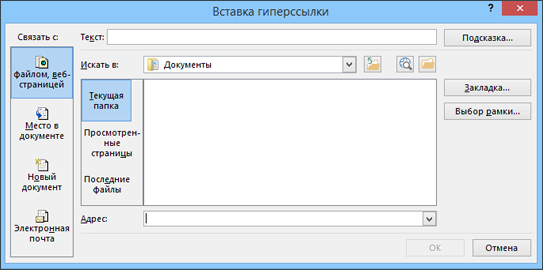
- Чтобы создать новый файл и добавить ссылку на него, в разделе Связать с выберите Новый документ, введите имя нового файла в поле и используйте указанный путь или перейдите к другой папке, нажав кнопку Изменить. Вы также можете внести правку в новый документ позже или сейчас.
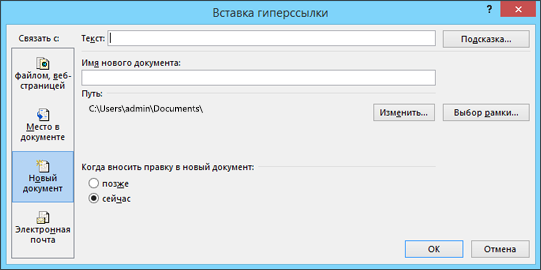
- Чтобы связать ссылку с существующим файлом, в разделе Связать с нажмите кнопку файлом, веб-страницей, а затем найдите нужный файл в раскрывающемся списке Искать в или списке Текущая папка.
Необязательно: Чтобы изменить подсказку, которая появляется при наведении указателя на гиперссылку, нажмите кнопку Подсказка в правом верхнем углу диалогового окна Вставка гиперссылки и введите текст.
Создание гиперссылки на новое сообщение электронной почты
- Выделите текст или рисунок, который должен представлять гиперссылку.
- На ленте на вкладке Сообщение выберите Ссылку. Вы также можете щелкнуть правой кнопкой мыши текст или рисунок и выбрать в контекстном меню пункт Ссылка .
- В разделе Связать с щелкните элемент электронной почтой.
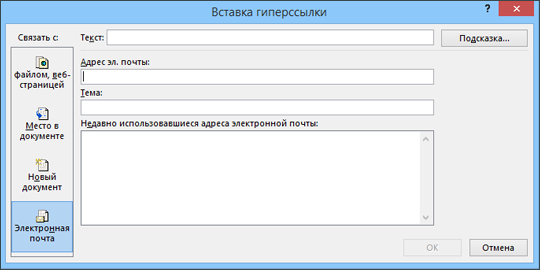
- Введите нужный адрес электронной почты в поле Адрес эл. почты или выберите его из списка Недавно использовавшиеся адреса электронной почты.
- В поле Тема введите тему сообщения.
Примечание: Некоторые веб-браузеры и почтовые программы не распознают строку темы.
Необязательно: Чтобы изменить подсказку, которая появляется при наведении указателя на гиперссылку, нажмите кнопку Подсказка в правом верхнем углу диалогового окна Вставка гиперссылки и введите текст.
Можно также создать ссылку на пустое сообщение электронной почты, просто введя адрес в документе. Например, введите someone@example.com, и Microsoft 365 создаст гиперссылку (если вы не отключили автоматическое форматирование гиперссылок).
Создание гиперссылки на место в текущем или другом документе
Вы можете создавать гиперссылки для перехода в документ Word или письмо Outlook, которое содержит стили заголовков или закладки. Также можно добавлять ссылки на слайды и произвольные показы в презентациях PowerPoint и отдельные ячейки и листы Excel.
- См. статью Добавление и удаление закладок в документе Word или сообщении Outlook.
- Чтобы добавить стиль заголовка, выделите его текст, откройте вкладку Главная в Word или Формат текста в Outlook и выберите нужный вариант в группе Стили.
Создание гиперссылки на другое место в текущем документе
- Выделите текст или рисунок, который должен представлять гиперссылку.
- На ленте на вкладке Сообщение выберите Ссылку. Вы также можете щелкнуть правой кнопкой мыши текст или рисунок и выбрать в контекстном меню пункт Ссылка .
- В разделе Связать с выберите параметр Место в документе.
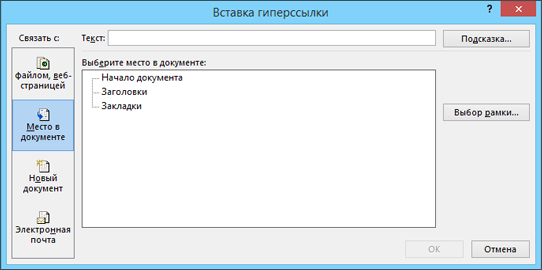
- В списке выберите заголовок (только текущий документ), закладку, слайд, пользовательское шоу или ссылку на ячейку, на которую вы хотите связать ссылку.
Необязательно: Чтобы изменить подсказку, которая появляется при наведении указателя на гиперссылку, нажмите кнопку Подсказка в правом верхнем углу диалогового окна Вставка гиперссылки и введите текст.
Создание гиперссылки на место в другом документе
- Выделите текст или рисунок, который должен представлять гиперссылку.
- На ленте на вкладке Сообщение выберите Ссылку. Вы также можете щелкнуть правой кнопкой мыши текст или рисунок и выбрать в контекстном меню пункт Ссылка .
- В группе Связать с щелкните элемент файлом, веб- страницей.
- В поле Искать в щелкните стрелку вниз, а затем найдите и выберите файл, на который должна указывать ссылка.
- Щелкните Ссылка, выберите заголовок, закладку, слайд, произвольный показ или ссылку на ячейку, а затем нажмите кнопку ОК.
Необязательно: Чтобы изменить подсказку, которая появляется при наведении указателя на гиперссылку, нажмите кнопку Подсказка в правом верхнем углу диалогового окна Вставка гиперссылки и введите текст.
Изменение вида гиперссылки
- Чтобы изменить адрес или отображаемый текст добавленной гиперссылки, щелкните ее правой кнопкой мыши и выберите Изменить гиперссылку.
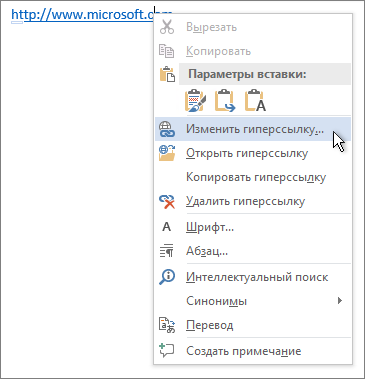
- Чтобы изменить внешний вид гиперссылки, например начертание, размер или цвет шрифта, щелкните ее правой кнопкой мыши и выберите Шрифт в контекстном меню или щелкните вариант стиля на появившейся мини-панели инструментов.
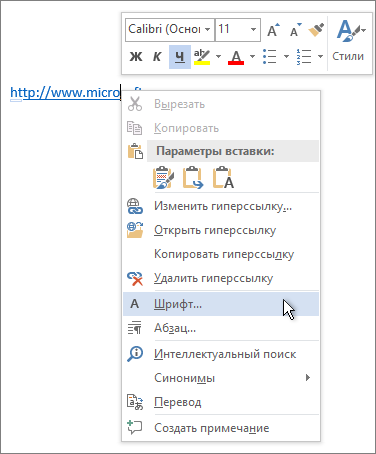
- Чтобы изменить подсказку, которая появляется при наведении указателя на гиперссылку, щелкните ссылку правой кнопкой мыши, выберите Изменить гиперссылку, нажмите кнопку Подсказка в правом верхнем углу диалогового окна и введите текст.