Настройка скорости видео в iMovie на iPhone

В iMovie можно настраивать скорость воспроизведения видеоклипов. Вы даже можете точно задать настройки скорости для отдельного клипа, разделив его на фрагменты с разной скоростью. Например, можно выделить множество фрагментов, чтобы клип замедлялся, ускорялся, а затем снова замедлялся.
Также Вы можете создать стоп-кадр с эффектом остановки времени из произвольного кадра Вашего фильма.
Примечание. Если Вы измените настройки скорости видео для видеоклипа в кинематографическом режиме, Вы больше не сможете редактировать кинематографические эффекты в клипе.
Настройка скорости
- В приложении iMovie на iPhone откройте проект фильма.
- Коснитесь видеоклипа на временной шкале, чтобы открыть инспектор внизу экрана.
- Коснитесь кнопки «Скорость»
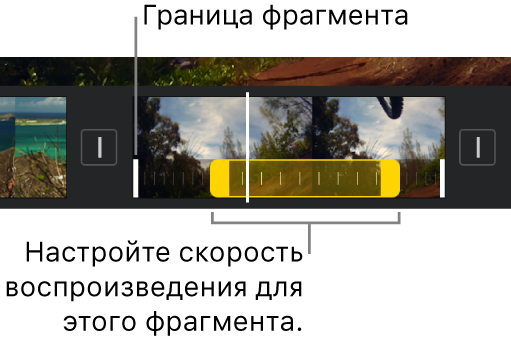
 . В нижней части клипа отобразится желтая панель с манипуляторами деления на фрагменты с каждого края.
 - Чтобы разделить клип на фрагменты, выполните одно из указанных действий.
- Перетяните любую желтую метку-манипулятор.
- Коснитесь «Добавить» в инспекторе, чтобы создать еще один фрагмент.
- В инспекторе перетяните бегунок вправо для увеличения или влево для уменьшения скорости. Во время перетягивания под клипом отображается относительная скорость (2x означает удвоение нормальной скорости, 1/2x означает половину нормальной скорости и т. д.).
- Если Вы хотите создать дополнительные фрагменты, коснитесь части клипа вне фрагмента, выделенного на данный момент, или коснитесь «Добавить» в инспекторе, чтобы установить границу фрагмента возле указателя воспроизведения. Перетяните желтые метки-манипуляторы, чтобы отметить фрагмент, затем настройте скорость фрагмента с помощью бегунка. Каждый создаваемый фрагмент будет обозначен вертикальной белой линией в нижней части клипа.
 Чтобы восстановить нормальную скорость воспроизведения для всего клипа, коснитесь «Сбросить» в инспекторе.
 - Когда завершите работу, коснитесь в любом месте за пределами инспектора, чтобы его скрыть.

По умолчанию iMovie поддерживает шаговое изменение высоты тона в ускоряемых или замедляемых видеоклипах. Чтобы изменить эту настройку, коснитесь кнопки «Настройки проекта» , а затем включите «Тон зависит от скорости». Это позволяет повышать высоту записанного голоса при ускорении или понижать при замедлении.
Добавление стоп-кадра
Можно изменить длительность стоп-кадра или удалить его и восстановить исходную длительность клипа.
- В приложении iMovie на iPhone откройте проект фильма.
- Коснитесь клипа на временной шкале и удерживайте его. Затем смахивайте влево или вправо, чтобы найти фрагмент, подходящий для создания стоп‑кадра.
- Коснитесь видеоклипа на временной шкале, чтобы открыть инспектор в нижней части экрана.
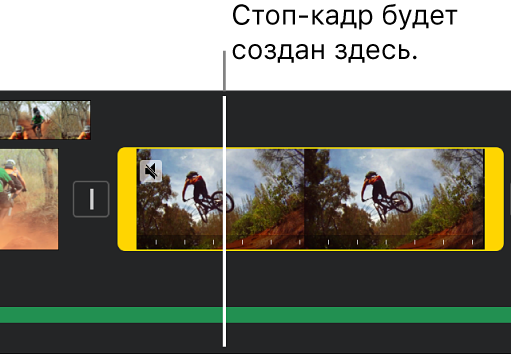
- Коснитесь кнопки «Скорость» . В нижней части клипа отобразится желтая панель с манипуляторами деления на фрагменты с каждого края.
- Коснитесь «Стоп-кадр» в панели инспектора. Кадр, расположенный в позиции указателя воспроизведения, фиксируется и остается присоединенным к исходному клипу с обеих сторон. Перетягивайте желтые манипуляторы для настройки длительности стоп-кадра.
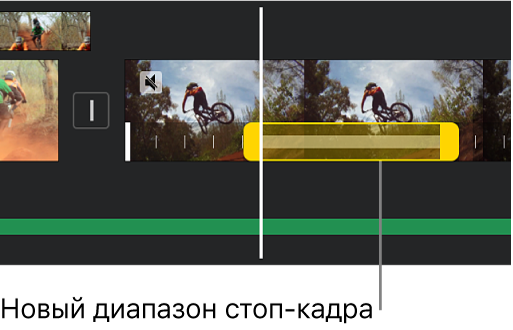 Для удаления стоп-кадра коснитесь в любом месте в пределах диапазона, обозначенного как стоп-кадр. Затем в панели инспектора коснитесь «Стоп-кадр».
 - Когда завершите работу, коснитесь в любом месте за пределами инспектора, чтобы его скрыть.
Как замедлить видео на айфоне
Предоставляя свои персональные данные, вы соглашаетесь на их обработку в соответствии с нашей Политикой конфиденциальности Movavi.
- Нарезка и склейка фрагментов
- Наложение музыки и текста
- Фильтры и переходы
- Центр поддержки
- Инструкции
- Как замедлить видео на iPhone за 4 простых шага
Хотите сделать замедленное видео на iPhone?
27 ноября 2023 г.
Телефоны давно перестали быть исключительно инструментом для коммуникации. Смартфон сейчас – это и ежедневник, и средство для развлечения, и, конечно, фотоаппарат и видеокамера. Если вы часто снимаете видео на свой iPhone 6, 7, 8 или более новой версии, скорее всего, вы уже задумывались о том, что можно сделать с получившимися роликами.
Один из приемов, позволяющих сделать обычное видео более увлекательным, – это эффект замедления. Он позволяет зрителю более детально рассмотреть, что происходит на экране. Кроме того, с помощью замедления можно выделить действие, к которому вы хотите привлечь особое внимание смотрящего. В этой статье мы покажем, как сделать замедленное видео на iPhone с помощью мобильного видеоредактора Movavi App: вот пошаговая инструкция.
Шаг 1. Скачайте приложение Movavi App
Загрузите Movavi App из App Store. После завершения загрузки запустите приложение, коснувшись пальцем его иконки.
Шаг 2. Загрузите в программу свой видеоролик
Приложение само предложит вам загрузить видео: на экране появится анимированная стрелка, указывающая на значок плюса. Нажмите на этот значок и выберите Видео.
В появившемся меню укажите желаемое соотношение сторон будущего фильма, а затем в новом окне выберите один или несколько снятых вами роликов. Нажмите кнопку Начать редактирование.
4 полезных совета, как сделать замедленное видео на iPhone
Замедление видео — это стандартный метод создания фантастических эффектов для ваших фильмов, особенно для прыжков, улыбки, бега по лугу и других подобных действий. Вы можете наложить этот эффект на любой клип, чтобы проиллюстрировать сценарий более подробно и сделать его более драматичным. Если вы хотите создать значимое видео для своих близких, попробуйте замедлить действие в эти трогательные моменты. В этой статье мы обсудим многие методы как замедлить видео на айфоне. Ознакомьтесь со следующими материалами, если вам интересно.

- Часть 1. Как замедлить видео на iPhone
- Часть 2. Часто задаваемые вопросы о том, как замедлить видео на iPhone
Часть 1. Как замедлить видео на iPhone
1. Фотопленка iPhone
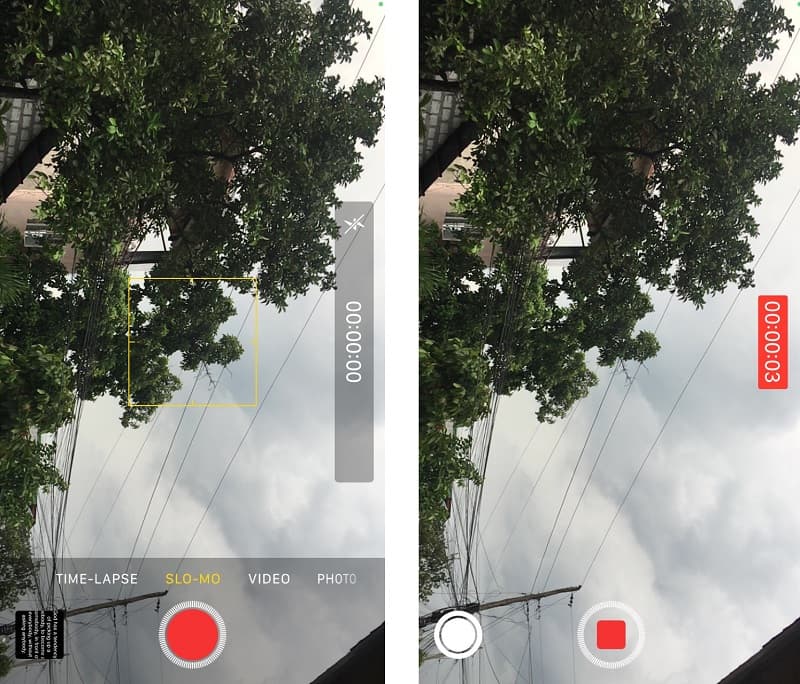
iPhone не позволяет нам замедлять обычные видео. Тем не менее, это позволяет нам изменять темп замедленного видео. Благодаря встроенной в iPhone функции замедленной съемки вы можете легко изменить скорость воспроизведения фильма перед его записью. Неважно, даже новичок вы или эксперт в видеомонтаже. Встроенная в камеру функция замедленного воспроизведения позволяет удлинять комедийные ситуации, чтобы вы могли запечатлеть их и просмотреть позже. Ниже приводится полное пошаговое руководство по созданию замедленного фильма на iPhone.
Шаг 1: Разблокируйте свой iPhone, затем запустите Камера приложение на вашем устройстве.
Шаг 2: Чтобы использовать замедленное движение, проведите пальцем влево, а затем нажмите кнопку справа от красной точки. После того, как вы нажали, вам нужно нажать Запись кнопку в центре экрана для записи видео.
Шаг 3: Чтобы закончить запись, нажмите кнопку Запись кнопку еще раз. После этого вы можете просмотреть свое видео, нажав на миниатюру в левом верхнем углу экрана.
2. iMovie
После записи фильма на iPhone вы можете использовать iMovie, встроенный видеоредактор, чтобы воспроизвести его на более низкой скорости. iMovie — это мощный бесплатный видеоредактор, обладающий множеством сложных функций и позволяющий пользователям выполнять различные виды редактирования фильма. iMovie доступен для скачивания. С помощью этого программного обеспечения у вас есть возможность редактировать видео, которое воспроизводится со средней скоростью, или видео, которое воспроизводится с более низкой скоростью. Вам нужно всего несколько нажатий на клавиатуре, чтобы выбрать нужный темп для вашего видео.
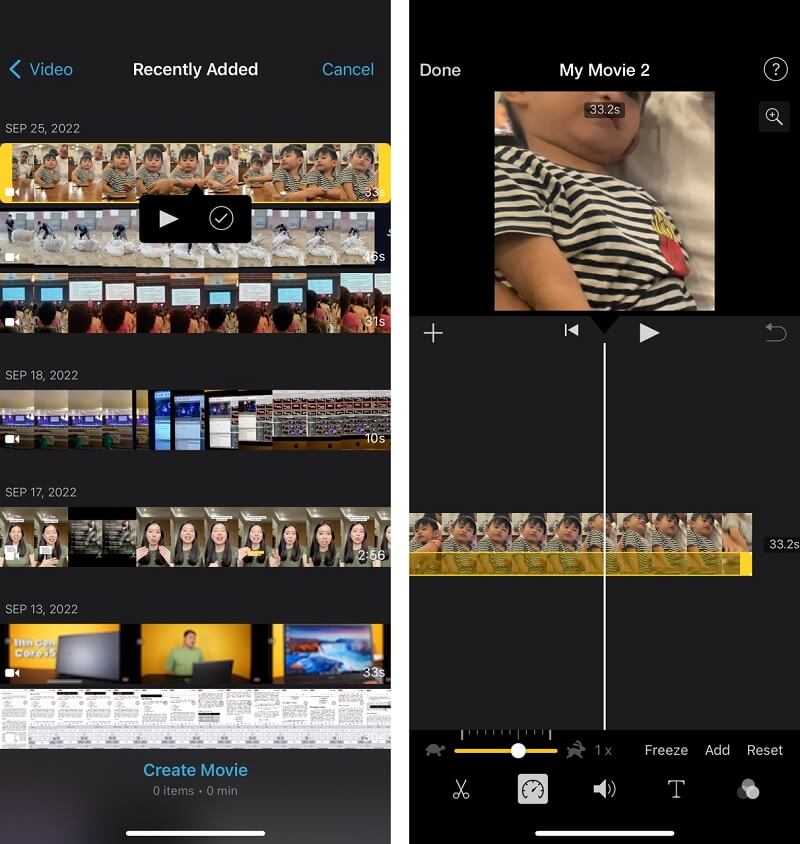
Шаг 1: Запустите приложение iMovie. Вы можете бесплатно загрузить его из App Store, если у вас его еще нет. Чтобы начать проект, выберите Создать новый фильм вариант и Фильм кнопка.
Шаг 2: Выберите один или несколько видеоклипов из коллекции в приложении «Фотографии» на вашем устройстве. Затем на экране редактирования нажмите значок с надписью «Скорость». На iPhone вы можете замедлить воспроизведение видео, перетащив маленькую точку влево.
Шаг 3: Вы можете завершить процесс, нажав кнопку Готово. После этого нажмите значок «Поделиться» внизу и увидите опцию «Сохранить видео». Нажмите на нее, чтобы сохранить видео на свое устройство.
Бонусный метод о том, как замедлить видео на iPhone
Предположим, что приложения Camera Roll и iMovie на iPhone помогают замедлить воспроизведение фильма. Однако у вас не будет точного контроля над темпом повторного воспроизведения вашего фильма. У вас есть только несколько вариантов управления темпом видео на мобильном устройстве. Даже если вы используете iMovie или Camera Roll для замедления видео, это правда. Предположим, вам нужны дополнительные параметры и более точный контроль над тем, насколько сильно замедляется фильм.
В таком случае следует дать Видео конвертер Vidmore назад. Эта программа доступна как на компьютерах Mac, так и на компьютерах с Windows. Кроме того, с помощью этого инструмента вы можете не только точно управлять темпом вашего видео, но также обрезать видео и восстанавливать звук из видео. Он может выполнять несколько других задач. Эта программа включает в себя учебник, который покажет вам, как замедлить воспроизведение вашего видео.
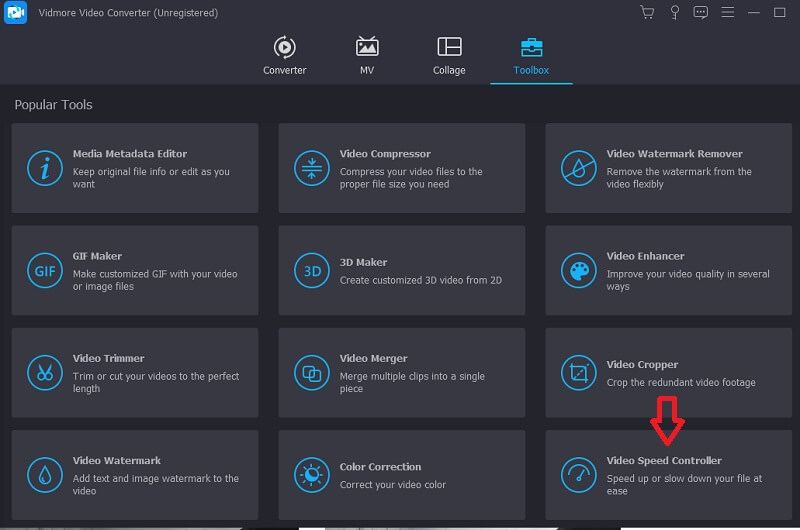
Шаг 1: Вы можете бесплатно редактировать видео на своем ПК с помощью этого видеоредактора, который вы можете скачать. Установите его, а затем начните использовать. Вам нужно будет нажать кнопку Ящик для инструментов кнопку, а затем кнопку Контроллер скорости видео кнопку, чтобы изменить скорость воспроизведения видео.
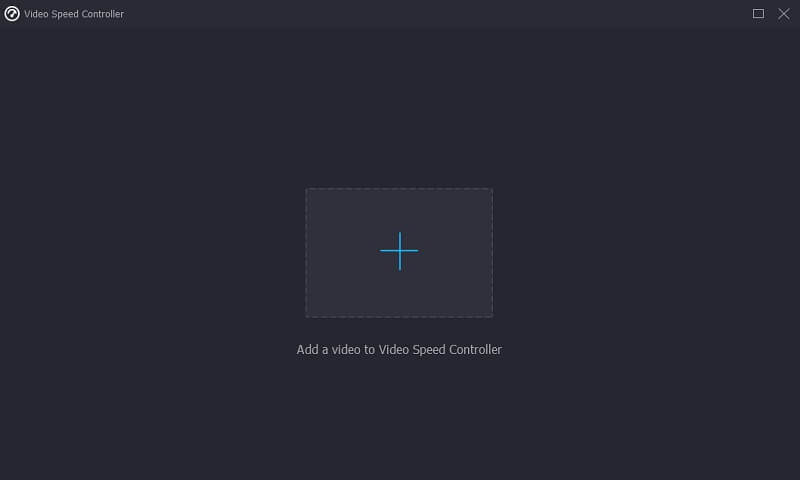
Шаг 2: Выберите большой знак «плюс» во всплывающем окне. После этого вы можете выбрать фильм из появившейся папки, который вы хотите замедлить; после этого вы можете нажать кнопку открыто кнопку, чтобы подтвердить свое решение. После этого станет видно окно предварительного просмотра вашего видео.
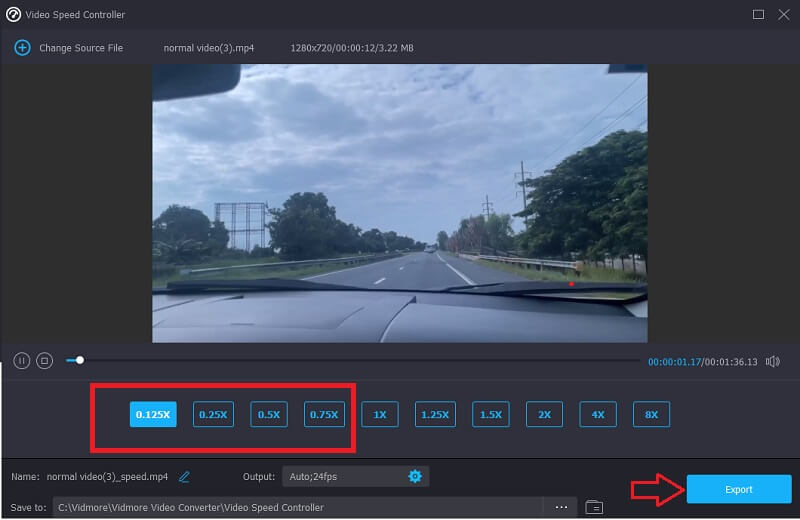
Шаг 3: Если вы хотите двигаться медленнее, вы можете нажать на один из нескольких вариантов скорости, показанных на панели. После того, как вы выбрали скорость, вы можете нажать кнопку стрелка раскрывающегося списка сразу после Сохранить Чтобы выбрать и выбрать другую папку для использования в качестве пути сохранения. Чтобы закончить, выберите Экспорт вариант из выпадающего меню.
- Как изменить скорость видео: онлайн и оффлайн инструменты
- Видео, которые не воспроизводятся на iPhone — 5 эффективных методов, которые вы должны знать
Часть 2. Часто задаваемые вопросы о том, как замедлить видео на iPhone
Как можно замедлить сразу несколько фильмов на iPhone?
Программное обеспечение iMovie для iPhone — ваш лучший вариант, если вы хотите добавить эффект замедленного движения к нескольким разным видеоклипам одновременно. Когда вы начинаете новый проект в iMovie, вы можете выбрать неограниченное количество клипов в качестве исходного материала для редактирования. После этого вы можете изменить скорость их воспроизведения, следуя инструкциям в руководстве, которое вам только что показали.
Повлияет ли замедление видео на то, насколько хорошо оно выглядит?
Да. Когда вы снижаете скорость видео, частота кадров также уменьшается, чтобы соответствовать новому темпу. Вероятно, вам следует выбрать высокую частоту кадров, чтобы обеспечить плавное воспроизведение и компенсировать пропущенные кадры.
Насколько медленно вы можете снимать видео с iMovie?
Вы можете уменьшить скорость вашего фильма, перетащив ползунок скорости, при этом максимальное уменьшение составляет 1/8 стандартной скорости. Когда вы перетаскиваете ползунок, рядом с ним появляется число, соответствующее текущей скорости. Вы также можете попробовать вариант замедления, нажав кнопку выше.
Выводы
Подводя итог, можно сделать видео в замедленном темпе на вашем iPhone с помощью iMovie и Camera Roll. Однако эти двое не смогут выполнить эту задачу за вас, если вы хотите быть уверенным и точным в части фильма, которую хотите замедлить. Из-за этого вам нужен инструмент резервного копирования, такой как Vidmore Video Converter.
 6. Замечательный контроллер скорости видео: Windows Mac и Chrome
 Как сделать видеоколлаж на iPhone: 4 приложения, на которые можно положиться
 Как вырезать видео на iPhone: 5 лучших последних приложений (2022)

Попробуйте Vidmore Video Converter бесплатно
Универсальный набор инструментов для преобразования и редактирования видео и аудио файлов в Windows 11/10/8/7, Mac OS X 10.12 и выше
на основе 176 отзывов пользователей
Замедление и ускорение видео
Если вместо бегунка «Скорость» отображается кнопка «Конвертировать весь клип», нажмите ее. Определенные типы видео — в том числе видео, снятое с помощью iPhone, и видео H.264, снятое на видеокамеру Flip, — необходимо конвертировать перед изменением скорости. После конвертации видео Вы можете переместить бегунок «Скорость» или задать процент он нормальной скорости клипа, следуя описанной выше процедуре.
Если Вы хотите отменить внесенные изменения, Вы всегда можете снова открыть инспектор и заново задать скорость и направление воспроизведения клипа. Завершив эти действия, нажмите «Готово».
С помощью меню «Клип»
- В браузере проектов выберите один или несколько видеоклипов или диапазон кадров.
- Выполните одно из следующих действий.
- Чтобы замедлить выбранное видео, выберите пункт меню «Клип» > «Замедленный просмотр», а затем выберите степень замедления клипа: 50%, 25% или 10%. Меню «Клип» находится на светло-серой панели, расположенной вдоль верхнего края экрана.
- Чтобы ускорить выбранное видео, выберите «Клип» > «Перемотка вперед», а затем выберите степень ускорения: 2x, 4x, 8x или 20x. Если один из вариантов недоступен, это означает, что видеоклип имеет недостаточную длину для такого увеличения скорости. Или это может означать, что видео необходимо конвертировать. Определенные типы видео — в том числе видео, снятое с помощью iPhone, и видео H.264, снятое на видеокамеру Flip, — необходимо конвертировать перед изменением скорости. Дважды нажмите клип в браузере проектов. Если в открывшемся инспекторе отображается кнопка «Конвертировать весь клип», нажмите ее. Затем снова выберите пункт меню «Клип» > «Замедленный просмотр» или «Клип» > «Перемотка вперед».
Если Вы хотите отменить внесенные изменения, дважды нажмите видеоклип либо выберите один или несколько видеоклипов или диапазон кадров, которые Вы хотите вернуть в исходное состояние. В открывшемся окне инспектора передвиньте бегунок «Скорость», чтобы изменить скорость клипа, а затем нажмите «Готово».
В браузере проектов при наведении указателя на видеоклип с измененной скоростью в левой части клипа появляется значок (примеры см. ниже). Этот значок указывает на следующее.
- Кролик, смотрящий вправо. Воспроизведение клипа ускорено.
- Черепаха, смотрящая вправо. Воспроизведение клипа замедлено.
- Кролик, смотрящий влево. Воспроизведение клипа изменено на обратное, или изменено на обратное и ускорено.
- Черепаха, смотрящая влево. Воспроизведение клипа изменено на обратное и замедлено.

- Импорт видео в iMovie
- Об импорте видео HD
- О разъемах видеокабеля
- Импорт из фотоаппарата или видеокамеры
- Импорт из устройства USB
- Импорт из пленочной видеокамеры
- Архивирование видео на видеокамере
- Если iMovie не распознает видеокамеру
- C цифрового фотоаппарата или цифрового однообъективного зеркального фотоаппарата
- Из iPhone
- Из архива камеры
- Из почтового ящика iMovie
- Из проектов iMovie HD
- Из файлов фильмов
- Стабилизация движения видео
- Настройка увеличения стабилизированного видео
- Если стабилизированное видео выглядит размытым или неустойчивым
- Воспроизведение видео
- Воспроизведение в полноэкранном режиме
- Беглый просмотр видео
- Приостановка беглого просмотра видео
- Просмотр на втором мониторе
- Просмотр видео на других устройствах
- На Apple TV
- В Front Row
- На iPod, iPhone или iPad
- Настройка фильмов из Галереи MobileMe для просмотра на iPod touch, iPhone или iPad
- Создание проекта
- Создание нового видеопроекта
- Обзор: видео в формате NTSC, PAL и Cinema
- Открытие существующего проекта
- Изменение соотношения сторон для проекта
- Изменение имени проекта
- Дублирование проекта
- Сохранение изменений в проекте
- Окончание проекта
- Удаление проекта или папки проектов
- Обзор: темы iMovie
- Задание и смена темы проекта
- Задание информации о команде для темы «Спорт»
- О диафильмах в браузере проектов и браузере событий
- Покадровая навигация по видеозаписи
- Выбор видеоклипов и других элементов проекта
- Выбор диапазона видеокадров
- Настройка автоматического выбора диапазона кадров
- Поиск исходного видео для клипов проекта
- Добавление видео в проект
- Изменение порядка клипов в проекте
- Использование видео из медиатеки iPhoto
- Коррекция эффекта «роллинг шаттер» в видеоклипе
- Замена видеоклипа
- Разделение видеоклипа
- Использование одного и того же видео несколько раз
- Удаление видео из проекта
- Добавление фотографий из iPhoto
- Добавление стоп-кадров, извлеченных из видео
- Настройка длительности неподвижного изображения или фонового клипа
- Удлинение и укорачивание клипа
- Удаление ненужных кадров из видеоклипа
- Редактирование точки перехода между клипами
- Наложение титров на видео
- Редактирование титров
- Настройка длительности титров
- Настройка скорости появления и исчезновения титров
- Повторное использование последних созданных титров
- Перемещение титров в проекте
- Добавление переходов между клипами
- Отключение автоматических переходов
- Изменение стиля переходов
- Удаление переходов
- Настройка длительности переходов
- Замена стоп-кадров в тематических переходах
- Добавление карты мира
- Добавление фоновых клипов
- Создание трейлера
- Преобразование трейлера в проект
- Печать трейлера
- Усечение и поворот видеоклипов и фотографий
- Усечение видео и неподвижных изображений
- Автоматическое усечение видео
- Поворот видеоклипов и фотографий
- Редактирование усечения, вращения и эффекта Кена Бернса
- Типы специальных эффектов
- Настройка качества изображения для фотографий и видео
- Замедление и ускорение видео
- Обратное воспроизведение, перемотка назад и повторное воспроизведение видео
- Улучшение видео и фотографий с помощью видеоэффектов
- Добавление клипа выреза
- Добавление клипа «картинка в картинке»
- Добавление параллельного клипа
- Использование эффекта голубого или зеленого экрана
- Добавление интересных визуальных эффектов в видеоклипы
- Синхронизация видеоэффектов с фоновой музыкой
- Изменение эффекта Кена Бернса
- Применение эффекта панорамирования и масштабирования (Кена Бернса) к видео
- Добавление аудио и музыки
- Добавление фоновой музыки
- Изменение порядка клипов с фоновой музыкой
- Запись наложения голоса
- Добавление звукового клипа
- Добавление аудио из видеоклипа
- Настройка начальной и конечной точки звука или музыки
- Закрепление фоновой музыки в видеокадре
- Расширение аудиодорожки клипа на следующий клип
- Добавление маркеров тактов в аудио
- Перемещение или удаление маркеров синхронизации
- Синхронизация видео с маркерами тактов
- Синхронизация видео с фоновой музыкой
- Настройка громкости всего аудио- или видеоклипа
- Настройка громкости части аудио- или видеоклипа
- Уменьшение громкости одновременно звучащего аудио
- Настройка скорости увеличения и уменьшения громкости аудио
- Нормализация громкости клипа
- Снижение фонового шума
- Оптимизация звука в видео- и аудиоклипах
- Добавление аудиоэффекта в аудио- или видеоклип
- О разрешении изображений в демонстрируемых проектах
- Публикация видеопроекта в Интернете
- Публикация в Галерее MobileMe
- Публикация фильма на веб-сайте общего доступа
- Публикация фильма в Podcast Producer
- Экспорт фильмов в Finder
- Экспорт QuickTime с использованием собственных настроек
- Систематизация проектов
- Систематизация медиатеки проектов
- Копирование или перемещение проекта на внешний жесткий диск
- Объединение материалов проекта
- О событиях и медиатеке событий
- Систематизация медиатеки событий
- Перемещение клипа из одного события в другое
- Объединение событий
- Разделение события на два
- Настройка даты и времени видеоклипа
- Изменение имени события
- Удаление видео из события
- Удаление всех лишних видеоклипов из события
- Удаление события
- Копирование или перемещение событий на внешний жесткий диск
- Если клипы не отображаются в событии
- О добавлении рейтингов и меток к видеозаписям
- Добавление и удаление меток «избранное» и «отклоненное»
- Сортировка видео, помеченного как «избранное» или «отклоненное»
- Добавление маркеров комментариев и маркеров глав
- Добавление ключевых слов к видеозаписям
- Поиск видео, помеченного ключевыми словами
- Анализ видео на наличие людей
- Фильтрация видео по наличию людей
- Пометка видео с панорамированием камеры
- Фильтрация видео с панорамированием камеры
- Изменение размера миниатюр
- Расширение и сжатие диафильмов
- Просмотр в полноэкранном режиме
- Изменение размера окна просмотра
- Использование жестов Multi-Touch
- Изменение структуры окна iMovie
- Отображение клипов проекта в один ряд
- Показ или скрытие медиатеки событий и панели фильтра ключевых слов
- Отображение длительности клипа
- Просмотр даты, времени и ключевых слов
- Включение дополнительных инструментов
- Сочетания клавиш и контекстные меню