Узнаем как вернуть панель инструментов в Ворде 2003, 2007, 2010, 2013, 2016: 4 способа с пошаговым описанием


Панель инструментов – главный элемент интерфейса многих сложных программ. Она позволяет быстро активировать нужные пользователю команды без необходимости разыскивать их в классических выпадающих меню. Но иногда эта часть программы может пропасть в результате программного или аппаратного сбоя. Эта статья постарается дать ответ на вопрос, что делать, если в «Ворде» пропала панель инструментов, и как вернуть ее.
Возвращение панели инструментов в версии 2003
Пропадает эта часть интерфейса по двум причинам: случайное отключение элемента и повреждение файла настроек. В первом случае способов того, как вернуть панель инструментов в «Ворде», существует 2. Первый и более простой заключается в следующем:
Любой пользователь современного компьютера с установленными на нем операционной системой и.
- В любом свободном месте рядом со строкой меню нужно нажать ПКМ (правой кнопкой мыши).
- В открывшемся длинном списке выбрать исчезнувшую комбинацию инструментов.

Второй способ немного сложнее. Чтобы с его помощью возвратить панель инструментов на место, нужно:
- В выпадающем меню «Сервис» выбрать пункт «Настройка».
- В открывшемся окошке перейти во вкладку «Панели инструментов».
- В списке в левой части окна проставить галочки около требуемых элементов.
- Нажать «Закрыть».

В этом же окне можно создать собственную пустую панель инструментов, воспользовавшись кнопкой «Создать». В случае повреждения файла настроек придется воссоздавать все заново.
Как вернуть панель инструментов в Word-2007
Под панелью инструментов во всех программах пакета «Майкрософт Офис» 2007 года и более поздних версий следует понимать ленту инструментов. Пропасть, как это происходит в версии 2003 года, она не может. Причина – она совмещает в себе строку стандартных меню и панели инструментов. Но лента может сворачиваться, если щелкнуть левой кнопкой мыши на любом свободном месте в окне редактора. Чтобы избавиться от этого свойства, нужно:
Статья расскажет о трех доступных каждому пользователю способах.
- Нажать правой кнопкой мыши на строке, где помещаются названия вкладок.
- В появившемся выпадающем меню нажать на пункт «Свернуть ленту».

Второй способ того, как вернуть панель инструментов в «Ворде», состоит в следующем:
- На панели быстрого доступа (расположена около кнопки Office) нажать на кнопочку «Настройка панели быстрого доступа».
- В открывшемся меню нужно выбрать пункт «Свернуть ленту».

Также к этой функции в Word 2007 привязана горячая клавиша: Ctrl + F1.
Возвращение панели инструментов в версии 2010

В этой версии Word панель инструментов исчезает только по желанию пользователя. В сравнении с версией 2007 года, способов скрыть ленту осталось только 2: горячая клавиша и специальная кнопка, расположенная в правой части окна рядом с символом справки.
Возвращение панели инструментов в версиях 2013 и 2016
Интерфейс этих версий текстового редактора очень похож на 2007 и 2010, но по функционалу и возможностям настройки сильно отличается. Он предоставляет пользователю 3 режима отображения ленты:
- Полное скрытие (похож на Expert Mode в 3ds Max 8).
- Только название вкладок. Нажатие на них разворачивает ленту инструментов полностью, а нажатие на пустом месте снова сворачивает ее.
- Вкладки и все команды.
Чтобы выбрать наиболее подходящий режим отображения, нужно в правой части окна (рядом с кнопками управления окном) нажать на кнопку с изображенным на ней прямоугольником со стрелкой, направленной вверх. Она вызовет небольшое меню, где можно выбрать один из трех режимов.
Многие пользователи программы «Ворд» умеют пользоваться.

Кроме управления отображения лентой, в версиях 2013 и 2016 года присутствует возможность настраивать ее. Настройка позволяет убирать ненужные вкладки и создавать собственные. Из этого нововведения и вытекает проблема пропадающих вкладок. Прием того, как вернуть панель инструментов в «Ворде», сводится к следующему алгоритму:
- Нажать кнопку «Файл» (замена круглой кнопки «Офис»).
- В открывшемся окне выбрать подпункт «Параметры».
- В новом окне перейти в подраздел «Настроить ленту».
- В правой части окна поставить галочки рядом с названиями пропавших вкладок.
- Нажать Ок для сохранения настроек.
Программы UbitMenu и ClassicMenu
Многим пользователям, познакомившимся и освоившим версии программного пакета Microsoft Office 2003 и более ранние, интерфейс 2007 и последующих изданий программ не нравится. Для устранения этой проблемы сторонними разработчиками были созданы программы UbitMenu и ClassicMenu.
Эти приложения добавляют в ленточный интерфейс еще одну вкладку под названием «Меню». В ней полностью воспроизведен интерфейс редактора версии 2003 и старше, а именно: строка меню и 2 панели управления (стандартная и форматирование текста).
Главное различие между этими приложениями в том, что ClassicMenu упрощает ленту инструментов до 1 вкладки с классическим меню.

А UbitMenu добавляет аналогичную между уже существующими.

Также это бесплатный продукт и поддерживает только Word, Excel и PowerPoint 2007 и 2010. Сама программа очень маленькая – на жестком диске она занимает меньше 1 мегабайта.
Classic Menu – это коммерческая разработка, поддерживающая несколько языков и более поздние версии редактора.
Чаще всего панель или лента инструментов пропадает по вине пользователя, а иногда из-за программного сбоя. Способы того, как вернуть панель инструментов в «Ворде» достаточно просты, чтобы быстро вернуть в поле зрения требуемые для работы с текстом инструменты, не беспокоя системного администратора.

Любой пользователь современного компьютера с установленными на нем операционной системой и прикладными программами каждый день сталкивается с использованием какой-нибудь панели инструментов, не особо задумываясь о том, что это такое и как можно .

Статья расскажет о трех доступных каждому пользователю способах изменения направления текста в программе «Ворд».

Многие пользователи программы «Ворд» умеют пользоваться режимом правки. Данный режим довольно популярен в редакторских кругах, когда полученную работу необходимо отправить на доработку, указав при этом все недочеты. И если вы пока что .

Если вы решили всерьез заняться изучением такой программы, как «Ворд» или же вам просто нужно срочно узнать, как устанавливается линейка в «Ворде» 2010 года, то вы попали на нужную статью. Как говорится, начинать нужно с малого. .

Во время работы за компьютером может понадобиться мощный текстовый редактор, коим и является «Майкрософт Ворд». В нем есть огромное количество инструментов, позволяющих форматировать написанный текст всеми возможными способами. Но программа эта .
Нередко документ, который мы создаем в «Ворде», имеет очень сложную структуру, с большим количество заголовков и подзаголовков, огромным количеством страниц. В таком случае для навигации по документу создается оглавление. Его можно сделать вручную, вводя названия подзаголовков и номера страниц, на которых они расположены. Однако если текст действительно большой, то это процесс может занять много времени. Поэтому лучше воспользоваться автоматическим оглавлением в «Ворде».

Приветствую вас, уважаемые читатели. Сегодня наша тема будет посвящена, как всегда, довольно актуальному вопросу. Она окажется полезной приверженцам интернет-браузера Мазила Фаерфокс, которые хотят узнать о том, как вернуть «Панель меню» браузера.

Каждый знает о таком инструменте «Ворда», как линейка. С ее помощью можно сделать несложную разметку страницы всего лишь за несколько секунд. В статье пойдет речь о том, как использовать линейку в «Ворд». Мы расскажем, как ее включить на различных версиях программы, о функциях этого инструмента, а также в деталях разберем ее предназначение.

Панель задач, как правило, расположена в нижней части экрана и предназначена для быстрого доступа к часто используемым программам и файлам. Настроив ее так, как вам удобно, вы сможете открыть любое приложение одним кликом.

Проблема потерянного текстового документа крайне неприятна. Будь тому виной собственная невнимательность, отключенный свет или сгоревший компьютер. Не нужно впадать в отчаяние, если это случилось. Последовательность несложных действий поможет восстановить данные.
Как восстановить удаленные пункты меню в Word
Если во время настройки панелей или строки меню в текстовом редакторе Word вами случайно были удалены такие пункты меню, как Файл , Правка , Сервис и т.д., то восстановить их можно достаточно просто.
В меню Сервис (если этот пункт меню тоже удален, то читайте далее) выберите команду Настройка . В открывшемся диалоговом окне перейдите на вкладку Панели инструментов и выберите пункт Строка меню :
Нажмите кнопку Сброс . Откроется окно Сброс панели :
В этом окне стандартно отображается глобальный шаблон Normal.dot, для которого происходит отмена изменений. Оставьте этот выбор и нажмите кнопку ОК. Ваш удаленный пункт в строке меню будет восстановлен.
В том случае, если вы удалили пункт меню Сервис , то чтобы открыть диалоговое окно Настройка щелкните правой кнопкой мыши на свободном месте панелей инструментов и в контекстном меню выберите команду Настройка (в самом низу).
Далее перейдите на вкладку Команды , в группе Категории (слева) найдите и выберите категорию Встроенные меню . В группе Команды (справа) найдите ваш пункт меню, который был случайно удален, и переместите его в меню редактора, удерживая кнопку мыши.
Еще записи по вопросам использования Microsoft Word:
- 10 полезных заметок о колонтитулах
- 3 способа очистки списка недавно открытых документов
- Microsoft Office: популярные команды на одной вкладке
- Ribbon XML Editor — программа редактирования интерфейса Word 2007, 2010
- SQL для начинающих: изучите SQL онлайн за 9 часов
- Word 2007: добавляем свою вкладку и свои команды
- Word 2007: полотно, рисунки, линии
- Word 2007: смена формата сохранения файла
- Word 97 — решение проблемы с отображением символов на линейке
- Word 97. Слияние документов как один из способов упростить свою работу
- Автозаполняемые колонтитулы
- Автоматизация текстового набора в Word
- Автоматическая запись макроса
- Автоматическая нумерация билетов
- Автоматическая расстановка переносов
- Автоматическое сохранение всех открытых документов
- Автотекст и Word 2007
- Автотекст с последовательной нумерацией
- Белый текст на синем фоне в Word 2007
- Белый текст на синем фоне: ностальгия по DOS
- Быстрая смена ориентации страниц документа
- Быстрая смена регистра букв (слов) или их размеров
- Быстрое выделение идущих рядом слов
- Быстрое изменение стиля форматирования текста
- Быстрое перемещение между открытыми документами Word
Пропала Панель инструментов в Microsoft Office Word 2007 на компьютере. Как вернуть панель инструментов?
Пропала Панель инструментов в Microsoft Office Word 2007 на компьютере.
До этого она была постоянно. Пробовал выключать и перезагружать компьютер ничего не помогает.
В Microsoft Office Excel 2007 Панель инструментов есть постоянно.
Если клацнуть левой кнопкой мыши на «Меню», «Главная», «Вставка», «Разметка страницы», «Ссылки», «Рассылки», «Рецензирование», «Вид», «Разработчик», то появится Панель инструментов.
А когда клацнуть на документ Word – снова пропадает Панель инструментов.
Вопрос: Как сделать, что бы панель инструментов была постоянно на экране как раньше?
Вопрос на рисунках ниже.


Лучший ответ
как вариант сбрось настройки Microsoft Office по умолчанию для этого скачай Fixit Microsoft Office https://support.microsoft.com/ru-ru/help/822005/how-to-reset-user-options-and-registry-settings-in-word запусти Fixit и следую мастеру, после перезапусти Office
Остальные ответы
Параметры — Настройки — Показывать окна
Или посмотри «Свернуть ленту», около значка Сохранить сверху у знака Майкрософта Офиса
Я Ученик (156) 6 лет назад
Большое спасибо за помощь и правильный ответ.
В Параметры — Настройки — Показывать окна я не нашёл этой функции.
Я сделал так и у меня получилось:
1. Нажал левой (можно правой) кнопкой «Мыши» на «Настройка панели быстрого доступа»;
2. Убрал галочку левее Свернуть лету и Панель инструментов вернулась на своё место.
Ниже рисунок последовательности как это делать.
Максим Храбров Искусственный Интеллект (211377) я и думал про второй вариант
Я Ученик (156) 6 лет назад
А можно как то вернуть Панель инструментов 1-ым способом: Параметры — Настройки — Показывать окна?
Максим Храбров Искусственный Интеллект (211377) скорее всего нет, вероятно еще и программы могут быть разные, сейчас 2007 стоит
так правой кнопкой вверху нажми и убери галку с Свернуть ленту.
Я Ученик (156) 6 лет назад
Большое спасибо за помощь и правильный ответ.
Я сделал так и у меня получилось:
1. Нажал левой (можно правой) кнопкой «Мыши» на «Настройка панели быстрого доступа»;
2. Убрал галочку левее Свернуть лету и Панель инструментов вернулась на своё место.
Панель инструментов в Word исчезла, что мне делать?

Если вы являетесь пользователем Microsoft Word, вы знаете, что многие инструменты, если не сказать лучше, находятся на самой панели инструментов. И то, что он исчезает, — очень большая проблема. Эта панель представляет собой меню, которое включает в себя все важные параметры Word и, следовательно, если панель инструментов исчезает в Word, как мы говорим, это большая проблема когда дело доходит до макета документа, для чего он нужен.
Иногда это может произойти из-за ошибки или из-за какой-то ерунды просто исчезает. Это тоже он распространяется на другие программы Microsoft Office, такие как Microsoft Excel и Microsoft Power Point. Эта панель инструментов также доступна в этих программах и становится важной во многих случаях. Он может быть скрыт или свернут, поэтому, если вы не знаете, как вернуть его, вы не сможете получить к нему доступ, пока не вернете его на свой сайт. Но не волнуйтесь, все это можно исправить и решить очень быстро и легко (как почти всегда).
В конце статьи мы расскажем вам, почему мы думаем, что это обычно происходит, потому что на самом деле, и мы ожидаем этого, это может быть по многим причинам. Правда в том, что иногда это может быть из-за ошибки, изменения экрана и его разрешения или по многим другим причинам, из-за которых панель инструментов исчезает или всегда отображается свернутой без блокировки. И мы понимаем, что если вы читаете эту статью, это потому, что вы хотите, чтобы она всегда была на виду и под рукой.
- 1 Панель инструментов исчезает в Word: как ее вернуть?
- 1.1 Как восстановить панель инструментов в последних версиях Microsoft Word?
- 1.2 Как восстановить панель инструментов в Microsoft Word 2010 или более ранних версиях?
Панель инструментов исчезает в Word: как ее вернуть?
В зависимости от имеющейся у вас версии Microsoft Office, это руководство может немного отличаться.. Например, если у вас есть статья 2010 года или ранее, вам нужно будет прочитать определенную часть статьи, максимум в конце. В любом случае мы также должны сказать, что это для версий операционной системы Windows. Со всем этим, и как только вы узнаете, что это такое, мы собираемся объяснить, как заставить панель инструментов, которая исчезает в Word, ожить в вашем интерфейсе.
Как восстановить панель инструментов в последних версиях Microsoft Word?
Как мы уже говорили, если вы пользуетесь старыми версиями Microsoft Word, вам лучше перейти к последнему разделу статьи, поскольку мы собираемся начать с последних. То, что вам нужно сделать в Word, — это просто посмотреть в верхней правой части интерфейса программы. Вам нужно будет перейти прямо рядом с кнопками закрытия, свертывания и других, Там вы найдете интерактивную кнопку для выбора параметров презентации, и когда вы нажмете на нее, отобразится поле.
В этом поле вы можете выбрать способ отображения приложения Word. Классическим вариантом будет вариант, который будет отображаться при нажатии кнопки «Показать вкладки и команды». Как только вы щелкните здесь, все снова появится, и мы решим проблему. Следовательно Мы уже решили тот факт, что в Word пропадает панель инструментов.
Как восстановить панель инструментов в Microsoft Word 2010 или более ранних версиях?
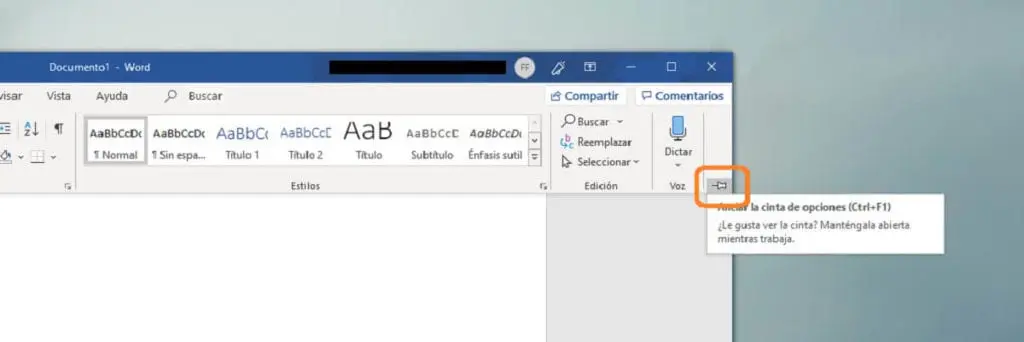
Если вы один из тех, кто мало обновляет Microsoft Office, то вам сюда. Вероятно, у вас будет версия Microsoft Word 2010 или более ранняя. Но не переживайте, потому что все исправлено даже в старых версиях. Если вы один из последних, мы начнем с краткого руководства по восстановлению отсутствующей панели инструментов:
Прямо сейчас вы должны увидеть значок, чтобы отобразить панель или исправить ее, если она свернута. Чтобы знать это наверняка, вам нужно будет выбрать вкладку, например «Главная», и там панель инструментов может временно появиться снова). Эта кнопка может быть стрелкой вниз в старых версиях Microsoft Word, Это также может быть канцелярская кнопка, как на изображении выше.. В любом случае он должен быть расположен в правом верхнем углу, какой бы значок у него ни был. Как только вы найдете эту булавку и нажмете на нее, вы исправите всю панель инструментов, которая появилась в то время. Все будет правильно зафиксировано, пока вы снова не разблокируете его с помощью кнопки.
Почему в Microsoft Word обычно исчезает панель инструментов?
Прежде чем мы уйдем, мы хотим закончить статью, объясняя, почему эта полоса исчезает. чтобы вы все приняли во внимание, и это никогда не повторится. Таким образом, вам не придется прибегать к помощи Google или Mobile Forum, как вы делаете сейчас. Помните о пунктах, которые мы собираемся добавить ниже, потому что они являются частью руководства, в котором вы узнали, как восстановить панель инструментов Word.
от наш опыт панель инструментов исчезает в Word по следующим причинам:
- Вы покинули панель инструментов установлен на автоматическое скрытие и не отображается.
- Процесс explorer.exe заблокирован и панель инструментов полностью исчезла.
- La разрешение экрана или был изменен главный экран, из-за чего панель инструментов исчезла с экрана.
- Вы нажали на известная канцелярская кнопка, и вы разблокировали поэтому вся полоса исчезает и появляется по желанию.
Если у вас ничего из этого не работает и панель никогда не появляется, вы всегда можете обратиться в службу поддержки Microsoft Office и Word, если ваша версия платная. Или, если это не так, поищите альтернативы Word, которые более удобны для вас как текстового процессора. Только один из них, широко используемый в Интернете, — это Open Office, бесплатный текстовый процессор пакета, который также включает альтернативные версии Excel под названием Numbers или Microsoft Power Point, такие как Draw. Неплохой вариант и его можно учесть.
Мы надеемся, что эта статья была полезной и что вы уже знаете, почему панель инструментов исчезает в Word, но, прежде всего, теперь вы знаете, как заставить ее снова появиться и оставить исправленной. Если у вас есть какие-либо вопросы или предложения, вы можете оставить их в поле для комментариев. Увидимся в следующей статье на Мобильном форуме.
Содержание статьи соответствует нашим принципам редакционная этика. Чтобы сообщить об ошибке, нажмите здесь.
Полный путь к статье: Мобильный форум » автоматизация делопроизводства » Панель инструментов в Word исчезла, что мне делать?
Будьте первым, чтобы комментировать