Вставка формул

Редактор формул – это отдельная программа, которая запускается из Word. Вставка формулы осуществляется с помощью команды Вставка→Формула . Появится область ввода формулы и плавающее меню редактора математических формул, который позволяет набирать математическую формулу любой сложности. Для вставки символа в формулу нажмите кнопку на панели формул, а затем выберите символ из палитры, появляющейся под кнопкой. В редакторе формул содержится около 120 шаблонов.
Создание и изменение уравнений в Word на мобильном устройстве
Примечание: Мы стараемся как можно оперативнее обеспечивать вас актуальными справочными материалами на вашем языке. Эта страница переведена автоматически, поэтому ее текст может содержать неточности и грамматические ошибки. Для нас важно, чтобы эта статья была вам полезна. Просим вас уделить пару секунд и сообщить, помогла ли она вам, с помощью кнопок внизу страницы. Для удобства также приводим ссылку на оригинал (на английском языке).
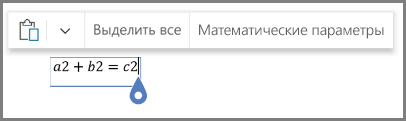
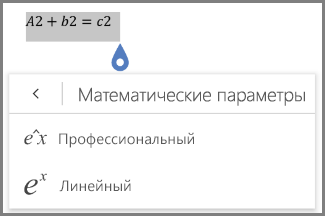
Word для Android и Word Mobile поддерживает написание и редактирование математических уравнений. Записывайте математические уравнения в линейном формате, например a2 + b2 = C2, и Word преобразует их в формат профессионального формата a + b ² = c ².
На устройствах с iOS:

Эта возможность в настоящее время доступна только участникам программы предварительной оценки Office.
Создание формул
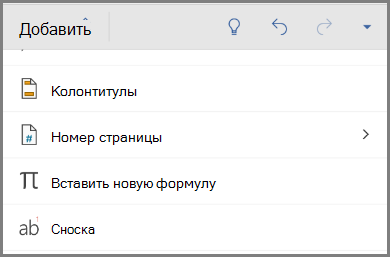
- Откройте документ Word.
- Откройте вкладку Главная и нажмите кнопку Вставить.
- В разделе Вставка нажмите кнопку Вставить новое уравнение. Появится сообщение с предложением ввести новое уравнение.
Примечание: Встроенная коллекция уравнений отсутствует в версии для мобильных устройств, в отличие от Word 2016
Использование формулы в таблице в Word для Mac
Примечание: Эта статья выполнила свою задачу, и в скором времени ее использование будет прекращено. Чтобы избежать появления ошибок «Страница не найдена», мы удаляем известные нам ссылки. Если вы создали ссылки на эту страницу, удалите их, и вместе мы обеспечим согласованность данных в Интернете.
Вычисления и логические сравнения можно выполнять с помощью формул. Word автоматически обновляет результаты формул в документе при открытии документа. Word также обновляет результаты при использовании поля «обновлениекоманды».
Примечание: Формулы, используемые в таблицах, представляют собой разновидность кодов полей. Дополнительные сведения о кодах полей см. в статье Коды полей в Word.
В этой статье
- Вызов диалогового окна «Формула»
- Вставка формулы в ячейку таблицы
- Обновление результатов формул
- Примеры: сложение чисел в таблице с помощью позиционных аргументов
- Доступные функции
- Использование закладок и ссылок на ячейки в формуле
- Ссылки формата RnCn
- Ссылки формата A1
Вызов диалогового окна «Формула»
Чтобы вставить или изменить формулы в Word, сначала следует открыть диалоговое окно Формула. В диалоговом окне Формула вы сможете отредактировать формулы, задать формат числа, а также вставить в формулу функции и закладки.
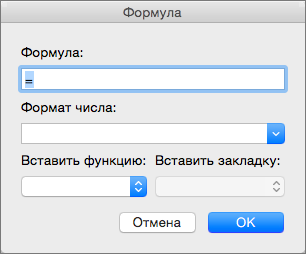
В этой статье описывается использование меню » Таблица » для открытия диалогового окна » Формула «, но также можно открыть диалоговое окно » Формула » с помощью кнопки » Формула » на вкладке » Макет «.
- Установите курсор в ячейку таблицы, в которой хотите создать или изменить формулу. Если поместить курсор в ячейку или выделить текст в таблице, в Word появятся вкладки Конструктор таблиц и Макет, скрытые в обычном режиме.
- Выполните одно из следующих действий:
- Если ваше окно Word развернуто, нажмите кнопку Формула прямо на ленте.

- Если окно Word уменьшено, нажмите кнопку Данные, а затем выберите команду Формула.
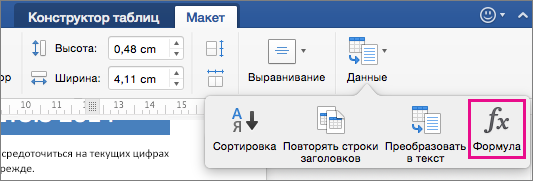
- В меню Таблица выберите пункт Формула.
- Если ваше окно Word развернуто, нажмите кнопку Формула прямо на ленте.
Вставка формулы в ячейку таблицы
- Выделите ячейку таблицы, в которой должен находиться результат. Если ячейка не пустая, удалите ее содержимое.
- На вкладке Макет нажмите кнопку Формула. Кроме того, в меню Таблица выберите пункт Формула.
- С помощью диалогового окна Формула создайте формулу. Можно ввести формулу в поле Формула, выбрать формат числа в поле Формат числа, а также вставить функции и закладки, используя списки Вставить функцию и Вставить закладку.
Обновление результатов вычислений
Word вычисляет результат формулы при ее вставке в документ, а также при открытии Word документа, содержащего формулу.
Кроме того, вы можете пересчитать результаты одной или нескольких формул вручную.
- Выделите формулы, которые хотите обновить. Чтобы выделить несколько формул, удерживайте клавишу .
- Щелкните формулу, удерживая клавишу CONTROL, а затем выберите команду Обновить поле.
Примеры: сложение чисел в таблице с помощью позиционных аргументов
Позиционные аргументы (LEFT, RIGHT, ABOVE, BELOW) можно использовать для следующих функций:
В качестве примера рассмотрим процедуру сложения чисел с помощью функции SUM и позиционных аргументов.
Важно: Чтобы при нахождении суммы в таблице с помощью позиционных аргументов не возникло ошибки, введите в пустые ячейки, учитываемые при вычислении, нуль (0).
- Выделите ячейку таблицы, в которой должен находиться результат.
- Если ячейка не пустая, удалите ее содержимое.
- На вкладке Макет нажмите кнопку Формула. Кроме того, в меню Таблица выберите пункт Формула.
- Определите, какие числа вы хотите сложить, а затем введите соответствующую формулу из представленной ниже таблицы.
Положение складываемых чисел Значение поля Формула Над ячейкой =SUM(ABOVE) Под ячейкой =SUM(BELOW) Над ячейкой и под ней =SUM(ABOVE;BELOW) Слева от ячейки =SUM(LEFT) Справа от ячейки =SUM(RIGHT) Слева и справа от ячейки =SUM(LEFT;RIGHT) Слева от ячейки и над ней =SUM(LEFT;ABOVE) Справа от ячейки и над ней =SUM(RIGHT;ABOVE) Слева от ячейки и под ней =SUM(LEFT;BELOW) Справа от ячейки и под ней =SUM(RIGHT;BELOW) Доступные функции
Примечание: В формулах с позиционными аргументами (например, LEFT) не учитываются значения строк заголовков.
В таблице ниже описаны функции, которые можно использовать в табличных формулах.
Вставка формулы в Microsoft Word

В Microsoft Word есть множество функций, о которых некоторые даже не подозревают. Все знают как менять шрифт, как печатать документ, как изменять поля, как делать отступы, некоторые читатели теперь знают как создавать рамку, но мало кто знает как вставлять и работать с формулами в Word. Эти знания будут полезны всем, а, в особенности, студентам и школьникам.
Существует как минимум два способа вставки формул и символов в текстовый документ.
Первый способ.
Итак, первый делом открываем вкладку Вставка. В группе Символы нажимаем на пункт Формула. Если нажать на стрелочку рядом с этим пунктом, то появится выпадающее меню, где можно выбрать одну из встроенных формул.
Откроется редактор, где можно создать какую угодно формулу.

Второй способ.
Этот способ пришел к нам из предыдущих версий Microsoft Word, но он по-прежнему не теряет своей актуальности. Многие пользуются им до сих пор.
Открываем вкладку Вставка. В группе Текст нажимаем на кнопку Вставить объект.

В появившемся окне выбираем Microsoft Equation 3.0.

Появится редактор формул, с виду неказистый, но по функционалу не уступающий своему старшему брату.

Принцип работы редактора такой же, как и в первом способе, поэтому выбирайте какой из них использовать на свой вкус.