CPU Margin Enhancement — что это в биосе?

Разгон подразумевает тонкую настройку BIOS. Понимать основные параметры — мало, существует много дополнительных опций, которые могут улучшить поведение железа при разгоне.
CPU Margin Enhancement — что это?
Позволяет повысить функциональность процессора при разгоне путем повышения частоты FSB.
Интернет почти не содержит нормального описания данной функции BIOS, однако известно — встречается на материнских платах 775-го сокета (на данный момент устаревший).
Актуально для 4-ядерных процессоров на 775-том сокете серии Q6XXX, Q8XXX, Q9XXX (Quad Core).
- Optimized (пункт по умолчаиню),
- Compatible.
- Performance Mode (выбирать если процессор имеет 4 ядра).
Данная настройка может влиять на стабильность компьютера, загрузку системы.
Позволяет получить более высокую частоту при выставленном пункте Compatibility. Производительность процессора (CPU) или оперативной памяти (RAM) — остается без изменений, но функция способна улучшить разгонный потенциал.
Из-за неправильной настроенной данной опции, например на плате ASUS P5Q Premium (LGA775) могут быть зависания, синие экраны. Решение — выставить в опции значение Perfomance Mode.

Важно! Помните, разгон это работа устройства в внештатных условиях, на повышенных оборотах. Результат — увеличение температуры. Обязательно заранее позаботьтесь об качественном охлаждении, например радиатор Noctua или водяное охлаждение. Высокая температура точно не продлит срок службы устройства.
Заключение
- CPU Margin Enhancement — настройка, может улучшить качество разгона, а также стабильность персонального компьютера.
- Без необходимости — не изменять значение, а выставить пункт по умолчанию (Optimized или Auto).
Cpu margin enhancement что это

morro3D


Просмотр профиля
23/02/2010, 14:43
Группа: Участник
Сообщений: 549
Регистрация: 22/09/2005
Из: mda_chisinau
Пользователь №: 16 464
ну во 1 чтоб гнать кратко то делать ( по кр мере с етим конфигом
1 ресетим все на дефолттое тьс мы получаем
266*9 = 2400
память дефолт скорее всего обнаружится как ddr 2 800 cl5 скорее всегов ручную )
далее что делаем — память ставим в режим ддр 2 667 ( чтобы в дальнейшем поднимая шину наверстать 800 ( скорее всегоу вас шиной не получилося разогнать так как разгон уперся в память !!)
далее ставим мультиплер проца на 6 ( подымаем шину до 333 — ну и практически все процы степинга g0 подымутся до 3000 )
волтажи — ддр — сделай примерно 2,0 ( стандарт1,8 биос
проц 1,4 ( хотя 1,375 почти всегда на 3000 хватит )
все ))
итог память 800 проц 3000
Schnitzer


Просмотр профиля
23/02/2010, 16:01
Группа: Участник
Сообщений: 378
Регистрация: 27/08/2004
Из: Россия, г. Москва
Пользователь №: 7 200
БИОС P5QD Turbo.
AI TWEAKER
Configure System Performance Settings
Ai Overclock Tuner
*[Manual]
[Auto]
CPU Ratio Setting
[Auto]
[0.6] — [0.9] Шаг 0.1
FSB Frequency
[266]
PCIE Frequency
[100]
FSB Strap to North Bridge
[Auto]
[200Mhz]
[266Mhz]
[333Mhz]
[400Mhz]
DRAM Frequency
[DDR2-533Mhz]
[DDR2-639Mhz]
[DDR2-667Mhz]
[DDR2-709Mhz]
[DDR2-800Mhz]
[DDR2-852Mhz]
[DDR2-887Mhz]
[DDR2-1066Mhz]
DRAM Timing Control
*[Auto]
[Manual]
1st Information: 6-6-6-18-3-52-6-3
CAS# Latency [5 DRAM Clocks] (3-11)
DRAM RAS# to CAS# Delay [5 DRAM Clocks] (3-18)
DRAM RAS# Precharge [5 DRAM Clocks] (3-18)
DRAM RAS# Activate to Precha [15 DRAM Clocks] (3-18)
RAS# to RAS# Delay [Auto] (от 1 до 15 DRAM Clocks)
Row Refresh Cycle Time [Auto] (20,25,30,35,40,45,50,55,60,65,70,80,85,105,132 DRAM Clocks)
Write Recovery Time [Auto] (от 1 до 15 DRAM Clocks)
Read to Precharge Time [Auto] (от 1 до 15 DRAM Clocks)
2nd information: 8-3-6-4-6-4-7
READ to WRITE Delay (S/D) [Auto] (от 1 до 15 DRAM Clocks)
Write to Read Delay (S) [Auto] (от 1 до 15 DRAM Clocks)
WRITE to READ Delay (D) [Auto] (от 1 до 15 DRAM Clocks)
READ to READ Delay (S) [Auto] (от 1 до 15 DRAM Clocks)
READ to READ Delay (D) [Auto] (от 1 до 15 DRAM Clocks)
WRITE to WRITE Delay (S) [Auto] (от 1 до 15 DRAM Clocks)
WRITE to WRITE Delay (D) [Auto] (от 1 до 15 DRAM Clocks)
3rd Information: 15-5-1-7-7
WRITE to PRE Delay [Auto] (от 1 до 15 DRAM Clocks)
READ to PRE Delay [Auto] (от 1 до 15 DRAM Clocks)
PRE to PRE Delay [Auto] (от 1 до 3 DRAM Clocks)
ALL PRE to ACT Delay [Auto] (от 1 до 15 DRAM Clocks)
ALL PRE to REF Delay [Auto] (от 1 до 15 DRAM Clocks)
DRAM Static Read Control
*[Auto]
[Disabled]
[Enabled]
DRAM Read Training
*[Auto]
[Disabled]
[Enabled]
MEM. OC Charger
*[Auto]
[Disabled]
[Enabled]
Ai Clock Twister
*[Auto]
[Lighter]
[Light]
[Moderate]
[Strong]
[Stronger]
Ai Transaction Booster
C/P: A1 A2 A3 A4 A5 I B1 B2 B3 B4 B5
LVL: 11 11 11 11 11 I 11 11 11 11 11
*[Auto]
[Manual]
Common Performance Level [05] (может принимать значения от 1 до 31)
Pull-In of CHA PH1 *[Disabled] [Enable]
Pull-In of CHA PH2 *[Disabled] [Enable]
Pull-In of CHA PH3 *[Disabled] [Enable]
Pull-In of CHA PH4 *[Disabled] [Enable]
Pull-In of CHA PH5 *[Disabled] [Enable]
Pull-In of CHB PH1 *[Disabled] [Enable]
Pull-In of CHB PH2 *[Disabled] [Enable]
Pull-In of CHB PH3 *[Disabled] [Enable]
Pull-In of CHB PH4 *[Disabled] [Enable]
Pull-In of CHB PH5 *[Disabled] [Enable]
Please key in numbers directly!
CPU Voltage
*[Auto] (Min=0.85000V; Max=1.7V (джемпером до 2.1V))
CPU GTL Reference
*[Auto] (0.65x; 0.63x; 0.61x) Опасно!
CPU PLL Voltage
*[Auto] (Min=1.50V; Max=2.78V; Standart=1.50V; Increment=0.02V)
FSB Termination Voltage
*[Auto] (Min=1.20V; Max=1.90V; Standart=1.20V; Increment=0.02V)
DRAM Voltage
*[Auto] (Min=1.80V; Max=3.08V; Standart=1.80V; Increment=0.02V)
NB Voltage
*[Auto] (Min=1.10V; Max=1.90V; Standart=1.10V; Increment=0.02V)
SB Voltage
*[Auto] (Min=1.10V; Max=1.40V; Standart=1.10V; Increment=0.10V)
PCIE SATA Voltage
*[Auto] (Min=1.50V; Max=1.80V; Standart=1.50V; Increment=0.10V)
Load-Line Calibration
*[Auto]
[Disabled]
[Enabled]
CPU Spread Spectrum
*[Auto]
[Disabled]
PCIE Spread Spectrum
*[Auto]
[Disabled]
CPU Clock Skew
*[Auto] (Min=Delay 100ps; Max=Delay 1500ps; Standart=Auto; Increment=100ps)
NB Clock Skew
*[Auto] (Min=Delay 100ps; Max=Delay 1500ps; Standart=Auto; Increment=100ps)
CPU Margin Enhancement
*[Optimized]
[Compatible]
[Performance Mode]
Сообщение отредактировал Schnitzer — 23/02/2010, 16:03
Schnitzer
Просмотр профиля
23/02/2010, 16:07
Группа: Участник
Сообщений: 378
Регистрация: 27/08/2004
Из: Россия, г. Москва
Пользователь №: 7 200
Я настроил так:
Ai Overclock Tuner [Manual]
FSB Frequency [333]
DRAM Frequency [DDR2-800Mhz]
Ai Clock Twister [Moderate]
CPU Voltage [1.40000]
CPU PLL Voltage [1.70]
FSB Termination Voltage [1.40]
CPU Margin Enhancement [Performance Mode]
При тесте получилось следущее: (см картинку). Проц нагрузил prime95.exe
to morro3D: можно, пожалуйста, с учетом биоса, указать настройки. Где там этот множитель. На Gigabyte был. А тут.
70 градусов для Q6600 это не много?
Сообщение отредактировал Schnitzer — 23/02/2010, 16:08
Обзор материнской платы ASUS P5Q Deluxe
Мы уже успели протестировать несколько моделей из серии материнских плат P5Q компании ASUS и теперь предлагаем познакомиться еще с одной топовой новинкой — ASUS P5Q Deluxe. Ранее мы тестировали схожее предложение, но с поддержкой памяти DDR3, материнскую плату ASUS P5Q3 Deluxe/WiFi-AP @n. В том обзоре мы рассказывали о всех новых фирменных технологиях: ASUS Express Gate, ASUS EPU-6 Engine, ASUS Fan Xpert, Drive Xpert с подробным тестированием контроллера жестких дисков Silicon Image Sil5723 в режимах RAID 0, 1, а также тестировали новую беспроводную сетевую карту ASUS WiFi-Ap @n (AzureWave AW-NA830). Теперь давайте взглянем на возможности материнской платы чуточку попроще, которая также поддерживает практически все перечисленные возможности, но использует более привычную память типа DDR2.
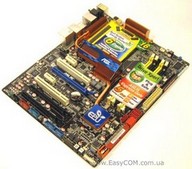
Спецификация материнской платы ASUS P5Q Deluxe:
Intel P45 Express
Intel Core 2 Quad / Core 2 Extreme / Core 2 Duo / Pentium Extreme / Pentium D / Pentium 4
Поддержка семейства 45-нм CPU
Системная шина, МГц
1600 / 1333 /1066 / 800 / 667 МГц
DDR2 1200/1066/800/667 МГц
4 x 240-контактных DIMM двухканальной архитектуры до 16 Гб
Поддержка Intel Extreme Memory Profile (XMP)
2 x PCI Express 2.0 x16, поддерживают технологию ATI CrossFireX в режиме x8
1 x PCI Express x16 имеет x4 линии (черный)
2 x PCI Express x1
2 x PCI
*PCI Express x16_2 слот имеет x8 линий
ATI CrossFireX technology, вплоть до Quad CrossFireX
Южный мост ICH10R поддерживает:
6 x Serial ATA 3.0 Гб/с поддержка SATA RAID 0, 1, 0+1, 5
Контроллер Marvell 88SE6121:
1 x UltraDMA 133/100/66
1 x External SATA 3Гб/с порт (SATA On-the-Go)
Контроллер Silicon Image Sil5723 (Drive Xpert Technology):
2 x SATA 3 Гб/с, с поддержкой функции EZ Backup и Super Speed
Два гигабитных сетевых LAN контроллера Marvell 88E8056/88E8001 с поддержкой AI NET 2
ADI AD2000B 8-канальный High-Definition Audio кодек, коаксиальный/оптический S/PDIF;
ASUS Noise Filter
Контроллер LSI L-FW3227 поддерживает 2 порта IEEE 1394a
24-контактный разъем питания ATX
8-контактный ATX12V разъем питания
Система на тепловых трубках на чипсете и MOSFET узла VRM
Разъемы для вентиляторов
1 x CPU
4 x корпусных вентиляторов
Внешние порты I/O
1 x PS/2 порт для подключения клавиатуры или мыши
1 x S/PDIF выход (коаксиальный +оптический)
1 x IEEE1394a
1 x eSATA
6 x USB 2.0/1.1 порты
2 x LAN (RJ45)
6 x аудио портов (для 8 канального звука)
Внутренние порты I/O
4 x USB
1 x FDD
6 х SATA
1 x IDE
1 x TPM
2 x Drive Xpert SATA
1 x IEEE1394a
1 x S/PDIF выход
1 х COM
1 х CD вход
Разъем системной панели
1 х кнопка «Power»
1 х кнопка «Reset»
16 Mb Flash ROM, Award BIOS, PnP, DMI2.0, WfM2.0, SM BIOS 2.4
Изменение частоты: FSB, PCI-Express, памяти.
Изменение напряжения на: процессоре, памяти, шине FSB, северном мосте, южном мосте и т. д.
ASUS ERU (Energy Processing Unit)
ASUS 16-фазный стабилизатор
Express Gate SSD
ASUS EPU-6 Engine
ASUS AI Nap
Drive Xpert Control
ASUS AI Direct Link
ASUS Stack Cool 2
ASUS Fan Xpert
ASUS DieHard BIOS
ASUS Q-Fan 2
ASUS Noise Filter
ASUS Q-Shield
ASUS Q-Connector
ASUS O. C. Profile
ASUS EZ Flash 2
ASUS MyLogo 3
ASUS AI Booster Utility
Precision Tweaker 2
AI Audio 2
ASUS C. P.R. (CPU Parameter Recall)
Инструкция и руководство пользователя
1 x турбинный вентилятор
8 x SATA кабелей
2 x SATA переходника питания
1 x UltraDMA 133/100/66 кабель
1 x FDD кабель
1 x ASUS Q-Connector (USB, системная панель, IEEE1394a)
1 х модуль с двумя портами USB2.0 и портом IEEE1394a
DVD с драйверами
Заглушка ASUS Q-Shield
Форм-фактор Размеры, мм
ATX 12″x 9,6″
305 x 244
Http://www. asus. com/
Новую версию BIOS и драйверов можно скачать с официальной страницы.
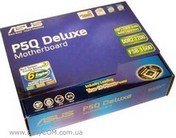
Материнская плата ASUS P5Q Deluxe имеет стильно и информативно оформленную упаковку с открывающейся верхней панелью. На лицевой части коробки отмечена поддержка процессоров с 1600 МГц системной шиной, памяти DDR2-1200, наличие 16-фазной схемы стабилизации питания процессора с поддержкой технологии ASUS EPU-6 Engine.
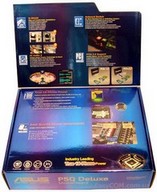
Кроме того, на развороте указывается: наличие в комплекте удобной заглушки ASUS Q-Shield с антистатической прокладкой; поддержка технологии AI Audio 2, которая повышает качество воспроизведения звука; наличие на плате кнопок включения и перезагрузки системы; поддержка нового стандарта шины PCI Express 2.0; установка на плате только полимерных конденсаторов и реализация полноценного 16-фазного стабилизатора питания.
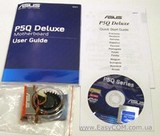
Комплектация материнской платы ASUS P5Q Deluxe:
-
руководство пользователя и инструкция к материнской плате; DVD с драйверами; вентилятор турбинного типа Y. S. TECH YD124515MB;
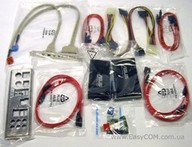
-
UltraDMA 133/100/66 кабель; FDD кабель; заглушка ASUS Q-Shield; модуль с двумя портами USB2.0 и портом IEEE1394a; ASUS Q-Connector (USB, системная панель, IEEE1394a); восемь SATA-кабелей; два SATA-переходника питания.
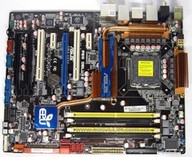
Компоновка материнской платы ASUS P5Q Deluxe имеет только наиболее распространенные недостатки. Во-первых, доступ к защелкам слотов оперативной памяти будет перекрываться длинной видеокартой, вставленной в верхний слот PCIE x16. Во-вторых, разъем IDE и несколько разъемов SATA повернуты в бок, что несколько затруднит подключение к ним шлейфов в «тесных» корпусах, хотя и позволит не потерять возможность использования большого количества накопителей одновременно с габаритными графическими ускорителями. В остальном же компоновка платы ASUS P5Q Deluxe выполнена удачно. К примеру, слоты PCI размещены над слотами PCIE x16 и поэтому видеокарты с двухслотовыми кулерами их не будут закрывать. Это действительно плюс, так как многие игровые решения, которые предусматривают установку несколько видеокарт, не учитывают этот нюанс, а устройства PCI еще довольно распространены.
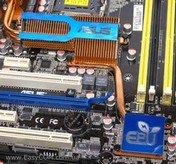
На ASUS P5Q Deluxe установлена система охлаждения, которая используется на всех моделях P5Q с приставкой Deluxe. Представляет она из себя частично медную конструкцию на тепловой трубке, которая объединяет три радиатора. Причем, радиатор на MOSFET возле панели ввода-вывода предусматривает возможность установки турбинного вентилятора, который прилагается в комплекте. Во время тестирования система охлаждения на ASUS P5Q Deluxe не перегревалась, поэтому можно утверждать, что без поднятия напряжения на чипсете она способна справится со своими обязанностями и без активного элемента.
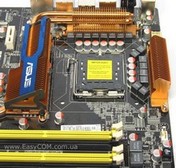
В плане узлов питания ASUS P5Q Deluxe немного уступает похожей ASUS P5Q3 Deluxe/WiFi-AP @n. Стабилизатор питания процессора на героине обзора такой же 16-фазный, а вот питание оперативной памяти и северного моста обеспечивается 2-фазной схемой, которая используется и на стандартной ASUS P5Q. Все конденсаторы на материнской плате ASUS P5Q Deluxe полимерного типа, а дросселя с ферромагнитным сердечником. Кроме того, можно отметить, что стабилизатор питания процессора поддерживает технологию энергосбережения EPU, переключающую число фаз с 16 на 4 во время низкой нагрузки, и новый стандарт VRD11.1, который позволяет обеспечить еще более низкое энергопотребление в спящем режиме компьютера при использовании 45 нм процессоров новых ревизий.
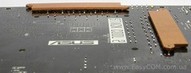
С обратной стороны материнской платы ASUS P5Q Deluxe также распаяны MOSFET стабилизатора питания. К тому же, полупроводниковые элементы охлаждаются медной упорной пластиной. А под процессорным разъемом нет сильно выступающих элементов, которые могут помешать установке кулера с упорной пластиной.
PCB материнской платы ASUS P5Q Deluxe выполнена по технологии ASUS Stack Cool 2, что подразумевает внутри нее присутствие медной пластины, которая частично отводит тепло от наиболее греющихся узлов.
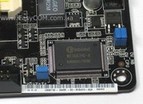
В правом верхнем углу ASUS P5Q Deluxe расположены две перемычки, с помощью которых можно изменять ограничение максимального напряжения питания: для процессора на значения от 1,7 В до 2,1 В, а для северного моста — от 1,9 В до 2,26 В.
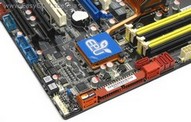
Возможности организации дисковой подсистемы на ASUS P5Q Deluxe очень широкие. Помимо шести портов SATA, на которых можно организовать SATA RAID 0, 1, 0+1, 5, еще установлены контроллер Marvell 88SE6121, поддерживающий UltraDMA 133/100/66 и порт External SATA, и контроллер Silicon Image Sil5723, отвечающий за функцию Drive Xpert Technology, предназначенную для надежного хранения важных данных (EZ Backup) или ускорения дисковой подсистемы (Super Speed).
Приятно отметить, что прямо на плате установлены кнопка «Power» и «Reset», которые больше будут полезны тестерам и «бенчерам».
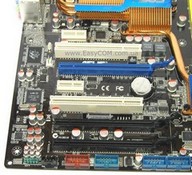
Слотов расширения на ASUS P5Q Deluxe должно будет хватить не только для игровой платформы, но и для построения мощного мультимедийного центра, поскольку кроме трех слотов PCIE х16 есть еще два слота PCI и два PCIE x1. Правда, из трех слотов PCIE х16 полноценным, то есть имеющим все 16 линий, является только синий. Черные же слоты PCIE х16 могут использовать до 8 и до 4 линий соответственно. Материнская плата ASUS P5Q Deluxe поддерживает технологию ATI CrossFireX объединения видеоускорителей в конфигурации x8+х8, причем на шине PCI Express 2.0.
Из остальных портов, присутствующих на плате, можно отметить 12 портов USB, из которых четыре внутренние, один COM порт, два порта FireWire, работающие от контроллера LSI L-F3227, и разъем FDD.
Звуковая подсистема платы основана на качественном HDA-кодеке 8-канального звука ADI AD2000B. Также положительным качеством ASUS P5Q Deluxe можно считать наличие двух гигабитных LAN контроллеров Marvell 88E8056 и 88E8001 с поддержкой AI NET 2.
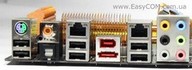
На заднюю панель материнской платы ASUS P5Q Deluxe выведены следующие порты: PS/2 для клавиатуры или мыши, шесть разъемов USB, порт IEEE 1394a, два разъема RJ45 для сетевых соединений, коаксиальный и оптический S/PDIF, External SATA и разъемы для 8-канального звука. Кроме того, при помощи отдельной планки на заднюю панель корпуса можно будет вывести еще два порта USB и порт IEEE 1394a.
Разъемов питания вентиляторов на ASUS P5Q Deluxe всего пять: один 4-контактный для процессорного кулера, три 3-контактных для корпусной вентиляции и один для вентилятора блока питания. При этом четыре из пяти разъемов поддерживают технологию автоматического управления скоростью вращения ASUS Q-Fan 2.

Перед загрузкой операционной системы отображается заставка технологии ASUS Express Gate, которая включает в себя web-браузер, программу просмотра изображения, Chat и Skype.
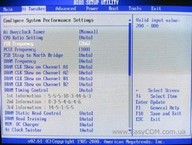
В материнской плате ASUS P5Q Deluxe используется AMI BIOS, с большим набором различных настроек, а касающиеся разгона находятся в разделе «AI Tweaker»:
Сообщество Империал: Оптимизация своими руками Total War: Rome II — Сообщество Империал

«Чем хуже графика, тем лучше ФПС» — это то понятно, вопрос в золотой середине, как сделать максимально хорошую картинку при достаточном ФПС.
Есть Для просмотра ссылки Зарегистрируйтесь, функция «оптимизации служб» в Для просмотра ссылки Зарегистрируйтесь, есть функция «турбо» в Для просмотра ссылки Зарегистрируйтесь, кроме того одним из последних двух пакетов Для просмотра ссылки Зарегистрируйтесь можно привести комп в порядок. Это может дать небольшой прирост производительности, если в системе полно лишних фоновых служб и прог в автозагрузке. Если же система вычищена, отлажена и настроена (либо только что установлена), то особых прибавок они не дадут. В свою очередь, патчи правят отдельные мелкие баги в игре, с которыми вы можете и не столкнуться, но существенного изменения в плане картинка-производительность не будет!
А когда пишут: «ужас как надоели глюки!», то речь скорее всего идёт про настройки графики, т. к. игра очень требовательна к железу и плохо оптимизирована. Но далеко не у всех топовые конфиги компьютеров, а закупиться хорошим железом в кратчайшие сроки не всегда представляется возможным. По-этому важно правильно выставить настройки графики:
Если у вас не самый новый компьютер, то лучше начинать настройку со средних значений, выключив при этом наиболее требовательные к ресурсам функции. Затем по-немногу повышаем настройки, не забывая каждый раз нажимать кнопочку применить (галочка внизу, под настройками), и запускаем встроенный бенчмарк (настройки — видео — доп. настройки — тест) и смотрим чтобы ФПС не проседал ниже 35. И да, картинка в бенчмарке ужасная, он нам нужен чтобы за ФПС-ом следить, так что не обращайте внимания.
В итоге мы получим максимально возможную на нашем железе по качеству картинку без проседания ФПС, глюков и фризов.
1. «Глубину изображения» и «сглаживание» — отключаем (если нужно, то включаем его через драйвер видеокарты MSAA 2х или 4х), «использование всей памяти» — включаем.
2. «Тени» и «частицы» вниз, текстурки постепенно вверх, анизотропную фильтрацию тоже понемногу вверх.
Далее кому как нравится.


Форумчанин
Проблема в железе или игра не задействует вторую видюху?
Так точно. Головная боль всех «счастливых» обладателей типа игровых ноутов, где есть встроенное и дискретное видео. Намертво заблокировано переключение между картами даже в биосе, зачем такое уг сделали хз, иначе как вредительством не назовешь. Комп сам решает, что если хоть на минималках игра пойдет, то и нечего ей запускаться на дискретке, в целях экономии энергии включается встроенное видеоядро. Выход только один: заупстить игру на максимальных, несколько самых зверских приложений одновременно и дать пня железному засранцу, чтобы он вынужден был включить дискретку

Так точно. Головная боль всех «счастливых» обладателей типа игровых ноутов

Встороенное + дискретное видео — это по-нстоящему гениальное решение, которое способно продлить работу от батареи в 1.5 раза. Просто надо уметь правильно использовать
Настраивается 2мя кликами в контрольной панели нвидиа. Можно настроить как общие настройки, так и для каждой отдельной программы. На ноутах амд аналогично:
Assigning applications to GPUs
Specify which GPU is best suited for 3D and video applications found in the list.
faber_avgust

Форумчанин
У меня тоже ноут, рим 2, точнее прожорливый DEI идет в 20-30 фпс на высоких. Аттилыч на средних 20-25 фпс, у меня тоже видюшка от красных r7 m265, правда встроенная интел, так там есть такая кнопочка (когда все дрова стоят на обе видюшки) настройка переключаемой графики. Там в приоритете выбираете высокая производительность и наслаждаетесь.
P.S. Перейдя на ноут понял какая в аттилыче «чудо оптимизация».
Форумчанин
Занимательное чтиво.
Можете меня поздравить! Победил я «синий экран смерти» (BSoD) окончательно. Начну по порядку.
Итак раннее где-то год тому назад я с помощью утилиты «Afterburner» снизил на 125 пунктов частоту своей видеокарты (GTX-6600 ti boots) до 950 мгц, чем мне несколько удалось снизить вероятность появления BSoD. Одновременно с этим я снизил в BIOS-е как частоту всех четырёх модулей памяти (4х2 гига) с 400 до 333 мгц, получив самое оптимальное отношение FSB:DRAM 1:1 (1333:1333). Ну и вдобавок ко всему я снизил в BIOS-е ещё и тайминги самих модулей с «5-5-5-15» (две штуки) и «5-5-5-18» (тоже две штуки) до «4-4-4-12». Неделю я мог играть в любую игру спокойно без каких-либо BSoD-ов, но во избежании тормозов играть мог лишь не на очень высоких графических установках. К примеру на разрешении в 1280х1024 при низких установках природы (текстуры и прорисовка юнитов однако были на ультра, чтобы картинка не была бы мыльной). Текстура фильтров 2х, модель шейдеров 3. При более высоких установках в игре могли появиться тормоза, а в конце концов и BSoD.
Так длилось где-то неделю-две, но в конце концов BSoD появлялся вновь и появлялся всё чаще. Что же делать? Пришёл к мысли переустановить чистой установкой графический драйвер. Всё нормализовалось и где-то неделю-две снова мог спокойно играть без синих экранов, как и спокойно сидеть часами в Нете. Однако ровно через неделю эта уже перешедшая в хроническую болезнь по новой давала о себе знать. Вот так я и жил всё это время, переустанавливая каждую неделю-две драйвер видеокарты по новой. Ну что за ерунда такая? Пришлось по новой засесть в Нете за изучение проблем, связаных с синим экраном смерти, где и наконец нашёл лекарство от всего этого.
Оказывается я кое-что выше сделал правильно, а кое в чём ошибся. Правильно сделал то, что снизил в BIOS-е частоту парных модулей оперативки с 800 до 667 мгц, но неправильно сделал то, что одновременно с этим снизил также ещё и тайминги самих модулей. В реальности, как прочитал на одном из форумов по именно моему борту ASUS 5PQ-SE я должен был либо снизить частоту модулей RAM с 800 до 667 (с 400 до 333) мгц, либо наоборот увеличить, а не уменьшить тайминги модулей опытным путём. Кстати, именно для моего борта (ASUS 5PQ) как раз фирмой-изготовителем и рекомендовано снизить частоту модулей до этого значения, если одновременно с этим увеличивается общее количество самих модулей на борту с одного до двух, а у меня так вообще до четырёх (4х2 гига). Причём не только фирма-изготовитель борта это рекомендует, но и другие подобные фирмы.
Если же эта рекомендация не выполняется или выполняется неправильно, то всё это ведёт к нестабильности всей системы, в результате чего через пару недель начинают лететь драйверы и драйвер видеокарты в первую очередь, что требует повторной переустановки драйвера во избежении появления BSoD. В принципе проверив по утилите CPUID CPU-Z я всё же мог понизить некоторые из таймингов модулей одновременно с понижением их частоты, чтобы несколько повысить общую производительность системы. Теоретически утилита мне выдала решение, что тайминги можно снизить с «5-5-5-18» (или «5-5-5-15» — (CL-RCD-RP-RAS)) до «5-4-4-18», но ни в коем случае при этом нельзя снижать самый первый тайминг с 5 до 4 (CAS# Latency — CL). Да и то, — всё это надо ещё и проверить практически, а не наступит ли снова нестабильность системы.
Кроме того прочитал, что именно по моему борту, как заявляет сам ASUS, рекомендовано в BIOS-е изменить в разделе «CPU Margin Enhancement» опцию с «Optimized mode» не на «Compatibility mode», а на «Perfomance mode», установив также в том разделе напряжение самих модулей с положения «AUTO» в положение по дефолту «1.80 v» (или 1.90, или 2.00 вольт максимум, если тайминги модулей были уменьшены). Всё это делается по причине того, что в автоматическом режиме BIOS не всегда точно определяет КАКОЙ режим ему надо установить на данный момент.
Проведя все эти изменения, я вернул в утилите «Afterburner» все опции видеокарты до дефолтных, то есть фактически получил карту GTX-6600 ti boots в уже разогнаном заводском состоянии (более 1100 мгц в игре), а карту с помощью утилиты ещё можно разгонять как по Power Limit (до 26%), как по Core Clock (Mhz), так и по Memory Clock (MHz). Далее поставил в игре РИМ-2 почти все настройки на очень высоко и даже на экстрeмально высоко, добавив сглаживание, резкость дальных объектов и так далее, выставив азиотропную фильтрацию (16х) и шейдеры (5.0) по самому максимому, а также разрешение экрана на самый максимум, что позволяет мне мой монитор (1680х1050 — Dell 2209WA Ultrasharp), и отыграл в течении нескольких часов несколько крупных сражений с общим количеством в более 4 тысяч юнитов. Никаких тормозов, ни одного синего экрана BSoD и картинка просто изумительная. Конечно со временем систему компа всё же буду улучшать и далее (новый процессор, борд, модули памяти, может и карту возьму посовременнее), но и этот комп тянет также великолепно. Во всяком случае у меня просто нет гораздо более мощного монитора, который тянул бы более высокое разрешение экрана. И последнее. FPS в игре в среднем составлял где-то 60-80, практически никогда не падая ниже значения в 50.
Форумчанин
ДОПОЛНЕНИЕ ко всему вышесказанному.
Я многие драйверы NVIDIA храню, около десяти точно. Можно какие получить и в библиотеке той же NVIDIA, но пока остановился на версии 347.88-desktop-win8-win7-winvista-64bit-international-whql. На одном форуме кто-то жаловался, что выше этой версии у него тормоза страшные шли, так как мол выше этой версии NVIDIA были придуманы особые фишки, которые его карта уже не ловит, а всё наоборот хуже. Правда у него лэптоп, а это уже особый случай. Может попробую поиграться с другими драйверами, ибо люди, которые идентичную с нами карту имеют (6600 Ti) на игровых форумах говорят, что мол любой новый драйвер им не мешает вообще. Даже одного знаю, кто модингом Рима занимается, то есть постоянно с компом дело каждый день имеет. CPU правда у него поновее моего, могу точно узнать.
Я тоже думал, что мол бывает так, что «железо с железом не совместимо». Оказывается, что совместимо, но тут не только от самого процессора и карты зависит. Мой процессор (Q9950), как читал, любую даже сегодняшнюю крепкую мидловую карту поддержит. Даже не разогнанный. А разогнанный так вообще. Тут ещё и в борде дело, который свою особую пропускную способность имеет. Так вот материнку мне ставили шесть лет тому назад на мой двух-ядровый процессор и ещё старенькую карту GTX-260 TI. Тогда всё без проблем шло. Но как только на старый борд поставил новый четырёх-ядровый процессор и новую карту, хотя борд всё это принимает, то вот тогда проблемы и начались. Хотя ещё тогдашний, а ныне сегодняшний мой борд предусматривал установку на нём четырёх-ядрового процессора, правда тогда таких мощных, как у меня сейчас ещё не было.
Впрочем у многих такие проблемы в Нете у людей есть. Другое дело, что люди не всегда понимают КАКИЕ настройкив BIOS-e нужно изменить. Один чел, кстати, задал в Нете такой вопрос: «Объясните мне, ЧТО такое CPU «Margin Enhancement» в BIOS-e?» — На что последовал ответ: «Вылазь оттуда, если не хочешь сжечь свой процессор» . Гы. Xотя этот вопрос не процессора (CPU) касался, а DRAM. Чел именно туда влез, но не знал как и я пока вчера конкретно ЧТО к ЧЕМУ. А я ведь всё же разобрался (выше описал), ибо более точноe мнение других людей об этом прочитал.
Когда вчера искал решение, то перекопал десятки страниц и нашёл то, что не нашёл раннее. Хотя и знал, что к примеру с одними материнскими платами дела по снижению (или увеличению) таймингов, как и по снижению (увеличению) частоты модулей дела проходят без проблем, а с другими платами к сожалению нет. Читал многие подобные эксперименты и тесты по различным играм от людей, которые профессионально занимаются оверклокингом.
В общем они игрались на изменении частоты модулей и таймингов в надежде получить наиболее оптимальный вариант для производительности всего компа, где и графики все приводили при этом, что на какой частоте при каких таймингах что даёт. Максимум достигался положительный результат в +10, а то и +5 процентов. Да и то не на всех играх. А в каких играх достигался прямо противоположный результат. Другими словами — овчинка выделки не стоит. Но в моём случае синий экран имел место даже и без игр, ибо сама система была разбалансирована и не стабильно работала, что и приводило к порче установленных видеодрайверов. Ведь практически во всех ошибках показывалось, что удаp приходил по тому или иному файлу драйвера видеокарты или даже DirectX — ntoskrnl.exe, nvlddmkm.sys, nvlddmkm.sys, dxgkrnl.sys, dxgmms1.sys к примеру, о чём я постоянно получал репорты. Сейчас всё слава Богу в прошлом. Зато многому научился.
Причём. Буквально за пару дней до решения «Эврика» я решил провести следующий эксперимент, что мол давай я всё же вернусь к первоначальной частоте модулей в 400 мгц и к почти первоначальному таймингу в «5-5-5-18», установив тайминги на « 4 -5-5-18» (указал красным цветом), одновременно пытаясь выяснить, что может где в каком другом месте какая всё же проблема скрыта. Не прошло, ибо система мне дала указание, что некоторые файлы якобы directx9 (. — стоял же directx11) повреждены, как и были какие другие указания, что система не работает стабильно. Потому и пришёл к выводу, что (хотя об этом читал и раньше) самый первый тайминг в модулях памяти (CAS# Latency — CL) как раз и имеет решающее значение. Потому и переориентировался на другой поиск истины.
А так откат на какие ранние графические дрейверы ничего не даёт, как и надежды на какие микрософтовские заплатки посланные в Микрософт по анализу BSoD также ничего не давали. Ноль результатов. Только полной переустановкой нового видеодрайвера можно было залечить подобную проблему да и то на неделю-две максимум. В Интернете или там на ЮТУБЕ так вообще много всяких глупостей пишут, что мол поможет то или там то. Даже читать их комменты бывает смешно. Пока сам в это делo свою голову глубоко не засунешь и всё досконально не поймёшь, ничего не изменится. Думаю даже больше. Даже те люди, которые именно таким же образом смогли решить проблему BSoD, так до сих пор и не поняли «А в чём сама причина то была?» А таких в Нете тоже много. ツ