Изменение размера рисунка, фигуры, текстового полей или wordArt в Word
Word для Microsoft 365 Word для Microsoft 365 для Mac Word для Интернета Word 2021 Word 2021 для Mac Word 2019 Word 2019 для Mac Word 2016 Word 2016 для Mac Word 2013 Word 2010 Word для Mac 2011 Еще. Меньше
Размер изображений, надписей, фигур и объектов WordArt в файле Office можно легко изменить. Вы также можете удалить ненужные части изображения, обрезав его.
Изменение размера рисунка, фигуры, надписи или объекта WordArt
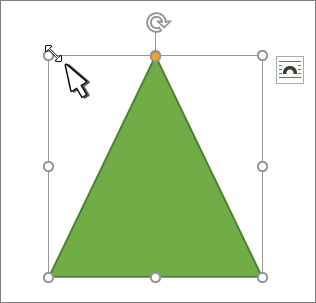
- Вы можете выбрать рисунок, фигуру, объект WordArt или другой объект, который нужно размером.
- Чтобы увеличить или уменьшить размер в одном или несколько направлений, перетащите его от центра или к центру, вы можете сделать следующее:
- чтобы сохранить положение центра, при перетаскивании маркера нажимайте и удерживайте клавишу CONTROL;
- чтобы сохранить пропорции, при перетаскивании маркера нажимайте и удерживайте клавишу SHIFT;
- чтобы сохранить положение центра и пропорции, при перетаскивании маркера одновременно нажимайте и удерживайте клавиши CONTROL и SHIFT.
Примечание: При этом размер объекта WordArt не будет меняться размером текста, а только контейнером. Если вы хотите изменить размер текста, вы выберите его и измените размер шрифта на вкладке Главная.
Задание точной высоты и ширины элемента
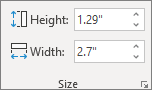
- Вы можете выбрать рисунок, фигуру, объект WordArt или другой объект, который нужно размером. Чтобы изменить одновременно несколько объектов, выберите каждый из них, удерживая нажатой кнопку SHIFT.
- Выберите Формат фигуры, Средства работы с рисунками Форматили Средства рисования Формат и введите новые измерения в поля Высота и Ширина.

Примечания:
- Если вы не видите поля Высота и Ширина,нажмите стрелку вниз в группе Размер
Если вы не можете изменить высоту отдельно от ширины или наоборот, отключите сохранение пропорций.
- Выберите диалоговое окно, в группе Размер.
- Снимите флажок Сохранить пропорции.
Задание точного масштаба
- Вы можете выбрать рисунок, фигуру, объект WordArt или другой объект, который нужно размером. Чтобы изменить одновременно несколько объектов, выберите каждый из них, удерживая нажатой кнопку SHIFT.
- Перейдите в формат фигуры, Средства работы с рисунками, или Средства рисования Формат, в группе Размер выберите диалоговое окно .
Примечания:
- Если экран меньше, может потребоваться нажмете стрелку вниз в группе Размер, чтобы увидеть диалоговое окно.
Изменение размера рисунка, фигуры, надписи или объекта WordArt
Изменение размера вручную
- Вы можете выбрать рисунок, фигуру, объект WordArt или другой объект, который нужно размером.
- Чтобы увеличить или уменьшить размер в одном или несколько направлений, перетащите его от центра или к центру, вы можете сделать следующее:
- Чтобы сохранить центр объекта в том же месте, при перетаскиваниях ctrl нажмите и удерживайте нажатой кнопку.
- Чтобы сохранить пропорции объекта, при перетаскивании маркера удерживайте нажатой клавишу SHIFT.
- Чтобы сохранить положение центра и пропорции, при перетаскивании маркера одновременно нажимайте и удерживайте клавиши CTRL и SHIFT.
Задание точной высоты и ширины
- Вы можете выбрать рисунок, фигуру, объект WordArt или другой объект, который нужно размером.
- В группе Средства рисования или Средства рисования на вкладке Формат в группе Размер введите нужные размеры в поля Высота и Ширина.
- В группе Размер выберите в диалоговом окне Размер и положение .
- На вкладке Размер в области Размер и поворот, clear Lock aspect ratio (Заблокировать пропорции).
Задание точного масштаба
- Вы можете выбрать рисунок, фигуру, объект WordArt или другой объект, который нужно размером.
- В группе Средства рисования или Средства рисования навкладке Формат в группе Размер выберите диалоговое окно Размер и положение, .
- На вкладке Размер в группе Масштаб введите процент от текущей высоты и ширины в поля Высота и Ширина.
- Снимите флажок Сохранить пропорции.
Совет: Чтобы применить одинаковый размер к разным объектам, вы можете выбрать все объекты с одинаковыми размерами, а затем установить параметры Высота и Ширина. Чтобы выбрать несколько объектов, щелкните первый объект, а затем, удерживая нажатой кнопку SHIFT, щелкните другие объекты.
Быстрое изменение размера изображения, фигуры, объекта WordArt и других объектов
- Вы можете выбрать рисунок, фигуру, объект WordArt или другой объект, который нужно размером.
- Чтобы увеличить или уменьшить размер в одном или несколько направлений, перетащите его от центра или к центру, вы можете сделать следующее:
- Чтобы сохранить положение центра объекта, при перетаскивании маркера изменения размера удерживайте клавишу OPTION.
- Чтобы сохранить пропорции объекта, при перетаскивании углового маркера изменения размера удерживайте клавишу SHIFT.
Задание точной высоты и ширины
- Вы можете выбрать рисунок, фигуру, объект WordArt или другой объект, который нужно размером.
- Выберите Формат рисунка или Формат фигуры, а затем снимем поле Блокировка пропорций.
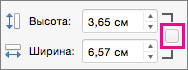
- Перейдите в формат рисункаили Формат фигуры и введите измерения в поля Высота и Ширина.

Точное соотношение с использованием процентов
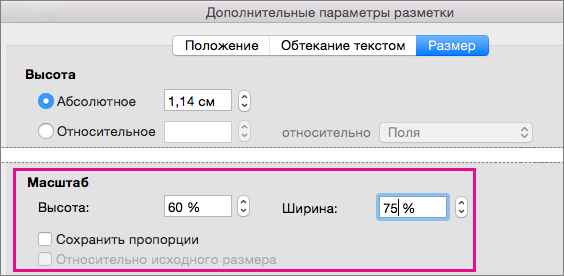
- Вы можете выбрать рисунок, фигуру, объект WordArt или другой объект, который нужно размером.
- Перейдите в меню Формат рисунка или Формат фигуры > положение >Дополнительные параметры разметки.
- Перейдите в окно Размер и в поле Масштабубедитесь, что не зафиксировать пропорции. Введите процентные значения в поля Высота и Ширина.
- По завершению выберите ОК.
Совет: Чтобы применить одинаковые размеры к разным объектам, вы можете выбрать все объекты, а затем ввести их в поля Высота иШирина. Чтобы выбрать несколько объектов, выберите первый из них, а затем, удерживая нажатой кнопку SHIFT, выберем остальные.
Изменение размера рисунка, фигуры, надписи или объекта WordArt
- Вы можете выбрать рисунок, фигуру, объект WordArt или другой объект, который нужно размером.
- Чтобы увеличить или уменьшить размер в одном или несколько направлений, перетащите его от центра или к центру, вы можете сделать следующее:
- чтобы сохранить положение центра, при перетаскивании маркера нажимайте и удерживайте клавишу CONTROL;
- чтобы сохранить пропорции, при перетаскивании маркера нажимайте и удерживайте клавишу SHIFT;
- чтобы сохранить положение центра и пропорции, при перетаскивании маркера одновременно нажимайте и удерживайте клавиши CONTROL и SHIFT.
Примечание: При этом размер объекта WordArt не будет меняться размером текста, а только контейнером. Если вы хотите изменить размер текста, вы выберите его и измените размер шрифта на вкладке Главная.
Более точное управление можно использовать в классических версиях параметров Word Size на вкладке «Формат» вкладки «Средства рисования» или «Средства рисования » Формат».
Как моментально изменить масштаб всех картинок в документе Word

Microsoft Word – это один из моих основных инструментов для создания записей блога, в которых традиционно много снимков экрана. Сегодня я покажу вам интересный макрос, который экономит массу времени при работе с такими документами.
С приходом Windows 8 и ее полноэкранных приложений в моих документах выросло число больших картинок, что затрудняло написние текста и навигацию. Word не запоминает масштаб последней вставленной картинки, подгоняя ее под размер страницы. Но даже если уменьшать каждое изображение вручную, то для публикации в блоге мне в итоге все равно нужны картинки в масштабе 100%.
Я решил упростить себе жизнь!
Как выглядит макрос
Недолгие поиски привели меня к макросу, который одним сочетанием клавиш позволяет задать одинаковый масштаб всем картинкам документа Word.
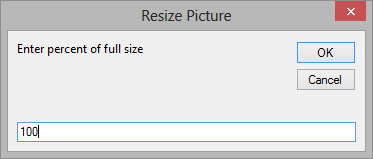
В основе лежит код VBA.
Sub AllPictSize() Dim PercentSize As Integer Dim oIshp As InlineShape Dim oshp As Shape PercentSize = InputBox("Enter percent of full size", "Resize Picture", 100) For Each oIshp In ActiveDocument.InlineShapes With oIshp .ScaleHeight = PercentSize .ScaleWidth = PercentSize End With Next oIshp For Each oshp In ActiveDocument.Shapes With oshp .ScaleHeight Factor:=(PercentSize / 100), _ RelativeToOriginalSize:=msoCTrue .ScaleWidth Factor:=(PercentSize / 100), _ RelativeToOriginalSize:=msoCTrue End With Next oshp End Sub
Шестая строка определяет стандартный масштаб, отображаемый в диалоге.
Как добавить макрос
- В Word нажмите сочетание клавиш Alt + F11 , вставьте код в редактор, нажмите Ctrl + S , затем Alt + F4 .
- Нажмите Alt + F8 и запустите макрос AllPictSize. Все!
Для полного счастья в настройках ленты я повесил на макрос сочетание клавиш Alt + P .
Обратите внимание, как сокращаются инструкции, когда в них включаются сочетания клавиш. Даже картинки не нужны 🙂 Кстати, я посмотрел, что у меня очень много записей про сочетания клавиш, и сделал им отдельный тег.
А вы используете макросы в Office дома или на работе? Расскажите в комментариях, для чего они у вас служат!
Об авторе
Вадим — владелец этого блога, и почти все записи здесь вышли из-под его пера. Подробности о блоге и авторе здесь. Поддержать автора вы можете тут.
Вас также может заинтересовать:
- Установка Office 365 или Office 2019/2021 с выбором приложений и OneNote
- Excel: как подсчитать сумму по категориям
- 14 способов использования мыши в связке с клавиатурой для ускорения работы
- А вы Office Guru?
- 15 сочетаний клавиш, которые делают жизнь проще
- Как настроить ленту и панель быстрого доступа в Microsoft Office 2010
Я в Telegram
Подпишитесь на канал и читайте интересные записи чаще! Есть вопросы? Задайте их в чате.
комментария 34
Вадим, почему VBS? В макросах — VBA.
Годится! Согласны? 
 +5
+5
Да, конечно, это оговорка. Главное — VB 🙂
Ваша оценка: +3
До сего момента каждую картинку редактировал вручную. Вадим, спасибо за решение.
Ваша оценка: +3
Андрей, вот я тоже до какого-то момента правил вручную каждую, но потом надоело 🙂
Годится! Согласны? +4
Макросы использовал один раз, когда готовил шпаргалки в универе. Кучу разных текстов приводил к единому виду: размер и тип шрифта, интервал, поля и т.д.
Ваша оценка: 0
Спасибо,Вадим.
Раньше корячился с каждой отдельно при написании короткого хелпа к програм. на работе(какую кнопку нажать,что откроется)
Ваша оценка: +1
Валерий, я рад, что макрос сэкономит вам время!
Ваша оценка: +1
Вадим, спасибо!
В основном пользуется Офис-ом жена, а я так, настроить ей систему и т.п.
Но с макросами там, нужно как- то разобраться, всё-таки три года, как знаком с компьютером. Литературку бы…..
Ваша оценка: 0
Андрей, обычно, макросы используются под конкретную задачу. Я не владею VBA, но если задача простая, то можно и нагуглить. Кроме того, можно просто записать макрос, я так обычно и делаю, но в данном случае это не подходило.
Ваша оценка: +1
Андрей(bogok), Название: Программирование на VBA в Microsoft Office 2010. Самоучитель
Автор: Слепцова Л.Д.
Издательство: Диалектика
Год: 2010
Страниц: 433
Формат: DjVu
Размер: 22.3 Мб
Язык: русский Уокенбах_MS_Excel2010_Библия_пользователя учебник по excel 2010 Ссылки на загрузку книг удалены в соотв. с п. 5 правил обсуждения. Вадим.
Ваша оценка: +2
Валерий, спасибо за список книг. Но, пожалуйста, не публикуйте ссылки на закачку в моем блоге, поскольку это нарушает авторские права. Кому надо, найдет.
Ваша оценка: 0
Вадим, во второй строке макроса опечатка:
Dim PecentSize As Integer
Далее используется переменная PercentSize
Макрос все таки работает, т.к. используется тип переменной PercentSize по умолчанию (по моему Variant., хотя могу и ошибаться)
Ваша оценка: +1
Борис, спасибо за уточнение, поправил!
Ваша оценка: 0
быстро и просто))
Ваша оценка: +1
А если все картинки разные, какие-то надо уменьшать, какие-то оставлять в 100%, тогда при использовании этого макроса они все станут 100%. Или я что-то не понял?
Ваша оценка: 0
Антон, мне нужно было все картинки оптом менять. Погуглите по коду макроса, и вы найдете страницу, на которой есть другой макрос — он изменяет масштаб выделенных картинок.
Ваша оценка: +1
Вадим — отличное решение, очень нравится подписка .
Ваша оценка: 0
Дмитрий, подписка на блог? Да, я тоже ей очень доволен 🙂 Хотелось бы большего от нее, но платные сервисы слишком дороги, когда подписной лист не монетизируется.
Ваша оценка: +1
Антон, можно и подправить конечно, вот пример из справки, думаю как использовать догадаетесь сами
Set myDocument = ActiveDocument For Each s In myDocument.Shapes Select Case s.Type Case msoEmbeddedOLEObject, msoLinkedOLEObject, _ msoOLEControlObject, _ msoLinkedPicture, msoPicture s.ScaleHeight 1.75, True s.ScaleWidth 1.75, True Case Else s.ScaleHeight 1.75, False s.ScaleWidth 1.75, False End Select Next
Ваша оценка: 0
К примеру вот так
Sub AllPictSize() Dim PercentSize As Integer Dim oIshp As InlineShape Dim oshp As Shape PercentSize = InputBox("Enter percent of full size", "Resize Picture", 100) For Each oIshp In ActiveDocument.InlineShapes With oIshp .ScaleHeight = PercentSize .ScaleWidth = PercentSize End With Next oIshp For Each oshp In ActiveDocument.Shapes With oshp Select Case .Type Case pbPicture, pbLinkedPicture, _ pbEmbeddedOLEObject, pbLinkedOLEObject, _ pbOLEControlObject .ScaleHeight Factor:=(PercentSize / 100), _ RelativeToOriginalSize:=True .ScaleWidth Factor:=(PercentSize / 100), _ RelativeToOriginalSize:=True Case Else .ScaleHeight Factor:=(PercentSize / 100), _ RelativeToOriginalSize:=False .ScaleWidth Factor:=(PercentSize / 100), _ RelativeToOriginalSize:=False End Select End With Next oshp End Sub
Ваша оценка: 0
Вадим, на сколько мне известно публикация ссылок не нарушает авторских прав, авторские права нарушает хранение и скачивание…
Ваша оценка: 0
Александр, интересно, изменится ли ваше мнение, когда вы опубликуете свою книгу… В любом случае, я не заинтересован в дискусии на юридическую тему. Ибо считаю, что названий книг достаточно, чтобы все могли получить их любым удобным путем.
Ваша оценка: +1
А я не вставляю вручную макросы VBA. Я пользуюсь кнопкой «Запись макроса» на вкладке разработчик. В этом случае «Безопасность макросов» не рычит на этот файл, если его открывать на другом компьютере.
Первым делом выставляю абзац и перенос и вешаю такую кнопку на ленту. Да и вообще в любой фирме, где приняты свои правила оформления документов, можно пользоваться не только шаблонами, а сразу записать всё в такой макрос.
Ваша оценка: 0
Игорь, а как бы вы записали приведенный в статье макрос?
Ваша оценка: 0
Vadim Sterkin, Вадим, дело не в моём мнении, а именно в юридической стороне вопроса, хотя если коснуться моего мнения, то я считаю что в нашем современном обществе давно пора пересмотреть модель распространения информации, ибо ни какими запретами этого уже не остановить, так какой смысл тогда городить эфемерные преграды?! Для очистки собственной совести разве что…
Если книга действительно хороша, всегда найдутся те кто за неё отдадут денег, а если это очередная пустышка, то я лично не понимаю почему я должен заплатить что бы в этом убедиться.
Ваша оценка: +2
Спасибо, дельная вещь. Как же я мучился, когда писал жене курсовую по системе «Музей».
К сожалению мои упражнения в VBA так и остались упражнениями — в то время я сидел без компа, а на бумажке не интересно.
Ваша оценка: 0
Сергей, может быть, пригодится в будущем 🙂
Ваша оценка: 0
Александр: Вадим, на сколько мне известно публикация ссылок не нарушает авторских прав, авторские права нарушает хранение и скачивание… »
По последнему закону хозяин сайта отвечает за удаление ссылки на варез, а не только на размещение. Если он не удалит, то это является основанием для закрытия сайта. А в плане свободного доступа к информации — это право самого автора. Многие авторы ограничиваются продажей печатной версии, а электронную версию выкладывают на своем сайте безвозмездно, но без права редактирования и обязательной ссылкой на скачивание с сайта автора. Почему хозяин варезника должен зарабатывать на рекламе, а автор ничего не иметь от этого?
Ваша оценка: 0
Здравствуйте, Вадим!
Спасибо за познавательную статью. Очень актуально! Замечательное решение!
Возможно ли подобное применить в Outlook? Как?
Еще один вопрос. В Office 2013 не работают гиперссылки. Точнее, при нажатии на них появляется сообщение » Это действе запрещено политикой организации. Для получения дополнительных сведений обратитесь в службу поддержки.» Как это можно изменить?
И еще.. Активно пользуюсь OneNote. Понимаю насколько сильная программа, так же понимаю что не весь функционал использую. Поделитесь своим опытом использования этим инструментом. Какие «фишки» Вы знаете? Как применяете? Все очень интересно!
Ваша оценка: 0
Олег, 1. Что мешает попробовать? Вкладку «Разработчик» включите и вперед.
2. Гуглояндекс должен знать ответ, причем вовсе неочевидно, что вы уже воспользовались им. Обратитесь в форум Office на OSZone, если что.
3. Статья по OneNote в планах давно, будет в след. году обязательно.
Ваша оценка: +1
Спасибо огромное. Решила проблему за 1 минуту.
Ваша оценка: 0

Zack Fair08.12.2015 в 04:22
Вадим, замечательное решение вопроса.
Спасибо за помощь)
Ваша оценка: 0

Евгений Титов05.06.2017 в 07:16
Здравствуйте! Объясните пожалуйста подробнее, что куда надо копировать вставлять, как вообще что делать, чтобы это работало) Желательно «на пальцах» 🙂 скоро экзамен, надо срочно
Ваша оценка: 0
Все инструкции в статье, вполне себе на пальцах…
Ваша оценка: 0
Как изменить размер изображения в Office Word без потери качества
«Я открыл изображение в MS Word, но оно выглядит слишком маленьким, как увеличить изображение в Word?» Как самый популярный инструмент для создания документов, MS Word обладает широким набором полезных функций. Помимо текста, пользователи могут изменять изображения, добавляемые в документ. Сегодня вставлять изображения в документ — это нормально. Поэтому вам лучше научиться изменить размер изображения в Office Word должным образом.

- Часть 1: Как изменить размер изображения в Word
- Часть 2: Как изменить размер изображения онлайн
- Часть 3. Часто задаваемые вопросы об изменении размера изображения в MS Word
Часть 1: Как изменить размер изображения в Word
Хотя MS Word не является лучшим выбором для редактирования изображений, в нем есть возможность изменять размеры изображений. Кроме того, он позволяет точно или нечетко изменять размер изображения в Word.
Как точно изменить размер изображения в Word
Шаг 1 Откройте MS Word и создайте новый документ.
Шаг 2 Перейдите в ВСТАВИТЬ меню в верхней строке меню, щелкните значок Картинки вариант, и вставьте нужную картинку в документ с вашего диска.
Наконечник : MS Word поддерживает распространенные форматы изображений, такие как GIF, JPG, PNG, BMP, WMF, TIFF и EMG.
Шаг 3 Нажмите на картинку и вы увидите ФОРМАТ or ФОРМАТ ИЗОБРАЖЕНИЯ меню на верхней ленте. Выберите меню и найдите Размер .
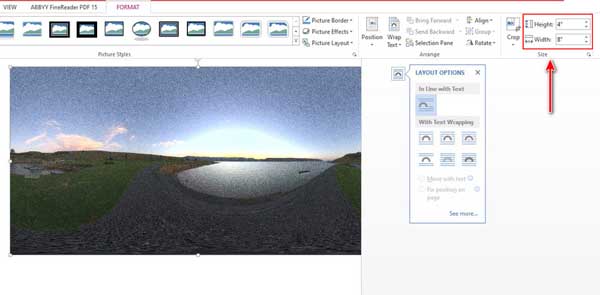
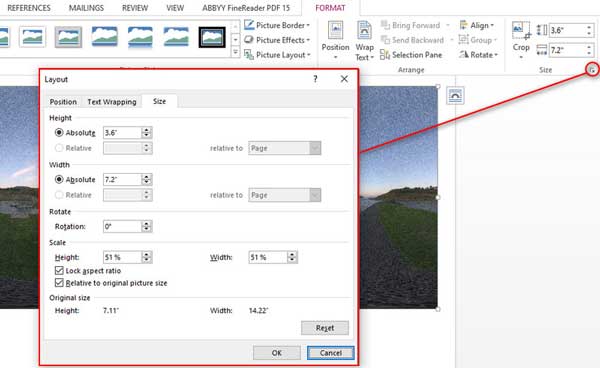
Шаг 4 Вы можете указать точные размеры в Высота и Ширина коробки напрямую. Или нажмите на Планировка значок, чтобы получить дополнительные параметры. Найдите Шкала раздел и установите флажок рядом с Заблокировать соотношение сторон если вы хотите сохранить исходное соотношение сторон. Затем установите процент в Высота or Ширина коробка. Чтобы полностью изменить размер изображения в Word, выберите Absolute и введите значения в поле Высота и Ширина разделы. Вы также можете изменить размер изображения относительно страницы, выбрав Относительный , Ударь OK кнопка для подтверждения изменений.
Как изменить размер изображения в Word нечетко
Шаг 1 Если вам не нужно точно изменять размер изображения в Word, добавьте изображение в Word.
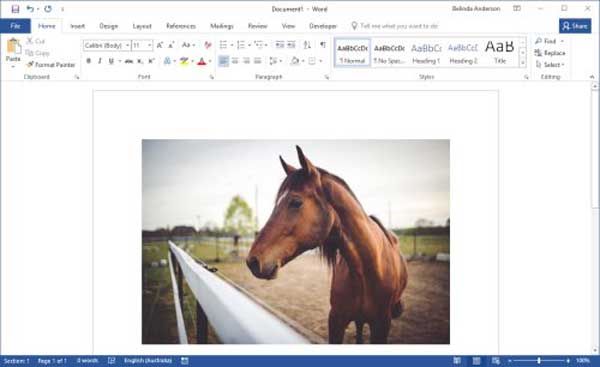
Шаг 2 Пока вы выбираете изображение с помощью мыши, появляется рамка с восемью маркерами изменения размера на каждом краю и углу.
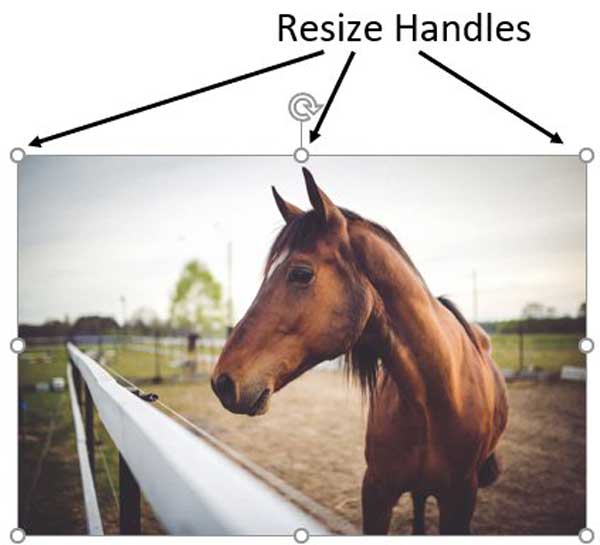
Шаг 3 Щелкните один маркер и перетащите его, пока не получите нужный размер изображения в Word. Если вы хотите сохранить исходное соотношение сторон, нажмите и удерживайте Shift клавишу на клавиатуре, перетаскивая ручку.
Часть 2: Как изменить размер изображения онлайн
Office Word — это средство для создания документов, но не инструмент для масштабирования изображений. Поэтому изменять размер картинки в Ворде не очень удобно. Альтернативно, Apeaksoft Бесплатное средство масштабирования изображений может удовлетворить ваши потребности. Это онлайн-приложение, которое поможет вам изменить размер изображения без потери качества. Более того, это совершенно бесплатно. Встроенная технология искусственного интеллекта помогает упростить работу и эффективно повысить качество фотографий. Вот шаги, чтобы сделать это быстро.
Шаг 1О компании https://www.apeaksoft.com/image-upscaler/ в вашем веб-браузере. Приложение доступно практически для всех основных браузеров, включая мобильные браузеры.
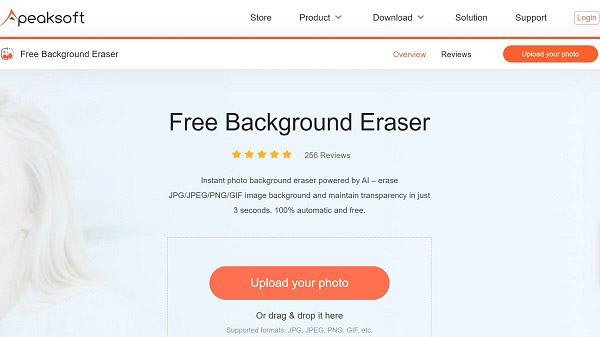
Шаг 2Нажмите Загрузить свое фото кнопку, чтобы открыть целевое изображение. Или перетащите изображение на веб-сайт, чтобы загрузить его напрямую. Веб-приложение поддерживает форматы JPG и PNG.
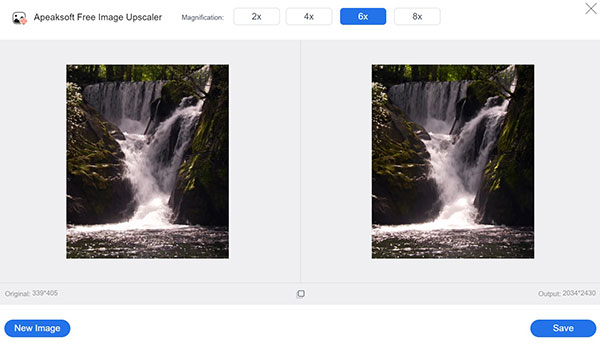
Шаг 3На верхней ленте есть четыре пресета. Выберите один из них, чтобы изменить изображение до нужного размера. Вы можете предварительно просмотреть эффект в Результат панель. Если вы удовлетворены, нажмите кнопку Save. кнопку, чтобы загрузить изображение с измененным размером. Затем вы можете использовать изображение в любом документе.
Примечание: Веб-приложение не имеет ограничения на размер файла, но загрузка большого изображения занимает некоторое время.
Вам также может быть интересно:
Часть 3. Часто задаваемые вопросы об изменении размера изображения в MS Word
Как изменить размер изображения в Word, не искажая его?
Если вы изменяете размер изображения в Word с помощью маркеров изменения размера, нажмите кнопку Shift клавишу при перетаскивании их. При изменении размера изображения с помощью Формат меню, обязательно поставьте галочку в Заблокировать соотношение сторон .
Сколько стоит Office Word?
В настоящее время цены на Microsoft Word начинаются с 159.99 долларов США. У них нет бесплатной версии. Microsoft Word не предлагает бесплатную пробную версию. Кроме того, вы можете подписаться на Microsoft 365 за 69.99 долларов США в год, включая Word.
Почему Word растягивает изображение?
Word не растягивает изображения. Он добавляет изображения с исходным соотношением сторон. Если ваше изображение выглядит искаженным в Word, вы можете щелкнуть по нему и перетаскивать маркеры размера, пока не получите желаемые размеры.
Это руководство рассказало вам, как изменить размер изображения в MS Word. Создатель документа может изменить размеры изображения с исходным соотношением сторон или без него. Вы можете следовать нашему руководству, чтобы выполнить работу быстро. Apeaksoft Free Image Upscaler — лучшая альтернатива масштабированию изображения. Если у вас есть другие вопросы по этой теме, пожалуйста, свяжитесь с нами, оставив сообщение ниже.
- Советы по фото
- Как уменьшить размер GIF без потери качества [6 простых способов]
- Сжимает ли Amazon Photos фотографии или сохраняет их в полном разрешении
- Как открыть HEIC в Photoshop на Windows/Mac [обновлено в 2023 г.]
- Сжимает ли Dropbox фотографии и меняет ли качество изображений
- 100% рабочее решение для удаления дубликатов изображений в iPhoto
- Все, что вы должны знать о размере файла Snapchat Geofilter
- [Неограниченно] 3 Способы отправки больших фотографий по электронной почте через 25MB
- 8 лучших приложений для конвертации изображений из МБ в КБ на компьютере или в Интернете
- Определение семантического отображения и создание семантической карты
- Как эффективно исправить неработающую проблему захвата изображений
- Реальные способы 5 исправить фотографии iPhone, не появляющиеся на компьютере
- Как с легкостью восстановить удаленные фотографии с ноутбука / настольного компьютера Acer
- Увеличивайте разрешение фотографий онлайн бесплатно с помощью 3 инструментов для повышения качества изображения
- Эффективные способы 3 для конвертации HEIC в JPG на Google Диске
- Отключите HEIC на iPhone и бесплатно конвертируйте HEIC в JPG/PNG
- 3 бесплатных метода масштабирования изображений до 4K
- 15 фоторедакторов, которые нельзя пропустить на компьютере и мобильном телефоне
- Как эффективно изменить размер анимированного GIF без потери качества
- Центр загрузок
- Апексофт Магазин
- Компания
- О Нас
- Свяжитесь с нами
- Пользовательское соглашение
- Персональные данные
- Лицензионное соглашение
- Продукт
- Восстановление данных iPhone
- Android Восстановление данных
- Передача iPhone
- iPhone Eraser
- Восстановление данных
- Поддержка
- Центр поддержки
- Решения
- Карта сайта
- FAQ
Работа с изображением в Microsoft Word 2010
Вставка изображения
Изображения, в частности, рисунки и фотографии, можно добавлять в документ Word 2010 из различных источников: лазерных носителей, флэш-дисков, жесткого диска или различных веб-ресурсов.
Для того чтобы вставить в документ изображение, необходимо щелкнуть в том месте куда будет вставлять изображение с жесткого диска, после чего:
- Перейдите на вкладку «Вставка» — «Рисунок»
- В открывшемся окне «Вставка рисунка» найдите файл изображения, щелкните по нему;
- Нажмите кнопку «Вставить»
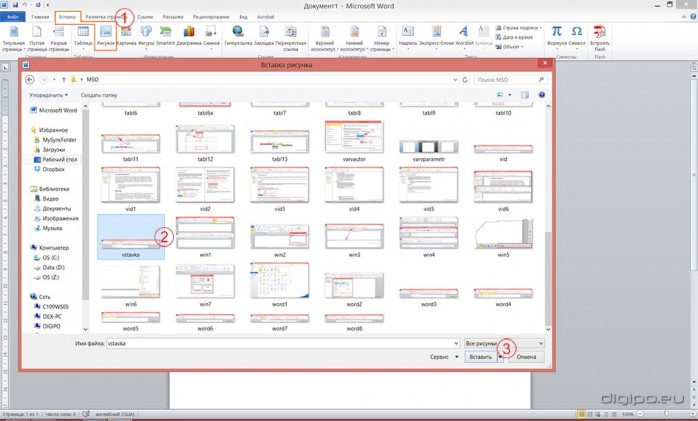
Обратите внимание на то, что вставка изображения может быть выполнена тремя различными способами.
«Вставить» — в этом случае изображение будет помещено в документ без связи с исходным файлом. Изображение помещается в документ без изменений, т.е. «как есть». В то же время, изменения, вносимые в исходный файл, никак не влияют (изменяют) изображение, вставленное в документ.
«Связать с файлом» — в данном случае в документ помещается лишь эскиз изображения, а сам рисунок не размещается в теле документа. Если вы продолжаете работать над изображением (постоянно его изменяете), то изменения отражаются на эскизе рисунка (вы их увидите при последующем открытии документа). Если вы перенесете документ на другой носитель, не поместив на него использованное изображение, то вы его просто потеряете. Вывод – связанные изображения должны либо находиться в теле документа, либо размещаться в папке документа и быть связаны (процедуру вставки изображения придется проделать повторно).
«Вставить и связать» — гибрид первого и второго метода. В данном случае изображение вставляется полностью, но остается связь с исходным файлом. То есть изменения, вносимые в оригинал, так же будут отражены во вставленном изображении. Его имеет смысл использовать, в случае если вам необходимо переносить документ на другие носители или размещать в Интернете одним файлом, но при создании документа вы хотите видеть изменения в изображениях. Учтите, что при переносе на носитель документа с эскизом изображения, связь с оригиналом теряется (если он не размещен на том же носителе и путь к нему не обновлен). То есть данный подход целесообразно использовать в процессе создания документа, изображения которого подвергаются изменениям.
При работе с окном «Вставка рисунка» вы можете быстро вставлять изображения способом «Вставить» (файл изображения добавляется как внедренный рисунок без связей с оригиналом) — для этого дважды щелкните по файлу изображения. Данный способ вставки используется в Word 2010 по умолчанию.
Вставка изображения с веб-страницы
- Откройте документ Word 2010, а затем веб-страницу с изображением;
- Щелкните правой кнопкой мыши на рисунке (на веб-странице) и в контекстном меню выберите пункт «Копировать»;
- Щелкните правой кнопкой мыши в нужном месте страницы документа Word 2010 и выберите пункт «Вставить».
- Откройте документ Word 2010 и веб-страницу с изображением.
- Щелкните изображение и перетащите его в документ Word 2010.
Учтите, что данный способ подходит только в случаях, когда уменьшенная копия изображения содержит в себе ссылку на полноразмерное изображений. Ссылка может быть привязана к чему угодно, но чаще всего это копия изображения или тематический текст. Некоторые сайты не поддерживают открытие изображений в отдельных окнах.
Если же вы попытаетесь перетащить неразвернутое изображение (в составе веб-страницы), то вы переместите только ссылку на него. Она привяжется к находящемуся в буфере обмена тексту или изображению, который автоматически будет вставлен с данной гиперссылкой. В отдельном случае, вы можете увидеть надпись «Ошибка! Недопустимый объект гиперссылки». Она сообщает о том, что изображение не может быть перемещено. Гиперссылка на него не может быть привязана к информации, помещенной в буфер обмена.
Для вставки изображений с веб-страницы вы также можете их предварительно сохранить на жестком диске компьютера, а затем вставить в документ описанными выше способами:
- Откройте изображение на веб-странице, а затем щелкните на нем правой кнопкой мыши;
- В контекстном меню выберите пункт «Сохранить рисунок как».
Замена одного рисунка другим
Если изображение в документе надо заменить на другое, при неизменных настройках размера и положения рисунка в документе, сделайте следующее:
- Выделите в документе Word 2010 нужное изображение
- Откройте вкладку «Формат» и в группе «Изменить» щелкните по кнопке «Изменить рисунок»
- В открывшемся окне «Вставка изображения» найдите нужное изображение и щелкните «Вставить».
- Щелкните по изображению правой кнопкой мыши в окне документа Word 2010
- В контекстном меню выберите пункт «Изменить рисунок»
- В окне «Вставка изображения» выберите нужное изображение.

Обтекание текстом
Изображение вставляется в документ Word 2010 как часть текста и перемещается как блок текста, поскольку является встроенным объектом. Для того чтобы переместить изображение в графический слой и получить возможность свободно перемещать его по документу, сделайте следующее:
- В окне открытого документа Word 2010 щелкните правой кнопкой мыши по нужному изображению;
- В контекстном меню выберите пункт «Обтекание текстом», а затем выберите расположение рисунка либо с обтеканием, либо «Перед текстом».

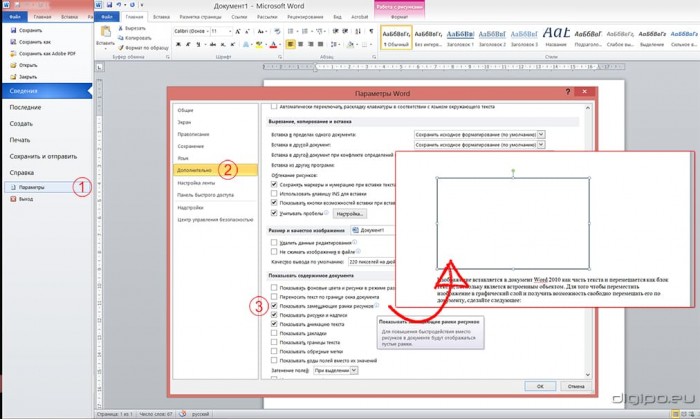
Замещающие рамки рисунков
По мере вставки в документ изображений увеличивается размер документа, и нагрузка на компьютер возрастает. На маломощных компьютерах документ Word 2010 с большим количеством изображений (особенно цветных и высокого качества) может замедлять просмотр документа. В данном случае можно ускорить работу, отображая вместо картинок только их рамки. Тем более это удобно, если вам необходимо просмотреть (редактировать) только текст.
- Щелкните вкладку «Файл» — «Параметры»
- Выберите закладку «Дополнительно»
- В группе «Показывать содержимое документа» поставьте флажок «Показывать замещающие рамки рисунков» и щелкните «ОК».
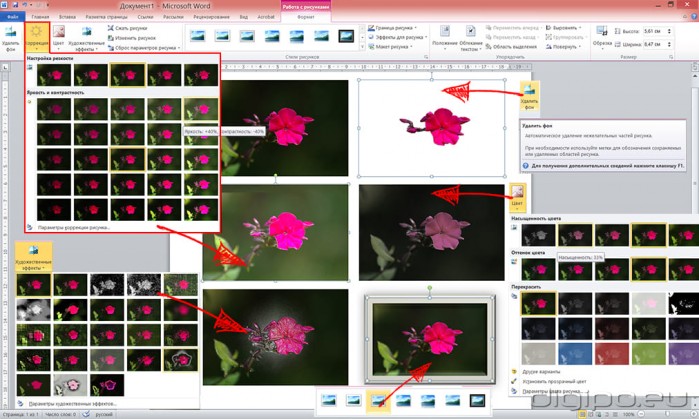
Настройка яркости и контрастности изображения
Настройка яркости изображения подразумевает осветление или затемнение изображения. При использовании этих средств настройки, программа Word 2010 автоматически осуществляет изменения в диапазоне цветов. То есть настройка яркости по теням, светлым и средним тонам не доступна. Проще говоря, настройка используется при помощи специальных шаблонов, которые имеют разные степени экспозиции. Экспозиция, в свою очередь, определяет степень осветления/затемнения.
Контрастность, является отношением самых светлых областей изображения к самым темным. В цветовом контрасте – это разность цветовых оттенков. В Word 2010 яркость и контрастность регулируется одними и теми же шаблонами. В свою очередь, шаблоны могут иметь нулевые значения яркости или контрастности, что позволяет отдельно регулировать уровень их значений. В случае тонкой настройки (окно «Формат рисунка»), ситуация аналогичная.
Для настройки яркости и контрастности изображения, сделайте следующее:
- Выделите изображение в документе Word 2010 и перейдите к вкладке «Формат».
- В группе «Изменить» щелкните по кнопке «Коррекция» и в открывшемся окне выберите нужное значение яркости из коллекции образцов. Если нужна более тонкая настройка, щелкните по кнопке «Параметры коррекции рисунка». Откроется окно «Формат» на вкладке «Настройка рисунка».
- В области «Яркость» задайте нужное значение (в процентах) и щелкните «Закрыть».
- Щелкните на изображении в окне Word 2010 и в контекстном меню выберите пункт «Формат рисунка».
- Перейдите на вкладку «Настройка рисунка» и задайте нужные значения яркости.
Аналогично проводится изменение резкости. Уменьшение резкости приводит к размытию изображения, а повышение, напротив, к повышению четкости изображения. Однако при этом теряются плавные переходы в изображении, и увеличивается его зернистость.
Изменение насыщенности цвета
Насыщенность цвета, это сила, интенсивность ощущения цветового тона. Другими словами, это то, насколько сильно представлен определенный цвет в палитре, и насколько он «чист». «Чистый» цвет означает минимальное присутствие пикселей других цветов, их оттенков, равно как и оттенков основного цвета. Насыщенность показывает, как выглядит определенный цвет при различной степени освещенности. Насыщенность, или интенсивность цвета, меняется в зависимости от силы освещения. То есть чем ярче картинка, тем ярче и насыщенный цвета в ней – и это правило касается даже черного цвета и его оттенков. Не вдаваясь в подробности теории цвета, отметим, что меняя насыщенность цвета можно кардинально менять вид всего изображения. Поскольку с изменением насыщенности цветов, полностью изменяется состав цветовой палитры изображения.
Для цветовой настройки изображения, выполните следующие действия:
Выделите нужный рисунок в документе Word 2010.
Щелкните вкладку «Формат» и в группе «Изменить» щелкните кнопку «Цвет»
В открывшемся окне в группе «Насыщенность цвета» выберите подходящий образец.
Для более тонкой настройки, выполните следующие действия:
- Щелкните правой кнопкой мыши на нужном рисунке и в контекстном меню выберите пункт «Формат рисунка».
- Щелкните по вкладке «Настройка рисунка» в открывшемся окне «Формат рисунка» перейдите к группе «Насыщенность цветом».
- Щелкните кнопку «Цвет» и в открывшемся окне щелкните «Параметры цвета рисунка».
- Воспользуйтесь областями «Заготовки» и «Насыщенность» в группе «Насыщенность цвета» для установки нужных параметров.
Оттенок цвета
Изменение оттенка цвета позволяет понизить или повысить «температуру» изображения. Проще говоря, уменьшить или увеличить насыщенность теплыми или холодными оттенками цвета. Пример теплых цветов – оттенки красного, желтого, оранжевого, а холодных – оттенки синего, бирюзового и серого.
Чтобы изменить оттенок цвета рисунка, выполните следующие действия:
- Откройте вкладку «Формат» и в группе «Изменить» щелкните кнопку «Цвет».
- В открывшемся окне перейдите в группу «Оттенок цвета» и выберите один из образцов.
Для более тонкой настройки перейдите в окно «Формат рисунка» и в группе «Оттенок цвета» задайте нужные значения.
Перекраска изображения
Если вы хотите полностью перекрасить изображение, то есть придать ему определенный цвет (цветовую схему), выполните следующие действия:
- На вкладке «Формат» в группе «Изменить» щелкните кнопку «Цвет».
- В открывшемся окне перейдите в группу «Перекрасить» и выберите один из образцов.
- Щелкните правой кнопкой мыши на рисунке и в контекстном меню выберите пункт «Формат рисунка».
- В окне «Формат рисунка» щелкните вкладку «Цвет рисунка».
- В группе «Перекрасить» щелкните кнопку «Перекрасить» в области «Заготовки», и в раскрывшемся окне выберите подходящий образец.
Художественные эффекты рисунка
При помощи художественных эффектов можно значительно улучшить внешний вид изображения, не прибегая к помощи специальных графических редакторов. Всего доступно 23 образца эффектов. К сожалению, работа со слоями не доступна.
Для придания рисунку художественного эффекта, сделайте следующее:
- В окне открытого документа щелкните на нужном изображении.
- Перейдите по вкладке «Формат» в группу «Изменить» и щелкните по кнопке «Художественные эффекты».
- В открывшемся окне выберите подходящий образец.
- Щелкните правой кнопкой мыши на рисунке и в контекстном меню выберите пункт «Формат рисунка».
- В открывшемся окне откройте вкладку «Художественные эффекты», затем щелкнув по кнопке «Художественные эффекты» выберите подходящий образец.
Для более тонкой настройки воспользуйтесь параметрами художественных эффектов «Прозрачность» и «Размер».
- «Прозрачность» — позволяет регулировать уровень прозрачности примененного эффекта. Чем больше прозрачность, тем меньше изменений внесенных в рисунок при применении эффекта будет отражено и наоборот.
- «Размер» — определяет «плотность» применяемого эффекта. Так для эффекта «Акварель» — это размер кисти, для эффекта «Светлый экран» — это размер сетки и т.д. Чем меньше значения, тем аккуратнее вносимые изменения и наоборот – все зависит от того, какой вид нужно задать рисунку.
Учтите, что настройка параметров доступна только после применения эффекта к рисунку.
Удаление фона
Для удаления фона у изображения, щелкните на кнопку «Удалить фон» Появятся дополнительные настройки:
- Пометить области для сохранения – сохраняет выбранный цвет фона
- Пометить области для удаления – удаляет выбранный цвет фона
- Удалить пометки – удаляет пометку цвета фона
- Отменить все сохранения – отменяет все сохранения для удаления фона
- Сохранить изменения – сохраняет изменения для удаления фона
Стили и трехмерные эффекты рисунка
Начиная с Microsoft Word 2007, нам стали доступны замечательные средства представления рисунков в особом, до этого невиданном для текстовых редакторов, виде условно трехмерных изображений. Если ранее нам необходимо было создавать изображения трехмерных объектов с помощью различных специализированных редакторов, то сейчас мы можем основные трехмерные эффекты применить к изображению, непосредственно в Microsoft Word 2010.
Изменение формы рисунка
- Щелкните по рисунку, а затем перейдите на вкладку «Формат»
- В группе «Стили» щелкните по кнопке развертывания диалогового окна «Формат фигуры»
- В открывшемся окне перейдите на вкладку «Формат объемной фигуры» и придайте нужную форму рисунку
- Щелкните правой кнопкой мыши на рисунке и в контекстном меню выберите пункт «Формат рисунка»
- В открывшемся окне «Формат рисунка» перейдите на вкладку «Формат объемной фигуры» и внесите нужные изменения
С объемными фигурами можно проводить различные манипуляции – менять высоту и ширину, цвет заливки контура, поворачивать, добавлять эффекты тени и сглаживания и так далее, о чем и будет рассказано ниже.
Окно «Формат объемной фигуры»
На примере определенного рисунка далее пойдет речь о том, каким образом можно применить эффект объема (и прилагаемые к нему эффекты). О том, каким образом можно применить эффект объема (и прилагаемые к нему эффекты), на примере определенного рисунка речь пойдет далее. В данной статье мы рассматриваем работу с эффектом «Рельеф», который позволяет создать эффект «прозрачной рамки», а при использовании возможностей поворота фигуры позволяет создавать неповторимые и необычные объемные фигуры. Учтите, что для настройки эффектов объема рисунка придется работать с окном «Формат рисунка» вкладки «Формат объемной фигуры», поэтому давайте вкратце познакомимся с его структурой.
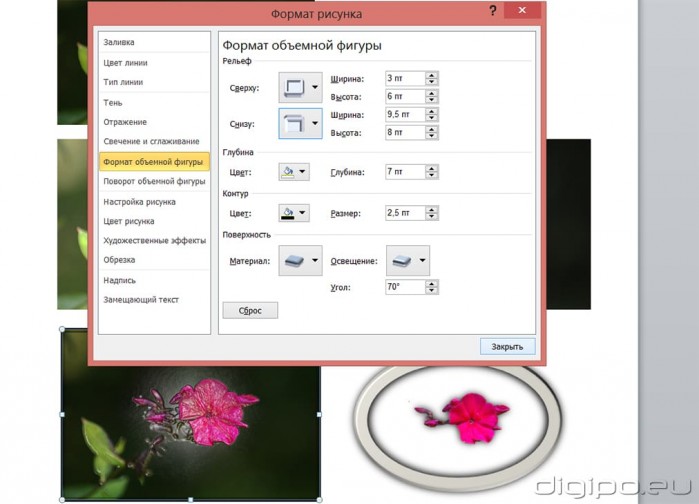
- «Рельеф» — позволяет настроить форму краев (границ) изображения, задать их ширину и высоту как сверху, так и снизу. Для верхнего и нижнего краев изображения всего заданы 12 образцов рельефа. По умолчанию значения задаются в «пунктах», но вы можете вводить и в других единицах измерения – миллиметрах, сантиметрах, дюймах, просто допишите их значение после цифр;
- «Глубина» — задает толщину трехмерного объекта. Наиболее наглядно это видно при задании объема фигуры в виде параллелепипеда с видом сбоку. Глубина в данном случае – это расстояние между вертикальными ребрами фигуры, т.е. чем больше глубина, тем «толще» параллелепипед;
- «Контур» — задает толщину линии подчеркивающей края фигуры;
- «Поверхность» — позволяет выбрать образец материала, из которого будет состоять объемная фигура (область «Материал»), и тип применяемого к ней освещения (и его цветовой схемы), а так же угол падения (области «Освещение» и Угол»);
Вставка названия рисунка
Для правильного отображения в документе названия рисунка «Рисунок 1 (название)», необходимо:
- Щелкнуть правой клавишей по рисунку и в контекстном меню выбрать «Вставить название»
- В диалоговом окне дописать название рисунка и нажать ОК.