Отключить всю встроенную рекламу Windows10

В Windows 10 есть много встроенной рекламы, и это не зависит от того обновились вы бесплатно или заплатили за лицензию. Сегодняшняя статья инструкция по отключению большинства рекламных предложений.
Отключить рекламу на экране блокировки
Экран блокировки показывает множество картинок, многие красочные и могут вам понравиться, но проскакивают и те, что содержат рекламную информацию. Если Вам понравилось изображение с экрана блокировки – можно сохранить его себе. Если Вы не хотите вообще видеть экран блокировки и хотите, чтобы при включении компьютера вход производился автоматически – можно это сделать за пару минут. А если вы хотите оставить всё как есть но без рекламы – делайте все по инструкции:
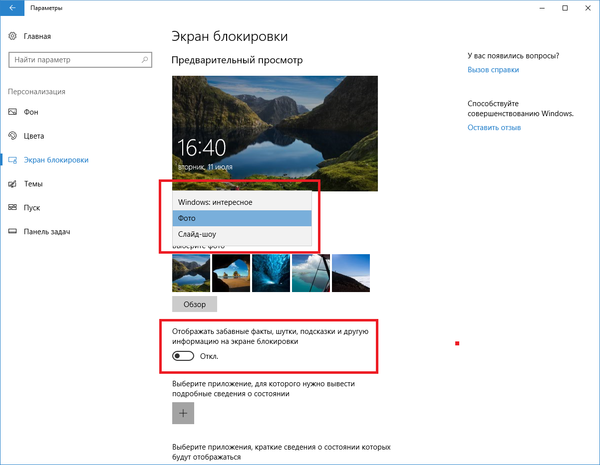
Нужно зайти в “Пуск” => Параметры => Персонализация => Экран блокировки => замените “Windows: интересное” на “Фото” или “Слайд шоу”

Также возле «Отображать забавные факты, шутки, подсказки и другую информацию на экране блокировки» нажимаем отключить.

Избавиться от советов, предложений и рекомендаций
Windows 10 часто дает различные советы, что лучше использовать и как. Тем самым подталкивает Вас использовать их приложения, наставляя вас на “путь истинный” ��
Если вы хотите использовать собственные приложения без различных советов от Майкрософт – нужно отключить эти советы. Заходим в “Пуск” => Параметры => Система =>Уведомления и действия => возле “Получать советы, подсказки и рекомендации при использовании Windows” переключите ползунок в положение “Откл.”

Избавиться от предлагаемых приложений Windows 10
В меню Пуск Windows 10 часто предлагает различные предложение, которые не совсем бесплатные. Эти не бесплатные предложения занимают место в меню “Пуск” и их можно отключить.
Для того, чтобы отключить эти “ценные” предложения в меню “Пуск” – нужно зайти в тот же “Пуск” => Параметры => Персонализация => Пуск => с правой стороны возле “Иногда показывать рекомендации в меню Пуск” нажмите “Откл.”

Отключить уведомление “Получить офис”
В Windows 10 есть приложение, которое одно выкидывает уведомления и предлагает воспользоваться месяц бесплатно пробной версией Office 365.
Чтобы отключить это предложение – зайдите в “Пуск” => найдите в приложениях Get Office => нажмите на него правой клавишей мыши и выберите “Удалить”. После данных действий уведомлений с предложением офиса вы не увидите, но в больших обновлениях Windows 10 – приложение может вернуться.

Отключить (удалить) рекламные предложения в меню Пуск
В меню “Пуск” есть различные ненужные приложения, такие как Twitter и их можно удалить, просто нажав на них правой клавишей мыши и выбрав “Удалить”

Также есть плитки, которые показывают рекламу приложений из магазина Windows. Чтобы отключить эти рекламные предложения – нажмите на такую плитку правой клавишей мыши и выберите “Открепить из меню Пуск”

Реклама в встроенных пасьянсах
В Windows 10 есть игры в меню “Пуск” и называются они “Microsoft Solitaire Collection”. Всё бы хорошо, если бы не периодическая реклама по 30 секунд, а также предложение платных игр по 10$ за одну в год.

Конечно можно потерпеть это рекламное время и забить на их предложения, а можно запускать нужные игры просто из строки поисковика Google, избегая любой рекламы при этом ��

С каждым обновлением в Windows 10 стает все больше рекламы, вы можете на нее не обращать внимание, а можете воспользоваться этими инструкциями и избавиться от большей ее части. Если вы знаете другие способы отключения рекламы, или у вас есть какие-то дополнения -пишите комментарии! Удачи Вам ��
Microsoft пасьянс получает рекламу в Windows 10, и вам нужно заплатить, чтобы удалить их

Microsoft Solitaire — определенно одна из самых узнаваемых игр для операционных систем Windows в течение многих лет, а в Windows 10 она была полностью модернизирована и переработана. Но помимо графических изменений, Microsoft также включила в него некоторые объявления. И если вы хотите избавиться от этих надоедливых рекламных объявлений, вам придется заплатить.
Как и в предыдущих версиях Windows, Windows 10 также поставляется с предустановленной версией Solitaire, на этот раз она называется Solitaire Collection, и в ней представлены различные режимы классической карточной игры. Но впервые Microsoft решила заработать немного денег на этой «бесплатной» игре и добавить в нее рекламу. Однако вы, вероятно, не знали, что можете отключить эти объявления, но вам придется платить за это ежемесячную или годовую плату. Точнее говоря, если вам нужна версия Microsoft Solitaire Collection без рекламы, вам придется платить 1,49 долл. В месяц или 9,99 долл. В год.
На самом деле, Microsoft не впервые платит за пасьянс. Компания также пыталась получить деньги от пользователей за премиальную версию Solitaire в Windows 8. Но в отличие от Solitaire Collection для Windows 10, она не была предварительно установлена в системе.
Тот факт, что Microsoft хочет, чтобы вы платили за игру в Solitaire Collection без рекламы, на самом деле неудивителен, потому что многие пользователи получили Windows 10 бесплатно, и компании, безусловно, нужен некоторый доход. Так что либо они получат его от рекламодателей, либо от вас, чтобы перестать видеть контент этих рекламодателей. Похоже, что Microsoft полагается на доходы от своих подписных сервисов, таких как Groove Music, Videos и Office 365, а не от продажи самой системы.
Так скажите нам в комментариях, играете ли вы в эту игру и предпочитаете ли вы платить за удаление рекламы из Коллекции пасьянсов, или с вами все в порядке?
Как убрать рекламу в Windows 10
Наткнулся на рекламу в Windows 10 и в рунете ничего не нашел по этому поводу, зато нашел информацию на английском и решил её перевести для Pikabu (с дополнениями и пояснениями). Пост в первую очередь будет полезен тем кто ещё не отключили эти настройки или недавно переустанавливали систему (как я).
К сожалению, у меня самого Windows 10 на английском и когда я поменял язык в настройках, наткнулся на весьма странные переводы. Мне интересно, это у меня одного так или действительно перевод косой?
Во многом помогла эта статья на английском (там описано все гораздо подробнее и показаны скриншоты, а также описаны другие уж очень очевидные вещи):
Перевод мой и скриншоты на русском мои (наподобие тех что были в оригинальной статье), но оригинальные идеи конечно же из того поста.
0. Отключить персонализацию рекламы
Пишу эту опцию под номером «0», т.к. она не повлияет на количество рекламы, но уменьшит количество собираемой Вашей личной информации; также многие уже должны быть знакомы с этими опциями.
Зайдите в «Параметры Windows > Приватность» и под «Общие» отключите все три переключателя: первый отвечает за Ваш «advertising ID», второй предоставляет сайтам список Ваших языков, третий записывает какими программами Вы пользуетесь.
Хотелось бы рассказать побольше об «advertising ID»: этот ID хранит полную историю Вашего взаимодействия с рекламой и использования приложений, если создатель приложения включил соответствующую опцию; ID предоставляется рекламным сетям для предоставления «релевантной рекламы» — слежка, одним словом.
Кроме того весьма странно, что choice.microsoft.com недоступен — это домен где Вам должны предоставить возможность контролировать этот advertising ID. Эта проблема возникала и у других начиная с 2014 года [1,2]. У меня получилось загрузить страницу только через VPN.
Больше ссылок предоставить не могу из-за ограничения.
1. Убрать рекламу Windows Spotlight на экране блокировки.
Откройте «Параметры Windows > Персонализация > Экран блокировки»; справа под «Фон» выберете «Фото» или «Слайд-шоу» (но только не «Windows: интересное»). Отключите опцию «Отображать забавные факты, шутки, подсказки и другую информацию на экране блокировки.
2. Отключить автоматическую установку рекламируемых программ.
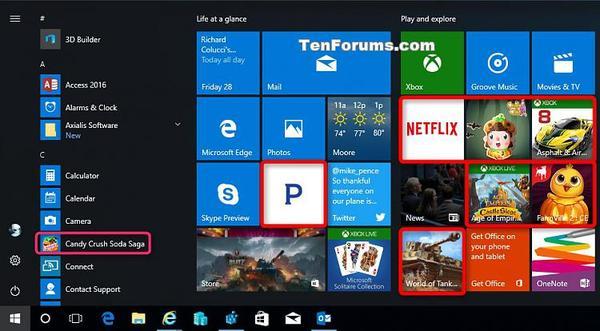
(Скриншот из оригинальной статьи.)
Начиная с Windows 10 билд 1607 Anniversary Update (первый «service pack», как их называли раньше), Windows втихую устанавливает кучу мусора, включая Age of Empires: Castle Siege, Asphalt 8: Airborne, Candy Crush Soda Saga, FarmVille2: Country Escape, Flipboard, Minecraft: Windows 10 edition, Netflix, Pandora, Twitter, World of Tanks: Blitz, и т.д.
Это безобразие можно отключить записью в регистре настроек:
0 = Отключить, 1 = Включить
Откройте утилиту regedit нажатием WinKey+R (нажмите одновременно WinKey слева от левого Alt и R), в появившемся окне введите «regedit» и нажмите «ОК». В появившемся окне найдите необходимую папку и отредактируйте значение. (Начиная с Anniversary Update, Вы можете просто вставить адрес в адресную строку и нажать Enter.)
3. Деинсталируйте уже установившиеся рекламные программы
Для этого откройте «Параметры Windows > Приложения и возможности» и удалите ненужные приложения.
Однако, до Creators Update удаление некоторые приложений может быть запрещено. Тогда их необходимо удалить через PowerShell. Соответствующие команды можно посмотреть здесь:
ТОЛЬКО НЕ УДАЛЯЙТЕ WindowsStore НИ В КОЕМ СЛУЧАЕ — ВЫ НЕ СМОЖЕТЕ УСТАНАВЛИВАТЬ ПРОГРАММЫ ИЗ НЕГО И РАСШИРЕНИЯ ДЛЯ Edge.
Пост не опубликован в сообществе «Win 7/8/10, Office — настройка», т.к. меня не хватает рейтинга, а для «Microsoft News» он не подходит по тематике. Пожалуйста перенесите его туда, если он подходит.
6 лет назад
Настройки — > пуск — > Выключить настройку «Иногда показывать рекомендации в меню Пуск».
И больше само установленных приложении из store я не видел, только когда Creation Update вышел и просто опять выключил эту опцию. Да и в общем у меня проблем с десяткой не было.
раскрыть ветку
6 лет назад
У меня почему-то не возникало проблем с рекламой на десятке.
Где вы ее только находите.
раскрыть ветку
6 лет назад
Меня одного смущает, что вся эта порнография в небесплатной ОСи?
6 лет назад
6 лет назад
Как ты искал и не нашел. В 2015 году уже была инструкция на русском языке http://remontka.pro/delete-apps-windows-10/
Похожие посты
8 месяцев назад
Подписаться
Отключить рекламу на Госуслугах
Как многие успели заметить, продвижением шедеврального фильма, для съёмок которого не так давно за наши налоги в космос запустили какую-то актрису, отцепив всю жизнь к этому готовившегося космонавта, занялся в России портал Госуслуг, что сильно возмутило его пользователей, о чём уже довольно много постов на Пикабу размещено.
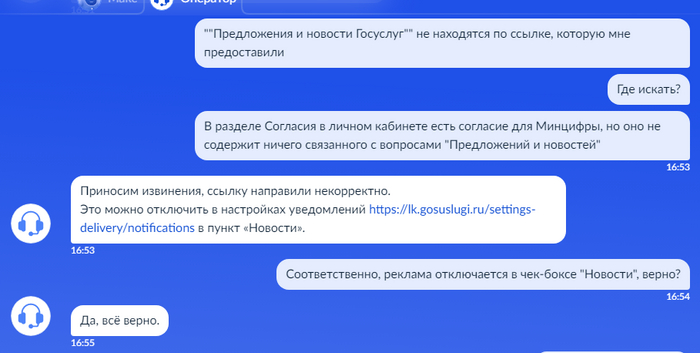
Я обратился в техподдержку Госуслуг, попросив объяснить, с какого такого хрена они шлют рекламу. Делюсь итогами.
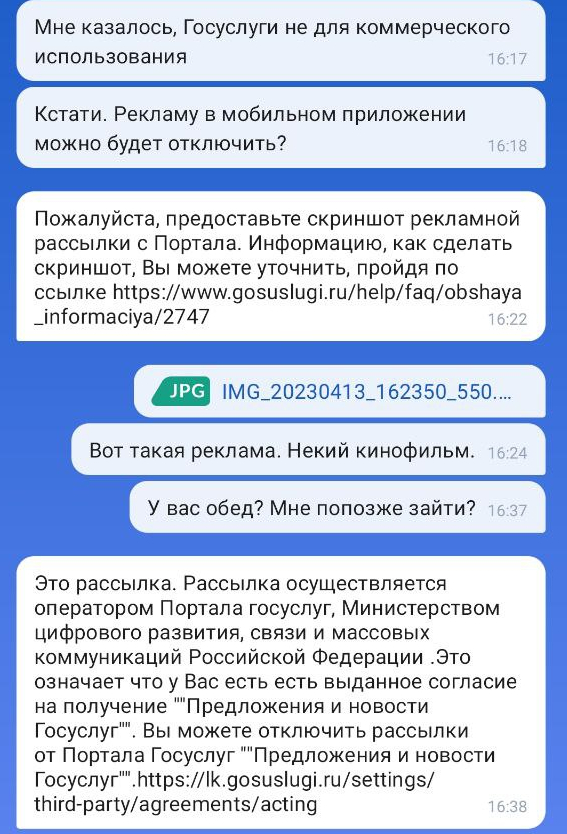
Попробовав реализовать своё право на отключение от рассылок, о котором мне любезно сообщили, я столкнулся с некоторыми сложностями.
Пришлось вернуться в техподдержку, где я нашёл более компетентного специалиста. Повезло.
Снимайте там галочки и будет вам счастьице:
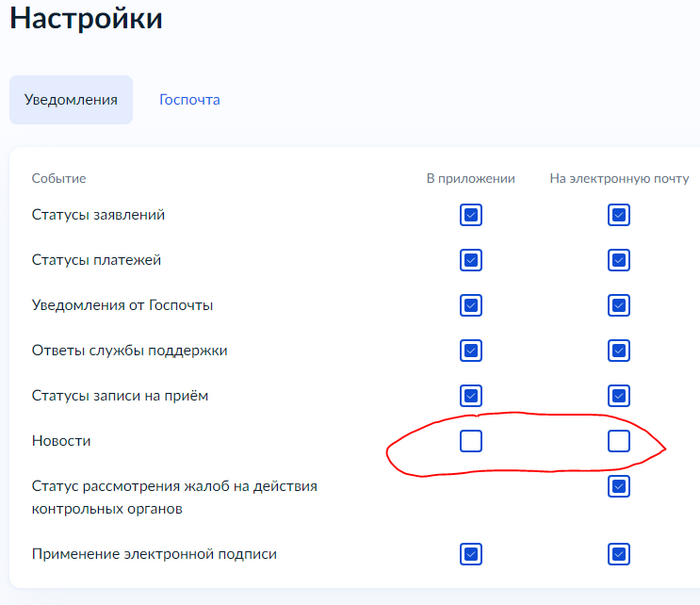
А то охренели совсем.
Спамить рекламу через официальную государственную площадку электронного документооборота. Это ж додуматься ещё надо было!
Показать полностью 3
9 месяцев назад
Подписаться
Пикабу, остановись
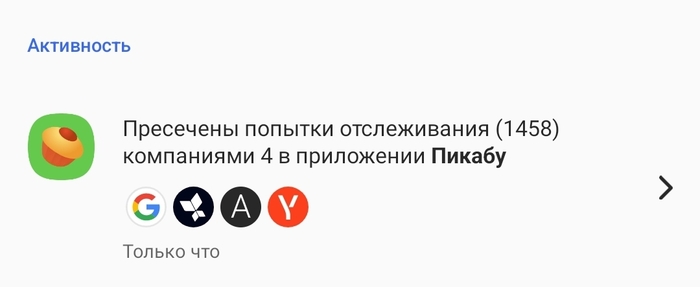
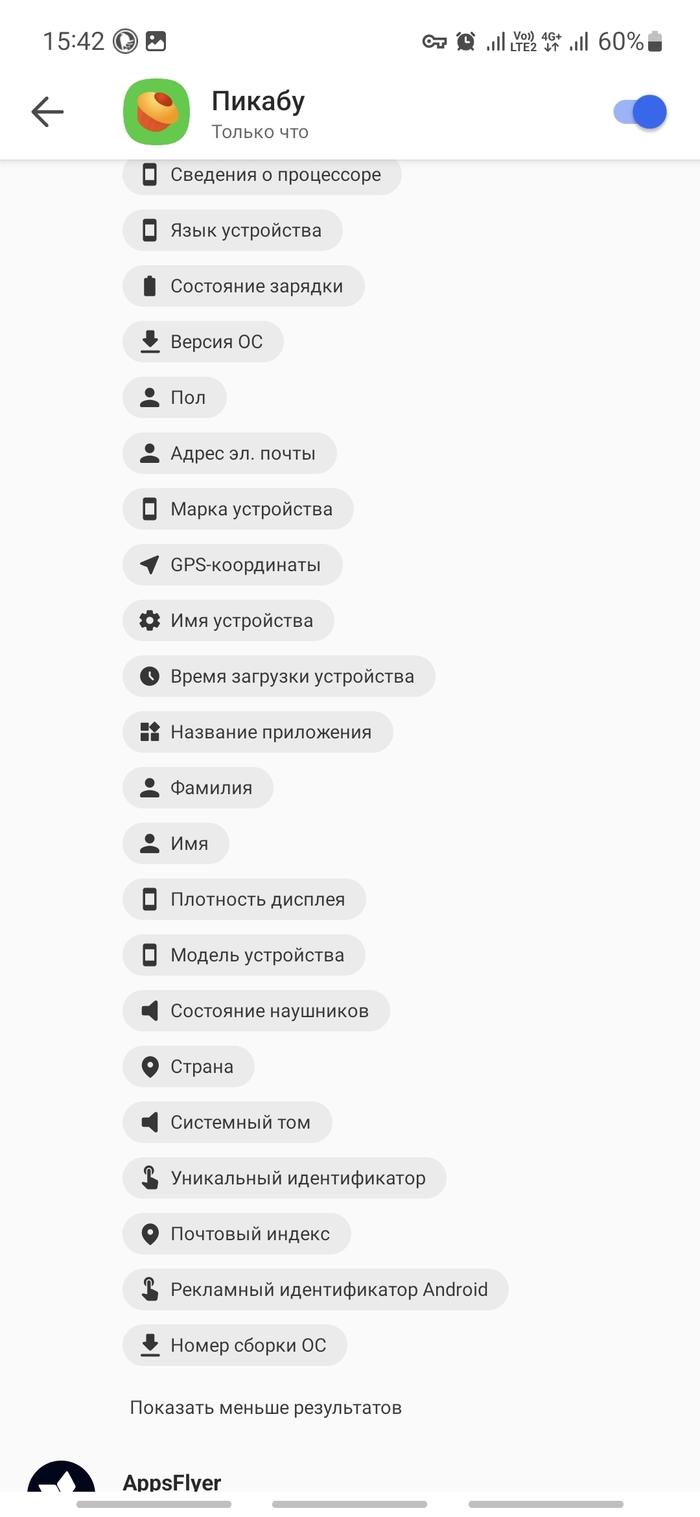
Есть такой мобильный браузер DuckDuckGo и в нем появилась функция отслеживания (и блокирование) передачи данных с вашего устройства определённым компаниям.
О передачи ваших данных сторонним организациям не новость. Всем известно, что каждый шаг с вашего телефона отслеживается Гугл. Для обычного юзера, который не пытается ограничить слежку.
Но чтобы в таких масштабах, было как-то сложно представить. И скриншоты сделаны уже после предварительного ограничения в фономом режиме
Данное приложение я поставил чуть менее 2 недель назад.
Вот какие результаты получились (часть приложений снес из-за ненадобности но огромной потребности в моих данных) реддит так пулеметной очередью запрашивал.
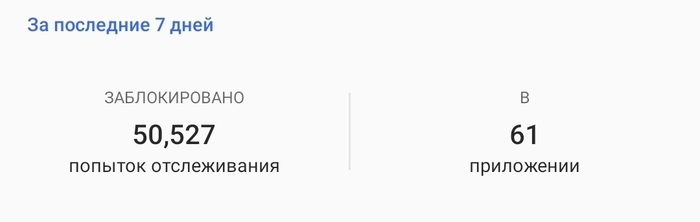
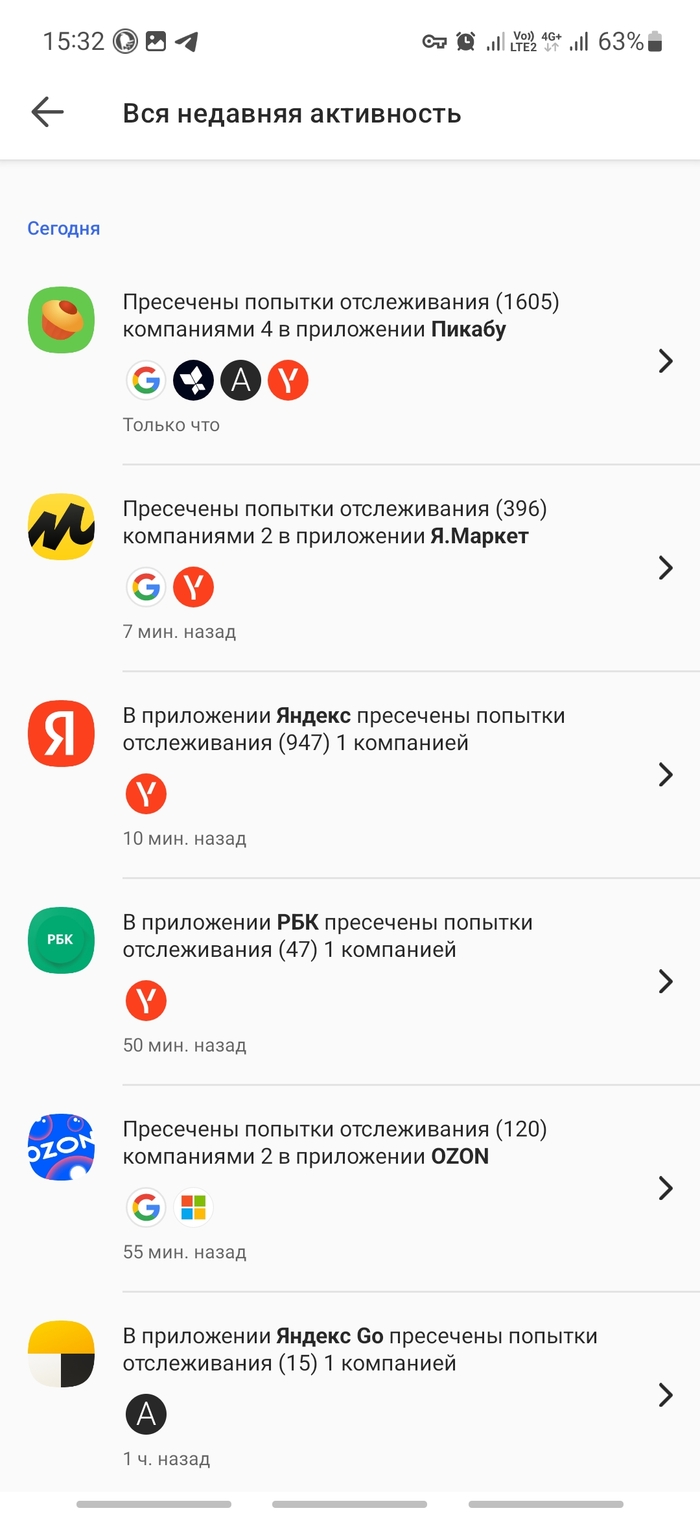
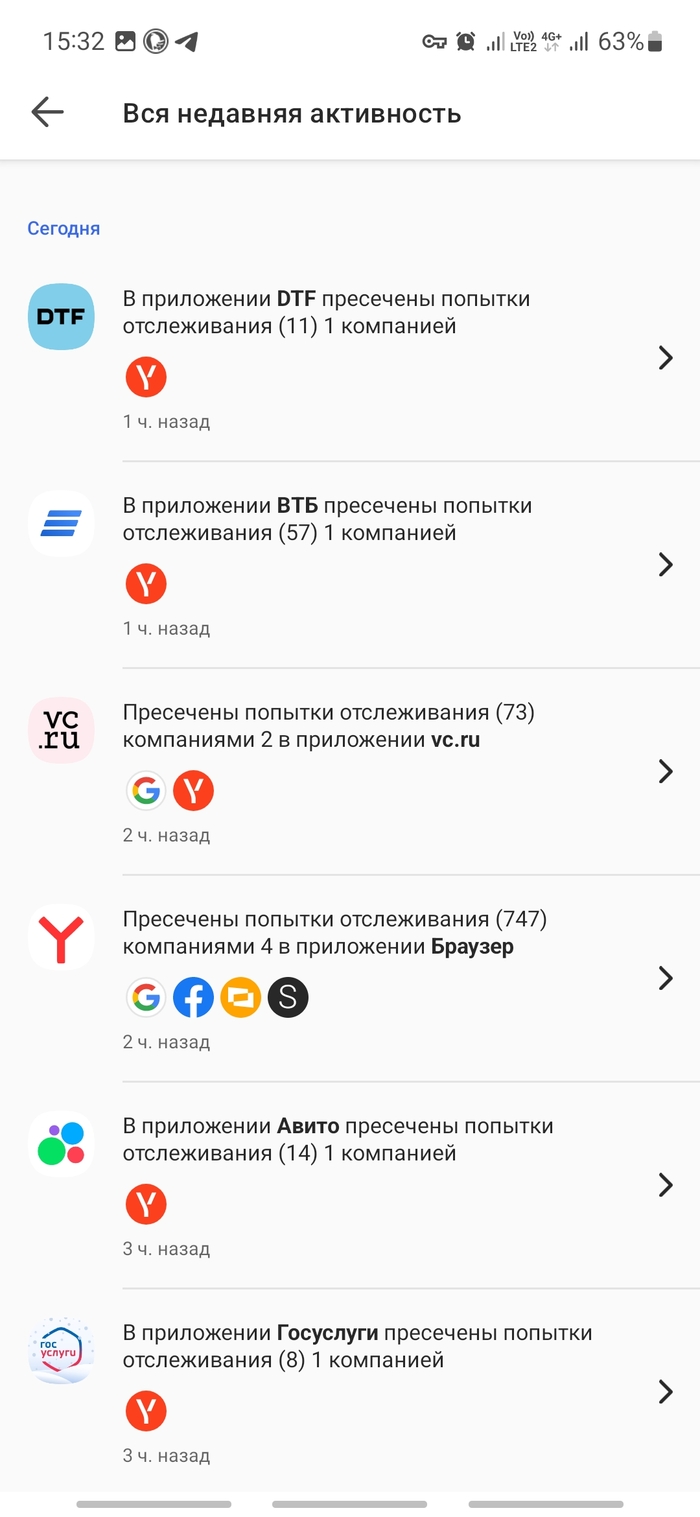
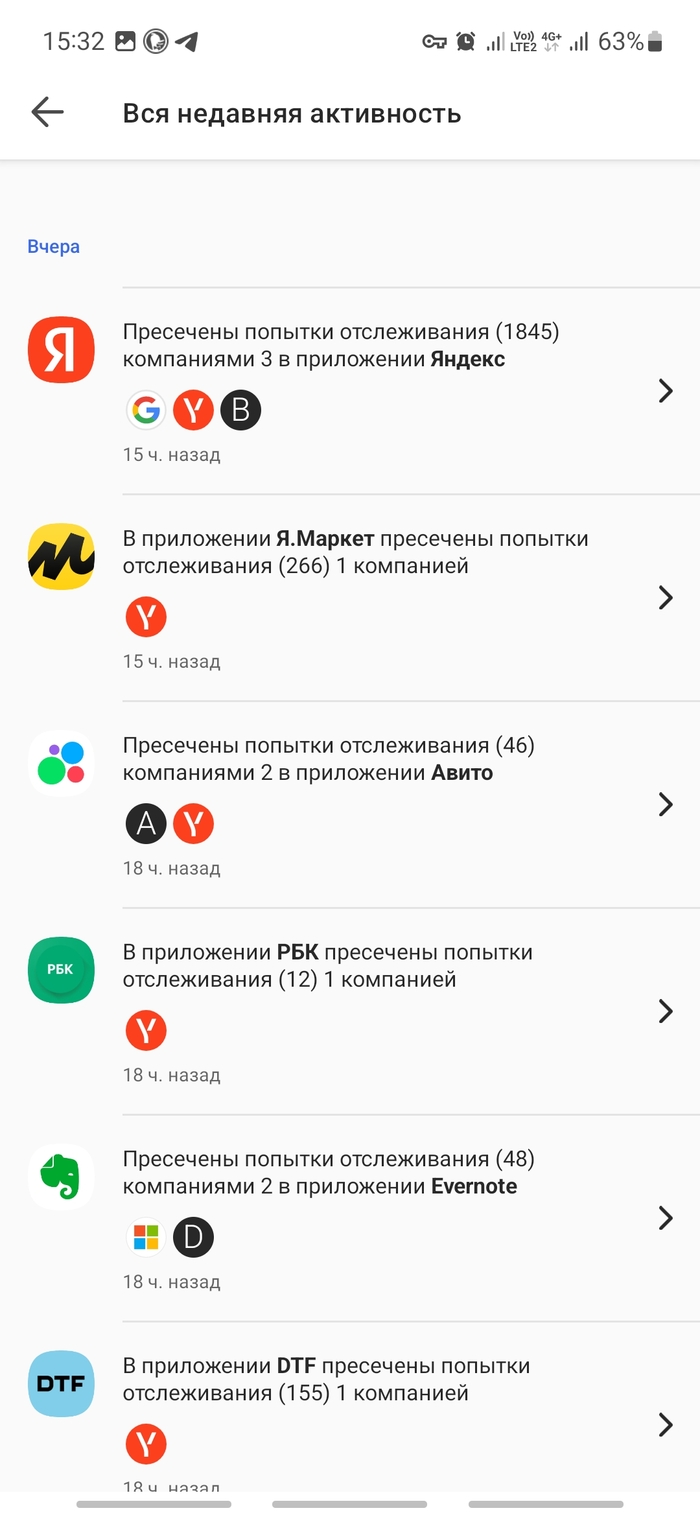
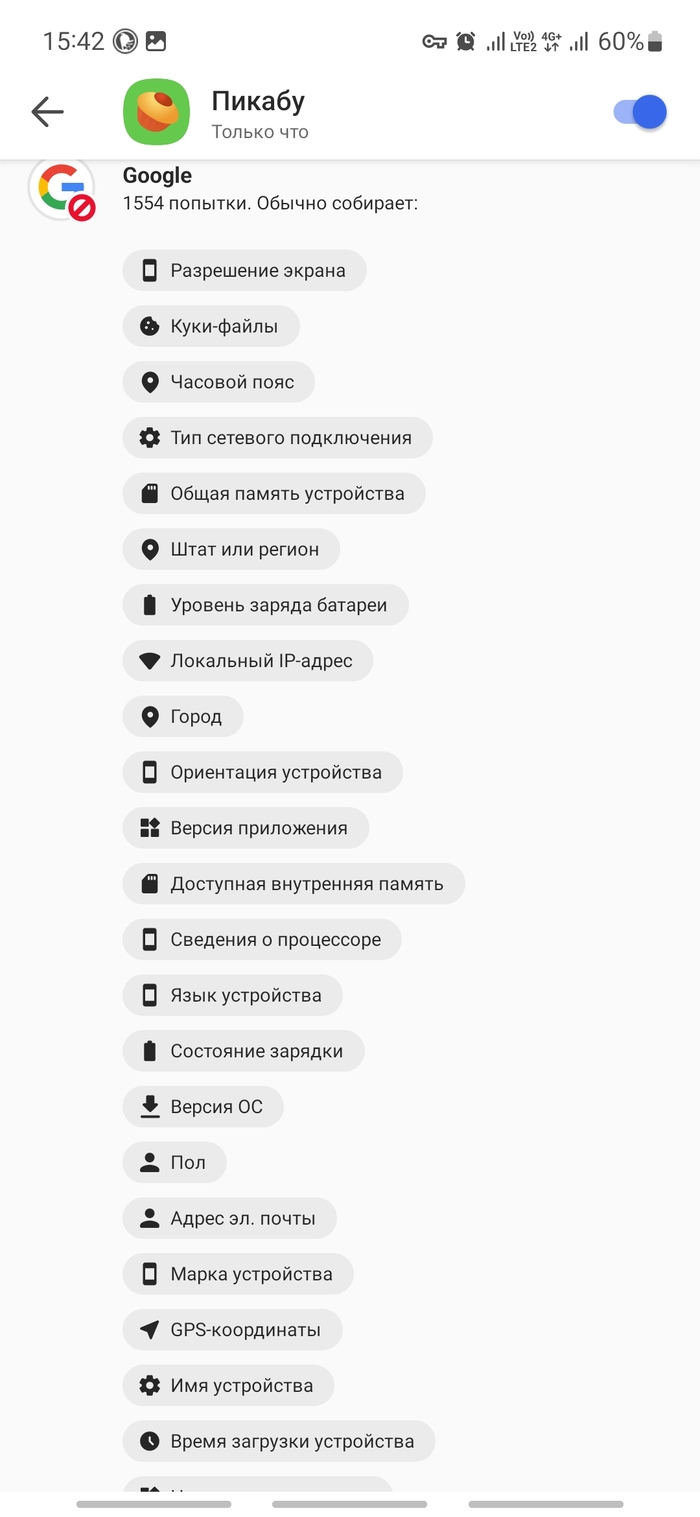
А вот какие данные собирает тот же гугл. А по сути все возможное
Показать полностью 6
1 год назад
Подписаться
Впечатления о работе с OZON
Решил немного поделиться впечатлениями работой с OZON
Скажу пару слов о том как я начинал:
С рекомендаций знакомых, начинать «безопаснее» было с озона, так как там(как минимум) нет случайных скидок на твой товар из-за которых ты можешь уйти в минус
Так вот, меня встретил мой менеджер по продажам от озона, с которой мы созванивались где-то раз в неделю до моей первой продажи и полной настройки магазина. Все было просто отлично, пока у меня не появилось много товаров, а дальше-то и начался настоящий опыт работы с озоном, тот самый который заставляет забить огромный болт на сервис из-за безответственной работы ВСЕХ агентов тех. поддержки и модерации(спойлер: ее там нет)
Пару слов о модерации, с которой все началось
Добавил я около 30 разновидности товара, как на 1 из них приходит сообщение, что оно отклонено, так как нарушает правила площадки
Проблема была в том, что я неправильно указал размеры коробки(нужно было в миллиметрах, а я указал в сантиметрах) — это ок, но забавный факт: я указал неправильно на все 30, а отклонили только 1
Поменял, отправил на модерацию
Оп, отклонили уже с десяток товаров. Почему? Нашли ещё одну проблему, оказывается, что я здесь водяные знаки леплю (когда на самом деле это фотосет от производителя, и водяные знаки ставят чтобы людям было удобнее ориентироваться оригинал это или подделка)
Объяснил агенту поддержки всю ситуацию, сказал что вроде как все починят, добавят
На этом моменте уже стало надоедать, потому что потрачено уже три дня на болтовню из-за модерации
Решил я, значит, добавить красивое описание к каждым из товаров
Это было моей ошибкой, потому что после него мне отклонили ВСЕ товары. Почему? Потому что я написал в описании к товару, что он подлинный, это оригинал. А знаете по какой причине отклонили? «Продажа копий на нашей площадке запрещена»
То есть, по логике озона когда ты пишешь в описании что товар оригинал, чтобы в вопросах к товару не спрашивали это постоянно, это значит ты продаёшь подделки, вот так вот.
Лады, убрал из описания то что это оригинал, отправил на проверку. И, да! Мне снова отклоняют около половины товара по разным причинам, а именно… Неправильный фотосет, так как на фото должна быть полная часть товара(а оно к слову было ок), СНОВА ВОДЯНЫЕ ЗНАКИ, а теперь, приготовьтесь услышать самые классные причины отклонения товаров
РЕКЛАМА В ТОВАРЕ — запрещено делать рекламу в своих товарах
Что это могло быть? А это вы не поверите, это логотип производителя на самом товаре, модератор счёл это за рекламу. Как? Не спрашивайте меня, я вообще не понимаю как они там работают, чтобы выдавать такие причины
И самая крутая причина отказа которая мне зашла больше всего это «—»
Да, это именно причина отказа, там просто стоит прочерк
Если вы думаете что это в последний раз когда мне отклоняли товары — то нет, это ещё был не конец, после этого я снова писал в тех поддержку, они проверяли, а потом снова отлетела половина товаров по причине водяных знаков, отправил снова запрос в тех поддержку, и потом уже отклонили всю эту половину с причиной «—», после чего я снова отправляю запрос в тех. поддержку, где наконец-то мне уже решают проблему и продаются все товары.
Наконец-то, свобода, можно расслабиться от двух недель страданий с модерацией (кстати да, тех. поддержка ждёт 12 часов, и только потом если у тебя проблема не решится, а она точно не решится, то они тебе помогут)
Продажи идут, все отлично, решаюсь купить рекламу в «трафаретах», такой тип рекламы на озоне где ты платишь определенную сумму и на неё набегают просмотры к твоим товарам, путём рекламы карточек товара при популярных запросах.
И вот вроде смотришь, конверсия в корзину шикарная, на утро будет неплохо заказов, что может быть не так? Правильно — озон решает тебя заблокировать, потому что ему нужно удостовериться ты ли это
Да, они заблокировали меня сразу после того как прошла реклама, сразу после того как должен пойти самый смак и люди захотят у тебя что-то купить, но не смогут, потому что после блокировки меня им будет показывать, что товара больше нет и оно вероятнее всего вылетит из корзины
Вау, отличный подарок от озона, сервис просто супер, я не знаю под чем надо быть чтобы рекомендовать подобный сервис, потому что «хороший» он только на моменте когда у тебя почти нет товаров, хотя и это наверное не всегда
Вердикт работы с сервисом такой:
Модерация мертва, но тех. поддержка может с этим помочь, правда потратите на это ещё какое-то время
Если у вас есть продажи, то озон может это исправить путём проверки ваших персональных данных, а то вдруг кто-то украл ваш паспорт, ИНН, БИК вашего банка, бизнес карту вашего банка и пытается вот сейчас торговать на озоне? Ну а вот вдруг, видимо
Можно добавить ещё неудобный конструктор добавления товаров, но по сравнению с другими проблемами сервиса которые я описал выше — это мелочи
А, и да, тех. поддержка мне вообще уже не отвечает на сообщения, в последние два раза когда обращался они тупо отправляли снова на модерацию, но мне при этом не написали не слова, все молчком
10/10 сгоревших нервных клеток, на вырученные с озона деньги теперь стоит покупать лекарства
Microsoft Solitaire Collection — что это за программа и нужна ли она?
Приветствую друзья. Вот мы установили Windows. Она пустая? Нет, увы, но нет — там уже есть предустановленные программы.. нужны они нам или нет — никого не волнует. Они есть. И могут даже тормозить компьютер!
Сегодня мы поговорим об одной такой программе. Я расскажу что это.. вы сможете понять — нужна она вам или нет, может ее стоит удалить? Постараюсь все написать простыми словами!

Microsoft Solitaire Collection — что это такое?
Ребята, покопавшись в интернете выяснил следующее:
Microsoft Solitaire Collection — компьютерная игра, входит в состав Windows 10, представляет из себя набор пасьянсов.
Так, стоп, пасьянс? Что это еще такое? Я узнал — карточная игра для одного человека.
Набор Microsoft Solitaire Collection заменяет игры, которые были в прошлых версиях винды — это Косынка, Пук, Свободная ячейка. Но в Windows 10 даже появились еще две игры, это Пирамида и Три пика.
Да уж, нежданчик — оказывается в Microsoft Solitaire Collection есть встроенная реклама.
Хм, интересно — короче на самом деле.. пасьянс уже был в Windows 3.0. Хм, вот еще читаю, что пасьянс вообще поставили в том числе и для того.. чтобы пользователи научились работать с мышкой, научились перетаскивать файлы и папки. Вы можете спросить — что?? Ребята, весь прикол в Windows 3.0 — это оч старая операционка.. первый выпуск ее был в 1990 году… а последний — 1994.. прикиньте как давно это было..
Прогу Microsoft Solitaire Collection можно загрузить из Microsoft Store (магазин приложений). И что интересно, эта прога может лезть в интернет для синхронизации с серверами Microsoft, это нужно, чтобы отслеживать и предлагать вам новые ежедневные задания. Хм, задания? Тут я так понимаю.. имеется ввиду.. игровые задания, которые нужно пройти. Что-то типа уровней сложности наверно..
Дополнительная инфа, которая может быть вам полезна:

Microsoft Solitaire Collection — внешний вид
Теперь давайте посмотрим на эту прогу.. как она вообще выглядит.. И вот первая картинка — вижу шесть игр, и все они оформлены в виде плиток, если по какой-то нажать то игра запустится:

А вот какие-то задания в игре.. и все равно непонятно зачем они нужны:

Ух ты — а вот видим, что эта прога также может быть и на телефоне:

Еще в проге есть какие-то темы оформления:

Вот еще пример игры на телефоне:

Как убрать рекламу в игре? Ребята, чтобы не было рекламы — нужно купить платную версию проги:

А все остальные способы убрать рекламу будут незаконными..
Как удалить Microsoft Solitaire Collection?
Оказалось что удалить можно. Нужно использовать для этого командную строку PowerShell. Ее запустить очень просто, нужно зажать Win + X, появится менюшка, выберите в ней пункт Windows PowerShell (администратор):

Итак, появится окно командной строки, в него можно писать команды, а чтобы команда сработала — то нужно нажать энтер. И вот есть команда, которая удаляет Microsoft Solitaire Collection:
Get-AppxPackage *solitairecollection* | Remove-AppxPackage
Вставили команду, нажали энтер, и.. прога должна удалиться.
Еще вариант, но не знаю сработает ли — через окно Параметры:
- Зажмите Win + I, откроется окно Параметры.
- Нажмите по Система (первый значок вроде).
- Потом нажмите слева Приложения и возможности.
- В списке попробуйте найти Microsoft Solitaire Collection, если нашли, то нажмите один раз по проге. Далее должна появиться кнопка Удалить, нажимаете и …удаляете))
Я не гарантирую что этим способом можно удалить. Но попробовать стоит!
Заключение
Мне кажется, что главное мы выяснили:
- Microsoft Solitaire Collection — встроенные игры в Windows 10.
- Как я понял, что это карточные игры. И еще в них показывается реклама. Ее можно отключить — для этого нужно приобрести платную версию проги.
- Все таки наличие рекламы — думаю минус.
- Если вам эти игры неинтересны, то их можно удалить специальной командой в PowerShell. Честно говоря хорошо что вообще удалить можно..
Надеюсь эта информация кому-то пригодилась. Удачи и добра, до новых встреч господа!