Обновление без интернета
К сожалению, в регионах до сих пор мало у кого есть безлимитный или хотя бы дешёвый интернет. А как известно, Linux (и в том числе Ubuntu) практически вообще не могут прожить в отсутствии Интернета. Это и обновление системы, и, конечно, установка всех программ. Без интернета не почувствовать преимущество Linux в простой установке.
Однако, у многих есть доступ в интернет: на работе, в университете и т.п. Так почему бы именно этим и не воспользоваться: скачивать необходимые программы в одном месте, а устанавливать там, где интернета может не быть вообще?
Использование списка пакетов
Запускаем Менеджер обновлений Система→Администрирование→Менеджер обновлений. Отмечаем галочками репозитарии: universe, restricted, multiverse и закрываем Менеджер обновлений.
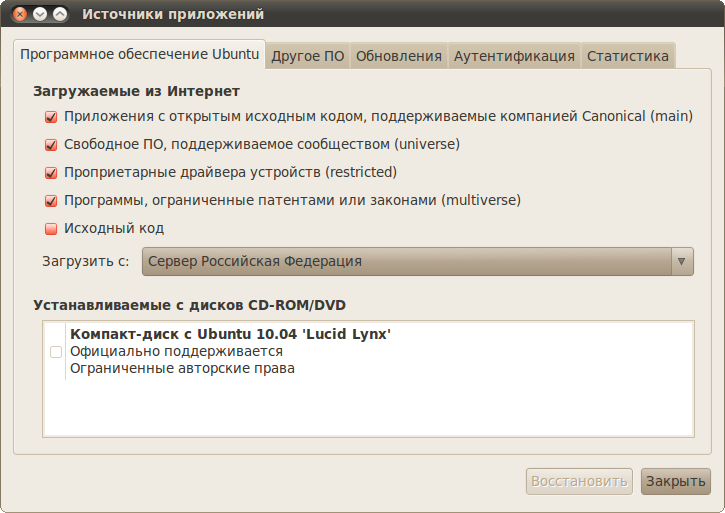
Скачиваем архив (9.72 мб) со списком пакетов. Либо просим кого-нибудь обновить и за архивировать каталог /var/lib/apt/lists.
Запускаем Файловый менеджер Nautilus с правами суперпользователя для этого нажимаем сочетание клавиш Alt + F2 и вводим в появившемся окне
gksu nautilus
Будет запрошен пароль, введите Ваш пароль для подтверждения. Запустив Файловый менеджер Nautilus необходимо проследовать в каталог /var/lib/apt/lists и распаковывать туда файлы из скаченного архива.
После того, как архив распакован Вы должны открыть Менеджер пакетов Synaptic и отметить все программы, которые необходимо установить.
Обязательно обновите уже установленные в системе пакеты, для этого нажав «Состояние» и в разделе обновляемые выделите всё что там есть и также отмечаем «Для обновления».
Затем, проследуйте в Файл→Генерировать скрипт закачки пакетов. Сохраняем файл и запускаем его на машине, где есть интернет. Скрипт использует утилиту wget, она есть во всех дистрибутивах unix и существует wget для windows
Файлы, что получили копируем себе. Запускаем Менеджер пакетов Synaptic и в меню выбираем Файл→Добавить закачанные пакеты и указываем каталог, где находятся скаченные файлы.
Скачивание пакетов вручную
Достаточно зайти на ресурс Ubuntu Packages Search и скачать необходимые deb-пакеты.
Но есть некоторые проблемы:
Так практически не скачать обновления к системе;
Многие программы тянут за собой ещё кучу разных пакетов и библиотек по зависимостям.
Точно ведь неизвестно, что уже стоит в системе, а всё подряд скачивать — это очень тяжело.
- Сайт
- Об Ubuntu
- Скачать Ubuntu
- Семейство Ubuntu
- Новости
- Форум
- Помощь
- Правила
- Документация
- Пользовательская документация
- Официальная документация
- Семейство Ubuntu
- Материалы для загрузки
- Совместимость с оборудованием
- RSS лента
- Сообщество
- Наши проекты
- Местные сообщества
- Перевод Ubuntu
- Тестирование
- RSS лента
© 2018 Ubuntu-ru — Русскоязычное сообщество Ubuntu Linux.
© 2012 Canonical Ltd. Ubuntu и Canonical являются зарегистрированными торговыми знаками Canonical Ltd.
Обновите или обновите Ubuntu в автономном режиме, без Интернета
Обновить или обновить Ubuntu с подключением к Интернету действительно очень просто. Все, что вам нужно сделать, это ввести sudo apt-get update в терминале. Если вы используете графический интерфейс, то менеджер обновлений регулярно появляется, чтобы уведомить вас о последних доступных обновлениях.
Но что, если вы находитесь в ситуации, когда у вас нет доступа в Интернет на вашем персональном компьютере с Ubuntu? Как вы тогда обновите свою ОС Ubuntu? Это одна из распространенных ситуаций, с которыми сталкиваются многие в (особенно) развивающихся странах. И чтобы помочь вам выйти из этой ситуации, в Ubuntu есть замечательный инструмент под названием «apt-offline», который позволяет обновлять компьютер под управлением Ubuntu без подключения к Интернету.
Однако здесь есть одна сложная вещь. Вам необходимо, чтобы «apt-offline» был установлен на целевом компьютере с Ubuntu, которому требуется подключение к Интернету 🙁 Вы можете установить его следующим образом:
sudo apt-get install apt-offline
Как использовать apt-offline для обновления Ubuntu в автономном режиме:
Всю процедуру можно разделить на 3 этапа:
1. Создайте файл «подходящей подписи»:
Эта «подходящая подпись» содержит информацию о загруженных и установленных пакетах и, таким образом, поможет определить, какие пакеты необходимо загрузить на другой (скажем, исходный) компьютер. Используйте следующие команды в терминале:
sudo apt-offline set ~/my.sig
Это создаст файл my.sig в вашем домашнем каталоге. Вы вольны изменить путь. Теперь скопируйте этот файл .sig на USB-накопитель, который можно подключить к компьютеру, имеющему доступ к Интернету.
2. Загрузите необходимые пакеты:
Если у вас есть файл .sig на USB-накопителе, подключите его к компьютеру, подключенному к Интернету и работающему под управлением Ubuntu, и используйте следующую команду в терминале:
apt-offline get -d /to_any_chosen_directroy /path_to/apt.sig
После загрузки скопируйте загруженные файлы на USB-накопитель.
3. Установите скачанные пакеты:
Теперь, когда у вас есть загруженные пакеты, вы можете установить их на целевой компьютер с Ubuntu, используя следующую команду:
sudo apt-offline install /path_to_downloaded_package_folder
Вуаля! Наслаждайтесь последними обновлениями. Это работает со всеми основными выпусками Ubuntu, такими как Ubutnu 12.04, 11.10, 11.04, 10.10 и т. д.
Если у вас есть вопросы или трудности с выполнением урока, оставьте комментарий. Я буду рад помочь вам. Ваше здоровье 🙂
Все права защищены. © Linux-Console.net • 2019-2023
Ubuntu
Установка пакетов в Ubuntu на компьютере без интернета
На работе у меня компьютер, который в силу непреодолимых причин не имеет доступ в интернет. В связи с этим процесс установки в Ubuntu необходимых пакетов (программ, библиотек, обновлений) требует особого подхода. Дома, естественно, имеется безлимитный интернет на хорошей скорости. Задача сводится к тому, чтобы дома скачать требуемые пакеты, принести их на работу и корректно установить.
Пакеты доступны на ресурсе http://packages.ubuntu.com/, одноко, проблема состоит в том, чтобы соблюсти все зависимости между ними. Почти каждый пакет требует для своей работы несколько других пакетов, те, в свою очередь, еще какие-то и т. д. Например, редактор растровых изображений GIMP кроме основного пакета gimp имеет список зависимостей из 35 других пакетов, но скачивать надо только 6 из них, поскольку остальные устанавливаются вместе с Ubuntu. Теоретически можно отследить все зависимости между пакетами вручную, пользуясь информацией, имеющейся на ресурсе, но хотелось бы как-то облегчить эту процедуру.
Для решения этой проблемы я воспользовался способом предложенным в статье «Простой способ установки пакетов (без интернета)». Данный способ рекомендует иметь свеже установленную Ubuntu, поэтому я дома с помощью менеджера Oracle VM VirtualBox создал виртуальную машину, на которую установил Ubuntu.
Все пакеты, не входящие в состав установочного диска LiveCD, при установке закачиваются в папку /var/cache/apt/archives . Если зайти в нее сразу после установки системы, то в ней можно найти 12 языковых пакетов, которые были закачаны в прцессе настройки локализаций:
firefox-locale-ru_12.0+build1-0ubuntu0.12.04.1_i386.deb
hunspell-ru_20120101-1_all.deb
language-pack-gnome-ru-base_1%3a12.04+20120417_all.deb
.
thunderbird-locale-ru_1%3a11.0.1+build1-0ubuntu2_all.deb
Рекомендуется создать в своей домашней папке, например, папку Languages и скопировать в нее эти пакеты, чтобы иметь возможность русифицировать Ubuntu на компьютере без интернета. Из папки /var/cache/apt/archives их лучше удалить, чтобы не создавать в ней мешанину из пакетов, относящихся к различным приложениям.
Итак, приносим эти пакеты на работу (или в другое место, где нет интернета), копируем их в свою домашнюю папку. Пусть, для определенности, путь к пакетам будет иметь вид /home/login/Languages/*.deb . Запускаем терминал и вводим последовательность команд:
sudo -i
вводим пароль для получения прав ROOT
cd /home/login/Languages
dpkg -i *.deb
дожидаемся окончания процесса установки пакетов
apt-get install -f -y
Последняя команда позволяет убедиться, что все пакеты корректно установились. Если она выводит на экран что-то вроде
Чтение списка пакетов. Готово
Построение дерева зависимостей
Чтение информации о состоянии. Готово
обновлено 0, установлено 0 новых пакетов, для удаления отмечено 0 пакетов, и 0 пакетов не обновлено.
значит все хорошо, выполняем перезагрузку и наслаждаемся русифицированной системой.
Рассмотрим еще раз последовательность действий на примере установки GIMP.
1. Дома запускаем Центр приложений Ubuntu , набираем в строке поиска GIMP , в найденном выделяем строку Редактор изображений GIMP и нажимаем кнопку Установить .
2. По окончании установки заходим в папку /var/cache/apt/archives и убеждаемся, что в ней появились 17 новых пакетов
gimp-data_2.6.12-1ubuntu1_all.deb
gimp-flegita_0.6.2-1.1ubuntu1_i386.deb
.
libwebkitgtk-1.0-common_1.8.0-0ubuntu2_all.deb
Выделяем эти пакеты и перемещаем их в папку GIMP , которую заблаговременно создали в своей домашней папке.
3. Приносим полученные таким образом пакеты на работу (или в другое место), копируем папку GIMP в домашнюю папку.
4. Запускаем терминал и вводим команды:
sudo -i
вводим пароль
cd /home/login/GIMP
dpkg -i *.deb
дожидаемся окончания установки
apt-get install -f -y
Если после установки выясняется, что некоторые пакеты оказались не до конца настроены, команду dpkg -i *.deb следует повторить еще раз.
Как обновить ubuntu без интернета

Главная » Linux » Как обновить Ubuntu Linux без интернет соединения
Как обновить Ubuntu Linux без интернет соединения
Опубликовано в Linux — Автор VARIATECHnik В Суббота, 20 октября, 2012 3 комментария
Если Вы используете Ubuntu Linux, то Вы наверняка знаете про то что эта операционная система качает и устанавливает все (или почти все) необходимые драйвера для нормальной работы вашей операционной системы, и это здорово. Но ведь иногда бывают случаи, что просто нет доступа к интернету, то как возможно обновить Ubuntu без подключения к интернету ? Сразу хочу заметить, что существуют несколько методов, в данной статье я предлагаю рассмотреть и использовать “ apt-offline “.
Единственная загвоздка состоит в том, что нам будет необходимо сначала загрузить обновления на USB диск, а уже потом обновить нашу систему. Да и не стоит забывать про то, что на вашем компьютере должна быть установлена служба “apt-offline”, если у вас он не стоит то для его установки нам необходим выход в интернет, но все же чаще всего этот пакет идет по умолчанию в сборке убунту, так что думаю что проблем с этим возникнуть не должно. Но если все же необходима установка, то прописываем в консоле: