Windows PowerShell. Выполнение сценариев отключено в этой системе

По умолчанию выполнение сценариев Windows PowerShell в системе запрещено. По соображениям безопасности все скрипты PowerShell должны быть подписаны цифровой подписью, данный метод называется — политика выполнения.
Если скрипт не соответствует этому условию, то выполнение сценариев PowerShell в системе запрещено. Это связано в первую очередь с тем, что в скрипте может находиться вредоносный код, который может нанести вред операционной системе.
PowerShell имеет несколько режимов выполнения, которые определяют, какой тип кода разрешается выполнять. Существует 5 различных режимов выполнения:
- Ограниченный (Restricted) — значение по умолчанию. Блокируется выполнение любых скриптов и разрешается работа интерактивных команд.
- Все подписанные (All Signed) — разрешено выполнение скриптов, имеющих цифровую подпись.
- Удаленные подписанные (Remote Signed) — локальные скрипты работают без подписи. Все скачанные скрипты должны иметь цифровую подпись.
- Неограниченный (Unrestricted) — разрешено выполнение любых скриптов. При запуске не подписанного скрипта, который был загружен из Интернета, программа может потребовать подтверждение.
- Обходной (Bypass) — ничего не блокируется, никакие предупреждения и запросы не появляются.
По умолчанию для PowerShell используется режим «Ограниченный». В этом режиме, PowerShell работает как интерактивная оболочка. Если вы ранее не настраивали PowerShell, то вместо работы скрипта вы увидите сообщение об ошибке, написанное красным шрифтом как на скриншоте ниже.

Самым безопасным способом решения этой проблемы является – изменение политики выполнения на неограниченную, запуск скрипта, и затем обратный возврат к ограниченной политике.
Для изменения политики выполнения на неограниченную, воспользуемся консолью PowerShell открытую с правами Администратора и выполним следующую команду:
После запуска команды вам будет предложено подтвердить изменение политики выполнения. Ответим Y ( Да ).

Теперь можно запустить скрипт. Однако, вы подвергаете систему серьезному риску, так что по окончании работы скрипта, не забудьте вернуть политику выполнения назад в ограниченный режим. Сделать это можно с помощью следующей команды:
После запуска команды вам будет предложено подтвердить изменение политики выполнения. Ответим Y ( Да )

Далее ниже представлены все команды для изменения политики выполнения.
Блокируется выполнение любых скриптов. Значение по умолчанию.
Разрешено выполнение скриптов, имеющих цифровую подпись.

Скрипты, подготовленные на локальном компьютере, можно запускать без ограничений, скрипты, загруженные из Интернета — только при наличии цифровой подписи.

Разрешено выполнение любых скриптов. При запуске не подписанного скрипта, который был загружен из Интернета, программа может потребовать подтверждение.
Ничего не блокируется, никакие предупреждения и запросы не появляются.

Для выполнения выше представленных команд без подтверждения изменения, воспользуйтесь параметром -Force , например выполните команду:

Теперь при выполнении команд не нужно подтверждать производимые изменения.
Добавить комментарий Отменить ответ

Правдолюб 29.09.2022 в 21:23
при запуске сценария в консоли ISE все работает.
правой кнопкой на файл .ps1 — Выполнить с помощью Powershell — работает
двойной клик на файл .ps1 — не работает. мелькает черное/синее окно и ничего.
Win —>Powershell —> расположение файла —> х64 и х86 —> свойства -дополнительно запускать от имени администратора — включено.
.ps1 —> свойства — Приложение — WindowsPowerShell
Set-executionpolicy Unrestricted.
Что я делаю не так? не могу запустить файл скрипта двойным кликом. Прошу помощи
Ошибка «Невозможно загрузить файл ….ps1, так как выполнение сценариев отключено в этой системе» (РЕШЕНО)
В настоящее время в каждую Windows предустановлен PowerShell.
PowerShell — это не только консоль предоставляющая доступ к утилитам командной строки, но и мощное средство администрирования и автоматизации. В PowerShell реализовано множество команд и функций, которые могут добавляться как модули устанавливаемым программным обеспечением.
PowerShell поддерживает как выполнение отдельных команд, так и пакетные файлы с набором команд, то есть скрипты. Эти скрипты можно назвать аналогами файлов .bat для оболочки CMD (которая, кстати, по-прежнему доступна в Windows).
Но при попытке запуска скрипта PowerShell вас, вероятно, ждёт неприятный сюрприз. К примеру, моя попытка выполнить файл PowerShell с расширением .ps1:
.\Invoke-SMBClient.ps1
Эта команда вызвала ошибку:
.\Invoke-SMBClient.ps1 : Невозможно загрузить файл C:\Users\MiAl\Downloads\Invoke-TheHash-ma ster\Invoke-SMBClient.ps1, так как выполнение сценариев отключено в этой системе. Для получе ния дополнительных сведений см. about_Execution_Policies по адресу https:/go.microsoft.com/f wlink/?LinkID=135170. строка:1 знак:1 + .\Invoke-SMBClient.ps1 + ~~~~~~~~~~~~~~~~~~~~~~ + CategoryInfo : Ошибка безопасности: (:) [], PSSecurityException + FullyQualifiedErrorId : UnauthorizedAccess
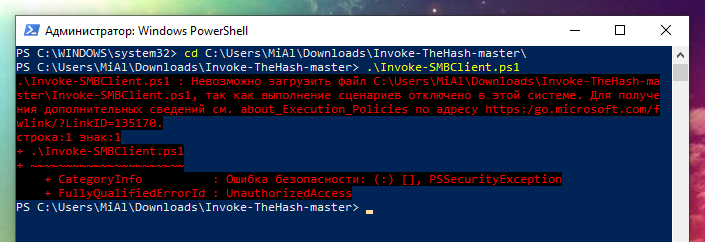
Ключевой является информация:
Невозможно загрузить файл . ps1, так как выполнение сценариев отключено в этой системе
Причина ошибки в том, что в системе Windows по умолчанию запрещено запускать пакетные файлы, скрипты PowerShell.
Как разрешить в Windows выполнение скриптов PowerShell
Проблема заключается в том, что политика выполнения скриптов запрещает выполнять эти самые скрипты. Узнать текущее значение политики можно командой:
Get-ExecutionPolicy
Для своей системы я получил значение:
Restricted
Чтобы разрешить выполнение файлов с расширением .ps1, то есть чтобы запустить скрипт PowerShell в Windows, выполните команду:
Set-ExecutionPolicy unrestricted
Когда поступит запрос, введите Y.
Данные команды нужно выполнять в PowerShell, а не в CMD.
Как запретить в Windows выполнение скриптов PowerShell
Чтобы вновь включить запрет на выполнение пакетных файлов в PowerShell достаточно выполнить команду:
Set-ExecutionPolicy Restricted
Опасно ли разрешать выполнение файлов со скриптами PowerShell в Windows?
При выполнении команды по изменению политика запуска скриптов каждый раз показывается сообщение:
Изменение политики выполнения Политика выполнения защищает компьютер от ненадежных сценариев. Изменение политики выполнения может поставить под угрозу безопасность системы, как описано в разделе справки, вызываемом командой about_Execution_Policies и расположенном по адресу https:/go.microsoft.com/fwlink/?LinkID=135170 . Вы хотите изменить политику выполнения? [Y] Да - Y [A] Да для всех - A [N] Н
Предупреждение кажется довольно страшным, но в самой справке, на которую дана ссылка, написано, что данная политика запрета запуска скриптов не является мерой безопасности, поскольку пользователь по-прежнему может выполнить команды одну за другой. Более того, у хакеров есть возможность обойти этот запрет и запустить скрипт даже при отключённой политике.
Как сказано в документации, это мера для предотвращения случайного выполнения скриптов PowerShell и случайных изменений.
То есть в целом изменение этой настройки не уменьшает уровень безопасности системы. Но если вы редко запускаете скрипты PowerShell, то можете установить уровень Restricted, то есть запрет выполнения сценариев.
Ошибка «»Set-ExecutionPolicy» не является внутренней или внешней командой, исполняемой программой или пакетным файлом»
Если при выполнении
C:\Windows\system32>Set-ExecutionPolicy unrestricted
вы получили ошибку
"Set-ExecutionPolicy" не является внутренней или внешней командой, исполняемой программой или пакетным файлом.

то это означает, что вы запускаете указанную команду в CMD (командная строка Windows), а не в PowerShell. Чтобы ошибка исчезла, откройте PowerShell и выполните команду там.
Ошибки «Отказано в доступе к разделу реестра «HKEY_LOCAL_MACHINE\SOFTWARE\Microsoft\PowerShell\1\ShellIds» и «Access to the path ‘C:\Program Files\PowerShell\7-preview\powershell.config.json’ is denied»
Во время выполнения команды
Set-ExecutionPolicy unrestricted
Вы можете столкнуться с ошибкой:
Set-ExecutionPolicy : Отказано в доступе к разделу реестра "HKEY_LOCAL_MACHINE\SOFTWARE\Microsoft\PowerShell\1\ShellIds\Microsoft.PowerShell". Чтобы изменить политику выполнения для области (LocalMachine), используемой по умолчанию, запустите Windows PowerShell с параметром "Запуск от имени администратора". Чтобы изменить политику выполнения для текущего пользователя, выполните "Set-ExecutionPolicy -Scope CurrentUser". строка:1 знак:1 + Set-ExecutionPolicy unrestricted + ~~~~~~~~~~~~~~~~~~~~~~~~~~~~~~~~ + CategoryInfo : PermissionDenied: (:) [Set-ExecutionPolicy], UnauthorizedAccessException + FullyQualifiedErrorId : System.UnauthorizedAccessException,Microsoft.PowerShell.Commands.SetExecutionPolicyCommand

В PowerShell 7.* ошибка выглядит так:
Set-ExecutionPolicy: Access to the path 'C:\Program Files\PowerShell\7-preview\powershell.config.json' is denied. To change the execution policy for the default (LocalMachine) scope, start PowerShell with the "Run as administrator" option. To change the execution policy for the current user, run "Set-ExecutionPolicy -Scope CurrentUser".

Причина ошибки в том, что указанную команду нужно выполнять с правами администратора.
Чтобы запустить PowerShell с правами администратора, нажмите «Win+x», либо правой кнопкой мыши по меню «Пуск».

И выберите «PowerShell (Администратор)» либо «Терминал Windows (Администратор)».
Смотрите также:
- Как установить PowerShell 7 в Windows 10
- Настройка рабочего окружения PowerShell в Windows и Linux
- Доступен новый Windows Terminal — он потрясающий
Не активируется виртуальная среда Python в Pycham
Вы используете устаревший браузер. Этот и другие сайты могут отображаться в нем неправильно.
Необходимо обновить браузер или попробовать использовать другой.
Sergelios
Новичок
Пользователь
Дек 14, 2021 21 0 1
Подскажите, пожалуйста, почему в Pycharm не появляется признак активизации виртуальной среды (venv),
а в командной строке активация прошла нормально (появился venv).
См. скриншоты.
PowerShell: Не удается загрузить файл, так как выполнение скриптов запрещено для данной системы
В целях безопасности, в операционных системах Windows, по умолчанию запрещено выполнение созданных вручную файлов ps1, они же скрипты PowerShell. Так что, когда вы попытаетесь запустить какой-либо скрипт через PowerShell, то скорее всего получите следующее уведомление:
Не удается загрузить файл C:\Documents and Settings\Recluse\Рабочий стол\script.ps1, так как выполнение скриптов запрещено для данной системы. Введите «get-help about_signing» для получения дополнительных сведений.
В данном случае выполнению скрипта препятствует включенный запрет на выполнение неподписанных скриптов.
Отключение запрета на выполнение скриптов через PowerShell
Отключить запрет можно следующей командой PowerShell:
Set-ExecutionPolicy UnrestrictedОднако, в таком случае можно будет выполнить любой скрипт PowerShell, даже запущенный «из интернета». Поэтому, куда безопаснее будет отключить проверку подписи для скриптов PowerShell только для локальных скриптов. Делается это так:
Set-ExecutionPolicy RemoteSignedДля того, чтобы вернуть все как было (запретить выполнение любых скриптов), нужно выполнить команду:
Set-ExecutionPolicy RestrictedКроме этого, можно обойти запрет на выполнение скрипта просто используя параметр -ExecutionPolicy Bypass запуска для PowerShell. То есть, если Вам нужно выполнить файл script.ps1, то можно это сделать следующим образом:
PowerShell.exe -ExecutionPolicy Bypass -File script.ps1Отключение запрета через групповые политики
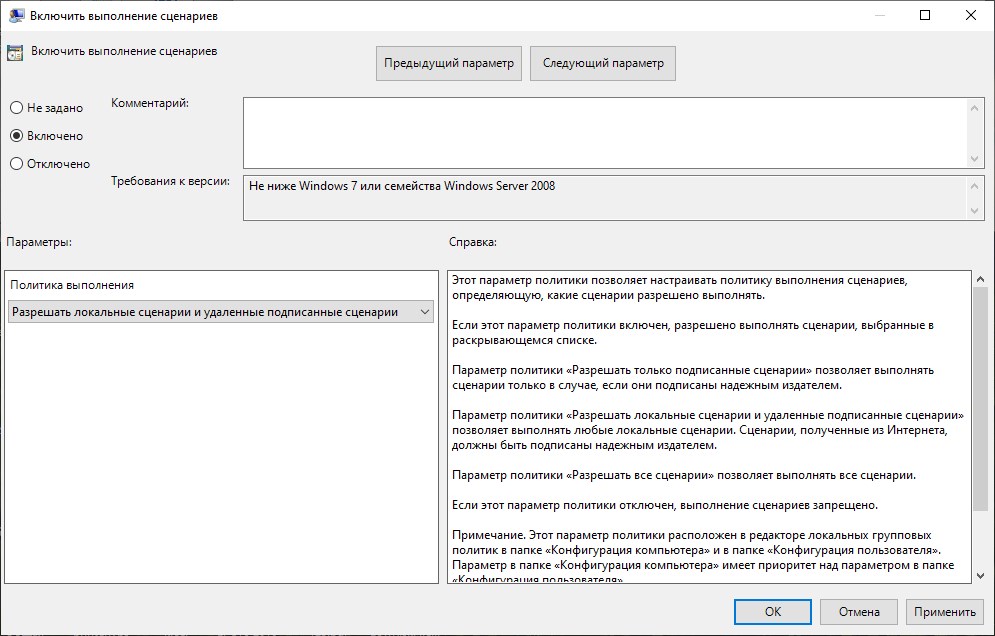
Настройки PowerShell находятся в отдельном разделе групповых политик — Конфигурация компьютера — Административные шаблоны — Компоненты Windows — Windows PowerShell. Конкретно, для разрешения выполнения скриптов, нужно открыть параметр «Включить выполнение сценариев«, и задать ему значение «Разрешить локальные сценарии и удаленные подписанные сценарии«.
Отключение запрета через реестр
- Restricted
- AllSigned
- RemoteSigned
- Unrestricted