Как активировать SIM-карту
Включите передачу данных (2G/3G/4G). На экране, где отображается название сотового оператора, должна появиться надпись Yota.
Готово. SIM-карта сразу активировалась при первом подключении к сети Yota.
Как подключить тариф
Подключить тариф можно в мобильном приложении (iOS и Android).
Иногда устройство может попросить указать точки доступа APN (internet.yota) в настройках:
Настройки → Сотовая связь → Сотовые данные/Сотовая сеть передачи данных → APN «internet.yota». Остальные поля оставляем пустыми.
Настройки → Еще → Мобильная сеть → Точки доступа (APN) → Изменить/Создать точку доступа → Имя «YOTA» → APN «internet.yota». Остальные поля оставляем пустыми. В APN TYPE указываем «default,supl» и сохраняем введенные настройки.
Windows Phone:
Настройки → Точка доступа → Добавить точку доступа (+) → «internet.yota». После сохранения нужно выбрать точку доступа и дождаться статуса «Активно».
Как активировать сим карту
После покупки нового номера, или при смене сим карты, необходимо активировать сотовый номер, чтобы иметь возможность использовать все услуги связи. Однако, некоторые пользователи сталкиваются с ситуацией, когда на новый номер не поступают звонки, или не получается воспользоваться интернетом. Сегодня мы расскажем, как активировать сим карту самостоятельно, как это сделать для модема без телефона через интернет, и какие ограничения по сроку активации SIM у операторов.
Как активировать номер в телефоне
Активация сим карты в телефоне подразумевает возможность пользоваться всеми услугами сотовой связи выбранного оператора без каких-либо ограничений. Сегодня сотовые операторы МТС, билайн, МегаФон, а также новички рынка Теле2 и виртуальный Йота, не требуют совершать сложных действий, чтобы активировать новую сим карту в телефоне. Обычно, достаточно установить симку в свой телефон и ввести пин-код, который можно найти на пластиковой основе карточки, дождаться подключения к сети оператора. После того как номер сим зарегистрирован в сети, его можно использовать. Отметим, что сейчас на большинстве новых симкок запрос пин-кода отключен, и абонент может активировать его запрос при необходимости самостоятельно. Отдельные правила относятся к симкам для саморегистрации — для их покупки не нужен паспорт, и подписание договора в офисе. Регистрация таких сим, включая выбор номера и тарифа, производятся удаленно через интернет — для подписания договора с оператором потребуется подтвержденный профиль на Госуслугах и приложение “Госключ”.
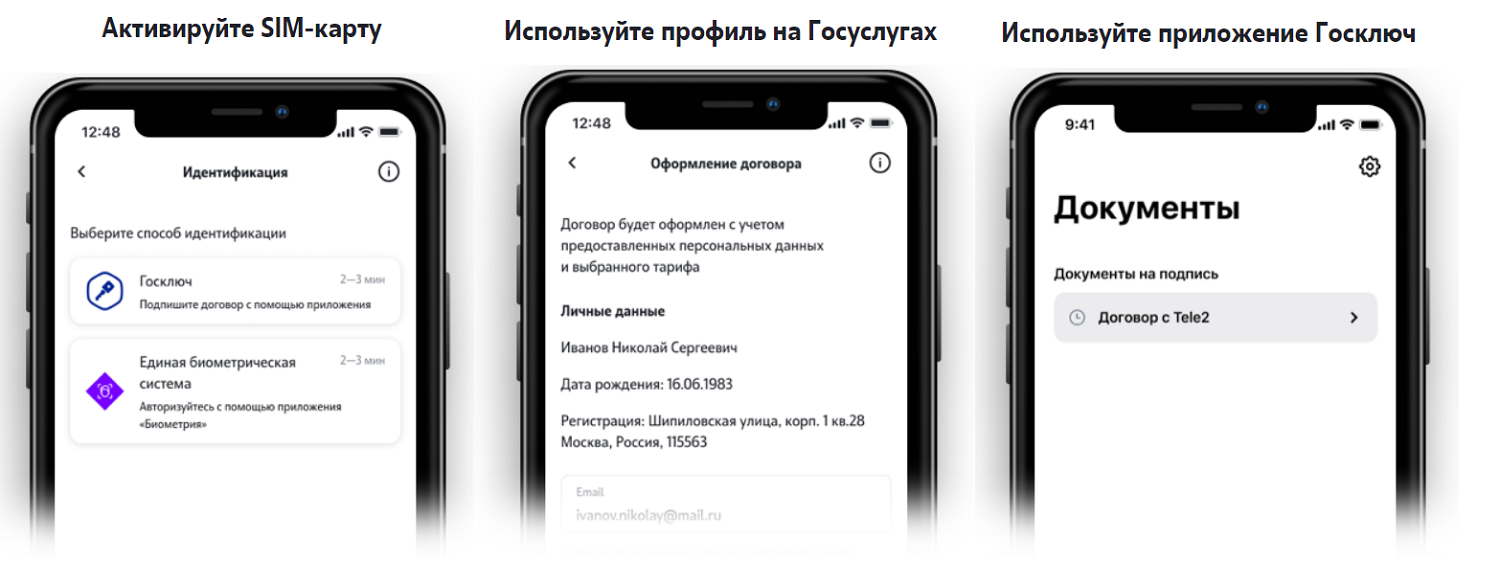
- Установить симку в телефон;
- В приложении оператора выбрать “Активировать SIM”;
- Сканировать код с упаковки;
- Выбрать активацию через “Госключ”;
- Ввести данные профиля на Госуслугах;
- Открыть приложение “Госключ”, и ввести данные Госуслуг;
- Подписать договор в разделе “Документы на подпись”.
Обращаем внимание, что данная пошаговая инструкция может незначительно отличаться, в зависимости от выбранного оператора. Однако в целом последовательность действий сохраняется.
Однако бывают ситуации, когда сим карта ловит сеть, но на нее не поступают входящие. Это может случиться с симкартой любого оператора. В этом случае, чтобы активировать сим, необходимо совершить любой исходящий звонок, включая бесплатный вызов в службу поддержки (МТС — 0890 , МегаФон — 0500 , билайн — 0611 , Теле2 — 611 ), или проверить баланс номера с помощью короткой команды.
- МТС *100# ;
- МегаФон *100# ;
- билайн *102# ;
- Tele2 *105# ;
- Yota *100# .
Вторая проблема, возникающая у абонентов — сим карту активировали, но нет сети. В этом случае необходимо проверить правильно ли симка установлена в телефон, и если проблема не исчезнет, то проверить ее в другом телефоне, или другую симкарту в этом устройстве.
Если не удалось активировать сим карту, то, вероятнее всего, проблема именно в ней. В этом случае необходимо обратиться с паспортом в офис сотового оператора.
Также мы рекомендуем активировать сим карту непосредственно во время ее покупки. Особенно это актуально, если стартовый комплект приобретается не в официальном магазине оператора или у дилеров, а на уличной раскладке либо в киоске.
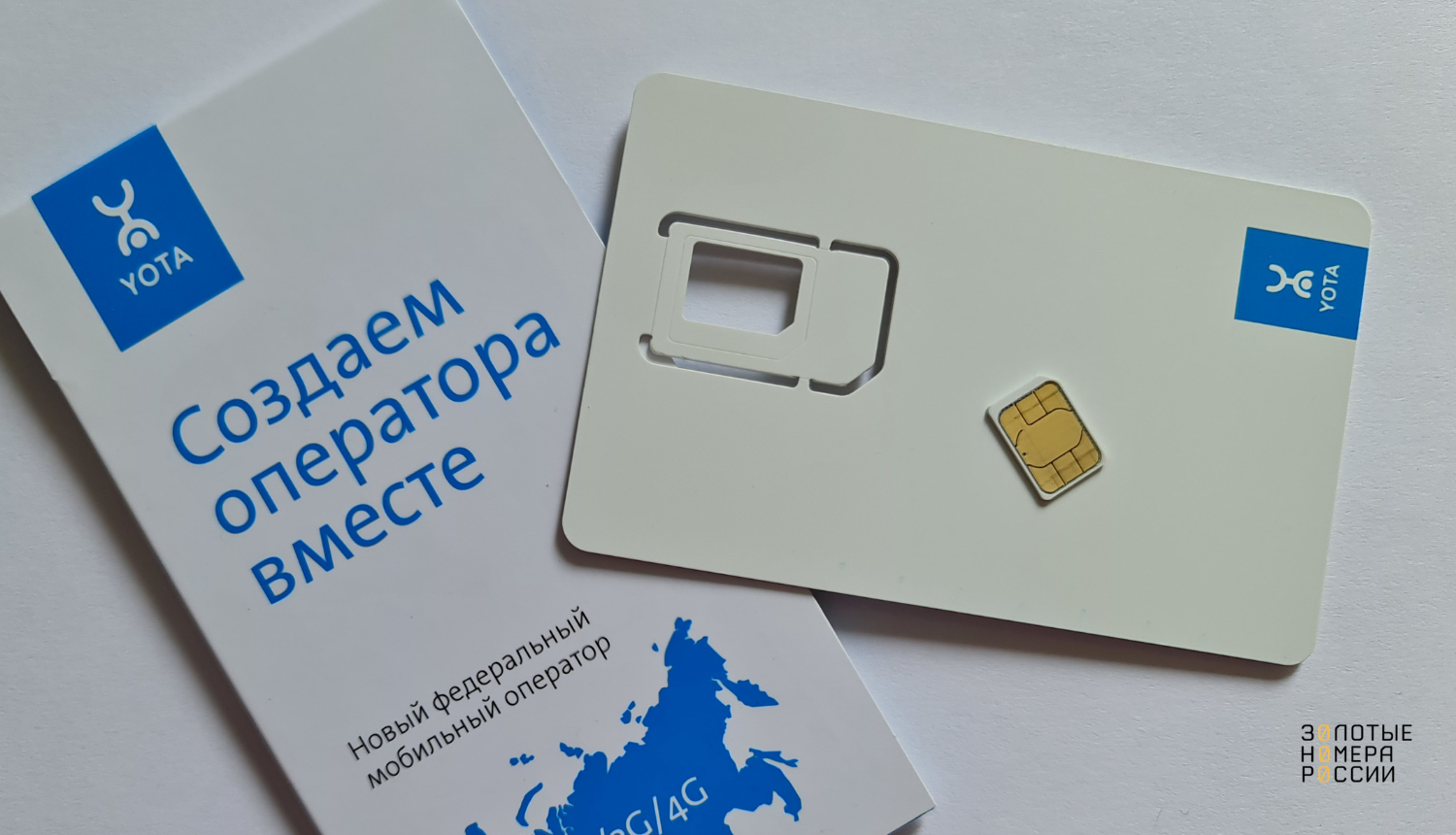
При покупке сим карты не у официального дилера, необходимо посмотреть на допустимую дату ее активации. Она указывается на упаковке стартового комплекта. Стоит учитывать, что если вы долго не активировали сим карту после того, как купили ее, то она может быть уже недоступной для использования, и номер может быть перевыпущен оператором. Обычно это происходит в срок от трех месяцев до года, в зависимости от оператора. Активировать такую старую сим не получится. Это относится и к симкам, уже используемым ранее. Не получится и получить обратно внесенный баланс при покупке сим-карты, если пропустили допустимые сроки ее активации.
Чтобы активировать корпоративную сим карту может потребоваться звонок в контактный центр оператора. Однако обычно симки передаются сотруднику уже в активированном состоянии. Если ваша рабочая симка не активируется, то обратитесь к сотруднику вашей компании, отвечающему за этот вопрос.
Активация СИМ в модеме и планшете
В отличие от сим-карты для смартфона, которые большинство пользователей сразу устанавливают в телефон после покупки, активировать сим карту на планшете или модеме, многие предпочитают уже дома.
С планшетами сложностей также не должно возникнуть, поскольку активация симки происходит по аналогии со смартфоном. Достаточно установить ее правильно в устройство, дождаться регистрации в сети, при необходимости проверить баланс, и выйти в интернет на любой сторонний сайт (кроме операторских ресурсов).
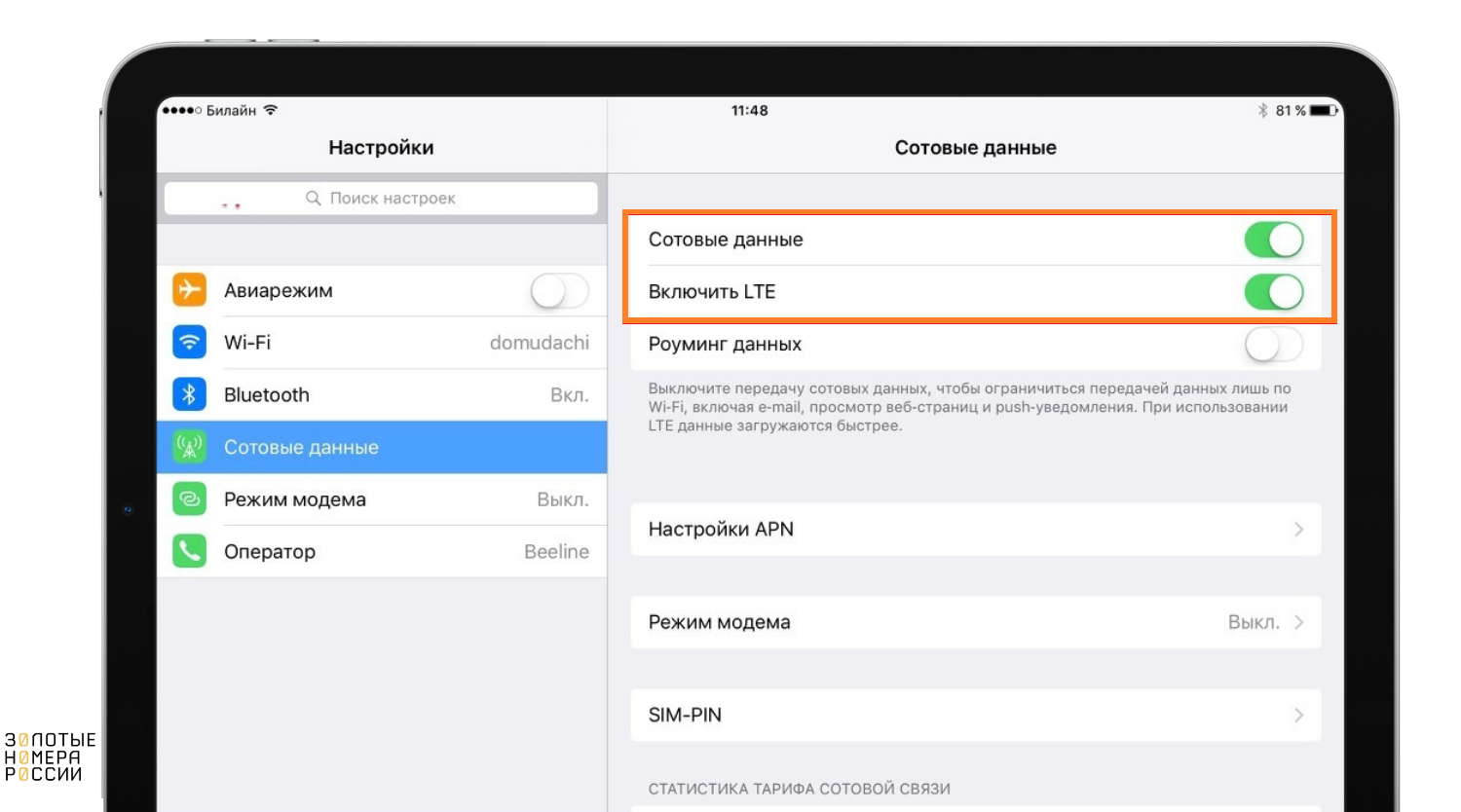
Если симка используется в iPad, то потребуется войти в настройки, чтобы проверить активна ли передача данных через сеть сотовой связи.
Для активации номера в модеме также не потребуется сложных действий. Достаточно установить SIM в устройство, и запустить на своем компьютере соответствующее ПО, которое активируется после подключения устройства к ПК.
В отдельных случаях может потребоваться активация стартового баланса по номеру сим карты. Запрос на это также происходит автоматически при первом подключении устройства. В случае если пропустили этот пункт, и не активировали баланс, то можно сделать это через настройки программы подключения к интернету, перейдя в раздел управления счетом.
Выводы
Активация новой симки позволяет начать пользоваться своим новым номером — независимо от используемого устройства. В большинстве случаев достаточно совершить любую активность с новой сим карты после ее регистрации в сети— совершить звонок, проверить баланс, воспользоваться интернетом. Если возникли сложности с активацией приобретенного номера, то необходимо связаться с консультантом оператора, или обратиться в офис.
При покупке новой карточки обязательно обратите внимание на максимально допустимый срок ее активации. После истечения отведенного оператором времени на начало использования номера, уже не получится ее активировать. Это касается и старых сим, которыми не пользовались длительное время, и они были заблокированы.
Если не получилось самостоятельно активировать сим-карту, то необходимо проверить ее в другом устройстве. При сохранении проблемы, стоит обратиться к оператору с любого другого телефонного номера. В случае необходимости замены симки, потребуется обратиться в офис оператора с паспортом абонента, на которого оформлялся номер при покупке.
Номера контактных центров сотовых операторов
С мобильного номера оператора
Звонок с любого номера России
Как активировать СИМ-карту Йота для модема

Yota — популярный провайдер, предоставляющий доступ к интернету и мобильной связи. Перед использованием всех возможностей сети необходимо знать, как активировать модем Yota. Именно об этом и пойдет речь в данной статье.
Способы активации сим-карты

Большинство способов активации зависит от того, для какого типа устройств приобреталась сим-карта.
Автоматическая активация
Все сим-карты Йота могут активироваться автоматически. Это значит, что после приобретения номера, у пользователя есть возможность использовать связь сразу после подключения к какому-либо устройству. На телефонах потребуется пройти процедуру регистрации и получить доступ к собственному личному кабинету. Сигнал оператора появляется сразу же, так же как и подключение к интернету.
В большинстве случаев процесс автоматической активации занимает всего несколько секунд. При этом система предложит установить фирменное приложение Yota, с помощью которого можно легко управлять своим счетом и тарифами.
Активация на модеме

Применение модема в качестве основной точки доступа представляется оптимальным вариантом во многих случаях. Желательно внимательно отнестись к тому, как правильно активировать сим-карту Йота для модема, поскольку этот процесс имеет ряд специфических особенностей.
Для активации сим-карты на модеме, необходимо:
- Вставить сим-карту в модем.
- Вставить его в свободный USB порт на компьютере.
- Установить драйвера на модем.
- В браузере открыть сайт Yota. При первом посещении страницы пользователь будет перенаправлен на страницу активации start.yota.ru. На рисунке ниже показано, как она выглядит.

- Далее нажать кнопку «Зарегистрировать новое устройство».
- Затем ввести логин и пароль для доступа в личный кабинет. Окно входа в личный кабинет будет иметь следующий вид, какой показан на рисунке ниже.


Драйвера модема на компьютер чаще всего устанавливаются автоматически. Для этого нужно будет вставить устройство в свободный разъем USB. В некоторых случаях может потребоваться ручная установка. Тогда пользователю придется перейти на официальный сайт производителя модема и подобрать драйвер для конкретной модели. Наиболее популярны модемы от HUAWEI, софт на которые можно скачать на сайте huawei.mobzon.ru в разделе «Драйверы».
Теперь можно пользоваться сетью в полной мере. Через личный кабинет легко настраиваются и меняются тарифы. Устанавливать приложение на телефон не обязательно.
Активация сим-карты на мобильных устройствах
Yota выпускает сим-карты для всех устройств отдельно. Важно приобретать именно тот чип, который будет стабильно функционировать с телефоном, планшетом, компьютером или модемом. Покупку можно совершить в фирменном салоне или через официальный сайт. Во втором случае компания гарантирует доставку карты по любому адресу.
Активация происходит автоматически, сразу после установки сим-карты в аппарат. Пользователю в этом случае потребуется лишь выбрать подходящий тариф.
Успешность активации зависит от того, на сколько подготовлено устройство. Обязательно должны быть включены все беспроводные интерфейсы передачи данных. В том случае, если после установки сим-карты в телефоне ничего не происходит, нужно приступить к ручной настройке сети.
Процесс настройки сети на смартфонах и планшетах включает в себя следующие этапы:
- Вставить сим-карту в устройство.
- В разделе «Настройки» нажать кнопку «Еще» и выбрать пункт «Мобильная сеть».
- Выбрать пункт «Точки доступа (APN)».

- С помощью верхнего меню (три вертикальные точки) создать новую точку доступа.
- В поля «Имя» и «APN» ввести соответственно «yota» и адрес «internet.yota».

- Сохранить настройки.
- Перезагрузить телефон.
Если операция прошла успешно, то в верхней части отобразится значок подключения к сети, а также обозначение включенного режима передачи данных.
Активация на ноутбуке

В современных ноутбуках предусматривается возможность подключения сим-карты. Это позволяет настроить беспроводное подключение к интернету, которое может использоваться в любом месте без каких-либо ограничений. Компания Yota использует для этих целей специальные сим-карты, рассчитанные на работу с компьютерами.
После установки карты в соответствующий слот необходимо включить ноутбук. Программа автоматически активирует подключение, и пользователю сразу же будут доступны все необходимые подключения. Для продолжения использования интернета также потребуется открыть браузер и ввести логин и пароль от Йота-аккаунта. Профиль Yota поможет следить за трафиком, а также настраивать используемые тарифы.
Первоначальные логин и пароль для доступа в личный кабинет можно получить от компании во время заказа сим-карты.
Как проверить статус сим-карты

Проверить то, активировалась сим-карта или нет, можно непосредственно на устройстве. В качестве такого устройства может выступать мобильный телефон, планшет или компьютер. В зависимости от вида техники порядок проверки может различаться.
На мобильных устройствах достаточно просто использовать множество возможностей, предоставленных оператором. Таким образом, можно осуществить одну из операций:
- проверить баланс счета при помощи специальной команды;
- позвонить другу или знакомому;
- отправить сообщение;
- открыть браузер и воспользоваться интернетом.
Если не удалось сделать что-либо из перечисленного, значит, активация не прошла. Также можно убедиться в этом по отсутствию соответствующего индикатора в верхней части экрана. Стоит отметить, что невозможность осуществить только одну из перечисленных операций, может свидетельствовать не об отсутствии активации, а о необходимости настроить точку доступа.
Иногда проблема решается без вмешательства в настройки, а только при помощи перезагрузки устройства. Также не стоит исключать вероятность неполадок конкретного гаджета, а не чипа.
Проверить статус сим-карты на компьютере можно при помощи выхода в интернет и в личном кабинете абонента. Для доступа в личный кабинет необходимо использовать логин и пароль, которые были присвоены во время приобретения и регистрации номера.
Возможные проблемы и методы их решения

В некоторых случаях не удается активировать сим-карту ни одним из перечисленных способов. Это может быть связано с проблемами, касающимися не только системы, но и аппаратной части устройства.
Причины проблем с активацией
Чаще всего проблемы активации возникают по следующим причинам:
- Устройство расположено в месте, которое выходит за пределы зоны покрытия сети. Чтобы избежать этого, желательно заранее узнать необходимую информацию у сотрудников компании.
- Проблемы с сетью. Восстановить стабильное соединение можно, выйдя на улицу или поднявшись на небольшую возвышенность.
- Некорректные настройки. Проблема возникает при ручной отладке соединения. Иногда пользователи ошибаются в написании имени сети или адреса, что приводит к невозможности подключения.
- Бракованная сим-карта. Такое случается крайне редко, но все же не стоит исключать вероятность того, что приобретенный чип не может связаться с сетью из-за дефекта. Проверить подобный вариант можно, вставив карту в другие аппараты.
- Смартфон не может правильно идентифицировать вставленную сим-карту. Это связывают с особенностями конкретной модели.
- Технические работы или поломки на серверах провайдера. Иногда сети остаются недоступными для пользователей. Обычно всю информацию о планируемых работах Yota предоставляет предварительно, но могут случиться и незапланированные аварии.
Настройка сим-карты, как и ее активация, представляет собой достаточно простой процесс.
Программные и аппаратные проблемы
Модем подключается к компьютеру через интерфейс USB. Именно он отвечает за быструю передачу всех необходимых данных и соединение с интернетом. Неисправность порта или его отключение сделают использование модема невозможным. Убедиться в работоспособности интерфейса можно через «Диспетчер устройств» на компьютере. Не лишним будет попробовать подключить модем к другому свободному порту.
В большинстве модемов имеется специальная подсветка, которая сигнализирует о наличии соединения с интернетом. Если подсветка не горит, значит система не может подключиться и предоставить необходимый доступ к сети.
В исключительных случаях проблемы могут быть обусловлены несовместимостью используемой операционной сети с модемом. Если на компьютере установлена кастомная Ubuntu, то на нее просто не установятся необходимые драйвера для правильной работы сим-карты.
Заключение
Настройка и активация Yota обычно не вызывает трудностей даже у неопытных пользователей. Автоматическая система чаще всего все делает самостоятельно, а от человека потребуется лишь заполнить профиль и войти в свой личный кабинет. При возникновении неполадок целесообразно обратиться к сотрудникам службы поддержки, которые объяснят, как правильно активировать сим-карту Yota для модема.
Как активировать SIM-карту Билайн
Обычно SIM-карту активирует продавец сразу при покупке. Но если вы, к примеру, заказали доставку карты домой — нужно будет распаковать и активировать её самостоятельно. Это легко сделать на любом устройстве: смартфоне, планшете, ноутбуке, если SIM-карта для модема.
Как активировать SIM-карту Билайн для смартфона и планшета
- Выключите смартфон/планшет.
- Отделите карту от пластиковой основы и установите в разъём на устройстве.
- Наберите *102# для проверки баланса.
- SIM-карта активируется.
- Пластиковая основа вам ещё пригодится: на ней написаны PIN и PUK коды. Сохраните её в надёжном месте.
Как активировать SIM-карту Билайн для модема
- Вставьте SIM-карту в разъём USM модема.
- Вставьте модем в USB-разъём на компьютере.
- Разрешите установку программы управления модемом.
- В программе выберите Управление счётом — Пополнение счёта — Активация стартового баланса.
- SIM-карта для модема активируется.
- Активация новой карты возможна и через браузер: вставьте SIM карту в смартфон и откройте сайт beeline.ru. На открывшейся странице нажмите кнопку «Начать пользоваться».
Другие статьи этого раздела:
Как активировать SIM-карту Билайн
Покупателям
Частным лицам
- Новости
- Стать клиентом билайн
- Мобильная связь
- Домашний билайн
- Домашний интернет, ТВ и связь
- Финансы и оплата
- Помощь и поддержка
- Офисы и покрытие
- Личный кабинет
- Интернет-магазин
- Ясный язык
- Аренда позиций
- Поставщикам
- Владельцам недвижимости
- Агентам
- Операторам связи
- Оптовые продажи
- Для физлиц
- Для стартапов
- Мобильный интернет
- Телефония
- Интернет в офис
- Пресс-центр
- Контакты для СМИ
О компании
- Общая информация
- Контакты
- Работа в билайне
- Устойчивое развитие
- Комплаенс и деловая этика
- Раскрытие информации
- Юридическая информация
Подписаться на рассылку
Узнавайте о новинках и лучших ценах первыми!
Я согласен с условиями обработки персональных данных
Скачать приложение билайн
Упоминание в рекламных материалах ПАО «ВымпелКом» сайта beeline.ru означает, что рекламодателем (или одним из рекламодателей) таких материалов является ПАО «ВымпелКом», если в самих рекламных материалах прямо не установлено иное.
Продолжая использование сайта, вы соглашаетесь с условиями использования. В ином случае вам необходимо покинуть сайт. Сайт использует файлы cookies для взаимодействия с вами. Вы можете согласиться на использование cookies или заблокировать их использование, изменив настройки вашего интернет-браузера, следуя инструкции.