Ссылка на предыдущую
Ссылка на предыдущую доступна, если у вас несколько похожих разделов. По умолчанию разделы связаны, поэтому при создании разрыва раздела заглавный заглавный заглавье, созданный в одном из разделов, будет перенесли.
Ссылка на предыдущую будет ссылаться только на предыдущие разделы, например разделы. Если вы используете разные разделы, например первую страницу или разные четные и нечетные страницы, их нельзя соединять, так как они не связаны друг с другом.
Если вы используете разделы, например определение глав в документе, вам может потребоваться разная информация в разных разделах. Отключивссылку на предыдущую , вы можете сделать первую страницу главы номером 1-1 и 3-1 для первой страницы главы 3. Чтобы отключить ссылку на предыдущую, выполните следующие действия:
-
Перейдите на вкладку> разрывы > следующей страницы и вставьте разрыв там, где вы хотите переключиться на другие данные.
Совет: Чтобы увидеть разрывы разделов и другие знаки форматирования, откройте вкладку Главная и нажмите кнопку Показать или скрыть (¶), чтобы включить отображение знаков форматирования.
Дополнительные сведения о номерах страниц см. в статье Нумерация страниц в Word.
Настройка headers and footers для разных разделов документа
- Щелкните страницу в начале раздела или коснитесь ее.
- Выберите «Макет>разрывы >следующей странице.
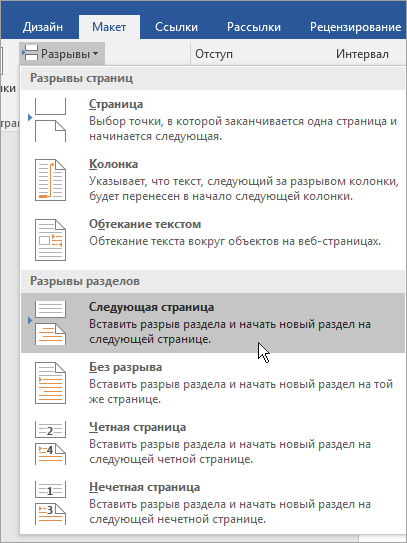
- Дважды щелкните его на первой странице нового раздела.
- Щелкните Как в предыдущем разделе, чтобы отключить связывание колонтитула с предыдущим разделом.

Примечание: Все они связаны отдельно. Если вы используете разные для каждого раздела области, отключите связывание для обоих разделов.
Дополнительные сведения о колонтитулах см. в статье Колонтитулы в Word.


Нужна дополнительная помощь?
Нужны дополнительные параметры?
Изучите преимущества подписки, просмотрите учебные курсы, узнайте, как защитить свое устройство и т. д.




В сообществах можно задавать вопросы и отвечать на них, отправлять отзывы и консультироваться с экспертами разных профилей.
Информационные технологии в подготовке научных публикаций
Лучше полдня потерять, зато потом за полчаса долететь
- Введение
- Работа в текстовом процессоре
- Параметры страницы
- Разделы
- Колонтитулы
- Колонки
- Стили
- Ссылки
- Оглавление
- Сноски
- Названия
- Список иллюстраций
- Перекрестные ссылки
- Закладки
- Гиперссылки
- Литература
- Предметный указатель
- Создание таблиц
- Перемещение и выделение
- Редактирование таблицы
- Форматирование таблицы
- Свойства таблицы
- Создание
- Редактирование
- Форматирование
- Работа с объектами
- Стили
- Ссылки
- Стиль списка
- Колонтитулы. Разделы
- Создание формы
- Слияние документов
Работа с колонтитулами и разделами. Нумерация.
Цель здания: закрепить и углубить знания и умения по работе с колонтитулами, разделами и разрывами страниц.
Перед выполнением задания изучите следующие разделы: колонтитулы, разделы, перекрёстные ссылки.
Примечание: ход выполнения пунктов 1-5 задания демонстрирует видео-урок 1, а пункта 6 — видео-урок 2
Откройте документ созданный на предыдущем занятии Задание_3.docx
По ходу выполнения работы Вы можете сверяться с образцом
1. Вставьте верхний колонтитул. Команда «Верхний колонтитул» в группе «Колонтитулы» на вкладке «Вставка», выберите тип колонтитула «Пустой»
2. Задайте различение колонтитулов четных и нечетных страниц (находясь в колонтитуле на вкладке «Конструктор», группа «Параметры», команда «Различные колонтитулы для четных и нечетных страниц»).
3. Задайте особый колонтитул для первой страницы (на первой странице не будет номера, вкладка «Конструктор», группа «Параметры»)
4. В верхний колонтитул нечетной страницы добавьте дату
• поставьте курсор в верхний колонтитул любой нечетной страницы (кроме первой)
• на вкладке » Конструктор» в группе «Вставить» выберите «Дата и время» (выберите любой формат)
5. Перейдите в верхний колонтитул четной страницы, введите свои фамилию и инициалы.
6. Пронумеруйте страницы документа (номер расположите внизу): четные страницы — справа, нечетные слева.
• находясь в любом нижнем колонтитуле нечетной странице (кроме первой) воспользуйтесь кнопкой «Номер страницы» группы «Колонтитулы» на вкладке «Вставка». Тип номера выберите «внизу страницы» -«простой номер 1»
• аналогично пронумеруйте чётные страницы, но его тип выберите «внизу страницы» — «простой номер 3»
7. Выйдите из колонтитула (вкладка «Конструктор » – «Закрыть окно колонтитулов» или выполнить двойной щелчок по тексту).
8. Поместите большую таблицу на лист с альбомной ориентацией. Для этого необходимо вставить разрыв раздела до и после неё.
Примечание. Чтобы увидеть разрывы страниц и разделов надо включить отображение скрытых символов форматирования (непечатные символы) » Главная» – » Абзац» – «Отобразить все знаки».
• Поставьте курсор перед абзацем « Различие – технические характеристики и спецификации » и выполните: вкладка «Разметка страницы», группа «Параметры страницы» команда «Разрывы» — «Разрывы разделов» — «Следующая страница».
• Поставьте курсор перед абзацем » Blu-ray disk » и сделайте то же самое.
9. Установите для созданного раздела альбомную ориентацию страницы (вкладка «Разметка страницы», группа «Параметры страницы» кнопка «Ориентация», курсор должен находиться внутри раздела, т.е. в таблице).
10. Для таблицы на странице с альбомной ориентацией задайте ширину 100% (команда «Свойства таблицы» контекстного меню таблицы).
11. Обратите внимание, что страницы 11 и 13 оказались без номера. Это произошло потому, что для раздела 2 (он получился при вставке разрыва раздела перед таблицей) и раздела 3 (он получился при вставке разрыва раздела после таблицей) страницы 11 и 13 будут первыми, а мы установили параметр Особый колонтитул для первой страницы . Чтобы восстановить нумерацию этот параметр надо отключить
Примечание. В документе получилось 3 раздела: раздел 1 – текст от начала и до большой таблицы; раздел 2 – таблица на альбомной ориентации листа; раздел 3 – весь оставшийся текст
• Выполните двойной щелчок по нижнему колонтитулу 11 страницы
• На вкладке «Работа с колонтитулами» отключите параметры «Как в предыдущем разделе» и «Особый колонтитул для первой страницы».
• Аналогично сделайте и для 13 страницы
• Нумерация должна восстановиться
12. Текст разделов «История» (по всему тексту их 3) оформите в две колонки (выделите, кнопка «Колонки» группы «Параметры страницы» на вкладке «Разметка страницы»). Обратите внимание, что перед и после колонок вставляются разрывы раздела.
13. Сохраните выполненную работу под именем Задание_5.docx
Как в предыдущем разделе в ворде где
Практические занятия по дисциплинам:
ИНФОРМАТИКА и ИНФОРМАЦИОННЫЕ
ТЕХНОЛОГИИ В УПРАВЛЕНИИ
Тема 7. Работа с разделами документа Word
При работе с длинными документами необходим способ, позволяющий ограничить изменения, выполняемые в отдельных частях документа. Для этого существуют разделы. С их помощью можно, например, контролировать изменения формата списков и абзацев, создавать разную разметку для страниц, увеличивать или уменьшать величину полей страницы и её ориентацию, устанавливать различное содержание в колонтитулах.
Цель выполнения задания – научиться использовать вставку в документ начало раздела, как в середине страницы, так и в её начале.
Для каждой темы будем создавать новый раздел следующим образом:

- Открыть файл с отчётом. Установить курсор перед заглавием первого раздела. В строке меню открыть вкладку – Разметка страницы.
- Раскрыть окно с вариантами разрыва страниц и разрыва разделов, для чего, щёлкнуть по пиктограмме в группе – Параметры страницы (рис. 1).
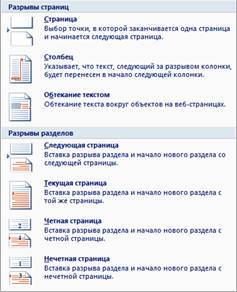
Рис. 1. Окно для выбора варианта разрыва в документе

- Выбрать команду: .
- Повторить операцию установки разделов для каждой темы в отчёте.
- Сохранить отчёт.
Цель выполнения задания – научиться изменять ориентацию страниц в документе.
Для выполнения задания необходимо вставить файл Структура. docx с организационной диаграммой в отчёт. Найти страницу в отчёте с рисунком организационной диаграммы. Далее внутри раздела следует создать новый раздел следующим образом:
- Установить курсор перед рисунком организационной диаграммы (пример создания организационной диаграммы рассмотрен в теме 4, задание 1).
- Вставить разрыв со следующей страницы для нового раздела.
- Установить курсор после подписи под рисунком организационной диаграммы, и вставить разрыв раздела.
- Изменить ориентацию страницы с книжной ориентации на альбомную ориентацию. Раскрыть список пиктограммы – Ориентация. (В группе – Параметры страницы, на вкладке – Разметка страницы), как показано на рисунке 2.
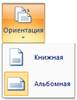
Рис. 2. Команды для выбора ориентации страницы
- Увеличить размеры рисунка организационной диаграммы. Проверить, можно ли после изменения положения и размеров рисунка, вносить коррекцию в диаграмму.
- Сохранить отчёт.
Цель выполнения задания – научиться приёмам формирования текста в несколько колонок с последующим редактированием.

Существует несколько способов приведения текста с несколькими колонками. Мгновенно создать колонки в тексте позволяет инструмент , который находится на вкладке – Разметка страницы. Но, следует заметить, что результат, использования мгновенного преобразования текста в колонки не даёт эстетического удовлетворения пользователю. Поэтому целесообразно воспользоваться навыками форматирования текста, чтобы добиться желаемого результата. Работу необходимо выполнить над текстом описания резюме, который был вставлен в отчёт при выполнении темы 3, задание 1.
§ Откройте отчёт на той странице, где проводилась операция вставки и форматирования текста из файла: Rezume . docs или проведите операцию копирования текста из файла Rezume . docx в раздел отчёта.
§ Скопируйте этот текст в раздел отчёта Тема 7.

§ Выделите текст, а затем воспользуйтесь строкой , чтобы заполнить в окне Колонки необходимые параметры колонок (рис. 3).
Обратите внимание, что можно для каждой колонки установить собственную ширину, а так же можно весь документ представить в виде многоколоночного текста.
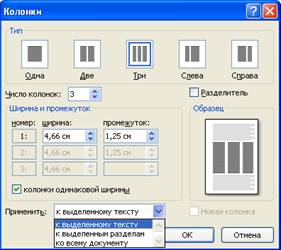
Рис. 3. Диалоговое окно Колонки, в котором задаются параметры колонок
- Отформатируйте колонки. В качестве примера, на рисунке 4 показано, как осуществить выравнивание текста по ширине в колонке и удалить большие разрывы между словами с помощью расстановки переноса слов.
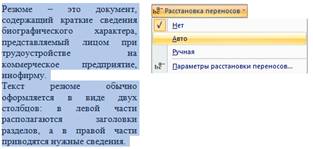
Рис. 4. Использование автоматического переноса слов в колонках
- Осуществите смысловое разделение текста по колонкам, для чего следует воспользоваться командой вставки разрыва столбца в колонке (рис. 5).
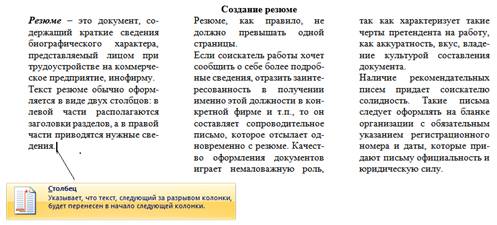
Рис. 5. Вставка разрыва в строке колонки
- Проведите изменения ширины колонок и их количества, например, замените три колонки на две, но внесите отступы для красной строки абзацев, а также удалите разрывы в колонках.
- Сохраните отчёт.
Цель выполнения задания – научиться вставлять в документ колонтитулы с различным содержанием для каждого раздела.
Добавление в документ Word колонтитулов служит нескольким целям. Во-первых, наличие колонтитула в документе придаёт ему профессиональный вид оформления. Во-вторых, в колонтитулах располагают объекты и дополнительную информацию, которую не целесообразно помещать внутри текста на странице. Следует напомнить, что после выполнения задания 1 данной темы, в документе появились разделы. Зададим в колонтитулах каждому разделу своё название.
- Открыть в строке меню закладку – Вставка, на которой существует группа – колонтитулы.
- Щёлкнуть по значку
 — Нижний колонтитул. Как видите, существует довольно большой набор шаблонов для заполнения колонтитула, а также стилей их описаний.
 - Выбрать в окне строку с наименованием:
 . После щелчка по этой строке в документе появятся разделы на страницах, например, как показано на рисунке 6.

Рис. 6. Заготовка для ввода данных в нижний колонтитул
Обратите внимание, что в строке меню лента изменила своё содержимое, на которой появится вкладка: Конструктор, как показано на рисунке 7.

Рис. 7. Изменение содержимого ленты при открытии колонтитулов
Следует отметить, что верхний колонтитул можно создавать независимо от нижнего колонтитула. Кроме того, кнопка параметры отображается на вкладке Вставка. Содержание этой кнопки (Параметры) представлены на рисунке 8. Команды параметров применяются к первой странице документа, а в случае, когда делается книжный вариант материала, то в верхнем колонтитуле чётных страниц обычно указывается название книги, пособия, аналитического обзора и т.п., а на нечётных страницах указывается номер главы.
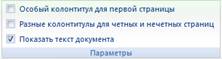
Рис. 8. Список команд параметров для колонтитулов
В поле колонтитула следует ввести текст, который даёт общее представление о документе и разделе документа, обычно колонтитулы имеют собственные стили заполнения. Разработчикам документов часто кажется, что проще всего ввести текст в колонтитул одного раздела, затем другого раздела и т.д. На самом деле, правильнее будет, если заранее создать стиль заполнения колонтитула и некоторую «болванку» для изменения, в зависимости от наименования раздела. Затем заполнить все страницы документа экспресс-стилем , а уже потом, провести коррекцию данных для каждого раздела. Рассмотрим, как выполнить такую работу.
- В нижнем колонтитуле наберите текст, который в дальнейшем будет стандартным блоком экспресс-стиля . В качестве примера на рисунке 9 показано заполнение нижнего колонтитула, состоящего из нескольких элементов:
ð тест с наименованием работы;
ð порядковый номер темы;
ð дата заполнения.

Рис. 9. Пример заполнения нижнего колонтитула

- Выделите содержимое нижнего колонтитула, задайте формат тексту (например, шрифт 10 pt ), а затем создайте с помощью организатора стандартных блоков экспресс-стиль, как это было выполнено в теме 2, задание 5, при использовании команды: .
- Установите курсор в нижний колонтитул следующего раздела, а затем воспользуйтесь на вкладке – Конструктор пиктограммой – Экспресс-блоки XE «Экспресс-блоки:создание» (рис. 10), откройте окно – Стандартные блоки (рис. 10), найдите и выделите созданный ранее стиль нижнего колонтитула. Ранее, было дано описание создания нового блока, который был сохранён в созданной категории под именем – Мои стили.
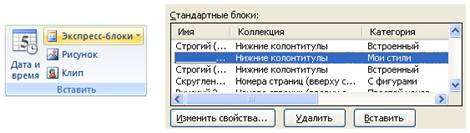
Рис. 10. Использование готового блока для вставки в колонтитул
Обратите внимание, что в меню на ленте с вкладкой – Конструктор, в группе переходы, имеется три команды, которые представлены на рисунке 11.
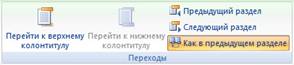
Рис. 11. Расположение команд в группе Переходы на кладке Конструктор
Команды – Предыдущий раздел и – Следующий раздел, соответственно, позволяют установить курсор в колонтитуле либо на начале предыдущего раздела, либо на начале следующего раздела. Если нажать на команду – Как в предыдущем разделе, то автоматически на всех страницах раздела появится текст, размещённый в колонтитулах страниц предыдущего раздела. Понятно, что если необходимо в каждом разделе создавать собственный колонтитул, то необходимо следить, чтобы команда – Как в предыдущем разделе, была не активной.
- Проведите манипуляции с расстановкой текстовых фрагментов, объектов и полей в верхних и нижних колонтитулах отчёта.
- Сохраните отчёт после выполнения всех работ.
В дальнейшем, при дополнении новых разделов в документ отчёта используйте технологию создания колонтитулов. Обратите внимание на то, что в начальных установках Word для колонтитулов отводится определённое место (1,25 см. снизу и сверху листа), поэтому, если задать в поле колонтитула большой размер текста, то произойдёт автоматическое расширение поля, а текстовая часть со страницы будет перенесена на следующую страницу. Перед разработкой документа или по ходу его создания, можно назначить собственные размеры колонтитулам сверху и снизу. Для этого следует воспользоваться командами группы – Положение на вкладке – Конструктор (рис. 12).

Рис. 12. Окна для установки размеров колонтитулов
- Документ можно разделять на разделы, чем это вызвано?
- Как внутри документа изменить ориентацию страницы книжную на альбомную страницу, а затем продолжить работать с книжной ориентацией страниц?
- Как изменить фрагмент текста в две и более колонок?
- Если создано несколько колонок текста, то, как форматировать текст внутри одной колонки?
- Чем отличается работа с верхним колонтитулом от работы с нижним колонтитулом?
- Как создать различающиеся между собой колонтитулы для разных страниц документа?
- Можно ли в колонтитулах располагать объекты?
- Как использовать стандартные блоки колонтитулов?