как сделать в word 2003 текст зачёркнутым
Формат — Шрифт.
(выставить галку на «Зачеркнутый».
Для удобства — Сервис — Настройка — Вкладка «Команды». В категории «Формат» найти кнопку «Зечеркнутый» и перенести ее в панель управления.

Похожие вопросы
Ваш браузер устарел
Мы постоянно добавляем новый функционал в основной интерфейс проекта. К сожалению, старые браузеры не в состоянии качественно работать с современными программными продуктами. Для корректной работы используйте последние версии браузеров Chrome, Mozilla Firefox, Opera, Microsoft Edge или установите браузер Atom.
покупка
Как добавлять и удалять зачеркивание слов в Outlook?
В Microsoft Word вы можете использовать функцию зачеркивания и провести линию через выделенный текст, чтобы указать на удаление или изменение. На самом деле функция зачеркивания работает и в Outlook. Эта статья представляет собой руководство о том, как легко добавлять и удалять зачеркивание выделенного текста в Microsoft Outlook.
- Добавление и удаление зачеркивания слов в сообщении электронной почты
- Добавление и удаление двойного зачеркивания слов в сообщении электронной почты
Добавление и удаление зачеркивания слов в сообщении электронной почты
Добавлять и удалять зачеркивание слов в составном сообщении электронной почты довольно просто.
Шаг 1: Выберите текст, который вы хотите зачеркнуть, в окне сообщения.

Шаг 2: нажмите Зачеркивание кнопка в шрифт группы на Формат текста меню.

Теперь зачеркивание добавляется сразу к выделенному тексту.

Он немедленно удалит зачеркивание текста, щелкнув Зачеркивание кнопка опять же, если выделенный текст уже был зачеркнут.
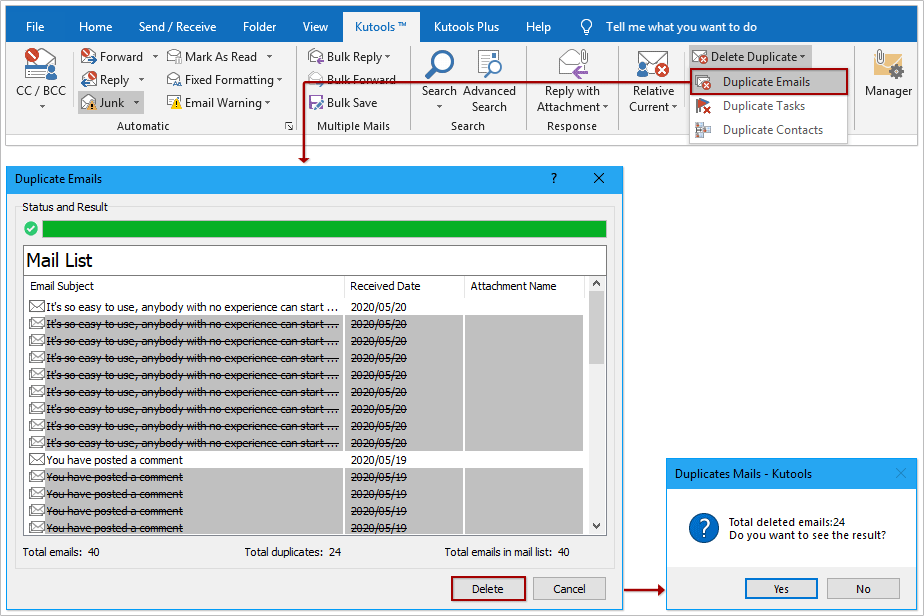
Быстрый поиск и удаление повторяющихся писем в Outlook
С Kutools для Outlook Повторяющиеся электронные письма функцию, вы можете быстро найти и удалить их из нескольких почтовых папок или найти и удалить все дубликаты из выбранных двумя щелчками мыши в Outlook.
Нажмите, чтобы получить 60-дневную бесплатную пробную версию без ограничений!
Добавление и удаление двойного зачеркивания слов в сообщении электронной почты
Помимо зачеркивания, в Microsoft Outlook есть альтернативный вариант двойного зачеркивания. И вы можете применить и удалить его в сообщении электронной почты, выполнив следующие действия:
Шаг 1: Выберите текст, который вы хотите добавить двойным зачеркиванием, в окне сообщения.

Шаг 2: нажмите гранатомет в правом нижнем углу в шрифт группы на Формат текста меню.

Шаг 3. В диалоговом окне «Шрифт» установите флажок Двойное зачеркивание вариант в Эффекты .

Шаг 4: нажмите OK кнопку.
Затем к выделенному тексту сразу добавляется двойное зачеркивание. См. Следующий снимок экрана:

Чтобы удалить из текста двойное зачеркивание, сначала выделите текст с двойным зачеркиванием, а затем снимите флажок Двойное зачеркивание параметр в диалоговом окне Шрифт, нажмите последний раз OK.
Лучшие инструменты для офисной работы
Kutools for Outlook — Более 100 мощных функций для улучшения вашего Outlook
Более Особенности 100 Ждем вашего исследования! Нажмите здесь, чтобы узнать больше.
Как сделать зачеркнутый текст в Эксель
В процессе работы над визуальным оформлением текста в таблицах Excel часто бывает необходимо выделить ту или иную информацию. Это достигается путем настройки таких параметров, как шрифт, его размер, цвет, заливка, подчеркивание, выравнивание, формат и т.д. Популярные инструменты переносятся на ленту программы, так что они всегда под рукой. Но есть и другие функции, которые вам не так часто нужны, но полезно знать, как их найти и применить, если они вам понадобятся. К ним относятся, например, зачеркнутый текст. В этой статье мы узнаем, как это сделать в Excel.
Метод 1: зачеркивание ячейки целиком
Для выполнения этой задачи мы придерживаемся следующего плана действий:
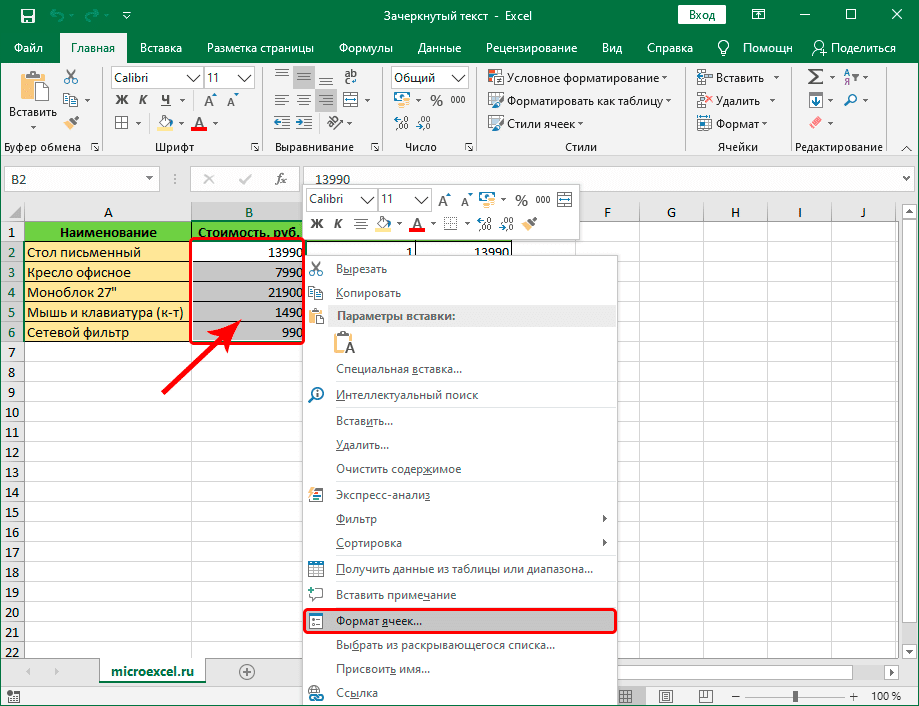
- Любым удобным способом выделяем ячейку (или область ячейки), содержимое которой мы хотим очистить. Затем щелкните выделенный фрагмент правой кнопкой мыши и выберите в раскрывающемся списке «Формат ячеек». В качестве альтернативы вы можете просто нажать комбинацию клавиш Ctrl + 1 (после выбора).
- На экране появится окно форматирования. Перейдя на вкладку «Шрифт» в блоке параметров «Редактировать», находим вариант «зачеркнутый», отмечаем его и нажимаем ОК.
- В результате мы получаем зачеркнутый текст во всех выделенных ячейках.
Метод 2: перечеркивание отдельного слова (фрагмента)
Описанный выше метод подходит, когда вы хотите очистить все содержимое ячейки (диапазон ячеек). Если вам нужно удалить отдельные фрагменты (слова, числа, символы и т.д.), Выполните следующие действия:
- Дважды щелкните ячейку или поместите на нее курсор, а затем нажмите клавишу F2. В обоих случаях активируется режим редактирования, который выбирает ту часть контента, к которой мы хотим применить форматирование, то есть зачеркивание. Как и в первом способе, щелчком правой кнопки мыши по выделению мы открываем контекстное меню, в котором выбираем пункт — «Форматировать ячейки”. Примечание. Выбор также можно сделать в строке формул, предварительно выбрав нужную ячейку. В этом случае контекстное меню вызывается щелчком по выделенному фрагменту в данной строке.
- Мы видим, что открывшееся на этот раз окно форматирования ячеек содержит только вкладку «Шрифт», которая нам и нужна. Здесь мы также включаем зачеркнутый вариант и нажимаем ОК.
- Выделенная часть содержимого ячейки зачеркнута. Нажмите Enter, чтобы завершить процесс редактирования.
Метод 3: применение инструментов на ленте
Также на ленте программы есть специальная кнопка, позволяющая войти в окно форматирования ячеек.
- Сначала выделим ячейку / фрагмент ее содержимого или диапазон ячеек. Затем на главной вкладке панели инструментов «Шрифт» щелкните маленький значок со стрелкой, направленной по диагонали вниз.
- В зависимости от вашего выбора откроется окно форматирования либо со всеми вкладками, либо с одной («Символ»). Дальнейшие действия описаны в соответствующих разделах выше.
Метод 4: горячие клавиши
Большинство функций Excel можно запустить с помощью специальных сочетаний клавиш, и зачеркнутый текст не является исключением. Все, что вам нужно сделать, это нажать комбинацию Ctrl + 5 после выбора.
Способ, без сомнения, можно назвать самым быстрым и комфортным, но для этого нужно запомнить эту комбинацию клавиш.
Заключение
Хотя зачеркнутый текст не так популярен, как, например, жирный шрифт или курсив, иногда он необходим для качественного представления информации в таблицах. Справиться с задачей можно по-разному, и каждый пользователь может выбрать тот, который ему кажется наиболее удобным в реализации.
Форматирование текста в Telegram: зачеркнутый, жирный и т.д.


Если вы постоянно используете Телеграм или ведете свой канал, полезно уметь делать базовое форматирование текста. Зачем? Все очень просто: ваши шутки станут смешнее ваш текст станет легче читать и вы получите больше отклика в вашем канале или группе. Ну или в личных сообщениях. В телеграмме на данный момент доступны следующие варианты форматирования текста: скрытый (нужно нажать, чтобы увидеть), жирный, курсив, моно , зачеркнутый, подчеркнутый , ссылка. Ну и обычный, конечно же.
Как форматировать текст в Telegram через контекстное меню
Это самый простой вариант форматирования, который работает на всех платформах. Инструкция для каждой из них ниже:
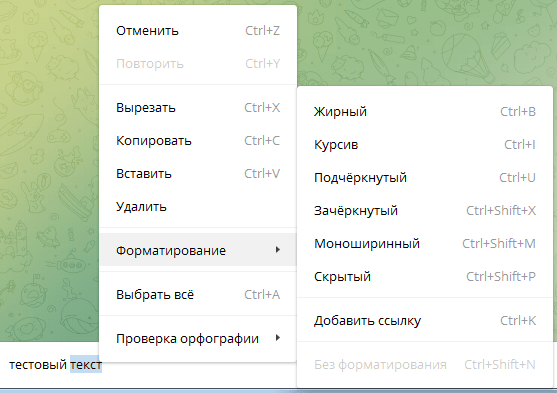
- Выделите текст
- Нажмите на него правой кнопкой мыши
- В открывшемся меню выберите пункт “Форматирование”
- Выберите “Жирный”
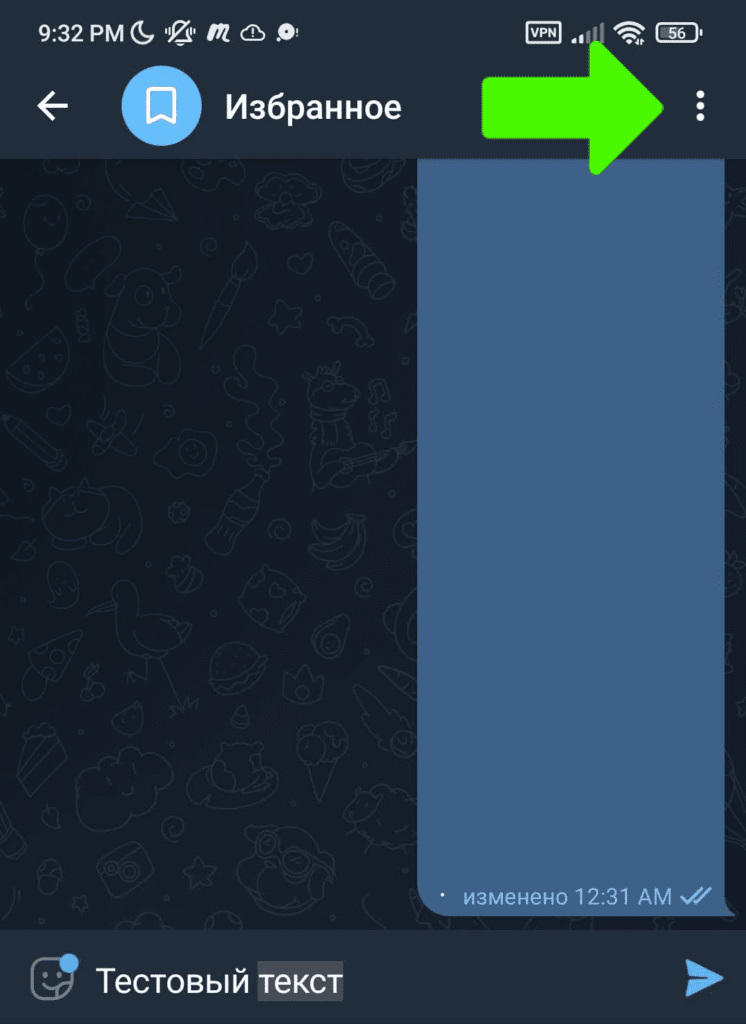
- Выделите текст
- Нажмите на 3 точки справа сверху
- В место привычного меню откроется меню форматирования
- Выберите в нем “Жирный”:
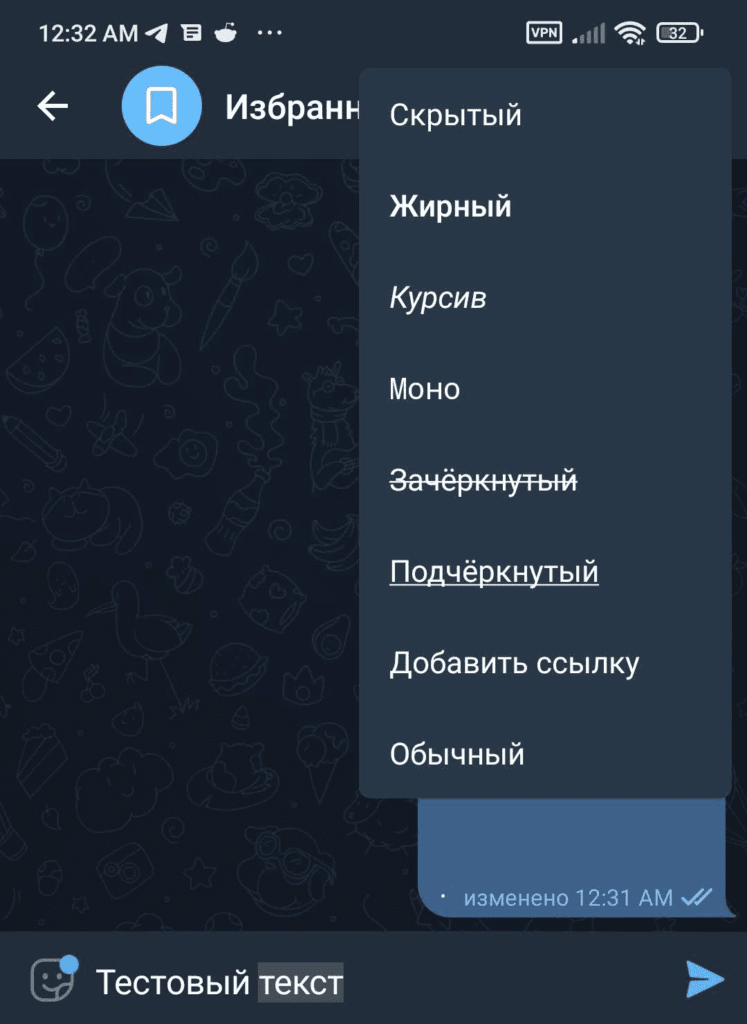
- Выделите текст.
- В появившемся контекстном меню нажмите на “Форматировать” или “BIU” (если этих пунктов нет, то нажмите на стрелку ▶ справа).
- Выберите нужный вариант форматирования (их можно прокручивать стрелками ◀ ▶ по бокам).
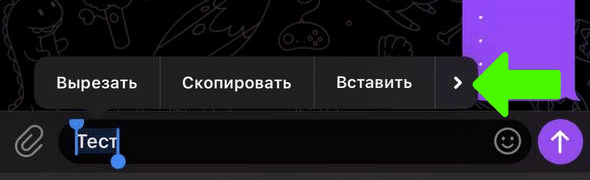
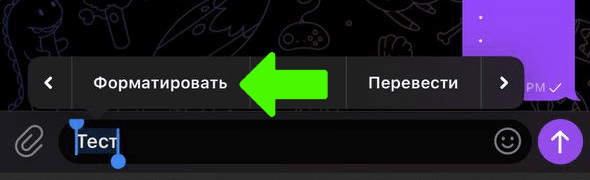
- Выделите текст
- Нажмите на него правой кнопкой мыши
- В открывшемся меню выберите пункт “Преобразования”
- Выберите “Жирный”
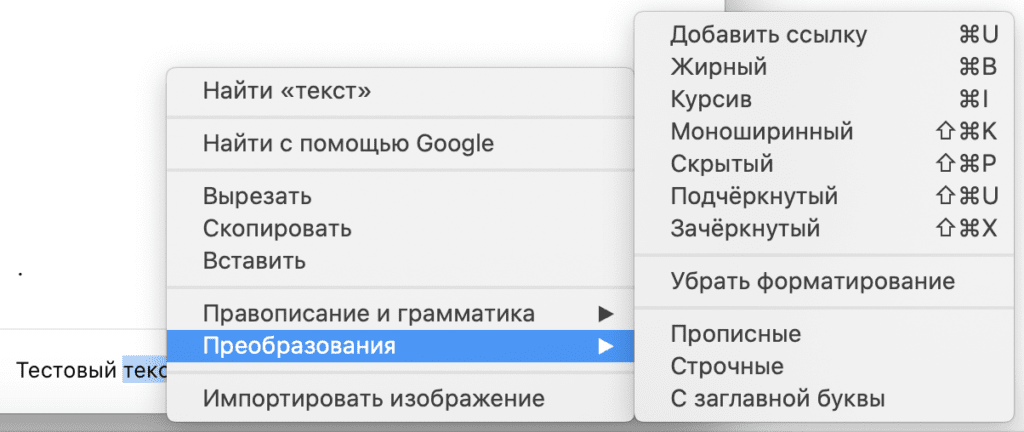
Telegram Web
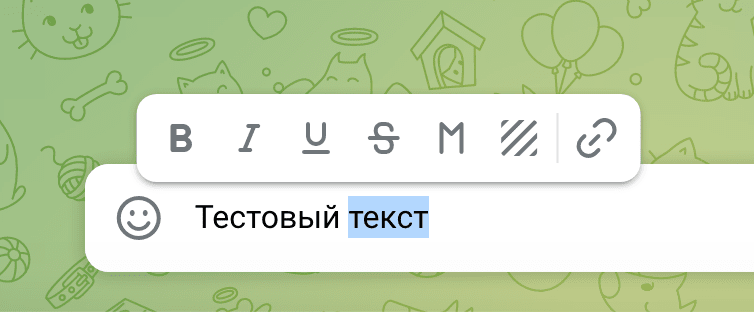
Выделите текст и вы сразу увидите меню форматирования текста. Иконка “B” это как раз то, что вам нужно:
Горячие клавиши для форматирования текста в Telegram
Если вы часто форматируете текст на ПК или ноутбуке, то чтобы сэкономить время вы можете использовать для этого сочетания клавиш.
Просто выделите нужный текст, а потом нажмите следующее сочетание:
Выделить жирным
Windows: Ctrl + B
MacOS: ⌘ + B
Выделить курсивом
Windows: Ctrl + I
MacOS: ⌘ + I
Подчеркнуть текст
Windows: Ctrl + U
MacOS: ⌘ + Shift + U
Зачеркнуть текстWindows: Ctrl + Shift + X
MacOS: ⌘ + Shift + X
Скрытый текст (спойлер)
Windows: Ctrl + Shift + P
MacOS: ⌘ + Shift + B
Моноширинный шрифт
Windows: Ctrl + Shift + M
MacOS: ⌘ + Shift + K
Сделать гиперссылкой
Windows: Ctrl + K
MacOS: ⌘ + U
Убрать форматирование (обычный текст)
Windows: Ctrl + Shift + N
MacOS: нет
Форматирование через Markdown (спецсимволы)
Если вы любитель Markdown (это такой способ форматирования текста через спецсимволы), то Телеграм поддерживает и его:
- **Жирный текст** – две звездочки с обеих сторон текста.
- __Текст курсивом__ – два нижних подчеркивания.
- ~~
Зачеркнутый текст~~ – две тильды. - ` Моноширинный текст ` – один знак апострофа.
- ` ` ` Моноширинный текст 2 ` ` ` – три знака апострофа, можно выделить несколько строк. Отличается от моно через контекстное меню (на маке без цвета и не копируется на Windows и MacOS при нажатии, поэтому для выделения нескольких строк лучше используйте контекстное меню)
Подчеркнуть с помощью Markdown нельзя, а код создания гиперссылки не работает.
Форматирование через бота @bold
Еще один вариант сделать форматирование жирным, курсивом или моно это использовать бота @bold:
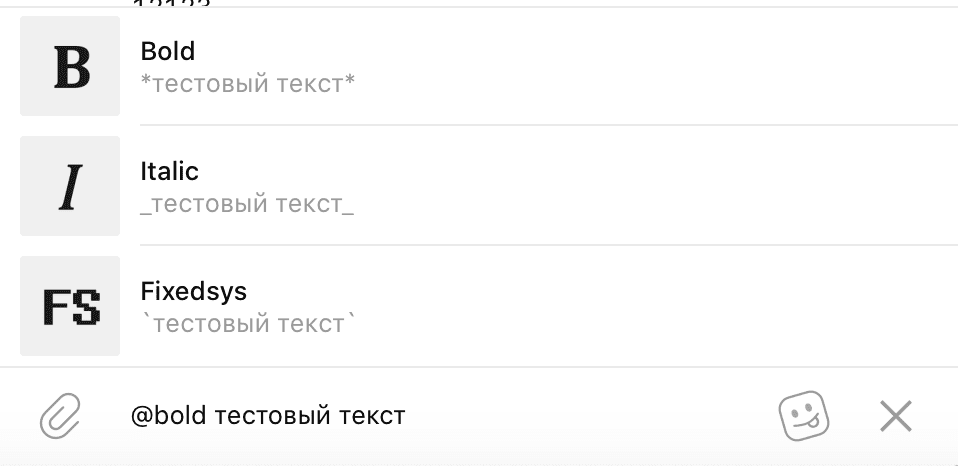
Просто начните писать сообщение со слов @bold и пишите текст, который нужно форматировать, после этого чуть подождите и вылезет меню:
- Bold = жирный
- Italic = курсив
- Fixedsys = моно
После выбора варианта форматирования из того меню текст сразу отправится, имейте это в виду!
Другие варианты
Сайт ru.piliapp.com
Еще можно форматировать текст заменяя обычные символы на ̤с̤п̤е̤ц̤ ̤с̤и̤м̤в̤о̤л̤ы̤, которые похоже выглядят, но имеют ̷о̷ф̷о̷р̷м̷л̷е̷н̷и̷е̷. Этот сайт как раз и занимается такой конвертацией:
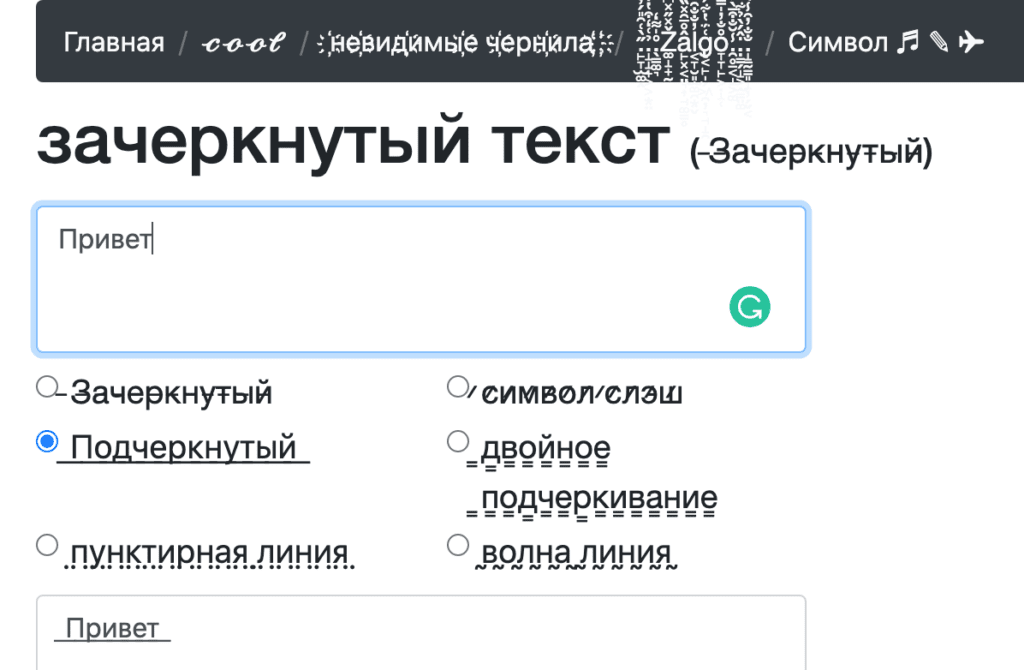
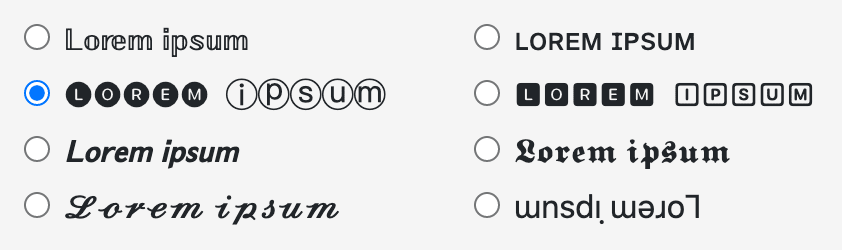
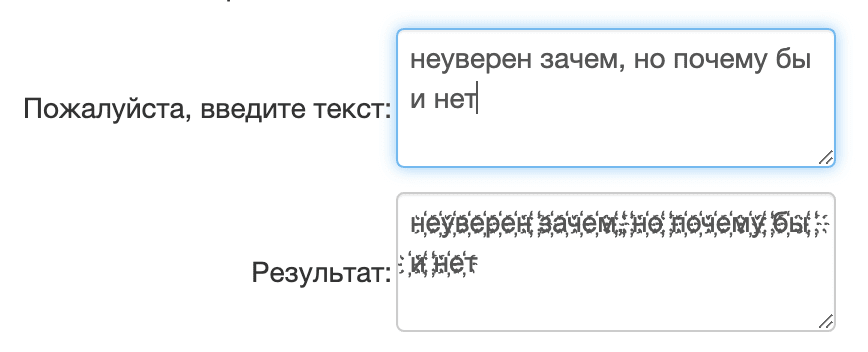
Если вам интересен такой вариант, жмите сюда, и потом в меню сверху можно переключаться между разными инструментами.
UTF символы
Телеграм поддерживает UTF-8 а, значит, туда можно вставить символы типа: ✓ ♓ ⓷ ? (каких там только нет!).
Которые могут помочь вам с оформлением текста. Вот таблица этих символов, разбитая на категории.
Сервисы / боты для ведения групп / каналов
Многие сервисы и боты помогают с оформлением постов.
Например, там может быть обычный визуальный редактор и тогда оформление текста будет не сложнее чем в Word.
Если интересно, то я делал раньше подробный обзор таких ботов и сервисов.
Моноширинный текст. Что это за зверь?
Хочу немного рассказать WTF что с моноширинным шрифтом. Потому что остальные способы форматирования понятно для чего нужны.
А “моно”… ух. Тот моно, что через Markdown (см. ниже), он для отправки кода, остальной… неизвестно зачем (под кодом я имею в виду код для вставки на сайт или другой “программистcкий” код).
При нажатии на текст, выделенный “моно”, он автоматически копируется в буфер обмена. А еще на Windows он выделен зеленым цветом, а на MacOS красным (да, поэтому в этой статье я использую красный).
Монотекст через Markdown (см. ниже) не меняется Телеграмом после отправки: ссылки не становятся ссылками, на которые можно нажать и перейти на сайт, коды эмодзи не становятся эмодзи:
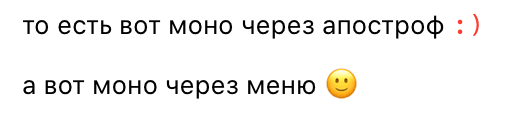
Для чего можно использовать: если не хотите, чтобы ваш текст во что-то превращался или его было легко скопировать в буфер обмена.
Прикол: если вы будете делать его через MarkDown (через тройной апостроф, см. ниже), то там он будет без цвета на MacOS. На Windows будет по-прежнему зеленым. Но зато не будет копироваться на Windows и MacOS при нажатии. Но будет копироваться на телефонах (по крайней мере, Android). Весело. Зря писал статью поздно ночью…

Заключение
До написания этой статьи я даже сам не знал, что способов так много. Надеюсь, вы нашли оптимальный для вашей ситуации и уже попробовали.
Горячие клавиши лень учить, но если часто форматируете текст, это сэкономит вам время в будущем. Поэтому я считаю этот вариант самым лучшим.
Если вы программист, моношрифт через Markdown очень удобен для отправки кусков кода.
А для нормальных людей контекстное меню самый легкий из вариантов. Успехов!