Формат рисунка (область «Художественные эффекты»)
Примечание: Мы стараемся как можно оперативнее обеспечивать вас актуальными справочными материалами на вашем языке. Эта страница переведена автоматически, поэтому ее текст может содержать неточности и грамматические ошибки. Для нас важно, чтобы эта статья была вам полезна. Просим вас уделить пару секунд и сообщить, помогла ли она вам, с помощью кнопок внизу страницы. Для удобства также приводим ссылку на оригинал (на английском языке) .
- При изменении параметров в этом диалоговом окне изменения будут применены сразу к рисунку, упрощая увидеть результаты изменений в свое изображение без закрытия диалогового окна. Тем не менее поскольку изменения будут применены сразу, не возможных нажмите кнопку Отмена в этом диалоговом окне. Чтобы отменить изменения, необходимо щелкнуть Отмена на панели Быстрого доступа для каждого изменения, которые вы хотите удалить.
- Можно сразу отменить несколько последовательных изменений, если они были сделаны в отношении только одного параметра данного диалогового окна.
- Переместите диалоговое окно так, чтобы можно было видеть диалоговое окно и рисунок одновременно.
Художественный эффект
Щелкните, чтобы изменить художественный эффект, применяемый к рисунку. При настройке параметров для одного художественного эффекта и последующем переключении на другой художественный эффект внесенные изменения не сохраняются.
Примечание: У каждого художественного эффекта есть два параметра, которые можно настраивать. В большинстве случаев это параметр Прозрачность и один дополнительный параметр.
Прозрачность. Чтобы задать степень прозрачности художественного эффекта, переместите ползунок Прозрачность или введите число в поле рядом с этим ползунком. Значение прозрачности можно изменить от 0 (полностью непрозрачный художественный эффект, настройка по умолчанию) до 100% (полностью прозрачный художественный эффект).
Размер кисти. Чтобы задать размер кисти, используемой для создания эффекта, переместите ползунок Размер кисти или введите число в поле рядом с этим ползунком. Чем больше число, тем больше ширина кисти.
Интервал между волосками. Этот параметр доступен при использовании эффекта Цемент. Этот параметр задает яркость и глубину трещин. Чем больше число, тем ярче рисунок и больше глубина трещин.
Подробности. Этот параметр доступен при использовании эффекта Фотокопия. Этот параметр определяет интенсивность отображения деталей рисунка. Чем больше число, тем больше выделяются детали рисунка.
Размер зерна. Чтобы задать степень зернистости при использовании эффекта, переместите ползунок Размер зерна или введите число в поле рядом с этим ползунком. Чем больше число, тем лучше можно различить каждое зерно.
Размер сетки. Чтобы задать размер частей сетки, используемой для создания эффекта, переместите ползунок Размер сетки или введите число в поле рядом с этим ползунком. Чем больше число, тем больше размер сетки.
Интенсивность. Чтобы задать контрастность или четкость областей рисунка, переместите ползунок Интенсивность или введите число в поле рядом с этим ползунком. Чем больше число, тем ниже контрастность.
Число оттенков. Чтобы задать число оттенков цвета, используемых для создания художественного эффекта, переместите ползунок Число оттенков или введите число в поле рядом с этим ползунком.
Размер карандаша. Чтобы задать размер карандаша, переместите ползунок Размер карандаша или введите число в поле рядом с ним. Чем больше число, тем меньше будет размер точки, оставляемой карандашом.
Давление. Чтобы задать величину давления, используемую для создания эффекта, переместите ползунок Давление или введите число в поле рядом с этим ползунком. Чем больше число, тем больше контрастность.
Радиус. Этот параметр доступен только при применении к рисунку художественного эффекта Размытие. Это единственный параметр, доступный для настройки. Чтобы задать радиус размытия рисунка, переместите ползунок Радиус или введите число в поле рядом с этим ползунком. Чем больше радиус, тем больше будет размытость или нечеткость рисунка.
Масштаб. Чтобы задать масштаб, используемый для создания эффекта, переместите ползунок Масштаб или введите число в поле рядом с этим ползунком. Чем больше число, тем больше контрастность.
Размер. Чтобы задать размер кисти, переместите ползунок Размер или введите число в поле рядом с этим ползунком. Чем больше число, тем больше размер кисти.
Сглаживание. Чтобы задать размер кисти, переместите ползунок Сглаживание или введите число в поле рядом с этим ползунком. Чем больше число, тем лучше будет заметен эффект.
Сброс
В этой области диалогового окна можно удалить художественный эффект, который был применен к рисунку.
Размытие изображения в Word или PowerPoint
Word для Microsoft 365 PowerPoint для Microsoft 365 Word для Microsoft 365 для Mac PowerPoint для Microsoft 365 для Mac Word 2021 PowerPoint 2021 Word 2021 для Mac PowerPoint 2021 для Mac Word 2019 PowerPoint 2019 Word 2019 для Mac PowerPoint 2019 для Mac Word 2016 PowerPoint 2016 Word 2016 для Mac PowerPoint 2016 для Mac Word 2013 PowerPoint 2013 Еще. Меньше
Размытие всего рисунка
Word и PowerPoint позволяют размыть все изображение с помощью художественного эффекта размытия.
- Используйте команду Вставка >рисунков , чтобы поместить фотографию в документ.
- Выберите фотографию на холсте.
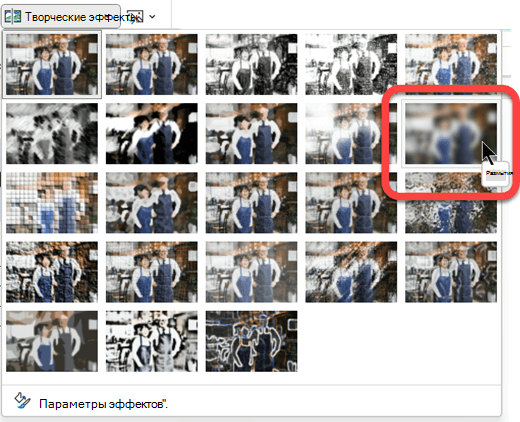
- На вкладке Формат рисунка (или Формат) на ленте панели инструментов выберите Художественные эффекты.
- В открывающейся коллекции параметров рисунков выберите параметр Размытие :
Примечание: К сожалению, художественные эффекты, такие как «Размытие», недоступны в Word для Интернета или Веб-приложение PowerPoint. Эта функция доступна только в классических приложениях.
Изменение степени размытости
После выполнения описанных выше действий. При необходимости можно настроить степень размытости.
- Снова выберите рисунок на холсте.
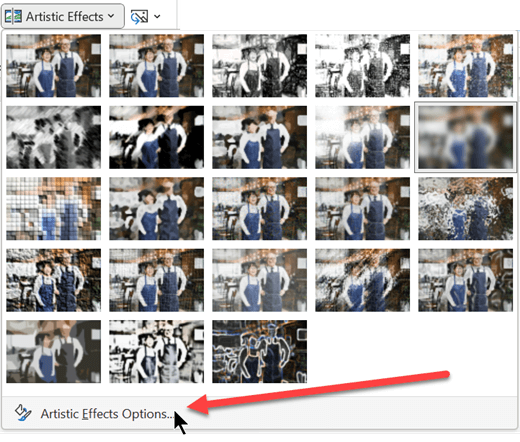
- На вкладке Формат рисунка (или Формат) на ленте панели инструментов выберите Художественные эффекты.
- В нижней части коллекции параметров выберите Параметры художественных эффектов.
- На боковой панели Формат рисунка в разделе Художественные эффекты измените значение Radius на число от 0 до 100. Чем больше число, тем более размытым становится изображение.
Размытие участков изображения с помощью инструмента «Размытие»
Инструмент «Размытие» позволяет добавить эффект размытия на определенных участках изображения.
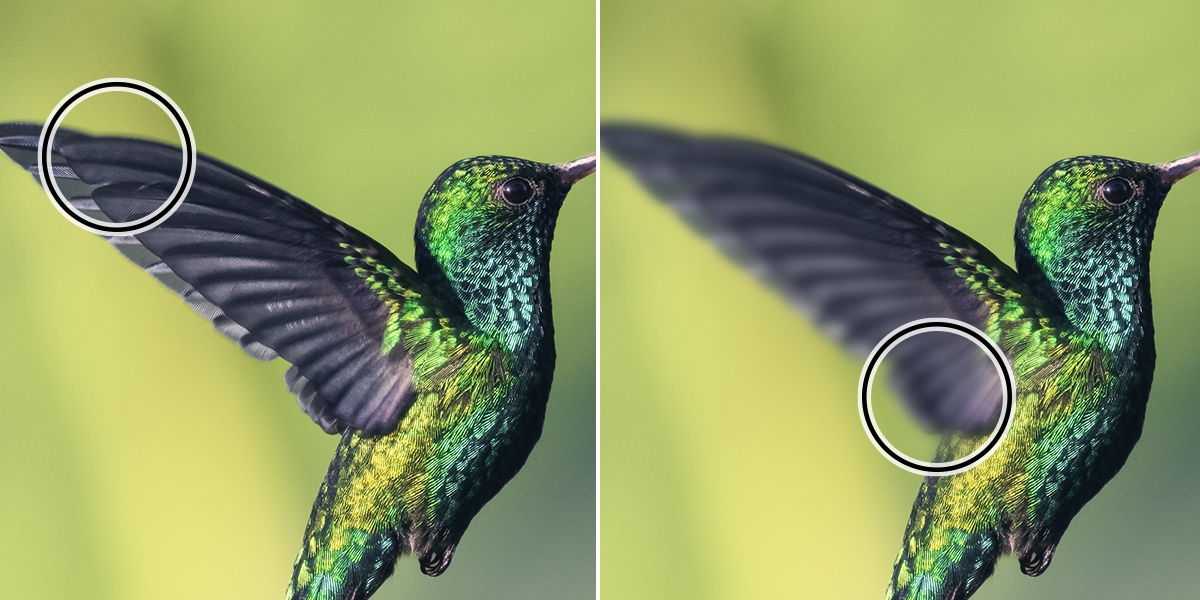

Выберите инструмент «Размытие» .
На панели «Параметры» можно настроить параметры инструмента, такие как «Размер», «Жесткость» и «Интенсивность», чтобы получить желаемый результат.
Щелкните и перетащите инструмент над участком изображения, который необходимо размыть.
как размыть контур картинки в ворде?
т. к. это в категории юмор — сильно надавить на экран по контуру рисунка.. помогает, правда придётся потом монитор новый покупать.
или
Размывание
Для изменения вида картинки предусмотрена настройка контрастности и яркости изображения. Выберите картинку и найдите на панели инструментов Настройка изображения четыре кнопки управления яркостью и контрастом. Настройте уровни и оцените полученные различия. Притемните рисунок, уменьшив его яркость, или сделайте его размытым, уменьшив контраст.
Если требуются значительные изменения, можно размыть картинку с помощью кнопки Цвет на панели инструментов Настройка изображения. Выберите параметр Обесцветить и проследите, как картинка из яркой и четкой становится мягкой и бледной.
Можно попробовать ударить по монитору кулаком должны появиться разноцветные разводы.
Поплюй и пальцем разотри.
Катя, если ты хочешь получать ответы на свои вопросы, а не подколы, то мой тебе совет: УЧИ АНГЛИЙСКИЙ. 🙂 На зарубежных форумах тебе ответят по делу без издёвок и придуриваний :)))
Теперь по твоему вопросу:

Шаг №1. Два щелчка по рисунку.
Шаг №2. Выбираешь на панели эффектов рисунка «Прямоугольник со сглаженными краями» (тоже два щелчка)
Справа от этой панели есть настройки эффекта.