Как подключить сканер штрихкодов в типовых программах 1С
Для работы с маркированным товаром всем предприятиям торговли, как оптовым, так и розничным, потребуется сканер штрихкодов. В этой статье на примере сканера Mindeo MD6600-HD расскажем, как подключить устройство к типовой программе 1С.
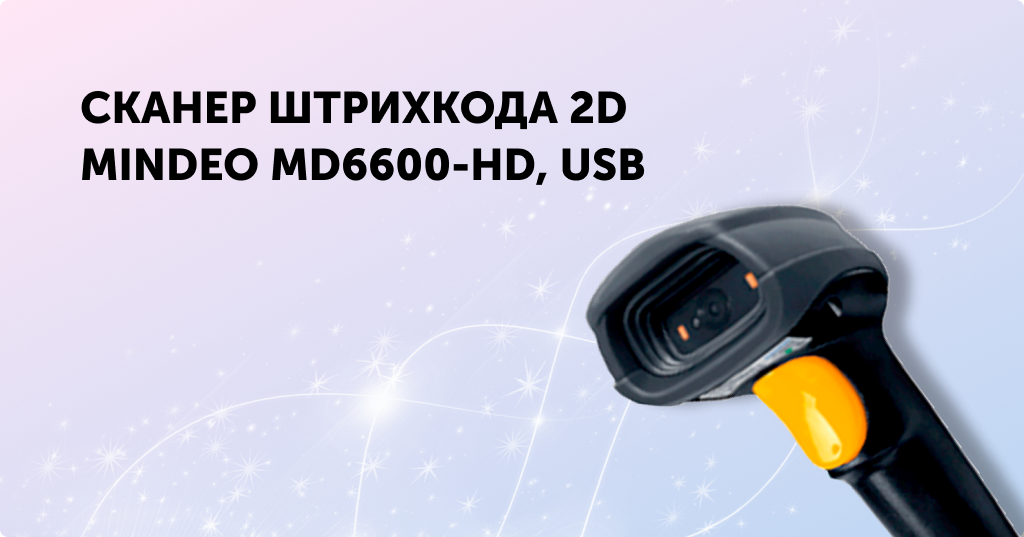
В поставку входит:
- Сканер,
- Присоединительный USB-кабель,
- Очень короткая инструкция по подключению сканера к компьютеру.
На странице сканера в разделе Документация есть инструкция с настроечными штрихкодами. По умолчанию сканер может читать все необходимые в торговле форматы штриховых кодов GS1 DataMatrix, EAN-8/13/ITF-14, PDF-14, QR и инверсионные коды на пачках сигарет.
Подключение сканера в программе
Сначала проверим работоспособность устройства. При подключении сканера к компьютеру должен прозвучать мелодичный звук, а при нажатии на «курок» – подсветиться поле считывания.
Далее в программе 1С нужно найти раздел Администрирование – Подключаемое оборудование. Там устанавливаем флажок Использовать подключаемое оборудование и переходим к списку Подключаемое оборудование. Для каждого экземпляра оборудования создается новая настройка – нажмите кнопку Создать и проверьте, что все нужные поля заполнены:
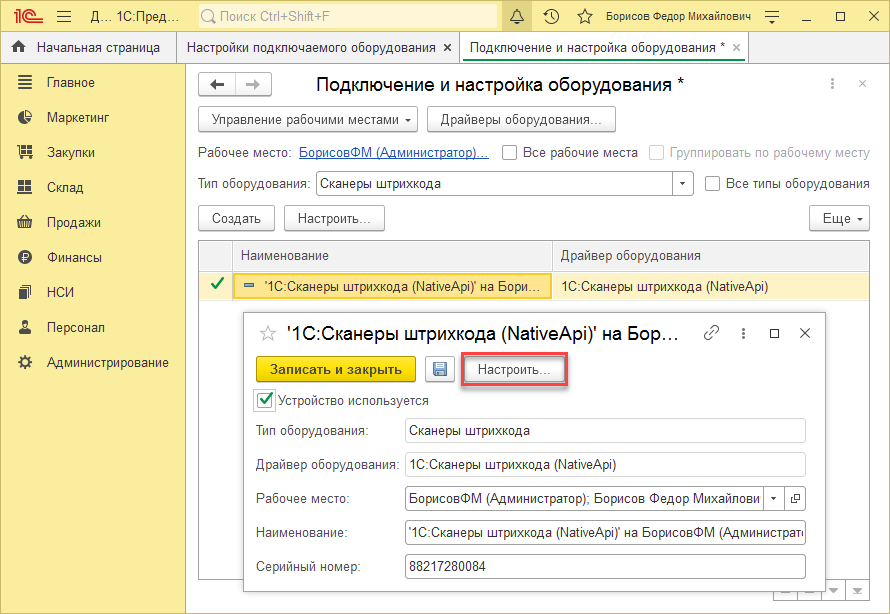
- Устройство используется – должен быть установлен флажок;
- Тип оборудования – должно быть указано значение Сканеры штрихкода;
- Драйвер оборудования – выбрать из списка драйвер 1С:Сканеры штрихкода (NativeApi);
- Рабочее место и Наименование – будут заполнены автоматически данными из системы;
- Серийный номер – вводить не обязательно. Но для удобства учета оборудования в этом поле можно сохранить заводской номер устройства.
Сохраняем запись нажатием на «дискетку» и переходим к настройке сканера (кнопка Настроить). При открытии формы мы увидим, что основные настройки заполнены значениями по умолчанию, которые в большинстве случаев обеспечивают работу сканера.
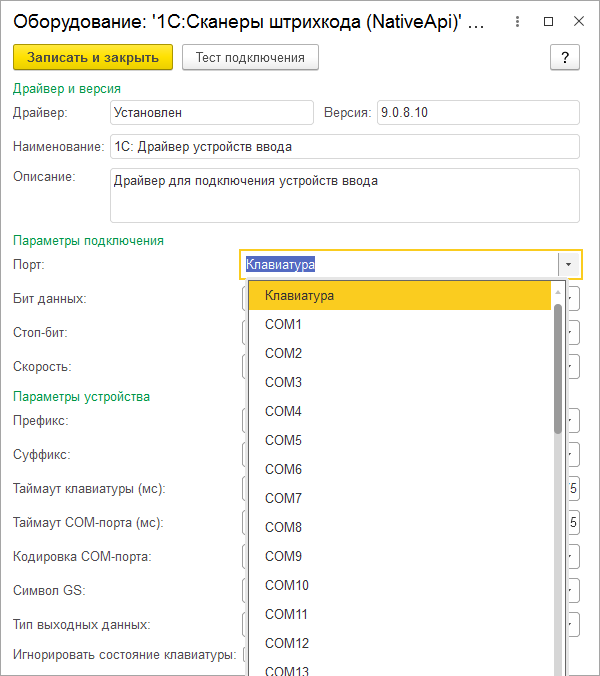
Канал поступления информации определятся параметром Порт. Возможны два режима работы сканера – в режиме эмуляции клавиатуры – это когда компьютер воспринимает символы, поступающие из сканера так же, как если бы мы набирали штрихкод на клавиатуре, и режим работы com-порт. Некоторое время назад компьютеры оснащались разъемами RS-232, как на картинке слева.
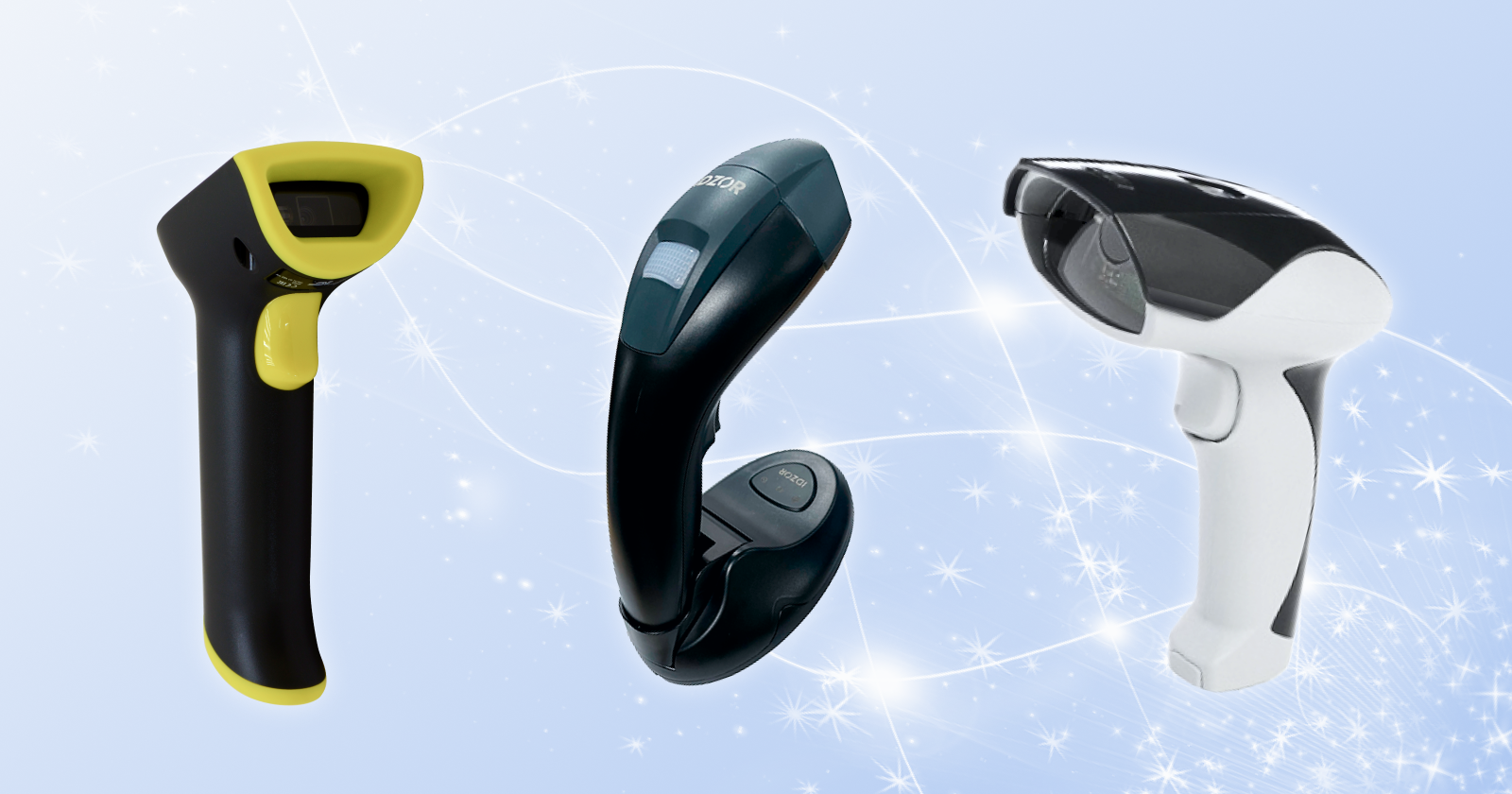
Современные сканеры выпускаются с другим стандартом подключения – USB (на картинке справа), а работа с последовательным com-портом эмулируется с помощью программ-эмуляторов.
Допустим, в настройках выбран режим Клавиатура. В этом случае доступны еще несколько настроек:
- Таймаут клавиатуры определяет интервал времени, который программа ожидает поступление информации от сканера.
- Флажок Игнорировать состояние клавиатуры означает, что при работе сканера в операционной среде Windows данные от сканера не будут зависеть от состояния переключателя CAPS LOCK в момент считывания кода.
Откроем окно «Тест подключения» и считаем какой-либо штрихкод. Например, лекарственного препарата с рисунка ниже.
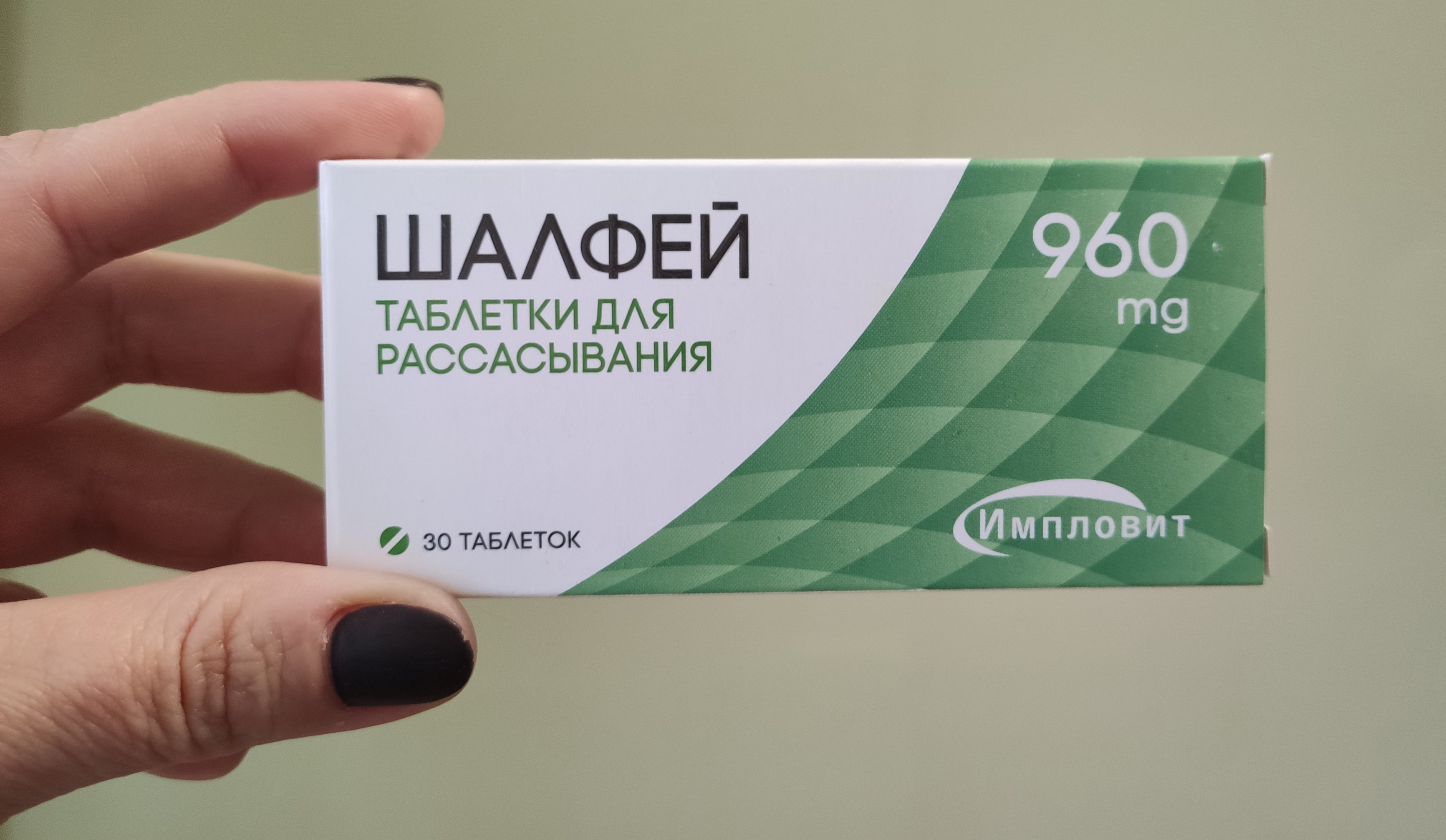
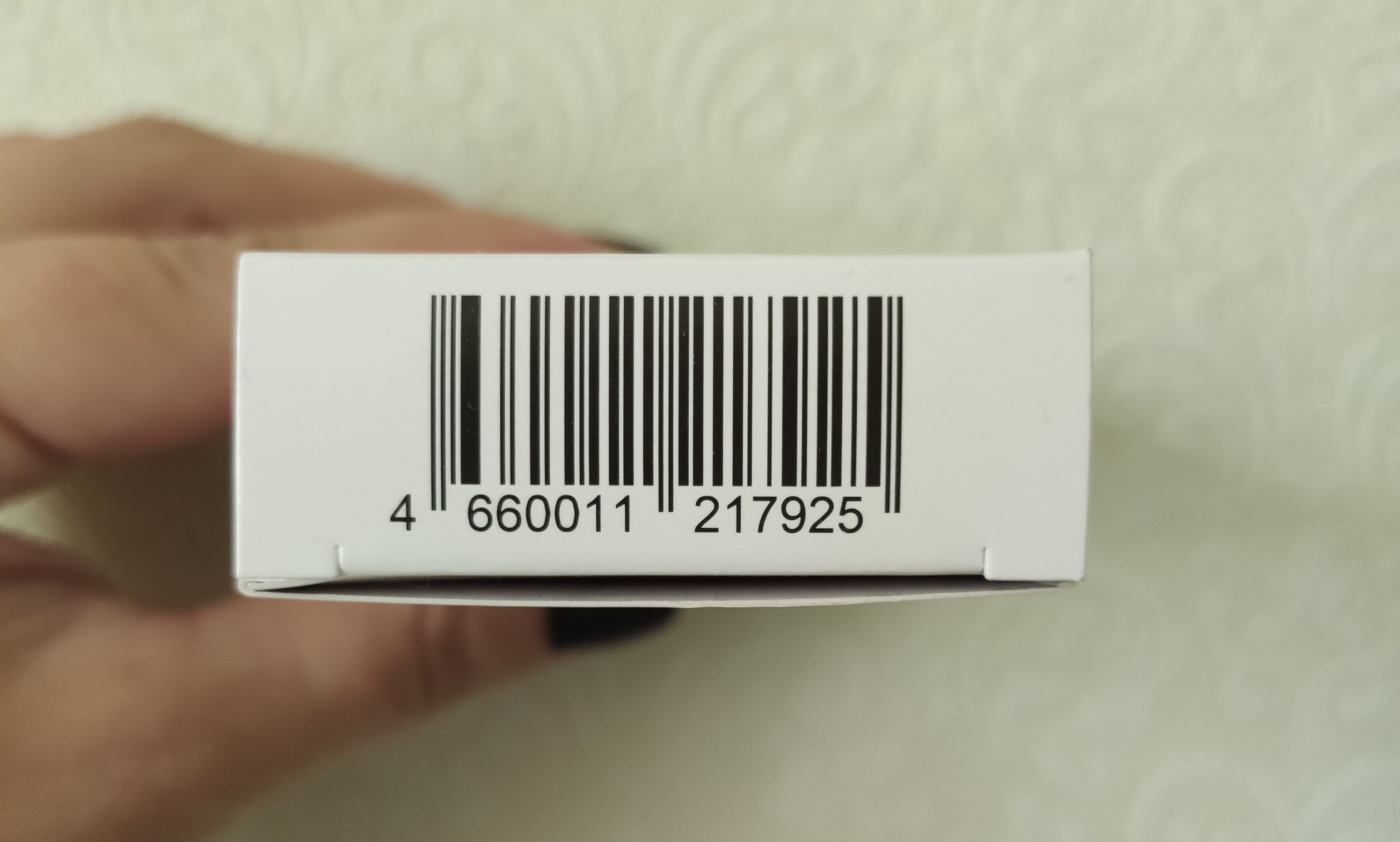
Штрихкод должен отобразиться в окне в машиночитаемом виде – то есть отобразятся все символы, в том числе и служебные. Если в окне ничего нет, то попробуем считать код в текстовый файл, например, в приложении «Блокнот» или в текстовые поля таблицы Excel. Если и так не получается, то придется заняться настройкой сканера, обратившись к альбому настроечных штрихкодов.
Настройка сканера производится путем считывания специальных настроечных штрихкодов из руководства к сканеру. Чаще всего сначала считывается штрихкод, вводящий сканер в режим настройки, затем штрихкоды нужной настройки и в завершении – штрихкод, переводящий сканер в рабочий режим. Но есть модели, настройка которых производится без начального и финального штрихкодов.
Если вы не уверены, что сканер прежде, чем попал к вам в руки, не подвергался каким-либо настройкам, то сначала считайте штрихкод заводских настроек, таким образом, переведя сканер в первоначальное состояние. Заводские настройки сканера Mindeo – это режим клавиатуры, для других моделей может понадобиться считать штрихкод перевода сканера в режим эмуляции клавиатуры.
Снова считываем контрольный штрихкод в окно «Тест подключения».
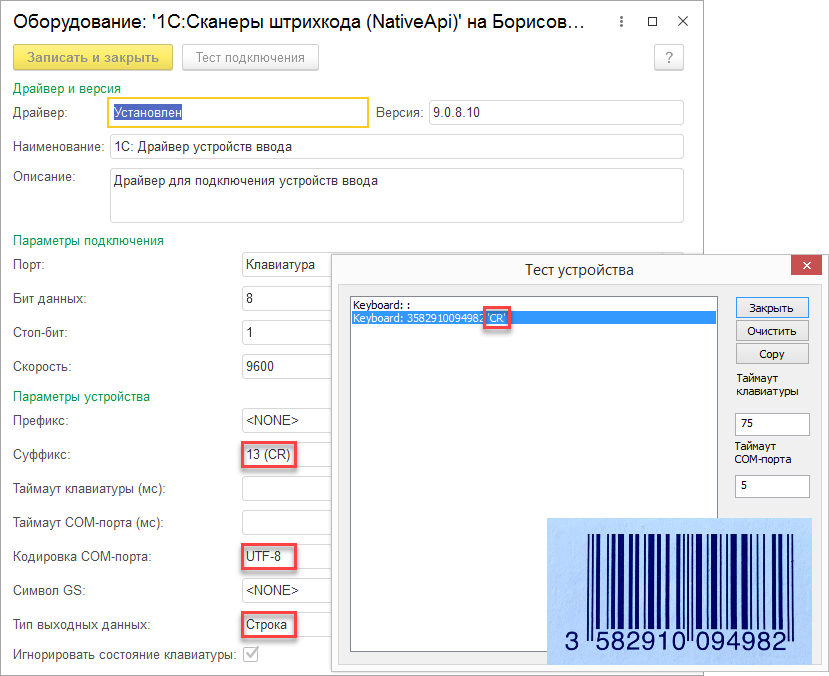
При считывании штрихкода в текстовом файле курсор должен позиционироваться в начало следующей строки, а при считывании в окне теста подключения — в конце штрихкода должен появиться Управляющий символ перевода каретки ‘CR’(англ. carriage return) и/или ‘LF’ (англ. line feed).
Если этого не произошло, считайте штрихкод добавления суффикса ‘CR’ из альбома настройки сканера. Проверьте также, чтобы в настройке Суффикс в программе 1С тоже было выбрано значение 13(CR).
Если вы продаете маркированные товары, полезно проверить правильность настройки сканера, считав в окно теста подключения штрихкод, например, марки лекарственного препарата с рисунка ниже.
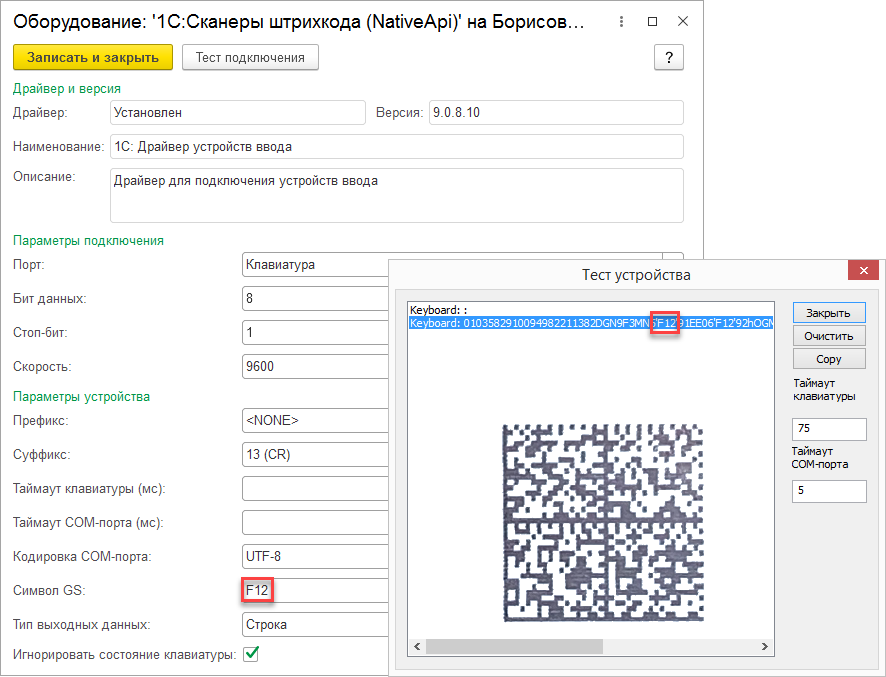
В коды маркировки в формате GS1 входит несколько параметров. Содержимое параметров определяется кодом группы применения. В нашем примере код марки представляет собой последовательность:
01 03582910094982 21 1382DGN9F3MN5’F12′ 91 EE06’F12′ 92 hOGMqk4C1xzKJbdu+o5VR9tiI9zl1Gz0qd9EL9F82qY=’CR’, коды применения – подчеркнуты.
В этой марке группа применения 01 – это GTIN товара. Заметим, что к значению штрихового кода 352910094982 добавлен лидирующий ноль GTIN 0352910094982, как и положено для маркированного лекарственного препарата. Значения кодов применения 21 (серийный номер) и 91 (ключ проверки) – переменной длины и завершаются стоп-символом ‘F12’. Соответственно, в настройке Символ GS сканера также должен быть указан символ F12. Последняя группа марки с кодом применения 92 — это код проверки, завершается символом перевода каретки ‘CR’ – это конец считанной последовательности. GTIN и код серии обычно размещаются на товарной упаковке в человекочитаемом виде, можно сверить считанные данные. Примерно такую же структуру имеют и марки других товарных категорий.
В случае, если предполагается считывать штриховые коды, содержащие кириллицу, например, QR-коды больничных листов, необходимо подключить сканер в режиме эмуляции работы COM-порта.
Для этого потребуется выполнить несколько шагов:
1. Скачать с сайта производителя или поставщика драйвер эмуляции COM-порта и разместить его в файловой системе компьютера, например в папке С:\Drivers. В нашем случае это USB VCOM drivers v.1.6, любезно предоставленный службой техподержки.
2. Далее нужно, обратившись к документации на сканер, найти и считать штриховой код команды перевода сканера в режим эмуляции com-порта. Присоединить сканер к компьютеру и открыть Диспетчер устройств Windows. В нашем случае сканер определяется как неизвестное устройство. Но иногда бывает и как вторая клавиатура.
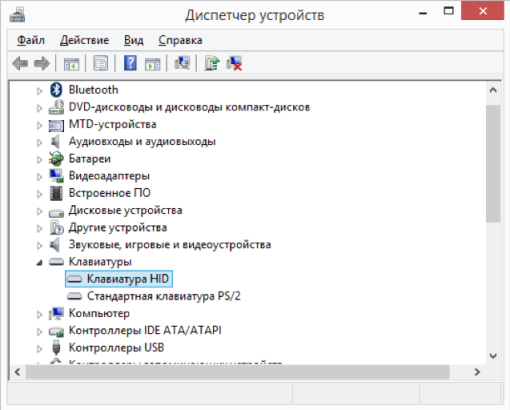
Открываем запись и обновляем драйвер, указав его местоположение в файловой системе компьютера.
3. После успешного завершения процесса, необходимо проверить в диспетчере устройств, определился ли com-порт, посмотреть настройки порта и убедиться, что настройки Бит данных, Стоп бит, Скорость сканера совпадают с указанными на странице настройки сканера в программе 1С.
Наконец считываем какой-либо штрихкод в форме Тест подключения программы 1С.
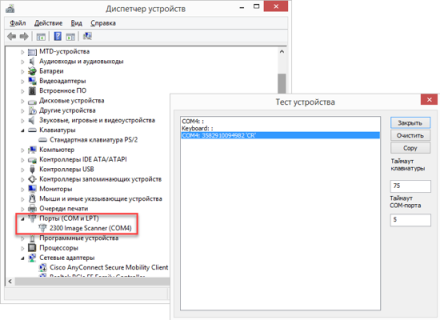
Не расстраивайтесь, если не получится настроить сканер с первого раза – сбросьте настройки на заводские и повторите все сначала.
Продолжим настройку. Чтобы правильно распознать кириллицу должна быть выбрано значение Windows-1251 в поле Кодировка com-порта.
Наконец, вне зависимости от того, как и в какой среде подключен сканер штрихкодов, если предполагается работа с кодами маркировки, в том числе формирование чеков на кассовом аппарате, настройка Тип выходных данных должна быть выбрана Base64. Это позволит получать от сканера и передавать в кассовый аппарат через платформу 1С данные без каких-либо потерь.
Настройка сканера в ОС Linux и Android
В операционной среде Linux может быть подключено до 64 COM-устройств и до 64 клавиатурных устройств с уникальным HID. Параметр HID-устройство на форме настройки сканера в программе 1С определяет, какому именно каналу соответствует данный сканер.
Следует также учитывать, что в среде Linux символ окончания штрихкода кодируется последовательностью ‘LF’, и для Android – ‘CR’ и настроить сканер соответствующим образом.
В зависимости от параметров телефона или планшета под управлением ОС Android, сканер может определиться как внешняя клавиатура, мультимедийное устройство или Bluetooth-устройство. Если планируется использовать сканер в режиме клавиатуры, в настройках нужно установить параметр подключения Устройство ввода.
Затем перейти в программу 1С и выполнить настройку сканера – создать запись в справочнике Подключаемое оборудование, выбрав тип устройства Устройство ввода, и драйвер – 1С:Сканер штрихкодов (NativeAPI). В параметрах подключения сканера нужно выбрать значение Клавиатура параметра Устройство. По умолчанию в режиме клавиатуры подключаются сканеры, встроенные в Терминалы сбора данных, сканеры, подключенные через USB, а также те сканеры, которые при сопряжении были определены пользователем, как устройство ввода.
Для сканера, подключенного по протоколу Bluetooth, в настройках драйвера нужно для параметра Устройство вместо значения Клавиатура выбрать из списка само устройство.
Если планируется сканировать штрихкоды маркировки, необходимо настроить Тип выходных данных и Символ GS, аналогично тому, как это показано выше для среды Windows.
Подобрать сканер можно здесь. Если затрудняетесь с выбором или нужна консультация по продукту, выберите оборудование, которое кажется вам наиболее подходящим и оставьте заявку – с вами свяжется партнер 1С из вашего региона и ответит на все вопросы.
Нужно подобрать программу 1С, оборудование для торговли или готовое решение? Проконсультироваться по автоматизации бизнеса?
Отправьте заявку на консультацию и партнёр 1С из вашего региона вам поможет.
Консультация полезная и бесплатная.
Если с ТСД возникли проблемы
это может быть вызвано особенностями браузера и настройками устройства, или тем что модель ТСД (ОС Android) не является моделью АТОЛ SMART.Lite (2D Imager SE4710).
Также для решения проблем можно выполнить следующее:
- Зайдите в меню приложений на ТСД и выберите «Barcode Utility» → «Scan Settings».
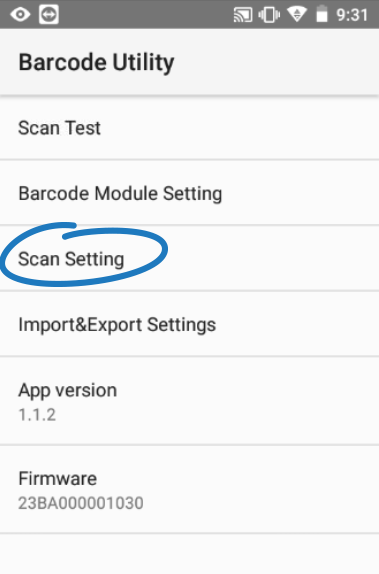
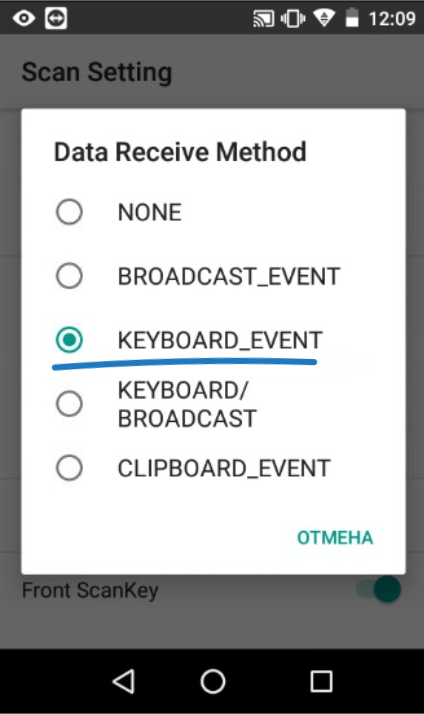
После этого настройки должны выглядеть следующим образом:
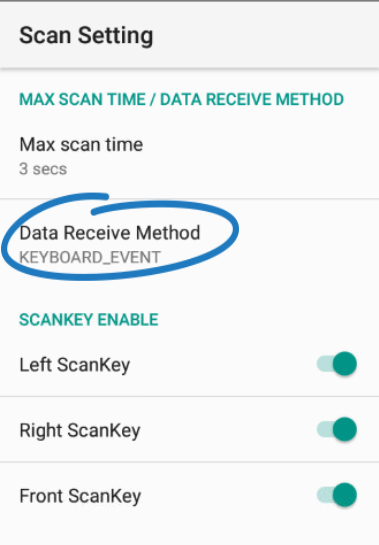
Обновите браузер до последней версии.
Если браузер не установлен, установите его:
- Скачайте установочный файл в интернете.
- Скопируйте файл chrome.apk на ТСД.
- Нажмите на скопированный файл chrome.apk, чтобы запустить его установку. В появившемся сообщении нажмите на кнопку «Настройки».
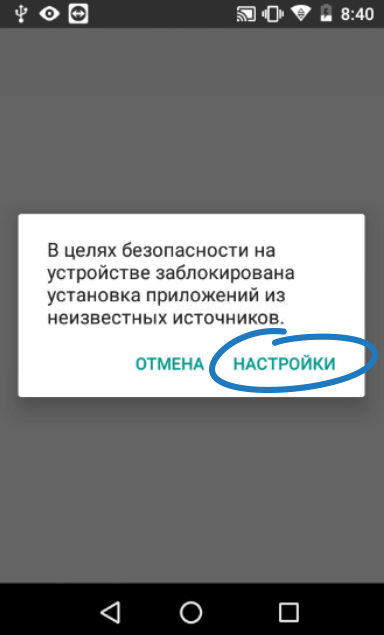
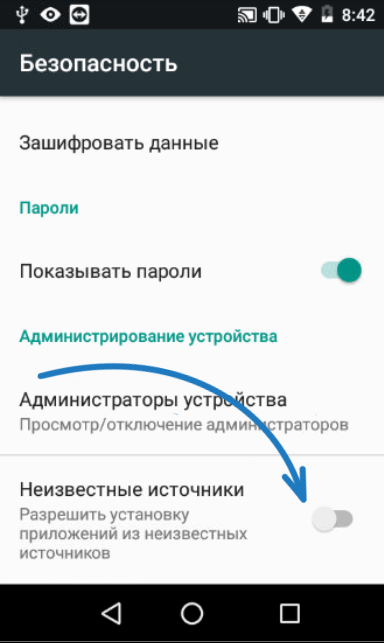
- Откройте (смахните) верхнее меню и выберите «Зарядка через USB».
Штрих код EAN14 – структура, чтение. Настройка сканера штрих-кода (терминала сбора данных)
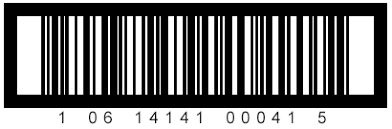
TOPRESALE.RU выполнила поставку терминалов сбора данных MC9190 Lorax. Затем клиент обратился с проблемой — невозможность прочтения штрих-кода EAN-14. Ниже приведено решение данной задачи.
Области применения
EAN-14 предназначен для маркировки крупногабаритной транспортной упаковки.
Данный код не наносится на единичную товарную упаковку, а создан для:
- однородных потребительских товаров;
- набора из нескольких товаров, сгруппированных для отправки одному клиенту;
- товаров в различной упаковке;
- упаковки из картона (поддоне).
Структура
EAN-14 — штрих-код, основанный на 14-значной цифровой последовательности.
EAN-14, представленный в виде EAN128, включает:
1. Идентификатор приложения (AI);
2. Тип упаковки;
3. Обозначение страны;
4. Код изготовителя;
5. Артикул товара;
6. Контрольную цифру.
AI помещается перед полем и указывает на тип и длину данных. Это может быть масса в килограммах, длина в метрах и т.д. Поля 3-5 составляют 12 символов EAN13, поля 2-6 — собственно контейнерный код EAN14.
Вид тары обозначается цифрами:
0 — картонная коробка;
1 — паллет (поддон);
2 — контейнер;
3 — не определено;
4 — код для внутреннего использования;
5, 6, 7, 8 — зарезервировано;
9 — разновесная продукция.
ITF-14 не содержит идентификатора, его структура такова:
- тип упаковки;
- 12-значный код продукта EAN13;
- контрольный символ.
Таким образом, при создании EAN-14 онлайн, в его состав практически полностью включается код EAN-13. Генератор автоматически рассчитывает контрольную цифру из предыдущих 13-ти.
Чтение кода сканером (терминалом сбора данных)
Для работы с кодом EAN-14 требуется активация опции Interleaved 2 of 5 далее (I2OF5). В инструкциях данная опция может называться ITF-14. В большинстве сканеров и ТСД по умолчанию данная опция отключена, но почти все сканеры штрих-кода и ТСД способны его считывать. Если вам необходимо работать с кодом EAN-14 — активируйте опцию I2OF5 и (желательно) укажите длину в ШК равную 14 символам. Иначе штрих-код может считываться частично.
Перейдем к активации необходимых настроек!
Настройка сканеров штрих-кода
Для настройки требуется скачать User`s Guide соответствующий вашей модели сканера. Найдите в руководстве управляющий штрих-код ITF-14и отсканируйте его.
Настройка терминала сбора данных
Далее приведена последовательность настроек для Datawedge версии 3.3 и выше.
Примечание. Программа Datawedge устанавливается на ТСД.
Datawedge можно бесплатно загрузить на сайте Zebra
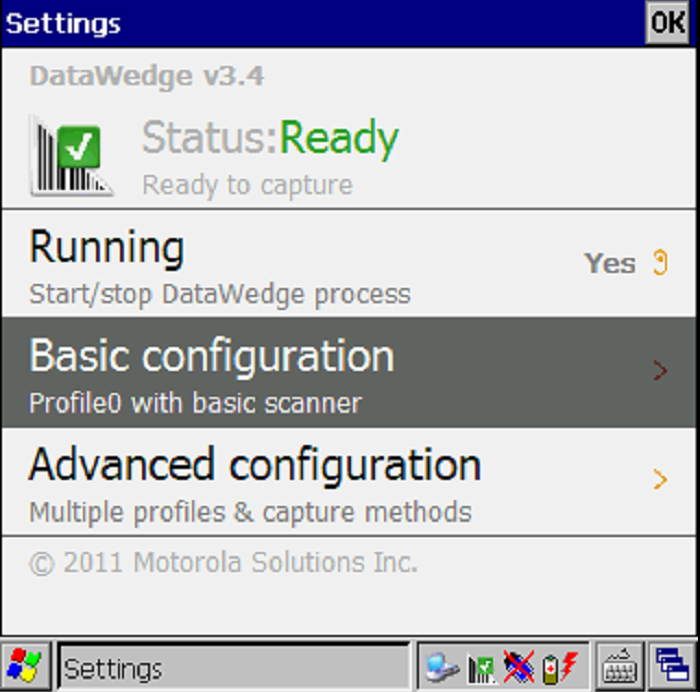
1. Выберите пункт Basic configuration
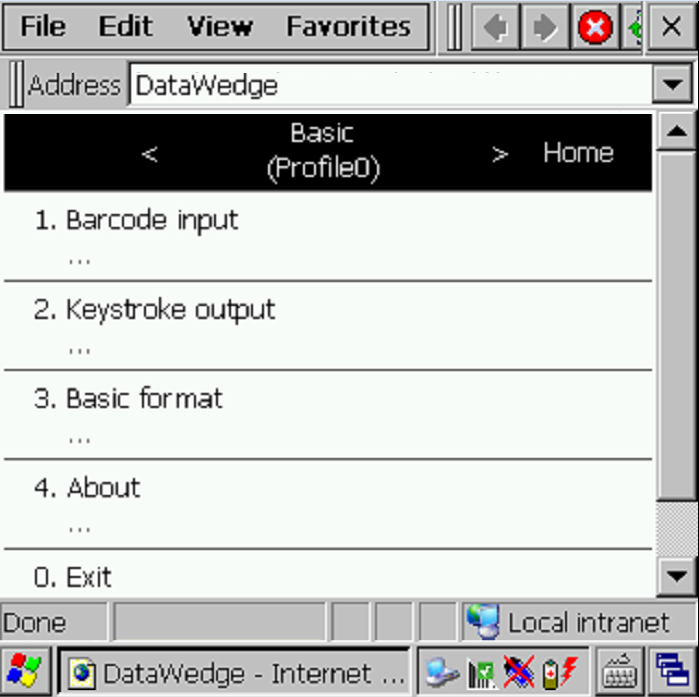
2. Затем Barcode input
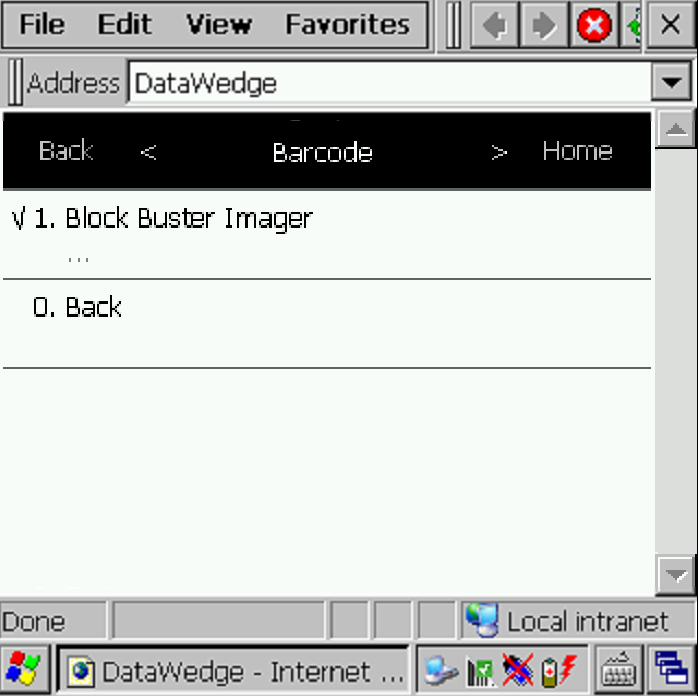
3. Block Buster Imager
(в вашем случае может быть другой драйвер скан-модуля)
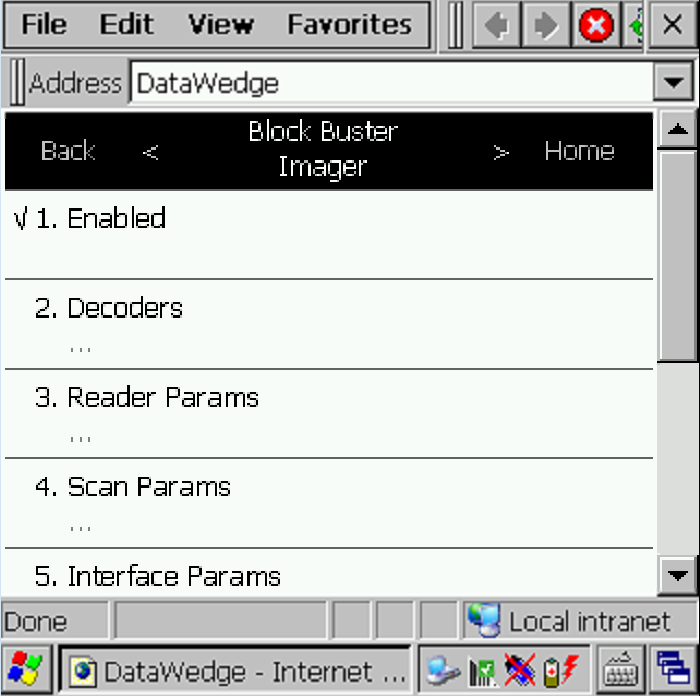
4. Decoders
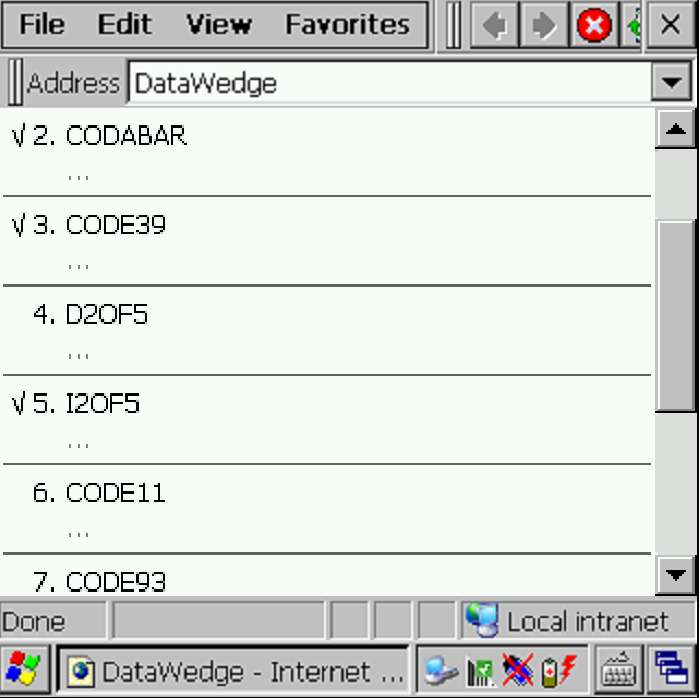
5. В списке кодировок находим нужный нам пункт I2OF5
(в данном случае он находится на странице №2)
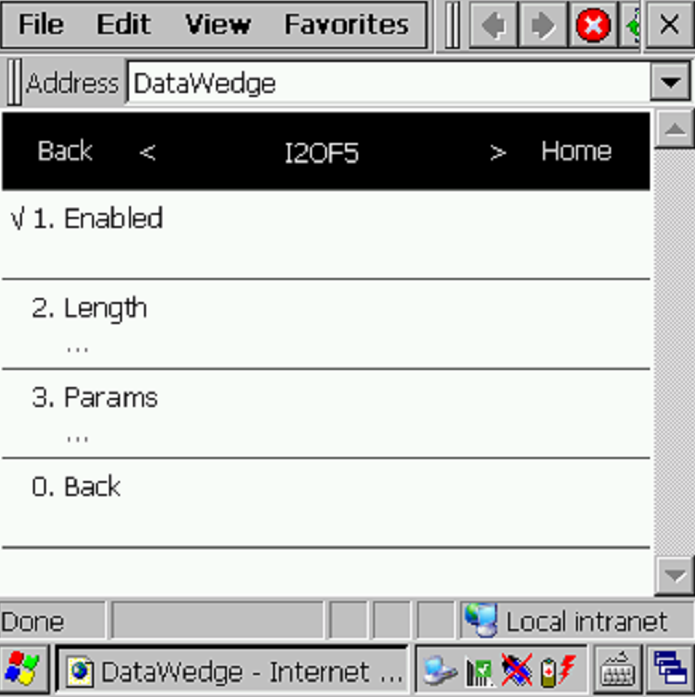
6. Поставьте галочку Enabled, далее нажмите Home, в результате чего произойдет сохранение внесенных изменений.
Проведите тест сканирования EAN14!
Настройка сканирования штрих-кодов
Подпишитесь и будьте в курсе! Акции, скидки и распродажи ждут!
Оборудование и программное обеспечение для автоматизации +7 495 984 89 14 107023 Москва, Малая Семеновская улица, д.11/2, стр.4
- Информация
- Стать партнёром
- Регистрация проектов
- Кабинет партнёра
Каталог товаров
- Терминалы сбора данных
- Cканеры штрих-кодов
- Планшеты
- Принтеры печати этикеток
- ККТ
- Аксессуары
- Уцененный товар
- Мобильное ПО
Сервис и поддержка
- Техническая поддержка
- Настройка ТСД по QR
- Сервисный центр