Использование режима «Учебное время» на Apple Watch
Устанавливайте ограничения на использование Apple Watch члена семьи с помощью расписания в режиме «Учебное время» или включайте этот режим на своем устройстве, чтобы сосредоточиться.

Что вам понадобится
- Apple Watch Series 4 или новее с поддержкой сотовой связи*
- Apple Watch SE (1-го поколения) или новее с поддержкой сотовой связи
- Apple Watch Ultra или более поздней модели
Для первоначальной настройки часов требуется iPhone 6s или более новой модели с ОС iOS 14 или более поздней версии.
Для работы режима «Учебное время» на ваших Apple Watch требуется watchOS 7 или более поздней версии.
* Обслуживание по тарифному плану сотовой связи не требуется, чтобы настроить Apple Watch для члена семьи, однако оно необходимо для использования некоторых функций.

Настройка расписания «Учебное время»
- Откройте приложение Watch на iPhone. Нажмите «Все часы», а затем выберите часы члена семьи.
- Нажмите «Готово», а затем — «Учебное время».
- Включите режим «Учебное время», а затем нажмите кнопку «Изменить расписание».

- Выберите дни и время, когда режим «Учебное время» должен быть включен.
- Нажмите «Добавить время»
 , чтобы настроить дополнительное расписание в тот же день. Например, можно настроить расписание для утренних занятий и еще одно расписание для послеобеденных занятий.

Чтобы изменить расписание режима «Учебное время», откройте приложение Watch на iPhone, а затем нажмите кнопку информации рядом с нужными часами. Выберите «Учебное время», а затем нажмите кнопку «Изменить расписание».
Временный выход из режима «Учебное время»

Член семьи может временно выходить из режима «Учебное время», чтобы проверять сообщения и т. д. Чтобы выйти из режима «Учебное время», нажмите и удерживайте колесико Digital Crown, затем нажмите «Выйти» для подтверждения.
Если расписание «Учебное время» активно, режим «Учебное время» возобновится автоматически.

Просмотр отчетов «Учебное время»
Время начала и окончания всех временных выходов из режима «Учебное время» фиксируется в приложении Watch на iPhone. Чтобы узнать, когда совершался выход из режима «Учебное время», откройте приложение Apple Watch, нажмите «Все часы», выберите Apple Watch члена семьи и нажмите «Учебное время».

Отчет также отображается на Apple Watch члена семьи. Чтобы просмотреть его, откройте приложение «Настройки» на часах ребенка и нажмите «Учебное время».
Сосредоточьтесь с помощью режима «Учебное время» на Apple Watch
Вы можете использовать режим «Учебное время» на своих Apple Watch, когда вам нужно сосредоточиться. Режим «Учебное время» можно использовать в качестве альтернативы режимам «Не беспокоить» или «Театр», когда вам нужно выключить звук оповещений и легко проверять время, не отвлекаясь на другие визуальные элементы.
Сначала добавьте кнопку «Учебное время» в Пункт управления:
- Чтобы открыть Пункт управления, нажмите боковую кнопку (для watchOS 9 или более ранней версии нажмите и удерживайте нижнюю часть экрана, затем смахните вверх).
- Прокрутите экран вниз, затем нажмите «Изменить».
- Нажмите кнопку добавления
 на кнопке «Учебное время»
  , затем нажмите «Готово».
В Пункте управления нажмите кнопку «Учебное время», чтобы включить этот режим. Чтобы выйти, нажмите и удерживайте колесико Digital Crown, затем нажмите «Выйти» для подтверждения.
Изменение настроек времени на ваших часах Apple Watch
Узнайте, как настроить на часах 24-часовой формат отображения времени и как настроить циферблат так, чтобы он показывал время позже фактического.
Как настроить на часах 24-часовой формат отображения времени
- Откройте приложение Apple Watch на iPhone.
- Нажмите «Часы».
- Включите параметр «24-часовой формат».
Как установить настроить циферблат так, чтобы он показывал время позже фактического
Вы можете настроить циферблат так, чтобы он показывал время позже фактического. Все будильники, уведомления, мировые и другие часы будут работать в соответствии с фактическим временем.
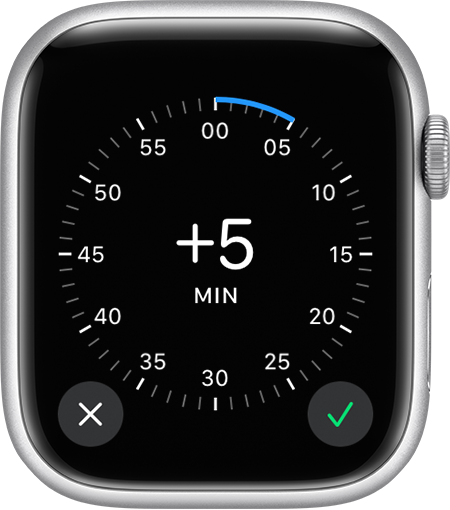
- Откройте на часах приложение «Настройки» и выберите «Часы».
- Нажмите «+0 мин».
- Поверните колесико Digital Crown и выберите, на сколько минут вперед следует перевести часы.
- Нажмите кнопку «Готово» .
Дата публикации: 04 января 2024 г.
Эта страница полезна?
Благодарим вас за отзыв.
Если вы не можете изменить время или часовой пояс на своем устройстве Apple
В настройках даты и времени на устройстве можно задать автоматическую корректировку при смене часового пояса и переходе на летнее время. Узнайте, что делать, если устройство неверно отображает дату, время или часовой пояс либо не выполняет переход на летнее время автоматически.
Автоматическая установка даты и времени
Функция автоматической установки даты и времени может быть недоступна для вашего устройства.* Выполните следующие действия, чтобы убедиться, что ваше устройство может автоматически устанавливать время и часовой пояс.
На устройстве iPhone или iPad
- Убедитесь, что на устройстве установлена последняя версия ОС iOS или iPadOS.
- Включите функцию «Автоматически» в меню «Настройки» > «Основные» > «Дата и время». Эта функция автоматически устанавливает дату и время в соответствии с часовым поясом. Этот параметр неактивен?
- Если появляется сообщение о том, что доступна обновленная информация о часовых поясах, перезапустите устройство и все объединенные с ним в пару часы Apple Watch.
- Разрешите устройству использовать текущее местоположение для определения часового пояса. Для этого выберите «Настройки» > «Конфиденциальность и безопасность» > «Службы геолокации» > «Системные службы» и включите параметр «Установка часового пояса».
- Проверьте, правильно ли отображается часовой пояс на устройстве. Для этого выберите «Настройки» > «Основные» > «Дата и время» > «Часовой пояс».
На компьютере Mac
- Убедитесь, что компьютер Mac подключен к Интернету.
- Откройте настройки «Службы геолокации» Прокрутите список приложений и сервисов до конца, затем нажмите кнопку «Подробнее» рядом с пунктом «Системные службы». Убедитесь, что включен параметр «Часовой пояс и настройка параметров системы».
- Откройте настройки «Дата и время» и убедитесь, что включены параметры автоматической установки времени и даты, а также автоматической установки часового пояса.
- Перезапустите компьютер Mac.
На Apple TV
Для выполнения этих шагов на устройстве Apple TV HD или Apple TV 4K должна быть установлена ОС tvOS 10 или более поздней версии. Если у вас более старая версия tvOS или более старая модель Apple TV, вы можете установить часовой пояс вручную.
- Убедитесь, что устройство Apple TV подключено к Интернету.
- Выберите «Настройки» > «Основные» > «Часовой пояс». Если появляется сообщение о том, что доступна обновленная информация о часовых поясах, перезапустите Apple TV, чтобы получить обновление.
- Если сообщение не появляется, нажмите и удерживайте кнопку «Назад» или кнопку меню на пульте Apple TV, чтобы перейти на экран «Домой». Подождите несколько минут, затем вернитесь к экрану «Настройки» > «Основные» > «Часовой пояс». Если на этот раз сообщение отображается, перезапустите устройство, чтобы получить обновление.
Установка даты и времени вручную
Если устройство по-прежнему отображает неверную дату, время или часовой пояс, то вместо использования функции «Автоматически» введите каждый параметр вручную. Допустим, на устройстве установлена iOS 9 или более ранней версии, а правительство страны или региона приняло решение о смене часового пояса или переходе на летнее время.
На устройстве iPhone или iPad
- Выберите «Настройки» > «Основные» > «Дата и время».
- Отключите функцию «Автоматически». Этот параметр неактивен?
- Установите часовой пояс или дату и время:
- Нажмите «Часовой пояс» и выберите город с нужным часовым поясом.
- Или же нажмите дату, чтобы изменить дату и время.
На компьютере Mac
Откройте настройки «Дата и время» Теперь можно установить время, дату и часовой пояс вручную.
На Apple TV
- Выберите «Настройки» > «Основные» > «Часовой пояс».
- Убедитесь, что функция «Автоматически» выключена, затем выберите часовой пояс.
Подробнее о настройках времени
- Если после синхронизации с компьютером на устройстве отображается неправильное время, то убедитесь что параметр «Дата и время» правильно настроен на компьютере Mac.
- Не рекомендуется вручную корректировать настройки времени для изменения поведения программ (например, таймеров в играх).
- Узнайте о настройках времени Apple Watch, в том числе о том, как настроить на устройстве 24-часовой формат и установить на циферблате более позднее время.
* Возможность включения или выключения автоматической установки может быть доступна не для всех операторов или не во всех странах и регионах. Если на устройстве используется код-пароль для функции «Экранное время» или установлен корпоративный профиль с ограничением функциональных возможностей устройства, то переключатель функции «Автоматически» будет затемнен или заблокирован.
Как вручную настроить время на Apple Watch
Любите свои Apple Watch, но хотите вручную настроить время, как на аналоговых часах? Читайте дальше, чтобы узнать, как настроить Apple Watch на определенный срок.
Если вам нравится ваш Apple Watch чтобы быть точными часами, вам не нужно ничего делать. Его поведение по умолчанию – автоматическая установка времени, и он сам подстраивается под переход на летнее время и изменения часового пояса.
Однако, если вы хотите вручную отрегулировать время на своих Apple Watch, вы можете установить его на любое время от 1 минуты до 59.
Программы для Windows, мобильные приложения, игры — ВСЁ БЕСПЛАТНО, в нашем закрытом телеграмм канале — Подписывайтесь:)
Как настроить время ваших Apple Watch
Если вы решите настроить Apple Watch, это повлияет только на циферблат часов. Все уведомления и оповещения для приложений «Календарь» и «Напоминания» и т. Д. Будут выполняться в реальном времени.
- открыто настройки на ваших Apple Watch
- Проведите или прокрутите вниз, чтобы Часы
- Нажать на +0 мин
- Используйте цифровую корону, чтобы настроить часы
- Нажмите Устанавливать
Вот как выглядят эти шаги:
Теперь вы можете настроить Apple Watch на срок до 59 минут.
Подробнее 9to5Mac учебные пособия:
iPhone и iPad:
AirPods Pro:
Mac:
Программы для Windows, мобильные приложения, игры — ВСЁ БЕСПЛАТНО, в нашем закрытом телеграмм канале — Подписывайтесь:)
Похожие записи
Список мАч батареи iPhone: мощность для каждой модели
Вы когда-нибудь задумывались, какую емкость батареи Apple вложила в свои iPhone за эти годы или какой размер батареи у вашего текущего iPhone? Хотя компания публично не делится информацией, детали батареи в конечном итоге всплывают в разборках. Присоединяйтесь к нам, чтобы посмотреть полный список мАч батареи iPhone, чтобы узнать, какая емкость батареи есть в каждой модели…
Как продать старый iPad и получить лучшую цену
В 2018 году Apple выпустила новый iPad 9,7 дюйма – наш второй выбор в пользу лучшего iPad (после iPad mini 2019) – и пару более дорогих iPad Pro. Затем в 2019 году вышли iPad Air (3-го поколения) и iPad mini (5-го поколения). Если вы думаете о покупке одного из них, было бы неплохо обменять свой…

Лучшее почтовое приложение для Mac — включая бесплатные опции
Spark — это хорошо зарекомендовавшее себя почтовое приложение от Readdle, настолько, что оно было удостоено награды «Выбор редакции» от Apple в Mac App Store. Его относительно легко настроить, хотя есть несколько препятствий, которые нужно преодолеть, когда дело доходит до iCloud. Чтобы настроить это в Spark, вам нужно сгенерировать пароль для конкретного приложения, а для этого…
Бесстрашный ютубер сделал свой собственный студийный дисплей 5K всего за 600 долларов.
Studio Display от Apple может быть значительно более доступным, чем Pro Display XDR, но он все еще дорогой (по крайней мере, стартовая цена в 1599 долларов включает подставку). И нет сторонних альтернатив того же размера и разрешения, что и Studio Display; единственным другим 27-дюймовым дисплеем 5K, продававшимся до Studio Display, был 27-дюймовый дисплей UltraFine LG…
Четыре скрытые функции Apple Watch для здоровья, которые вы не используете
Помимо способности Apple Watch отслеживать основные действия, такие как шаги и упражнения, более сложные функции, такие как ЭКГ, предупреждения о высокой / низкой частоте сердечных сокращений и обнаружение падений, имеют большую ценность и привлекают всеобщее внимание. Но, находясь в тени, Apple Watch имеют несколько менее известных важных функций, которые измеряют все, от текущего до будущего…
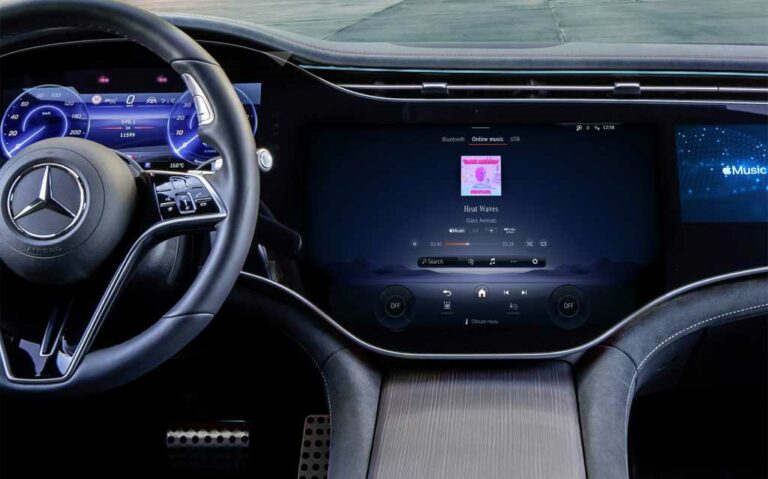
Apple предлагает пространственное аудио в вашем автомобиле (если это новый Mercedes)
Apple анонсировала первые устройства сторонних производителей, поддерживающие Spatial Audio с Dolby Atmos при прослушивании Apple Music — и это автомобили Mercedes-Benz. В частности, это автомобили с информационно-развлекательной системой MBUX в моделях Mercedes-Maybach, внедорожниках EQS и EQS, а также EQE и S-классе. Другими словами, некоторые роскошные автомобили Mercedes, произведенные в течение последних двух лет или около…