Как перевернуть лист в Ворде?
Этот вопрос интересует, пожалуй, каждого второго пользователя текстового редактора Ворд. Ведь иногда поменять положение страницы – мера вынужденная. Например, это требуется тогда, когда на листе в вертикальном положении невозможно разместить какой — либо объект: будь-то схема, таблица, график или рисунок. В нашей статье мы рассмотрим несколько способов, как перевернуть лист в Ворде.
По умолчанию в текстовом редакторе Ворд все страницы расположены в вертикальной ориентации. Также функции программы позволяют их разместить горизонтально. Сделать это под силу даже начинающему пользователю – как, мы сейчас расскажем. Способы, о которых мы расскажем, позволяют перевернуть лист как из горизонтального положения в вертикальное, так и наоборот.
Стоит отметить, что зачастую пользователи программы Ворд не изменяют ориентацию листов на компьютере, а делают это при печатании документа. В настоящее время, практически все принтеры позволяют изменить ориентацию листов в процессе распечатывания документов. Правда в этом случае – будут повернуты все листы, при этом возможно пострадает качество и вид документа.
Как перевернуть лист в Ворде: версия Word 2003 года и ранее
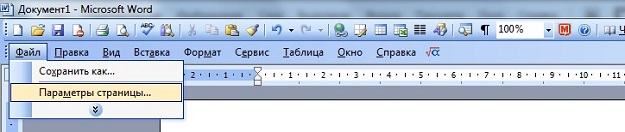
Чтобы сделать горизонтальную или вертикальную ориентацию листа в Ворде версии 2003 года, 1997 года и 2000 года пользователю придется выполнить следующий алгоритм действий. Во-первых, для начала необходимо зайти во вкладку «Файл», которая размещена на панели инструментов, далее нужно выбрать пункт «Параметры». Затем в разделе «Поля», в строке под названием «Ориентация» пользователю будет предложено два варианта ориентации страниц: книжная и альбомная. Если необходимо сделать горизонтальную ориентацию листа – выбираем альбомную, если вертикальную – то книжную. После жмем ОК.
Можно ли перевернуть только один лист в документе?
Если пользователю необходимо перевернуть в вертикальное или горизонтальное положение только один лист во всем документе, то следует выполнить следующие действия:
- Для начала требуется выделить ту часть текста, у которой вы хотите изменить ориентацию.
- После переходим к пункту «Параметры».
- Далее нужно выбрать необходимую нам горизонтальную или вертикальную ориентацию.
- Во вкладке под названием «Применить», выбираем вариант « к выделенному тексту».
- После подтверждаем все действия нажатием кнопки ОК.
Как перевернуть лист в Word? Вариант для версии 2007 года и новее
Если вы предпочитаете использовать текстовый редактор Word 2007 года и более новой модификации, то этот раздел – для вас. В нем мы расскажем несколько вариантов, как можно перевернуть лист, сделав альбомную или книжную ориентацию во всем документе или его отдельной части.
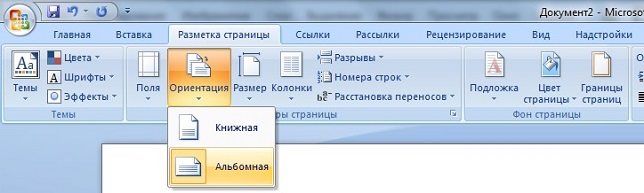
Первое, что требуется от пользователя — нужно перейти во вкладку под названием «Разметка страницы». После зайти в раздел «Ориентация». Как мы уже упоминали выше, по умолчанию текстовый редактор выставляет книжную ориентацию. Если же нам необходима книжная, то выбираем нужный нам вариант. После жмем ОК. Страницы автоматически перевернутся.
Если же необходимо перевернуть только одну страницу из всего документа, то способ полностью копирует вышеописанный для Ворда 2003 года. Вначале выделяется та часть документа, которую необходимо перевернуть. После нужно зайти в пункт «Параметры» и выбрать нужный вид ориентации. Во вкладке под названием «Применить», выбираем вариант « к выделенному тексту». После подтверждаем все действия нажатием кнопки ОК. Отличия в описанных способах заключаются лишь в другом расположении кнопки настройки на вкладке со всеми параметрами.
Подводя итог, хочется отметить, что в практике обычно книжная ориентация страниц используется для составления отчетов, писем, написания научных работ и т.д. Альбомная ориентация больше подходит для создания таблиц или размещения схем. Обычно, горизонтальная страница используется в научных работах, написанных студентами технических ВУЗов, по причине того, что в тексте присутствует большое количество таблиц и расчетов.
В нашей статье мы рассмотрели несколько способов, как перевернуть лист в Word. Как вы уже поняли, в этом нет ничего сложного. Главное – внимательно и четко действовать указанному алгоритму действий. В этом случае результат вас порадует, а сам процесс не доставит никаких трудностей и хлопот.
© SolverBook — онлайн сервисы для учебы, 2015
Копирование материалов с сайта возможно только с разрешения
администрации портала и при наличие активной ссылки на источник.
Выберите язык: 


- Онлайн калькуляторы
- Справочник
- Примеры решений
- Заказать решение
- Учебные статьи
- О проекте
- Задать вопрос
- Контакты
- Карта сайта
Как перевернуть текст вертикально в Word
Привет читателям. Бывают разные задачи в нашей жизни, когда в документе нужно написать текст вертикально. К примеру вы делаете объявления с отрывными листочками или создаете брошюру и заголовок хотите написать вдоль основного текста. На этой странице вы узнаете, как изменить направление текста в различных версиях Microsoft Word 2003, 2007, 2010, 2013.
Создаем вертикальный текст в Word
- Создаем специальный блок в Word
- Вводим текст горизонтально
- Выберите созданную надпись
- Перетащите за угол текстовый блок
- Убираем рамку вокруг блока
В этом уроке мы создадим текст, где каждая буква будет находиться одна над другой, словно на уличной вывеске.
Создаем специальный блок в Word для переворота
Блок «Надпись» позволяет легко изменить положение и ориентацию текста. Добавьте его в ваш документ Word, следующим образом:
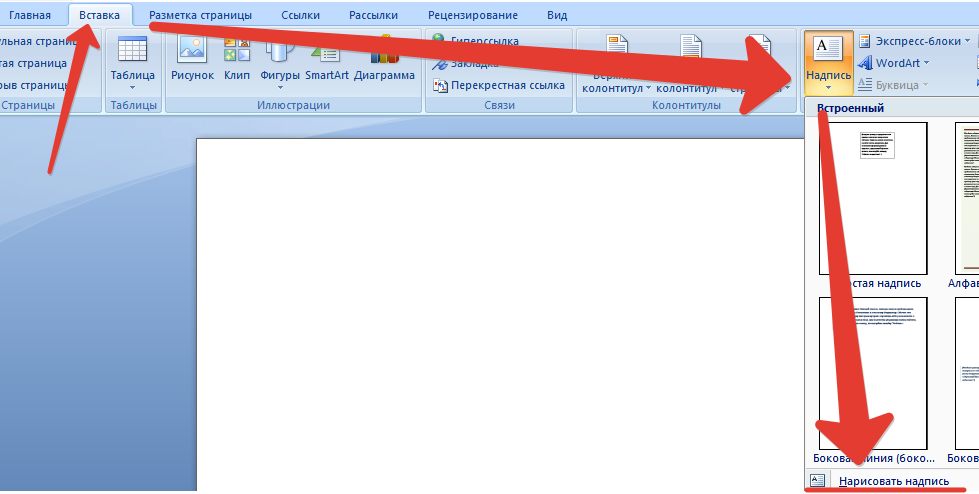
В верхнем меню Ворд на вкладке «Вставка» в блоке «Текст» нажимаем на кнопку «Надпись», затем «Нарисовать надпись». Теперь зажмите левую кнопку мыши и нарисуйте область надписи.
Вводим текст горизонтально
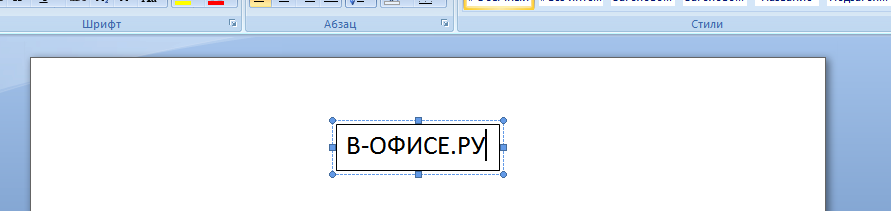
Кликните по только что созданному текстовому полю и введите свой текст, который вы хотели бы написать по вертикали. Если вы уже набрали его в документе, скопируйте и вставьте его в текстовое поле.
Выберите созданную надпись
Вокруг текста появится контур и каждый круг или квадрат по контуру позволит левой кнопкой мыши изменять размер блока.
Перетащите за угол текстовый блок
Нажмите и удерживайте кнопку на любом углу блока надписи, а затем переместите курсор. Перетащите угол, чтобы сделать текстовое поле высокой и узкой формы. После того, как окно становится слишком узким, чтобы разместить две буквы горизонтально, то это заставит Ворд расположить текст вертикально.
Как перевернуть лист в «Ворде» горизонтально
При оформлении документов на компьютере может появиться необходимость в переворачивании рабочего листа. В Word есть возможность установить два режима: альбомная (горизонтальная) ориентация и книжная (вертикальная) ориентация.

Статьи по теме:
- Как перевернуть лист в «Ворде» горизонтально
- Как развернуть изображение
- Как написать перевернутый текст
Инструкция
Если у вас Word 2003, найдите выпадающую вкладку «Файл», которая находится в верхнем горизонтальном меню. Далее в списке кликните на кнопку «Параметры страницы». Перед вами появится окно, в котором необходимо выбрать пункт «Поля». Спуститесь вниз и найдите строку «Ориентация». Перед вами появится два пустых поля: книжная и альбомная. Выберите подходящий вариант и нажмите клавишу «ОК» для того, чтобы сохранить внесенные изменения.
Чтобы понять, как перевернуть лист в «Ворде» горизонтально в версиях 2007, 2010 и 2013 года, вам необходимо обратиться к верхнему меню. Отыщите вкладку под названием «Разметка страницы». Внизу каждого блока будет подпись подменю. Вам нужно найти «Параметры страницы» и чуть выше будет выпадающее меню «Ориентация». Нажмите на него, а затем выставьте необходимое значение.
Если вы опытный пользователь ПК, то для быстрого доступа к параметрам ориентации страницы можно использовать горячие клавиши. Так, чтобы перевернуть лист в «Ворде» горизонтально вы можете нажать вначале Alt+P (англ.), затем Alt+J, а потом с помощью стрелочек на клавиатуре указать нужное значение. Знание горячих клавиш позволяет заметно ускорить работу на компьютере.
Как в ворде перевернуть лист горизонтально
Часто при работе с документами в программе Microsoft Word необходимо выполнить поворот страницы в горизонтальное положение. Однако не каждый до конца знает, как это сделать. Мы в данной статье рассмотрим подробно, как в ворде перевернуть лист горизонтально.
Как перевести в горизонтальное положение страницы в Microsoft Word?
Данный метод работает в Microsoft Word 2007 года, а также в более поздних версиях программы.
Первым делом необходимо перейти на вкладку, которая называется «Разметка страницы». Выбираем пункт «Ориентация». По умолчанию ориентация листа в программе книжная. Для того, чтобы перевести все листы в горизонтальное положение, необходимо выбрать альбомный тип ориентации.

Как сделать в Microsoft Word горизонтальной только одну страницу?
В первом случае все было просто и понятно. Однако чаще всего, при работе в программе Office Word необходимо сделать так, чтобы горизонтально были повернуты только отдельные страницы. Для того, чтобы повернуть только лишь одну страницу, сделайте следующие указания:
Как и в первом случае, для начала вам нужно перейти в меню под названием «Разметка страницы».
Далее обратите свое внимание на область в правом верхнем углу. Там вы должны заметить кнопку под названием «Параметры страницы».
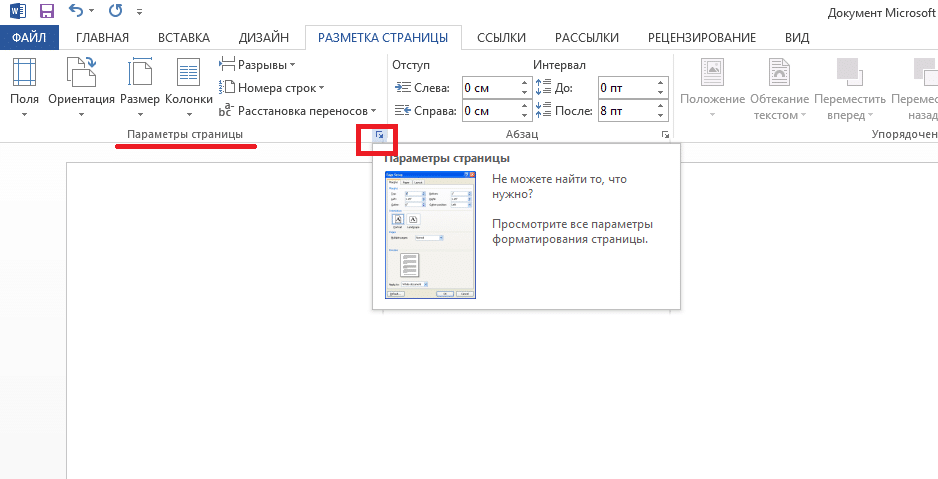
При нажатии ЛКМ на этот пункт перед вами должно открыться дополнительное окно меню, с помощью которого у вас есть возможность выбрать тип написания. Он может быть вертикальным т. е. книжным, или горизонтальным, другими словами – альбомным. В этом же окошке вы сможете выбрать, ко всему документу применить настройки, или же только для текущего листа (до его конца). При выборе второго варианта, в горизонтальном положении будет находиться только тот лист, который вам нужен.
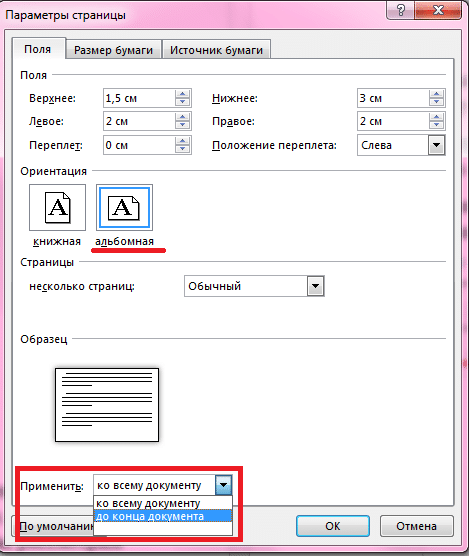
Если следующий лист вы снова захотите сделать книжным, то вам необходимо будет проделать все те же действия, только в настройках выберите пункт «книжный вариант» отображения вместо альбомного. Вот так просто можно повернуть лист в программе Microsoft Word в то положение, которое вам необходимо. Такой способ редактирования будет работать на версиях программы 2007 года и выше.