Омышение компьютера или 2 и более указателей мыши на экране
В ОС по умолчанию задана работа с 1 указателем мыши. Даже если подключите 2 и более устройств (тачпады, мыши, трекболы), все они в лучшем случае будут двигать один указатель. С этим все свыклись, как с аксиомой, и даже на ресурсах типа ответы.mail.ru есть авторитетные ответы, утверждённые модератором как закрытые, что сделать 2 указателя нельзя (кто имеет туда доступ — поправьте недоразумение).
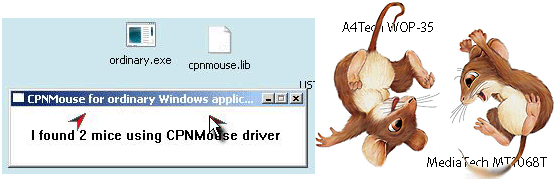
Когда-то было известно коммерческое решение «2 рабочих места за 1 системным блоком» (EasyCLone) — возможность создать на компьютере рабочие столы на 2-4 разных комплектах «дисплей-мышь-клавиатура», и это было даже выгоднее, чем покупать 2 ПК для фирм, но стремительное удешевление комплектующих, видимо, быстро обесценивало такое решение и о нём забыли.
Но недавний топик на малоизвестном ответвлении Хабра неожиданно для многих пролил свет на эту зыбкую истину. Оказалось, что есть программа, которая на уровне драйверов ловит каждую новую подключенную мышь и создаёт для неё новый указатель. Увы, у неё триальный период 15 дней, что тут же испарило желание её включить. Зачем, если стоит задача попробовать неотработанную, неизвестную, но интересную технологию? Есть поиск, интернет и общественная потребность у задачи, а значит, есть возможность найти более гибкие решения.
В данном решении речь не идёт о 2 фокусах ввода в системе. Если мышью переключаются на другое окно или место в окне, то фокус передаётся этой мыши, и курсор ввода с клавиатуры перемещается на это место тоже. Если бы в ОС создавались 2 фокуса ввода, то эта задача называлась бы «2 мыши + 2 клавиатуры», и решение было бы ещё удобнее. Но с точки зрения системы она заметно сложнее — ведь надо иметь не только драйвер мыши, но и множественные активные окна на рабочем столе.
2 указателя мыши могли бы пригодиться для совместной почти одновременной работы на 1 рабочем столе (Desktop). Например, программа по ссылке выше, Peanut Butter Pointer, позиционируется для работы взрослого и ребёнка (совместная работа в обучающих программах).
Поиск показал, что, действительно, верен очередной афоризм, вынесенный в эпиграф. Есть бесплатная программа для Windows (апрель 2004, 2K/XP) с открытым кодом и есть инструкции для Linux, Debian, X.Org 7.5, 19.01.2010 по подключению нужного количества мышей + указателей к ним.
(Замечание для Linux, цитата: «В настоящее время MPX не поддерживается в Gtk+ и соответственно не получится рисовать одновременно двумя мышами в GIMP или Inkscape, но можно одной мышью выбирать инструменты или элементы меню, а другой рисовать. Ситуация изменится с выходом Gtk+ 3. Также перетаскивание одновременно двух окон еще не работает в оконном менеджере Metacity, но иконки перетаскивать одновременно в Nautilus с перемещением окна в Metacity уже можно. Qt поддерживает мультитач начиная с версии 4.6.»)
Остановимся подробнее на решении для Windows XP.
Это «голый» драйвер без инсталлятора. Чтобы его подключить, нужно сделать некоторые действия по инструкции. (На английском — cpnmouse.sourceforge.net/install.html .) Поэтому инструкция ниже — для исследователей, а не для простых потребителей конечного продукта. Две мыши стоит установить хотя бы для того, чтобы посмотреть, как это работает и прикоснуться к «нижним горизонтам» управления устройствами на уровне инсталляции драйверов. Ну а пересказ с переводом и некоторыми иллюстрациями подтвердит уверенность, что цель близка и достижима, нужно лишь «знать, как».
Инсталляция драйверов для 2 и более мышей.
1. Все устройства типа мыши должны быть подключены и работать (двигать указатель).
2. Из-под администратора кладём имеющиеся 2 файла *.inf и *.sys в папки \windows\inf и \windows\system32.
3. Выбираем «Панель управления -> Система -> Оборудование -> Диспетчер устройств«.
4. Далее «Mice and other pointing devices», в этой папке видим работающие мышиные устройства.
Драйвер не накладывает ограничений на тип мышей (COM, PS/2, USB). Но он потребует прописывания некоторых данных из свойств устройства в файл cpnmouse.inf.
5. При подключении второй мыши к USB она определяется как «HID-compilant mouse». Для дальнейшей инсталляции с большой вероятностью будет необходимо знание Кода оборудования. Автор драйверов рекомендует получить их с помощью некоторой излишне мощной программы по чтению данных с оборудования, но всё необходимое видно в свойствах мыши. Смотрим:
Свойства HID-compilant mouse -> Сведения -> Коды (ID) оборудования -> Строчка (обычно 2-я) вида HID\Vid_XXXX&Pid_XXXX .
Например, в случае мыши MediaTech MT1068T «Crabby» она была HID\Vid_15d9&Pid_0a4c .
Если этого кода нет в файле cpnmouse.inf в строчках вида (в секции [CPNGroup.Mfg])
%CPNGroup.DeviceDesc1% = usbinst, HID\Vid_XXXX&Pid_XXXX ,
её необходимо внести в конец списка таких строчек. Для второй мыши A4Tech на порте PS/2 подобное свойство выглядело так:
По аналогии, в cpnmouse.inf есть строчка
%CPNGroup.DeviceDesc0% = ps2inst, *PNP0FAKE
К ней тоже должна быть добавлена подобная запись сразу после неё:
%CPNGroup.DeviceDesc0% = ps2inst, *PNP0F13
Действительно, если её не внести, требуемый драйвер с названием «CPN Tools mouse filter driver PS/2» в дальнейшем отсутствует.
6. После добавлений информации делаем в Диспетчере устройств: HID-compilant mouse -> «правый клик мыши» -> Обновить драйвер. -> Установка из указанного места -> Далее -> (Убрать поиск на сменных носителях ) + Не выполнять поиск. Я сам выберу нужный драйвер -> Установить с диска -> с:\windows\inf (или другой путь %system_root%) -> CPN Tools mouse filter driver USB -> Далее.
Возникнет диалог «Вставьте такой-то диск в устройство ввода дисков» -> OK -> Обзор -> c:\windows\system32\cpnmouse.sys -> Открыть -> ОК (будет табличка «Мастер завершил установку программ для: CPN Tools mouse filter driver USB) -> Готово.
В Диспетчере устройств вместо HID-compilant mouse появится CPN Tools mouse filter driver USB.
7. Повторим те же действия для мыши PS/2 с той разницей, что выбирать будем „CPN Tools mouse filter driver PS/2“. Появится приглашение на перезагрузку. Если от неё отказаться, увидим, что мышь PS/2 тоже сменилась на „CPN Tools mouse filter driver PS/2“. Подготовим компьютер к перезагрузке и выполним её.
Всё бы хорошо, но указатель мыши не раздваивается…
Использование 2 мышей.
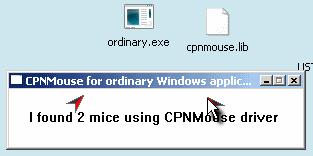
Драйвер — это только полдела. Теперь нужна программа, реализующая появление 2 (и более) курсоров. Или использование события мышей в прикладной программе на уровне API (имеется архив, описание и исходные коды) в других прикладных программах. Второй путь обречён на кустарничество — работу с 1-2-3 программами, а общие приложения могут вызвать интерес. Общее приложение, предлагаемое автором, существует одно — программа ordinary-binary-0.1.0.zip и как дополнение, cpnmouse.lib. Она создаёт 2 рисованых указателя для 2 мышей и перекидывает единственный реальный указатель к движущейся мыши, если ordinary.exe и cpnmouse.lib выложены в одной папке. Так получаем вид рабочего стола, вынесенный в заголовок:
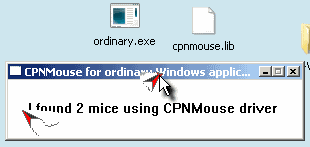
Если в папку не положить cpnmouse.lib — будем работать только с перескакивающим от мыши к мыши указателем (без стрелочек-рисунков). Это оказывается даже удобнее, потому что отображение рисуночных курсоров имеет недостаток — артефакты при перетаскивании объектов и при выделении текста, впрочем, не влияющие на функциональность прикладных программ. Такие следы, например, оставило небольшое „потаскивание“ окна программы за его заголовок.
Есть пара других не менее серьёзных недостатков. Незнание программой более 1 экрана (!), что ставит крест на идее „по-лёгкому“ поработать с 2 или более мониторами. Имеет место такое „чудо“, как потеря способности прокручивать текст колесом мыши. (Как ни странно, средняя и правая кнопки работают.) Дополнительные кнопки нестандартных мышей, конечно, не будут работать (драйверы не родные). Впрочем, коды всех программ и драйверов открытые (VC++ 6), ничто не мешает их доработать. Лицензии в архивах найти не удалось, но в сети где-то проскальзывала ссылка на лицензирование этих разработок от имени университета.
Что с такими драйверами можно ожидать в играх, графических редакторах? Слишком многого ожидать не следует, особенно, игры с 2 игроками. 2 мыши — это, фактически, 1 мышь, но способная мгновенно перемещаться от одной траектории к другой, выполнять поочерёдно клики в 2 далёких друг от друга участках, не носясь манипулятором по столу. Поэтому игра 2 людей с 2 мышами всегда будет (если не написаны специальные драйверы, а они не написаны) от лица одного игрока, но с мгновенным перехватом действий друг у друга.
Пока что неизвестно, насколько лучше платная программа Peanut Butter Pointer, чем эта разработка. Перспектива регулярно её инсталлировать и без следов деинсталлировать через 2 недели специальным деинсталлятором сильно снижает желание её исследовать и ею пользоваться. Может быть, читатели, имеющие опыт работы с ней, расскажут и покажут её достижения подробнее.
UPD 2020-05-16
Добавил ниже в комментарии эти 2 файла (cpnmouse.sys, cpnmouse.inf) непосредственным текстом, поскольку архив перестал скачиваться из источника, о чём сообщил в Лс читатель Amoklauf (спасибо за замечание).
Будет интересно узнать, сможет ли эта разработка запуститься в Windows 10?
- мышь. манипулятор
- мышь
- периферийные устройства
- драйверы
- совместная работа
Как подключить два монитора к компьютеру
Если вам потребовалось подключить два монитора к компьютеру или же второй монитор к ноутбуку — сделать это, как правило, совсем не сложно, за исключением редких случаев (когда у вас ПК с интегрированным видеоадаптером и единственным выходом на монитор).
Подключение второго монитора к видеокарте
Для того, чтобы подключить два монитора к компьютеру необходима видеокарта с более чем одни выходом для подключения монитора, а это практически все современные дискретные видеокарты NVIDIA и AMD. В случае ноутбуков — на них почти всегда присутствуют разъем HDMI, VGA или, с недавних пор — Thunderbolt 3 для подключения внешнего монитора.

Примечание: по моим наблюдениям некоторые начинающие пользователи не знают, что их монитор имеет больше входов, чем используется. Даже если ваш монитор подключен по VGA или DVI, обратите внимание, возможно на его тыльной стороне есть и другие входы, которые можно использовать, в таком случае придется просто приобрести необходимый кабель.

Таким образом, первоначальная задача — физически подключить два монитора, используя доступные выходы видеокарты и входы мониторов. Делать это лучше на выключенном компьютере, при этом разумным будет также выключить его из сети электропитания.
Если осуществить подключение невозможно (нет выходов, входов, адаптеров, кабелей) — стоит рассмотреть варианты приобретения подходящей для нашей задачи видеокарты или монитора с необходимым набором входов.
Настройка работы двух мониторов на компьютере с Windows 10, 8 и Windows 7
После включения компьютера с двумя подключенными к нему мониторами, они, после загрузки обычно определяются системой автоматически. Однако, может оказаться, что при первой загрузке изображение будет не на том мониторе, на который оно выводится обычно.
После первого запуска останется лишь настроить режим работы двух мониторов, при этом Windows поддерживает следующие режимы:
- Дублирование экрана — на обоих мониторах выводится одинаковое изображение. В данном случае, если физическое разрешение мониторов отличается, возможны проблемы в виде размытости изображения на одном из них, поскольку при дублировании экрана для обоих мониторов системой выставляется одинаковое разрешение (и изменить это не получится).
- Вывод изображения только на один из мониторов.
- Расширить экраны — при выборе данного варианта работы двух мониторов, рабочий стол Windows «расширяется» на два экрана, т.е. на втором мониторе находится продолжение рабочего стола.
Настройка режимов работы осуществляется в параметрах экрана Windows:
- В Windows 10 и 8 вы можете нажать клавиши Win+P (латинская P) для выбора режима работы мониторов. При выборе «Расширить» может оказаться, что рабочий стол «расширился не в ту сторону». В этом случае зайдите в Параметры — Система — Экран, выберите тот монитор, который физически находится слева и установите отметку «Сделать основным дисплеем».
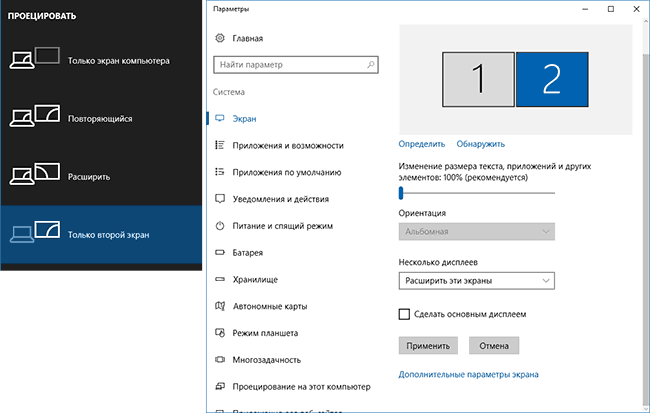
- В Windows 7 (также возможно сделать и в Windows 8) зайдите в параметры разрешения экрана панели управления и в поле «Несколько дисплеев» установите нужный режим работы. При выборе «Расширить эти экраны» может получиться, что части рабочего стола «перепутаны» местами. В этом случае, выберите в параметрах дисплеев тот монитор, который физически находится слева и внизу нажмите «Сделать основным дисплеем».

Дополнительная информация
В завершение — несколько дополнительных пунктов, которые могут быть полезны при подключении двух мониторов или просто для сведения.
- Некоторые графические адаптеры (в частности, Intel) в составе драйверов имеют собственные параметры для настройки работы нескольких мониторов.

- В варианте «Расширить экраны» панель задач доступна на двух мониторах одновременно только в Windows В предыдущих версиях это реализуемо только с помощью сторонних программ.
- Если у вас есть выход Thunderbolt 3 на ноутбуке или на ПК с интегрированным видео, вы можете использовать его для подключения нескольких мониторов: пока таких мониторов в продаже не много (но скоро будут и их можно подключать «последовательно» один к другому), но зато есть устройства — док-станции, подключаемые по Thunderbolt 3 (в форме USB-C) и имеющие несколько выходов на мониторы (на изображении Dell Thunderbolt Dock, предназначенный для ноутбуков Dell, но совместимый не только с ними).

- Если ваша задача — дублирование изображения на двух мониторах, при этом на компьютере присутствует только один выход для монитора (интегрированное видео), вы можете найти недорогой сплиттер (разветвитель) для этих целей. Просто поищите в продаже VGA, DVI или HDMI сплиттер в зависимости от имеющегося выхода.
На этом, думаю, можно завершить. Если же остались вопросы, что-то не понятно или не работает — оставляйте комментарии (по возможности, подробные), я постараюсь помочь.
А вдруг и это будет интересно:
- Лучшие бесплатные программы для Windows
- Как открыть Свойства системы Windows 11 и 10
- Как отключить или удалить Связь с телефоном в Windows 11 и 10
- Ошибка 0xc000001d при запуске игры или программы — как исправить?
- Ключ восстановления BitLocker в Windows — способы посмотреть
- User OOBE Broker — что это за процесс в Windows 11 и 10
- Windows 11
- Windows 10
- Android
- Загрузочная флешка
- Лечение вирусов
- Восстановление данных
- Установка с флешки
- Настройка роутера
- Всё про Windows
- В контакте
- Одноклассники
Настройка двух мониторов на Windows
Убедитесь, что кабели правильно подключены к новым мониторам, а затем нажмите Windows клавишу с логотипом + P, чтобы выбрать параметр отображения.
Если вам нужна помощь, вот что нужно сделать:
- Выберите Начните , а затем откройте Параметры .
- В области Система выберите Отобразить . ПК должен автоматически обнаружить ваши мониторы и отобразить рабочий стол. Если вы не видите мониторы, выберите Несколько мониторов , а затем Обнаружить.
- С помощью списка рядом с изображением рабочего стола выберите, как ваш экран будет проецируемым на экран.
- Настроив настройку, выберите Применить.
Вы можете изменить разрешение дисплеев. Однако мы рекомендуем использовать рекомендуемое разрешение, чтобы использовать все необходимое для отображения.
Распознавание компьютером нескольких мониторов.
Убедитесь, что кабели правильно подключены к новым мониторам, а затем нажмите Windows клавишу с логотипом + P, чтобы выбрать параметр отображения.
Если вам нужна помощь, вот что нужно сделать:
- Выберите Начните>Параметры> системы >Display. ПК должен автоматически обнаружить ваши мониторы и отобразить рабочий стол. Если ПК не видит мониторов, выберите Обнаружить.
- В разделе Несколько дисплеев выберите один из вариантов в списке, чтобы определить, как ваш рабочий стол будет отображаться на экранах.
- Выбрав то, что вы видите на дисплеях, выберите Сохранить изменения.

Вы можете изменить разрешение дисплеев. Однако мы рекомендуем использовать рекомендуемое разрешение, чтобы использовать все необходимое для отображения.
Как подключить 2 мышки на 1 пк чтоб работали раздельно
Была у меня прошлая тема, про добавление кнопок, но её закрыли уже, создам новую
так вот пришла идея взять две мышки от разных производителей, или одного производителя, и из одной взять плату и всунуть внутрь второй.
тоесть в корпусе первой мышки будут находится две платы, и кнопки от мышки №2 я выведу в первую.
и будет у меня к мышке №1 ещё парочка кнопок, которые я отдельно буду програмировать
интересует ситуация когда две мышки с собственными драйверами (не стандартными) в одном компе, работает ли такая связка и как ?
Звідки: Севастополь
тупо две отдельных мышки работают (но курсор один )
Звідки: Кропивницкий
ну это понятно,
на стандартных дровах две работают, даже две одинаковых мышки на собственных дровах тоже работают, а как будет с разными ?
Звідки: Севастополь
та по-любому работает.
Звідки: Кропивницкий
тоесть игровой А4тек и игровой Логитек будут мирно сосуществовать ?
а если А4тек офисный и А4тек игровой ?
не знаю везде так или нет, но если я ставлю драйвера на свою мышку, то ни какая другая мышка не работает, распознаётся, но не работает (пробовал только со стандартными мышками, а с отдельно идущими дройверами — не было возможности)
у меня идея: к своей мышке A4Tech BW-5 добавить плату от мышки A4Tech X-755 — Этож туева хуча кнопок
Звідки: Vancouver, Canada
В мышку еще придется USB хаб встраивать, если найдется место или выводить его наружу. Лучше купить многокнопочную мышь с программируемыми кнопками, а то с таким желанием может вместо одной рабочей две нерабочих остаться.
Но если все получится и заработает, то интересно будет посмотреть на фото.
Звідки: донецк
у меня две мышки. одна элеком (проводная) и логитек(беспроводная)
Звідки: Кропивницкий
я б взял Рейзер Нага, и перепотрошил бы её — поменял расположение кнопок, но она ж стоит.
хабы сейчас есть размером с 5 копеек, не проблема
читал в блогах о Роккат Коне, понравилось, но бюджет так же — не проеодалимый
Добавлено через 1 минуту 15 секунд:
stepan а мышки на стандартных драйверах работают ?, или для каждой мышки отдельно ставятся ?
Звідки: донецк
Gagarin-ace
дрова для логитека ставил, так как там на клаве и мыше кнопки настраивать надо. а работают обе с момента установки винды (на стандартных)
Звідки: dn.ua
у меня сколько всего не подключал одновременно — всегда все работало, максимум одновременно было подключено 2 клавы (Logitech Media 600 и блютуз клава из комплекта Logitech MX5500 Revolution) и 3 мышки — (Cooler Master Storm Inferno, мышь из того же комплекта MX5500 и еще обычная проводная мышь), дрова логитек вообще без проблем подхватывают все свои девайсы при подключении и с дровами от Cooler Master Storm никак не конфликтуют, все работает отлично а так в повседневно подключено 2 клавы одна для работы, вторая для игр и 2 мышки, проводная для работы и игр за столом и беспроводная для релакса на диване
Звідки: Кропивницкий
well на обе мышки ставить нужно драйвера ? и можно ли, например, чтоб скрол на одной мышке отвечал за абсолютно другую функцию, чем на второй ? Или ПКМ, или ещё какая то.
Обычно ЛКМ незьзя переназначить, а с ПКМ СКМ, скрол, и прочими можно творить что угодно
Advanced Member
Звідки: Киев
Gagarin-ace да можно,если эту функцию поддерживает мишь,у самого император с беспроводным логитеком работали
Звідки: dn.ua
Gagarin-ace
ага, можно любые функции назначать не зависимо друг от друга, я часто так и делаю, использую возможности мышки для работы, назначаю макросы и горячие клавиши на одной, а вторая работает как обычно или на вторую назначаю другие сочетания клавиш
Востаннє редагувалось 19.06.2011 01:29 користувачем well, всього редагувалось 1 раз.
Advanced Member
Звідки: Українські ліси
У меня стоят родные драйвера на Логитеч V550 и вместе с M215 работает, и к ним проводную логитеч V90 подключал, работает без проблем. Курсор один, хоть для тачпада, хоть для мышей.
Вот макросы работают только под мышь, на которой назначены изначально, хоть это мыши и одной фирмы, но вторая не понимает макросы первой.
Звідки: я знаю .
наворотили чёрт знает что.
1 — х7 не используют свой драйвер (ознакомитесь с ней детальней), они используют драйвер винды (именно по этому если на винде стоит нестандартный драйвер могут быть пролбемы).
2 — зачем вам это надо? Доп кнопки? Купите мышки с программируемыми кнопками, или клавиатуру с доп кнопками( есть и такие ), благо они сейчас дешёвые. В противном случае быстрее всего вы из 2 рабочих сделаете одну нерабочую. Насколько я понимаю навесить функции на ту мышку что будет главной не получиться (драйвер сами будете писать?); а вот припаивать модуль с доп клавишами, который потом надо будет еще и к компу подключить — это будет бред , и мышка у вас будет уж сильно ‘хвостата’
3 — ради прикола подключал 3 мышки сразу, работали, а курсор один был .
4 — если вам нужны для задротства линухи, то думаю лучше было б найти клаву с программируемыми кнопками. по моему даже какие то проги были чтоб макросы навесить на просто кнопки.
Звідки: Да ну его всё в печку, уйду я от вас.
У меня вродь работали обе. Но курсор при использовании двух одновременно двигался куда угодно, только не туда, куда его тянули.
Раз вроде 3-4 одинаковых включали и устраивали курсорный армреслинг.
Звідки: Украина
Razer Naga или Logitech G700 — дороговато, но зато все мышки целые.
Востаннє редагувалось 19.06.2011 21:49 користувачем StreetFIGHTER2000, всього редагувалось 1 раз.
Razer Naga — конечно не дешево, но зато крайне сердито и что немаловажно не менее крайне эфективно. Праввда появляется новая головная боль — что еще навесить на оставшиеся неиспользуемые кнопки?
Звідки: Кропивницкий
sd7wat: наворотили чёрт знает что.
1 — х7 не используют свой драйвер (ознакомитесь с ней детальней), они используют драйвер винды (именно по этому если на винде стоит нестандартный драйвер могут быть пролбемы).
2 — зачем вам это надо? Доп кнопки? Купите мышки с программируемыми кнопками, или клавиатуру с доп кнопками( есть и такие ), благо они сейчас дешёвые. В противном случае быстрее всего вы из 2 рабочих сделаете одну нерабочую. Насколько я понимаю навесить функции на ту мышку что будет главной не получиться (драйвер сами будете писать?); а вот припаивать модуль с доп клавишами, который потом надо будет еще и к компу подключить — это будет бред , и мышка у вас будет уж сильно ‘хвостата’
3 — ради прикола подключал 3 мышки сразу, работали, а курсор один был .
4 — если вам нужны для задротства линухи, то думаю лучше было б найти клаву с программируемыми кнопками. по моему даже какие то проги были чтоб макросы навесить на просто кнопки.
1. А программа Оскар зачем ? сам ознакомся
2. У меня почти 5 лет одна мышка, я к ней привык, и менять её не собираюсь, но вот доделать её, добавив кнопки — готов. А будет не рабочей — куплю новую, она копеешная
3. капец, а я то думал в два ствола стрелять в играх
4. для игр