как usb web камеру подключить к андроид тв приставке
Здравствуйте, купил vigica c70 dvb t2 tv box,вопрос, какую модель usb web камеры можна подключить к тв приставке чтобы можно было пользоваться skype видеовызовами, разные модели web камер попробовал но тв бокс реагирует никак жду вашего ответа, заранее спасибо
Голосование за лучший ответ
надо ее втыкать в Linux ТВ приставку 😉
Описана поддержка данных камер: A4 tech модель PK-600MJ
камера+микрофон Logitech HD Webcam C310
Logitech C170
Logitech C270
Источник: http://4pda.ru/forum/index.php?showtopic=520976&st
Иван ПетровПрофи (556) 4 года назад
Пробовал эти камеры на beelink gt ultimate.Со скайпом работают, но в одноклассниках по видеосвязи звук есть, а картинки нет!
Подключение других устройств
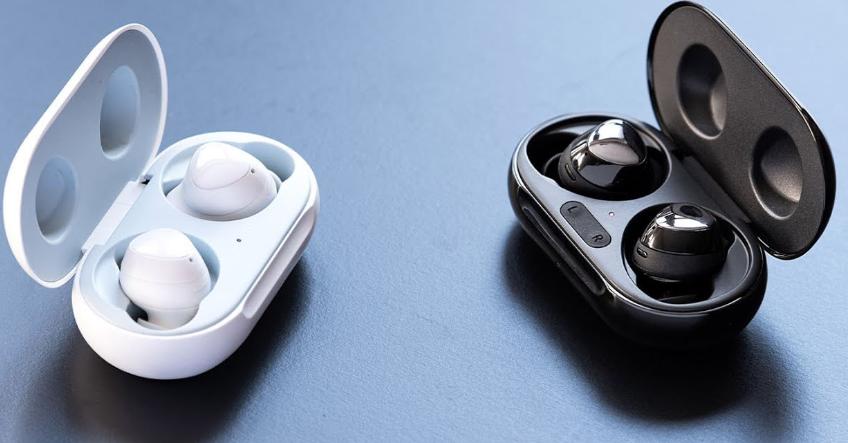
Популярные мифы о наушниках. Какая громкость вредна для слуха? Ограничение громкости в смартфонах и защита слуха.
Как удаленно управлять другим устройством с телефона или планшета? Обзор приложений для удаленного администрирования и обмена файлами.
Подключение и настройка внешнего usb-модема к планшету. Ручная настройка модема, установка точки доступа APN.
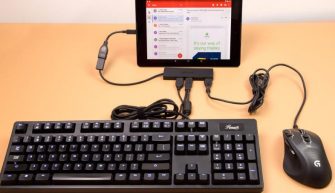
Обзор популярных планшетов с клавиатурой. Как подключить к планшету внешние устройства ввода: клавиатуру и беспроводную мышку.
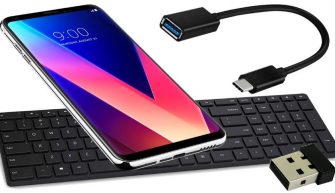
Как подключить клавиатуру к смартфону через Bluetooth или OTG-кабель.
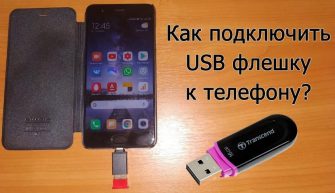
Подключение флешки и внешнего жесткого диска к телефону и планшету через OTG кабель, через программу StickMount, USB Media Explorer.
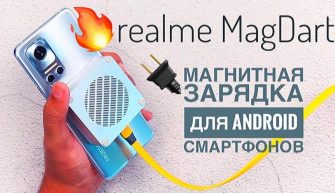
В чем преимущества магнитных зарядок для девайсов Android. Что такое магнитная зарядка? Как использовать. Недостатки и преимущества.
Модель беспроводных наушников Beats Studio Wireless. Обзор и функционал.
6 20.01.2023
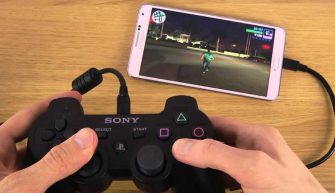
Подключение эмуляторов и джойстиков к смартфону Android. Эмуляция игр PS, XBOX, PSP и ретро-игр.
2 20.01.2023
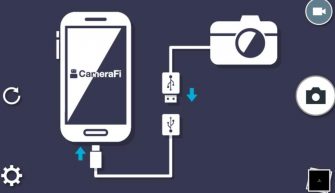
Методы подключения внешней web-камеры к Андроид смартфону или планшету через USB, Wifi или Bluetooth.
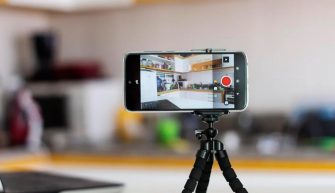
Как использовать смартфон Android в качестве веб камеры. Подключить и сделать из телефона веб камеру компьютера через usb.
1 19.01.2023
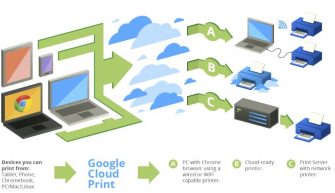
Как распечатать текст сообщения на принтере через Wi-Fi с Андроида. Обзор популярных приложений.
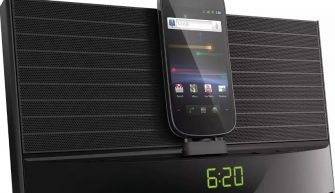
Что такое док станция, какие разновидности док станций существуют, и какую док станцию лучше выбрать для вашего устройства.
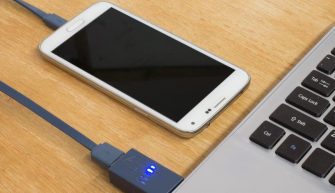
19 17.01.2023
Android как модем. Как подключить интернет с телефона на компьютер через USB кабель. Раздать мобильный интернет через Wi-Fi.
2 19.06.2018
Узнайте, как подключить Аndroid к телевизору с помощью USB-кабеля, с помощью HDMI-кабеля и с помощью беспроводного соединения. Как передать видео с Аndroid на телевизор без проводов.
ОС Андроид самая универсальная система из существующих. Android можно подключить к Windows, камеру к смартфону, планшет к телевизору и т.д.
Подключение к ПК
Как правило имея телефон или же планшет, нам минимум раз в неделю может понадобится перекинуть что ни будь себе на компьютер. Или же наоборот, скинуть документ с ПК или же фильм. В случае с Android эта процедура очень проста, подключение в большинстве случаев происходит с помощью универсального Type-C – USВ кабеля, соединив двумя концами ПK и мобильное устройство.
Сам компьютер воспринимает аппарат как флеш накопитель, позволяя делать (перемещать, удалять и копировать) все что доступно для глаз, что не каждая мобильная ОС разрешает.
К Androіd можно подключать практически все то, что можно подключить к ПК через порт USB. Для этого в некоторых планшетах отведен полноценный порт USB, или же есть переходник micro USВ – USB (мама) для OTG связи.
Подключение внешней камеры
Подключение камеры к Android осуществляется так же, как и на компьютере, просто нужно воткнуть шнурок от камеры в аппарат, как флешку (ее тоже можно подключить), после чего появится уведомление, что подключено новое устройство.
Желательно после этого перезагрузить устройство, что бы камера в приложениях использовалась как по умолчанию.
Подключение 3G модема
Есть возможность подключить внешний модем к планшету Android, аналогично способу с веб-камерой. После распознавания модема, в настройках Android появятся дополнительные пункты об установке параметров подключения к интернет.
Клавиатура + мышь
Одним из интересных вариантов – возможность управления Android с помощью мышки и клавиатуры. Они так же подключаются с помощью USB, никакой установки драйвера не нужно, сразу же после обнаружения устройства, например, мышки, у вас на экране появится стрелочка, подобная как на Windows и так же будет осуществляется ввод с клавиатуры.
Это полезно для удобного набора большого объёма текста или, если аппарат подключен к телевизору или монитору, да такое тоже можно.
Вывод изображения на ТВ
1. Существует много моделей, которые имеют mіcro HDMI интерфейс, это означает то, что с такого устройства можно выводить картинку на телевизор, подключение происходит через переходник HDMI – micrо HDMI. Выглядит это интересно, в некоторых случаях таким способом можно сделать со своего обычного телевизора Smаrt TV.
2. Так же можно передавать картинку и с помощью беспроводной связи по Wi-Fi, вот только для этого у вас должен быть как раз Smart TV с выходом в интернет и с функцией Miracast и не бюджетный Аndroid аппарат, так же поддерживающий эту функцию.
Как организовать видеонаблюдение на телевизоре или ТВ-приставке с Android

Видеонаблюдение для многих необходимость — будь то домовладение, парковка у дома или офис. Может показаться, что без помощи специалистов создать его нереально, но это не так. В этой статье расскажем вам о том, как организовать видеонаблюдение из любой точки мира, имея лишь телевизор, ТВ-стик или приставку с операционной системой Android на борту.
Что понадобится
Самая простая система видеонаблюдения
Для создания самой простой системы видеонаблюдения вам понадобится:
У данной системы присутствует один жирный минус — не получится подключить жесткий диск. А если вы хотите хранить большой объем записей, то придется раскошелиться на облачные сервисы.
Более профессиональная система
Профессиональная видеосистема нужна, если планируется использовать от 20 и более камер. Так у вас всегда будет возможность добавить камеры, а также появятся дополнительные функции, например, определение человека по лицу и автоматическое определение номера автомобиля.
Для организации профессиональной системы видеонаблюдения нам понадобится:
-
Гибридный видеорегистратор — он поддерживает как аналоговые, так и IP-камеры.
Оборудование для просмотра видео
- Телевизор или приставка с Android.
Установка и настройка ПО на Android-TV устройство
Приложение для скачивания файлов из интернета
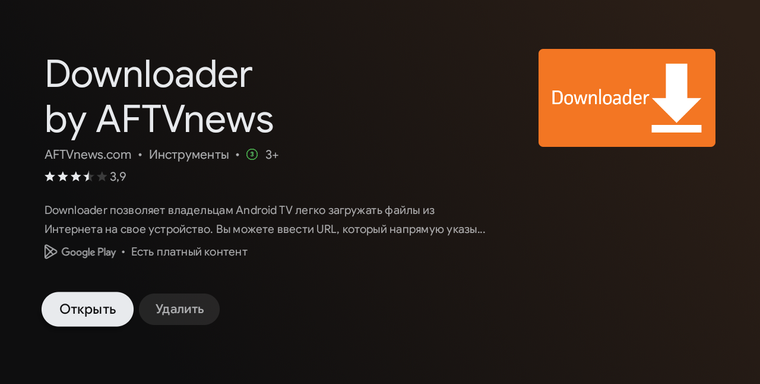
Для настройки видеонаблюдения нам понадобится программное обеспечение. Первым делом нужно скачать и установить приложение Downloader из магазина приложений Google Play. Данное приложение служит для скачивания и установки стороннего программного обеспечения, которое отсутствует в магазине приложений «Google Play».
Новый лаунчер
Для корректного отображения скачанных из интернета и установленных приложений Mi Home и DMSS необходимо установить сторонний лаунчер, поскольку в родном данные приложения на рабочем столе по умолчанию не будут отображаться.

Для беспроблемного взаимодействия с Mi Home и DMSS я рекомендую скачать из магазина приложений лаунчер под незамысловатым названием TV Launcher. Если вдруг вы захотите вернуться к стандартному лаунчеру Google TV, то вам просто нужно будет на пульте управления нажать кнопку Home.
Установка и настройка приложения Mi Home
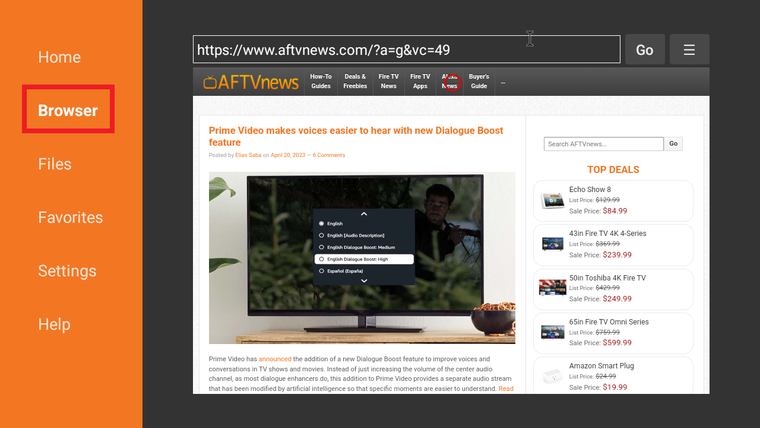
Чтобы установить приложение Mi Home, его придется загрузить его из интернета, так как в Google Play оно отсутствует. Для этого нужно:
-
Зайти в приложение Downloader и выбрать пункт меню Browser.
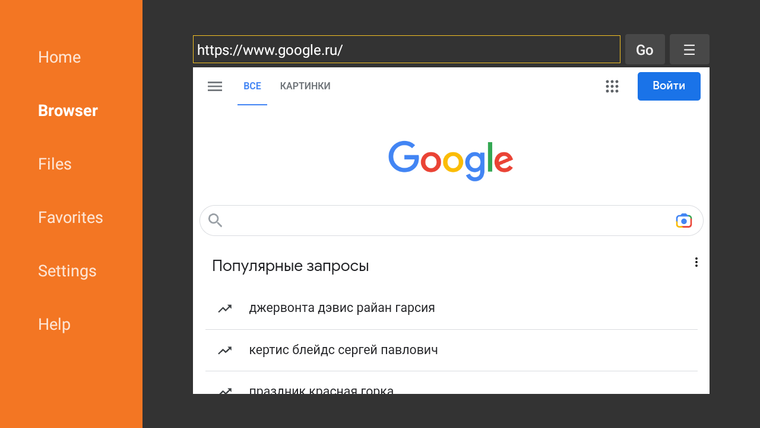
В адресной строке ввести адрес любого поисковика, например Google или Yandex.
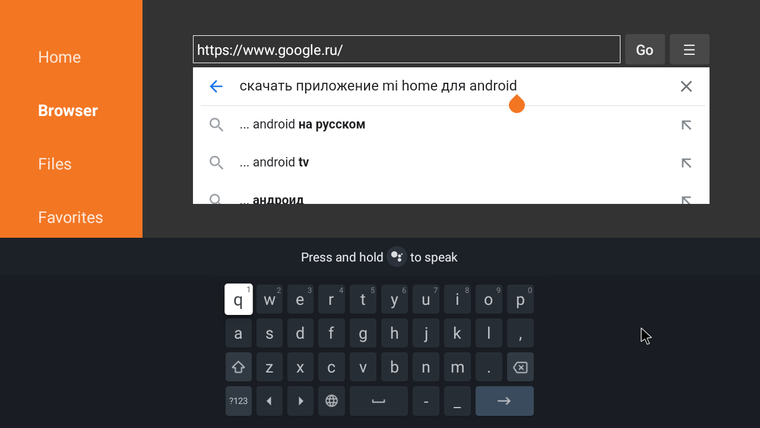
В поисковике вводим запрос «скачать приложение Mi Home для Android».

Когда закончится загрузка, Downloader оповестит, что телевизор блокирует установку приложений и предложит перейти в «Настройки». Проходим в настройки установок из неизвестных источников и переключаем ползунок в состояние «вкл». После этого во всплывшем меню просто нажимаем на кнопку «Установить».
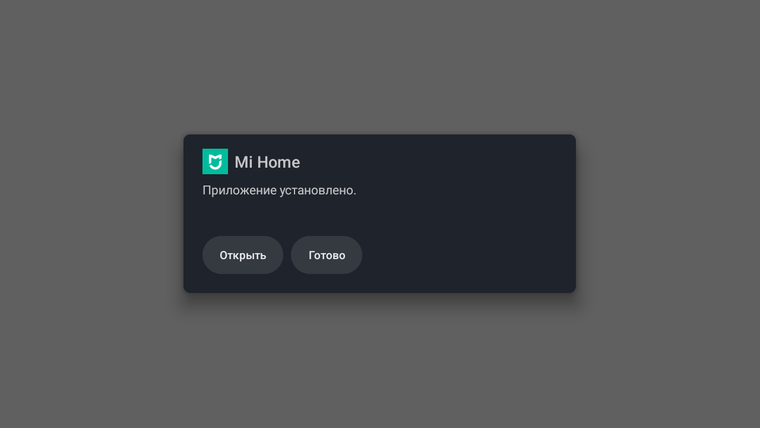
Далее нужно дождаться конца установки и во всплывшем меню нажать на кнопку «Открыть».
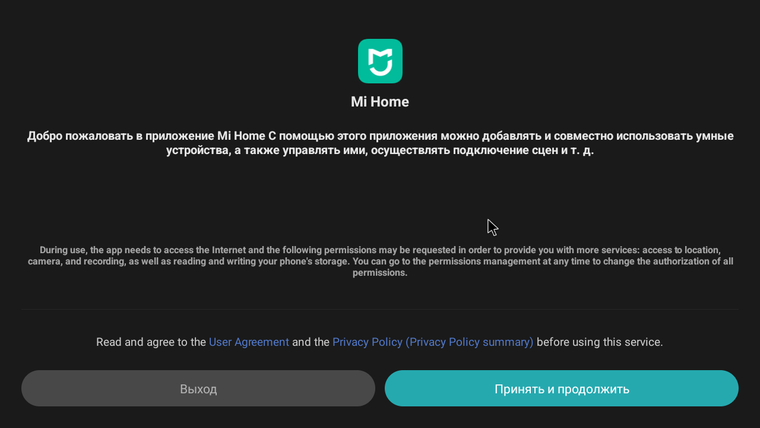
В открывшемся меню нажимаем на кнопку «Принять и продолжить».
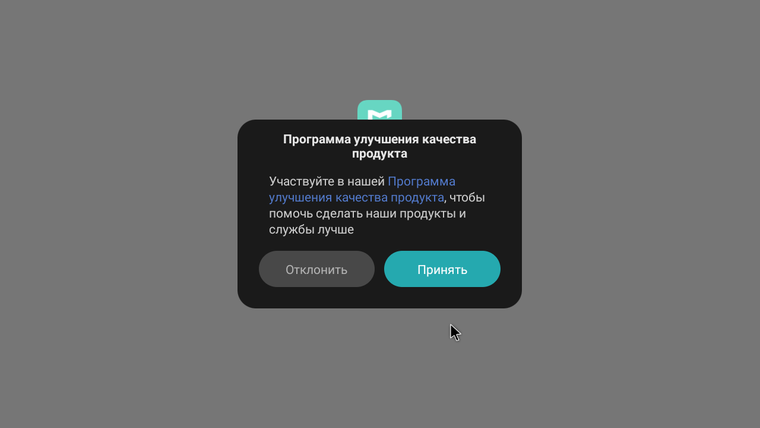
Далее в открывшейся вкладке «Программа улучшения качества продукта» нужно либо принять, либо отклонить предложенное участие в данной программе.
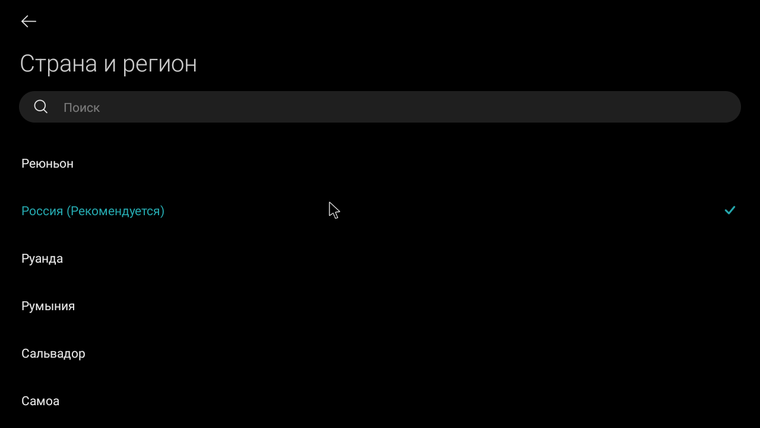
Далее нужно выбрать язык приложения, русский язык присутствует.
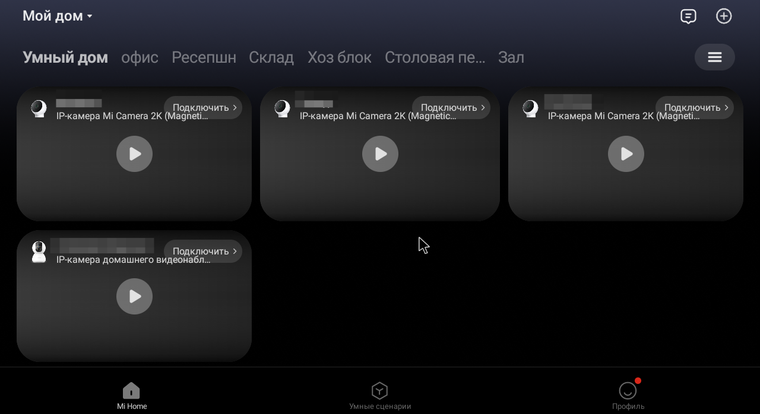
Установка и настройка приложения DMSS
- Как и в случае с Mi Home, заходим в браузер, вбиваем в поисковике «Скачать приложение DMSS», переходим на сайт и скачиваем приложение.
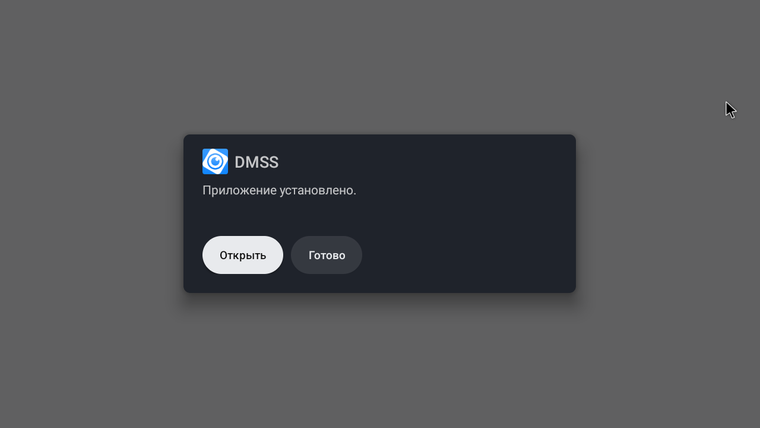
Когда приложение будет установлено, нажимаем на кнопку «Открыть».
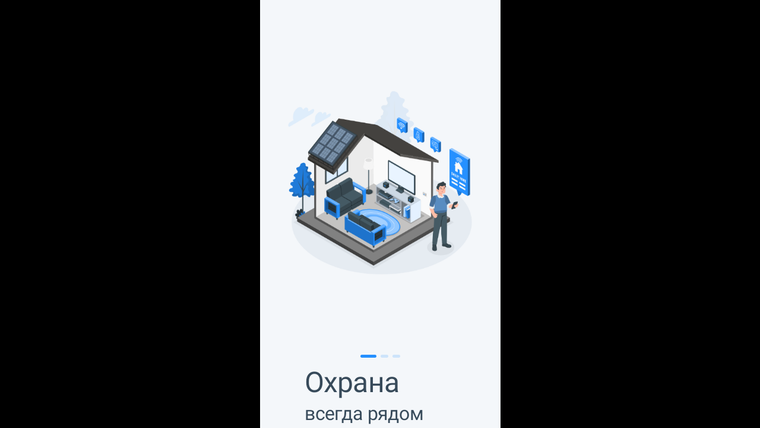
Далее просто заходим в приложение и прокручиваем первое меню с рекламой приложения. Должна появиться стрелочка — на нее получится нажать только мышью.
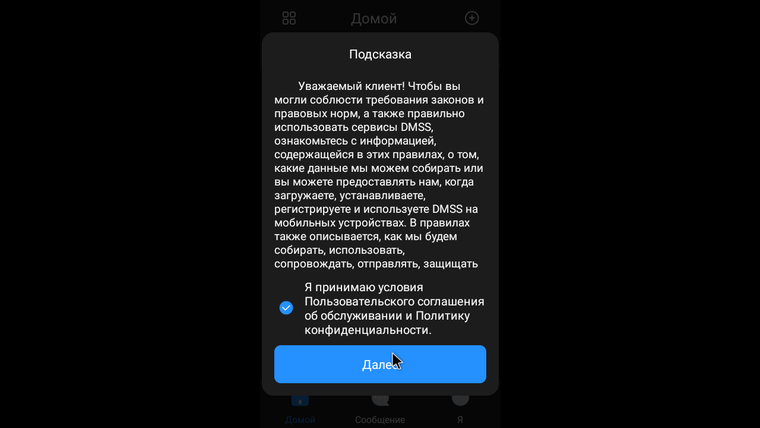
Далее во всплывшем окне принимаем пользовательское соглашение.

Далее выбираем устройство, которое вы хотите подключить.
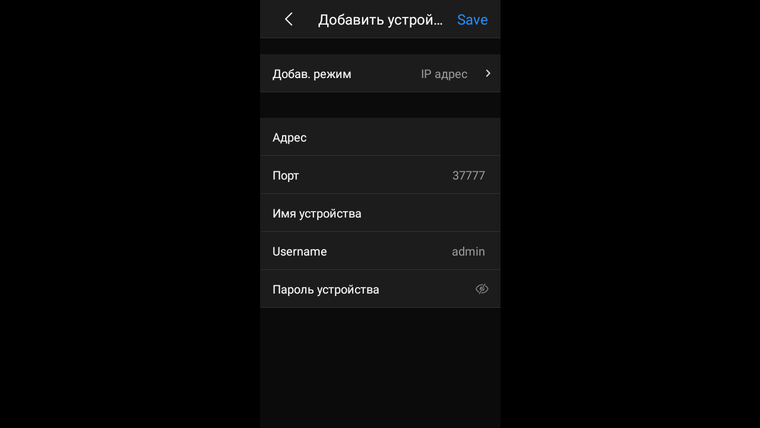
В открывшейся вкладке вводим ip-адрес видеорегистратора, порт, задаем имя устройства, так же вводим логин и пароль от вашего видеорегистратора и нажимаем мышкой Save в правом верхнем углу.
Обзор приложений
Mi Home
Данное приложение не заточено под операционные системы Android-TV, а именно под управление пультом, так что удобнее всего будет работать мышкой.
Открытие видео в максимальном качестве
После открытия приложения на иконке с камерой нажимаем на кнопку «Подключить». На видеоизображении во всплывающем меню есть настройка, где по умолчанию стоит значение Auto — его нужно поменять на максимальное разрешение камеры. В нашем случае это 2К. После выбора разрешения делаем видео на весь экран при помощи двух стрелочек в правом нижнем углу во всплывающем меню.
Настройки камеры
Чтобы совершить какие-либо настройки камеры, нужно нажать на кнопку «Подключить» и в открывшемся окне в правом верхнем углу нажать на три вертикальные точки — тут, то и можно настроить камеру.
Просмотр видеоархива
Чтобы просмотреть видеоархив, снова нажимаем «Подключить» и в открывшемся окне прокручиваем в самый низ. В появившемся пункте нажимаем «Воспроизведение».
DMSS
DMSS довольно привередливая программа — порой тормозит и иногда вылетает. Но общую картину объекта показывает. Программа работает стабильнее, если лишний раз никуда не тыкать, а просто включить наблюдение и смотреть. В реальном времени она выдерживает до 16 камер.
Наблюдение
Чтобы включить наблюдение, заходим в лаунчер, выбираем приложение DMSS и нажимаем на знак play, далее нам нужно нажать на закругленную стрелочку, расположенную в правом нижнем углу. Далее откроется панель управления видеонаблюдением, где можно настроить количество одновременно просматриваемых камер, а также осуществить настройки: переключить качество камер с SD на HD-качество, включить/отключить звук, также присутствует возможность управления поворачиваемыми камерами
Просмотр архива
Для просмотра архива заходим в приложение и кликаем мышкой на значок «Видео», далее нажимаем на плюсик, потом выбираем видеорегистратор. В появившемся списке камер выбираем нужную. Затем еще раз повторяем данное действие — появится видеозапись со шкалой перемотки записи.
Что в итоге
Организация видеонаблюдения на телевизорах, ТВ-приставках и стиках, несмотря на некоторые проблемы, возникающие при работе с приложениями для просмотра видеонаблюдения, возможна, а иногда просто необходима. Для дома или небольшого офиса такого варианта использования будет достаточно, а вот для работы на больших объектах с выделенной для этого специализированной охраной лучше использовать более профессиональные решения в виде видеорегистраторов или серверов с клиентскими компьютерами.
HD камера Skype для Android ТВ приставок Logitech c270

В связи с тем, что на андроид ТВ приставки нельзя установить дополнительные драйверы для видеокамер, камера должна изначально поддерживаться операционной системой Android.
WEB-камера Logitech c270 протестирована и отлично работает с различными моделями ТВ приставок.

Камера обеспечивает простые видеовызовы в формате высокой четкости с разрешением 720p через Skype и другие клиенты для Видеоконференций.
Так же Logitech c270 позволяет делать фотографии и работает с другими приложениями Android.
Микрофон камеры обеспечивает чистое звучание без неприятных фоновых шумов при разговоре.
КОМПЛЕКТ ПОСТАВКИ:
- Веб-камера с кабелем длиной 1,5 м
- Программы для веб-камер Logitech с приложением Logitech VidTM HD
- Документация пользователя