Как посмотреть трафик интернета на компьютере
Интернетом пользуется большинство граждан в личных и рабочих целях. Пользователи общаются, ищут необходимую информацию, закачивают музыку или просматривают фильмы и при этом почти не задумываются о специфике работы веб-соединения. Но это ровно до того момента, пока не возникнут проблемы с его скоростью. Тогда встает задача разобраться в вопросе — что такое трафик. Данная статья дает определение термина и подробно раскрывает, как посмотреть трафик интернета на компьютере с помощью различных программ.

Отслеживание интернет-трафика на компьютере
Понятие трафика определяется как величина электронной информации, которая передается за определенный временной интервал и измеряется в байтах. Так как данные идут посредством глобальной паутины, термин непосредственно связан с интернет-трафиком.
Он включает в себя не только виртуальные файлы (видео, аудио, изображения, текст и документы), принимаемые и отдаваемые владельцем электронного устройства, но количество клиентов вебсайта — посетителей, заходящих на страничку за единицу времени (например, за сутки).
Для справки! Трафик — это важный показатель для предпринимателей и бизнесменов, нацеленных на привлечение покупателей в свой интернет-магазин.
В каких случаях это может потребоваться
Есть ряд причин, по которым информация о потребляемых мегабайтах может оказаться полезной:
- Оптимизация работы программ. В частности, большая загрузка системы происходит из-за скачивания обновлений основных и дополнительных утилит ПК, что осуществляется практически при каждом подключении к сети.
- Родительский контроль. С помощью софта для анализа трафика взрослый может отследить посещение интернет-страниц и деятельность программ Виндовс, которые использовал ребенок. Также он имеет возможность ставить необходимые ограничения.
- Лимитный интернет. Если пользователь имеет ограниченный объем Мб в месяц, ему необходимо строго контролировать их расходование, не допускать лишних загрузок. Когда трафик закончится — выхода в интернет не будет.
Мониторинг на компьютере предоставляет общий обзор работающих процессов в каждый момент времени:

- Центральный процессор: список системных программ и отдельных элементов, которые используют текущий процесс. Наличие разделов Поиск дескрипторов, Связанные дескрипторы, где содержится полная информация о ЦП.
- Оперативная память: свободная, память в ожидании, фактическая. Здесь можно определить, были ли ошибки в ходе поиске и организации доступа к нужным файлам, все ли запрашиваемые действия выполнены; просмотреть общий и частичный наборы памяти, их влияние на общую производительность устройства.
- Диск: доступ к внешним устройствам, объем их памяти; сведения о параметре скорости выполнения операций.
- Сеть: открытость онлайн-портов, список ip-адресов приложений, выходящих в интернет, и расход трафика; уточняются данные о том, насколько разрешено производимое подключение, не проявляет ли сомнительную активность.
Как проверить, куда уходят мегабайты на ПК с Windows
Существуют различные программы для контроля трафика интернета на компьютере, они обеспечивают регуляцию пользователем всех операций системы. Вся современная техника оснащена встроенными средствами для анализа трафика, поэтому его достаточно легко проверить при помощи приложения Параметры, Диспетчера задач или Монитора ресурсов.
Использование средств самой операционной системы
Последняя версия Виндовс имеет новые полезные функции, в том числе возможность отследить расходование трафика в рамках систем без помощи других софтов.
Как узнать сколько интернета потратил на компьютере через Параметры ноутбука:
- Нажать на Пуск устройства, открыть Параметры.
- Найти в меню раздел Сеть и интернет.
- Выбрать Использование данных.
- Пункт Сведения об использовании выводит на экран детальный отчет о использованных байтах. В том числе открывается информация о программках, которые обновляются посредством веб-соединения.
Дополнительно! Данный раздел можно закрепить на Панели задач, чтобы иметь к нему постоянный доступ.
Проверка в Диспетчере задач:
- Кликнуть правой кнопкой мышки на рабочем столе, вызвать Диспетчер задач.
- В нем будет надпись Журнал приложений, открыть.
- Диспетчер покажет приложения, расходующие трафик.
В другом методе пользователь применяет Монитор ресурсов — один из встроенных инструментов ОС. Его можно использовать для аналитических целей при оценке процессора и памяти, работы сети и дисков.
Механизм активируется благодаря вводу команды perfmon (res) в строчку Выполнить, также операцию можно провести посредством Панели управления, в разделе Администрирование. Монитор ресурсов показывает окошко с требуемой статистикой: пункты имеют соответствующие названия Сеть, Память и пр. Он может помочь с поиском информации об интересующем файле по глобальной сети. Утилита дает возможность временно или окончательно отключать лишние процессы системы.

Использование для мониторинга сторонних программ
Как проверить, куда уходит скорость интернета, — скачать одну из дополнительных программ, отвечающих за контроль интернета. Обзор приложений далее.
Network Performance Monitor и NetFlow Traffic Analyzer
- Мониторинг производительности сети.
- Контроль скорости и надежности при передаче информации.
- Идентифицикация ошибок и неисправностей, анализ перегрузок.
- Фильтрация статистики по посетителям, протоколам и программам.
- Визуальное представление результатов.
Wireshark
Программное обеспечение Wireshark — это:
- Бесплатно.
- Быстрая диагностика с текстовой и графической презентацией.
- Набор опций для фильтрации и сортировки данных.
- Работа с *NIX, Windows и macOS.
BitMeter II
- Бесплатный.
- Наличие таблиц, графиков.
- Анализ сведений по дням, неделям и месяцам.
- Калькулятор трафика.
- Установка уведомлений и настройка лимитов.
Анализатор NetLimiter
- Онлайн-слежка за объемом входящих и исходящих материалов.
- Функция блокировки сетевого подключения при нежелательной активности.
- Лимит скорости выбранного процесса.
- Возможность определения прав для доступа.
- Бесплатная демоверсия работает 25 дней.
GlassWire
Мощная утилита GlassWire. Ее особенности:

- Высокое качество графических отчетов.
- Статистика сведений за выбранный период.
- Встроенный фаервол.
- Управление удаленными сетями.
- Система уведомлений.
- Все опции включаются только при регистрации.
Как посмотреть расходуемый трафик на роутере
Меню управления модема позволяет посмотреть:
- Число подсоединенных приборов по локальной сети.
- Величину потребляемого трафика этими устройствами с момента включения маршрутизатора.
- Попытки подключения сторонних пользователей по MAC-адресам и др.
Одно из самых простых изобретений, которое можно применить для мониторинга устройства, — MRTG. Это комплекс скриптов, генерирующий данные станицы и изображения со статистической информацией. Процесс анализа:
- Скачать для Windows дистрибутив PERL, например, ActivePerl.
- Установить MRTG.
- Запустить программу и создать конфигурационный файл: ввести команду cfgmaker.
- На дисплее появляются 3 графика — трафик с позиции провайдера, от подключенных к Wi-Fi аппаратов, со стороны станции Ethernet.
Чтобы получить сведения о нагрузке ЦП и памяти, необходимо иметь MIB-спецификацию. Она имеет только на приборах с официальной прошивкой.
Важно! Модем должен поддерживать протокол SNMP, нужный для телеметрии сетевых приборов. Его следует активировать в веб-интерфейсе с указанием пароля, по умолчанию обычно стоит — public.
Как установить лимит обмена данными
Через установки локального соединения возможно включить ограничение передаваемых данных для основных программ. Сама процедура состоит из несложных этапов:
- Открыть Параметры ПК.
- Найти пункт Сеть и Интернет, кликнуть по знаку Wi-Fi.
- Перейти по нижней ссылке Дополнительные параметры.
- Нажать на установку Задать как лимитированное подключение. Поставить бегунок на Вкл.
Отключение обновлений
Кроме того, что автообновления сильно загружают компьютер, они быстро могут израсходовать весь имеющийся трафик. Плюсы выключения подобный функций — в увеличении скорости работы ПК и интернета.
1 способ — этапы:
- Развернуть Панель управления, перейти к пункту Администрирование.
- Открыть Службы и Центр обновления Windows.
- Правой кнопкой на мыши кликнуть Центр, далее — Остановить.
- Сделать проверку: в Свойствах должно быть указано, что тип запуска Отключен. Сохранить изменения.
Для тех, кто имеет инновацию WUDO от Microsoft, — 2 способ:
- Открыть главное меню.
- В Дополнительных параметрах нажать Выбрать процесс получения обновлений.
- Бегунок Обновление из нескольких мест должен быть поставлен на Откл. Ок.
Экономия трафика
Благодаря установленным лимитам значительно уменьшается неконтролируемое потребление трафика через интернет, однако этого может быть недостаточно — другие скаченные приложения могут все еще обновляться без ведома пользователя. Запрет на обновление можно осуществлять через механизмы ОС — службы обновлений, центр групповой политики либо конфигурации реестра.

Деактивация на примере Media Player:
- Нажать на кнопку Пуск, вызвать строку Выполнить.
- Вписать команду regedit. Ок.
- Открыть в реестре: HKEY_LOCAL_MACHINESoftwarePoliciesMicrosoftWindowsWindowsMediaPlayer
- Создать параметр REG_DWORD с именем DisableAutoUpdate.
- Отметить значение — 1. Сохранить.
Пример с приложением Adobe Reader:
- После начала процесса обновления нажать на Отмену.
- Запустить приложение и открыть его меню.
- В сервисной панели выбрать Справка, далее — Проверка обновлений.
- Раскрыть окно Установки: убрать галочку рядом с надписью Автоматически проверять наличие обновлений Adobe. Ок.
Примечание! Отключение обновлений необходимо проводить для каждой утилиты отдельно. Обновления программ, спустя определенное время, могут снова включиться автоматически.
Контроль трафика интернета на компьютере доступен для профессиональных программистов и обычных юзеров. Причем для этого не обязательно искать и скачивать специальные утилиты — узнать необходимую информацию можно средствами системы Windows. Для подробного анализа трафика продвинутым пользователям можно порекомендовать приобрести полную версию одной из указанных программок.
Как на компьютере посмотреть трафик интернета с Windows?

Всем привет! Сегодня я расскажу вам, как посмотреть свой трафик интернета на своем (или даже не своем) компьютере. Есть три способа: стандартными средствами Windows 10 (не 7), используя сторонние программы и через роутер. Не будем тянуть и начнем. Если у вас при прочтении возникнут какие-то вопросы, или что-то будет не получаться – пишите в комментарии.
Способ 1: Средства Windows
В десятке есть свои средства, чтобы узнать и проверить расход трафика интернета за последний месяц.
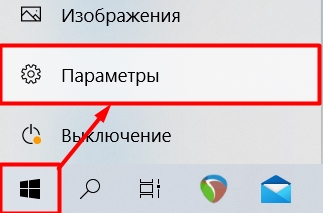
- Нажмите «Пуск» и перейдите в «Параметры», выбрав значок с шестеренкой.
- Перейдите в «Сеть и Интернет».

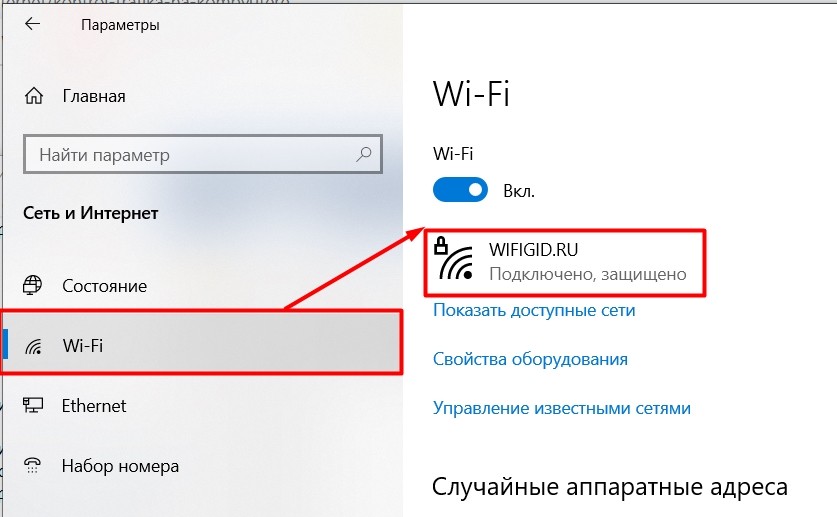
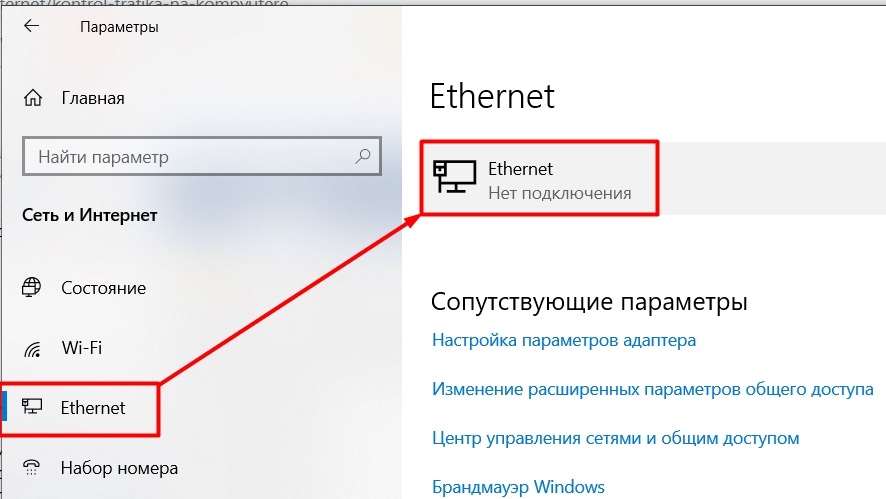
- Смотрите, нас интересуют два раздела: Wi-Fi и Ethernet. Если вы подключены беспроводным путем, то выберите первый вариант, если с помощью провода, то второй. И после этого нажмите по вашей сети.
- Вы попадете в свойства сети, пролистайте вниз до «Лимитного подключения» и включите функцию. Далее
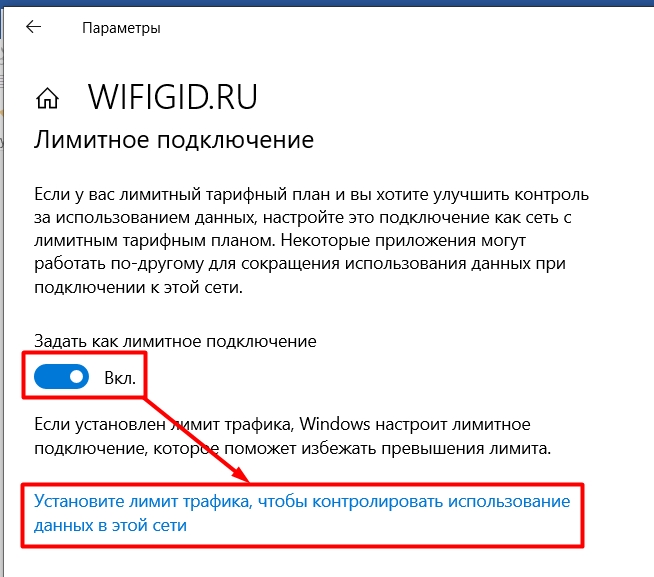
- Вы попадете обратно, где ниже создастся небольшой пункт – нажимаем «Использование данных».
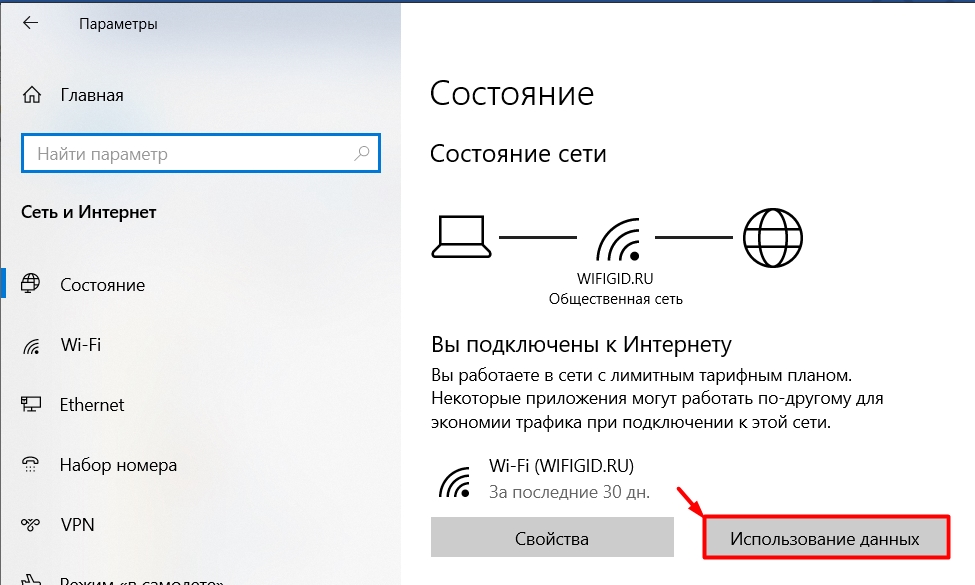
- Кстати, тут же можно выбрать сети. Ниже вы увидите, сколько трафика использовалось определенными приложениями.
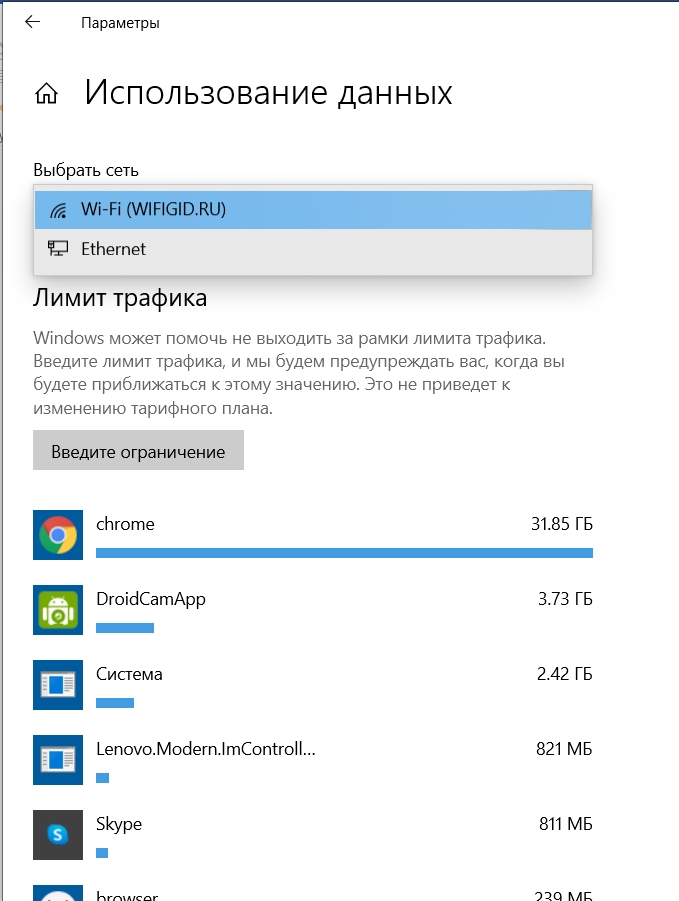
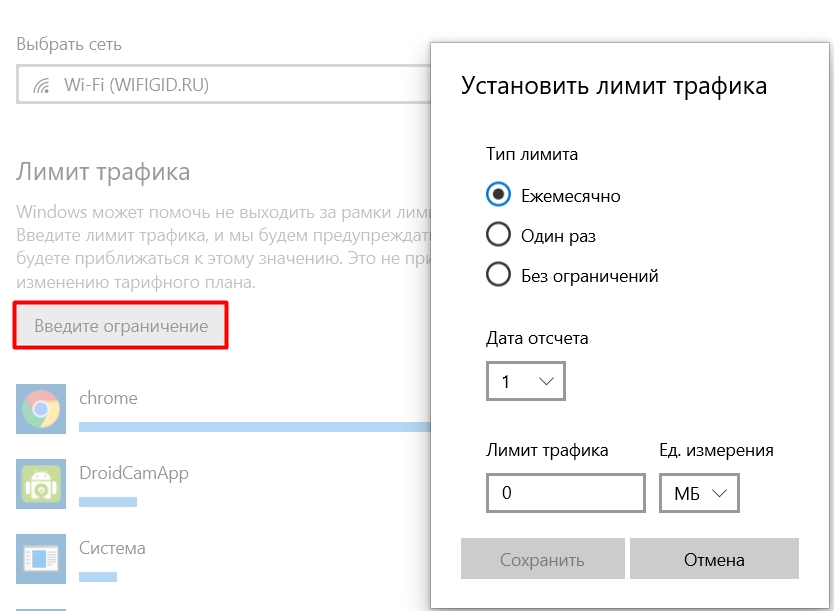
- Сейчас никакого ограничения нет, но вы можете задать его, нажав по кнопке «Введите ограничение». Далее просто вводим определенные настройки. Если вы просто хотите отслеживать трафик программ, то выберите настройку «Без ограничений».
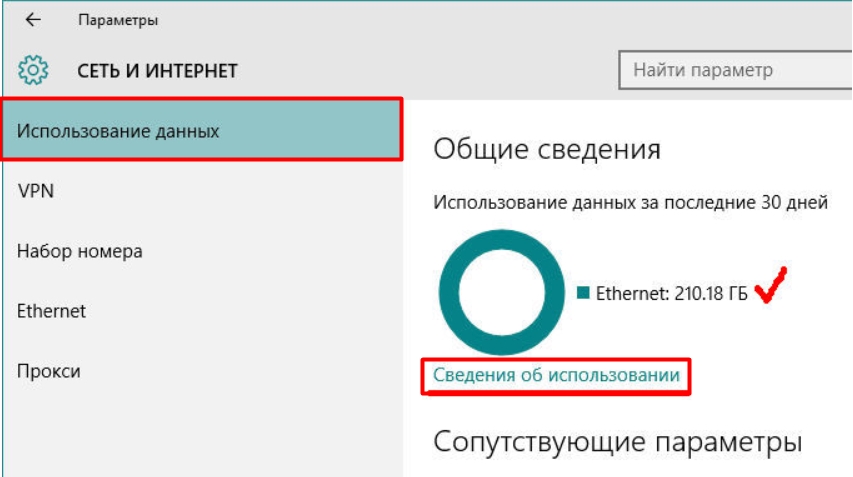
Если у вас старая версия Windows 10, и вы её давно не обновляли, то может быть пункт «Использование данных». Чтобы просмотреть такой же список программ, выберите ссылку «Сведения об использовании».
Есть небольшой минус данного способа, если вы подключены к интернету не напрямую, а через роутер, то он также будет показывать локальный трафик. Например, при использовании DLNA – у вас фильм скачен на жесткий диск, который подключен к маршрутизатору, а смотрите его на компе, и вот тут также будет отображаться этот дополнительный трафик, хотя интернет вы при этом не используете.
Способ 2: Дополнительные программы
В той же самой Windows 7 напрямую трафик не посмотришь, да и есть более удобные приложения для десятки и семерки. Давайте коротко посмотрим их список. Я также оставлю ссылки для скачивания.
NetTraffic
NetTraffic (ссылка) – это бесплатная программа, которая поддерживает огромное количество мониторов. Плюс она имеет русский язык. Есть две версии: портативная и установочная.
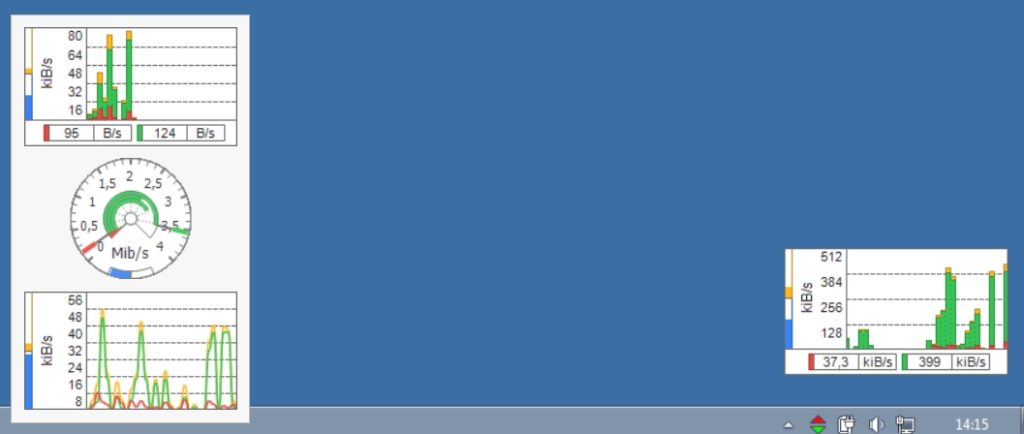
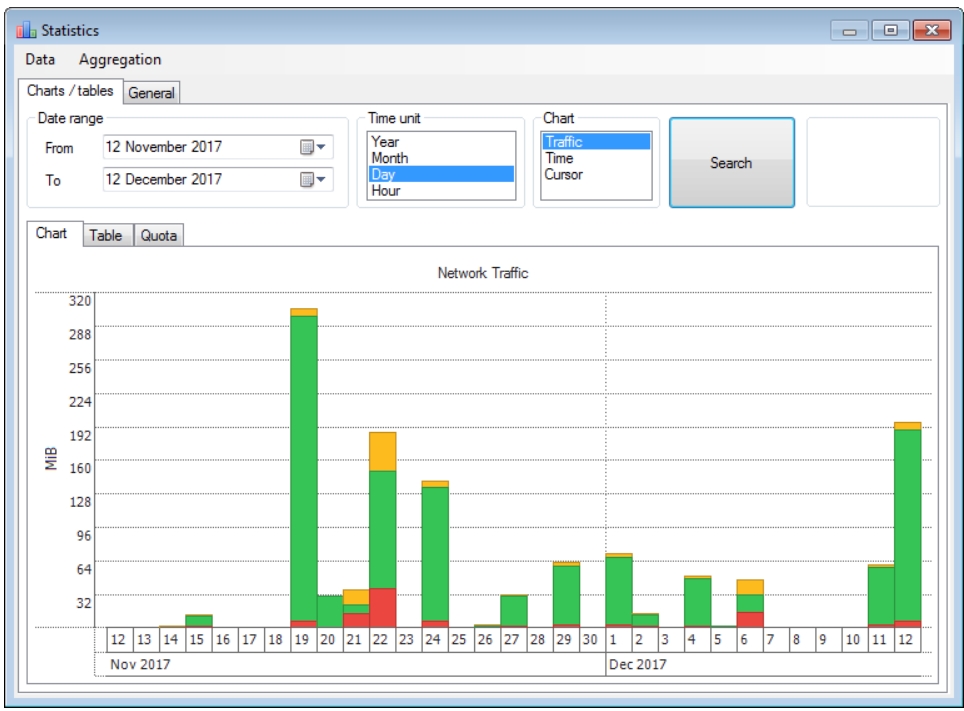
Данные можно удобно просматривать в виде графиков и таблиц. Все это можно также выгрузить в электронную версию.
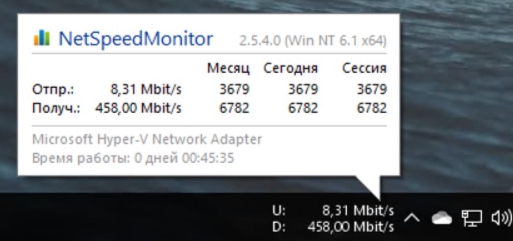
Net Speed Monitor
Программа позволяет мониторить скорость используемого интернета. Все данные записываются в небольшую портативную базу данных SQLite. Пользовательский интерфейс поддерживает достаточно много языков. Есть также поддержка старых версий Windows (Vista и 7). Единственный минус в том, что с официального сайта программу скачать нельзя. У меня есть подозрение, что их домен был перехвачен и теперь используется мошенниками. Поэтому попробуйте раздобыть утилиту на сторонних сервисах.
BitMeter II
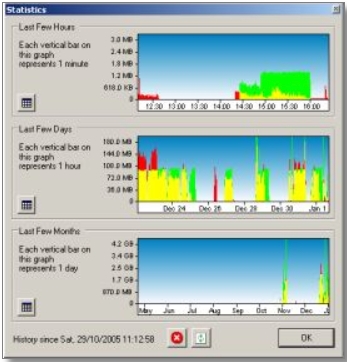
BitMeter II (ссылка) – удобная программа для визуального контроля интернет-трафика. Программка полностью бесплатная, без ограничения и пробного периода, без рекламного и шпионского ПО. На панели отображается вот такой вот график.
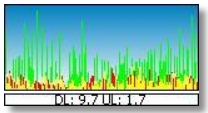
Есть также окно статистики, где прописан трафик за последние часы, дни или месяцы. Все данные записываются в саму программу.
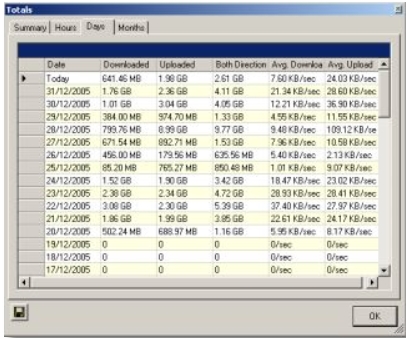
Если график не удобно просматривать, то можно следить за цифрами в таблицы. Эту таблицу можно перевести в электронный вид. Можно также настроить звуковое уведомление, когда количество трафика превысит определенное значение.
Gab Net Stats
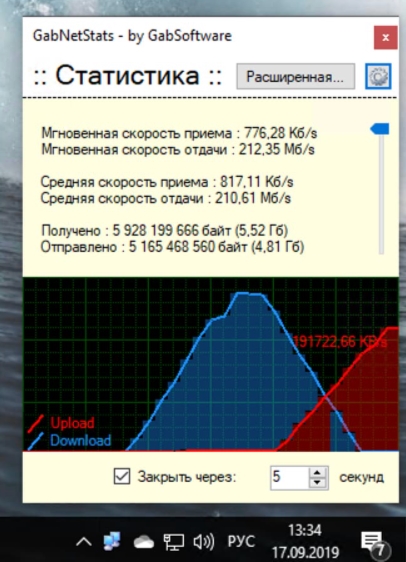
GabNetStats (ссылка) – программку можно свободно скачать с GitHub. Её не нужно устанавливать, и она полностью портативная. В описании сказано, что приложение частично использует систему Windows, поэтому есть вероятность, что на других OC она не запустится (сам не проверял, точно сказать не могу).
Networx
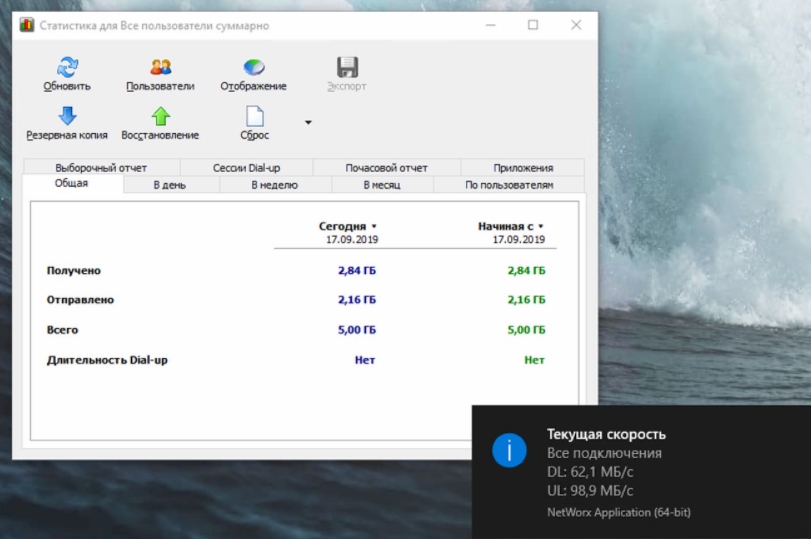
Программа ранее была бесплатной, но вот за новые версию ПО, придется платить. Правда я не особо понимаю почему, так как функционал у неё почти не поменялся. Вы сможете попробовать найти бесплатную версию в интернете. Утилитка достаточно удобная и поддерживает русский язык. Отслежка трафика начинается с момента запуска, как и у всех подобных программ.
Способ 3: На роутере
Если вы подключены к интернету через Wi-Fi маршрутизатор, то вы в настройках также можете посмотреть потребляемый трафик. Но есть небольшая проблема. Дело в том, что прошивки у роутеров у всех разные, и, к сожалению, не у всех есть подобная функция. В первую очередь вам нужно зайти в Web-интерфейс роутера. Для этого открываем любой браузер и вводим в адресную строку IP или DNS адрес аппарата. Его можно посмотреть на этикетке под корпусом. Очень часто используются эти два адреса:
После этого вам нужно будет авторизоваться. Если у вас возникли какие-то сложности со входом в конфигуратор интернет-центра, то читаем эту инструкцию. Далее инструкции будут отличаться в зависимости от версии прошивки и производителя. Напомню, что и возможности отслежки трафика у всех разные. И еще очень важный момент, как правило данная функция отключена в роутере, поэтому её нужно сначала включить.
TP-Link
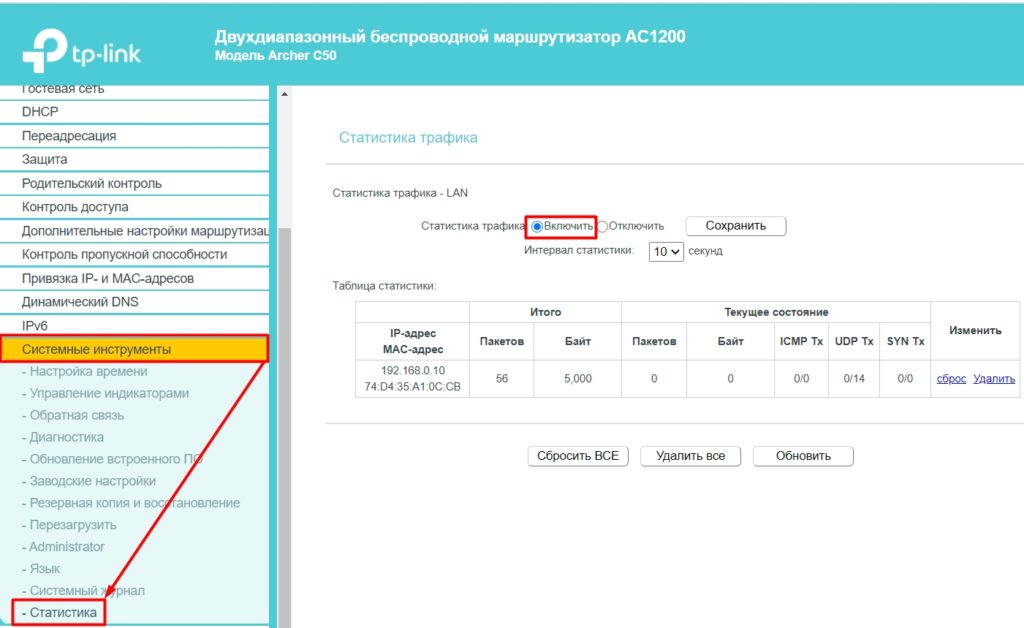
Переходим в раздел «Системные инструменты» и заходим в «Статистику». Функцию нужно активировать. Тут можно просматривать трафик по каждому устройству.
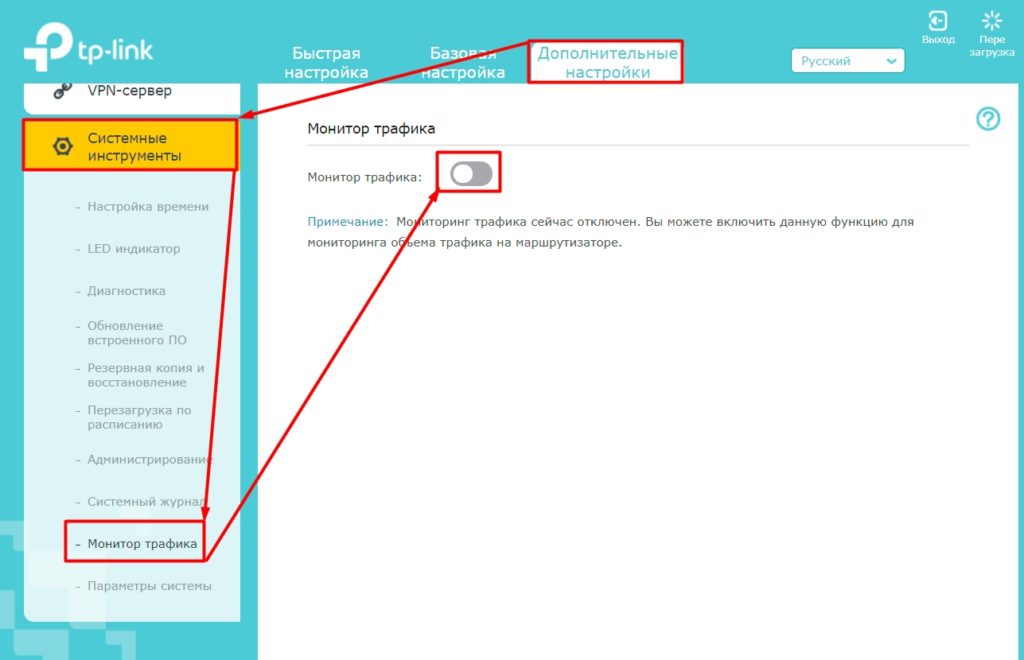
В новой прошивке перейдите «Дополнительные настройки» – «Системные инструменты» – «Монитор трафика» – включите функцию.
ASUS
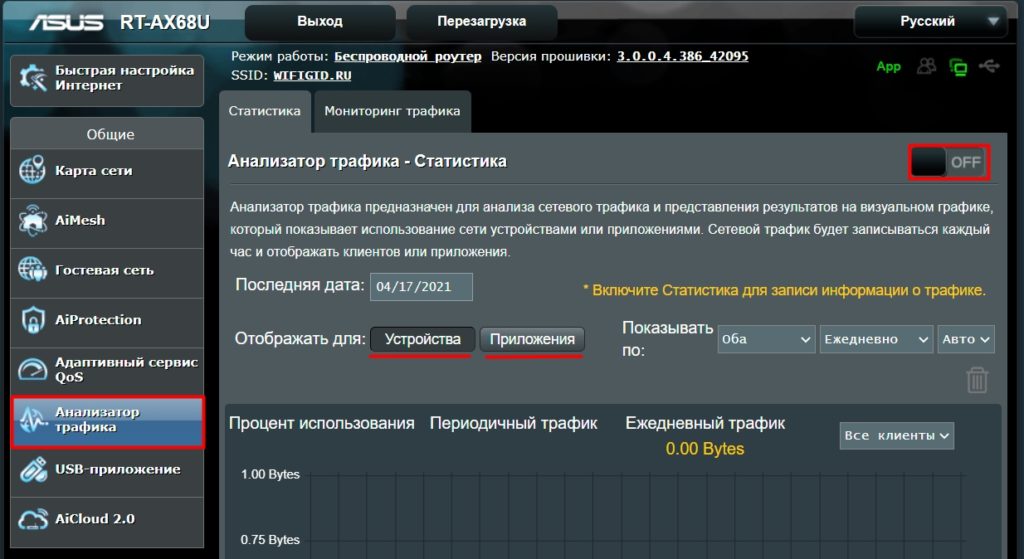
Переходим в «Анализатор трафика» и обнаруживаем, что это достаточно большой и информативный раздел. Сначала нужно включить функцию на вкладке «Статистика». Здесь же можно смотреть трафик не только по подключенным устройствам, но также по приложениям. Можно просмотреть график по выделенной дате.
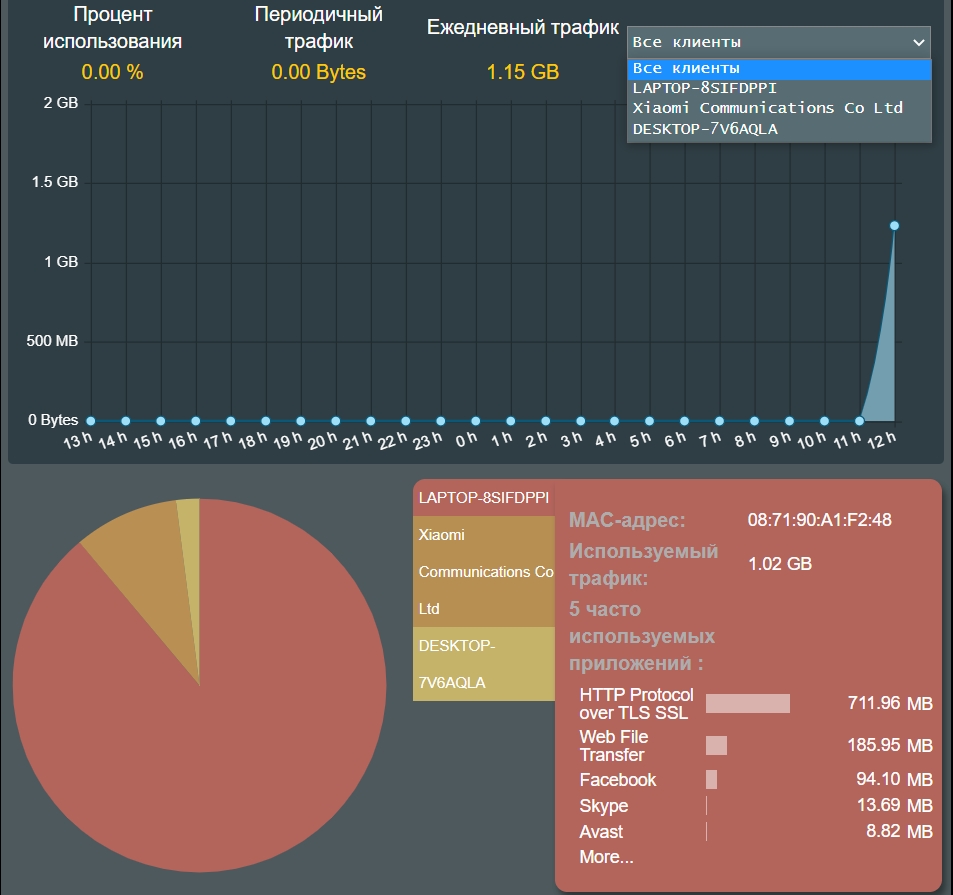
Ниже вы увидите два графика. Можно установить график для выделенного устройства или для всех. Как видите, здесь идет информация также по приложениям и протоколам, которые используются устройствами.
На второй вкладке можно просмотреть не только интернет трафик, но и трафик локальный (проводной и беспроводной).
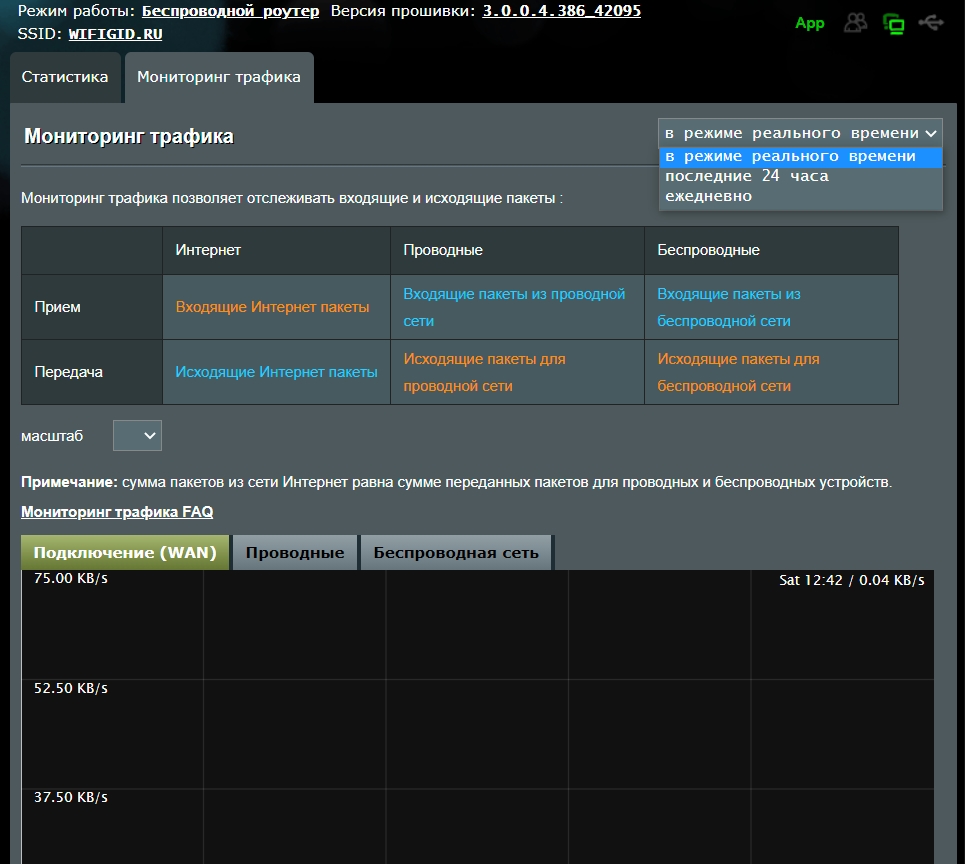
У ASUS также можно следить, кто на какие сайты заходит. Для этого переходим в «Адаптивный сервис QoS» – «История веб» – активируем функцию.
ZyXEL Keenetic
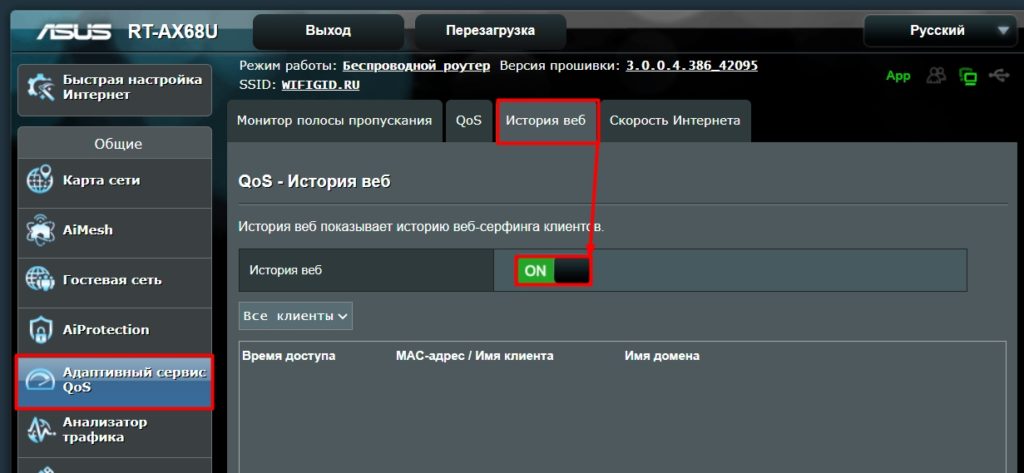
«Монитор трафика хостов» был добавлен в версию KeeneticOS 2.14. Переходим в этот раздел. Здесь можно отслеживать потребляемый интернет ресурс для каждого зарегистрированного устройства. Чтобы зарегистрировать устройство, зайдите в раздел «Список устройств», в списке «Незарегистрированные устройства» выделите каждое (или то, за которым вы хотите следить), назовите его как-нибудь, и нажмите по кнопке «Зарегистрировать».
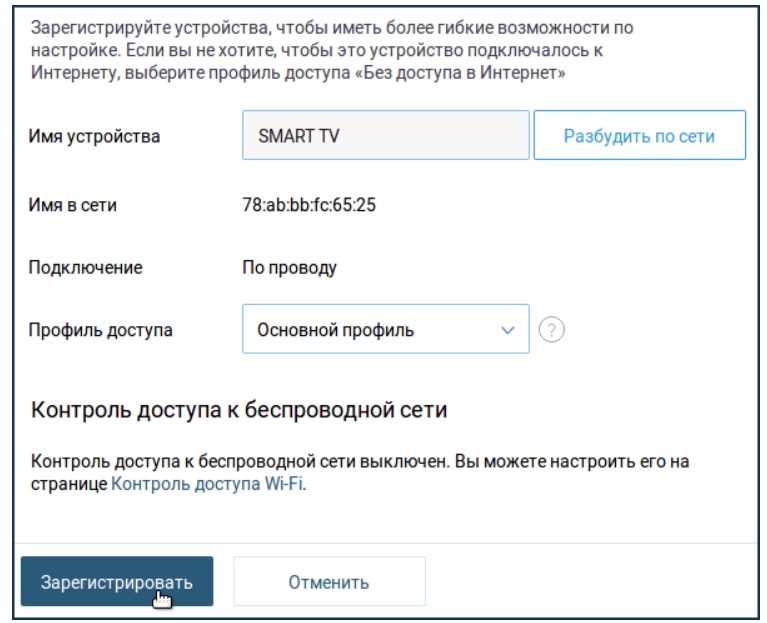
Теперь уже заходим в раздел монитора трафикам и смотрим нужную нам информацию по разным отрезкам времени.
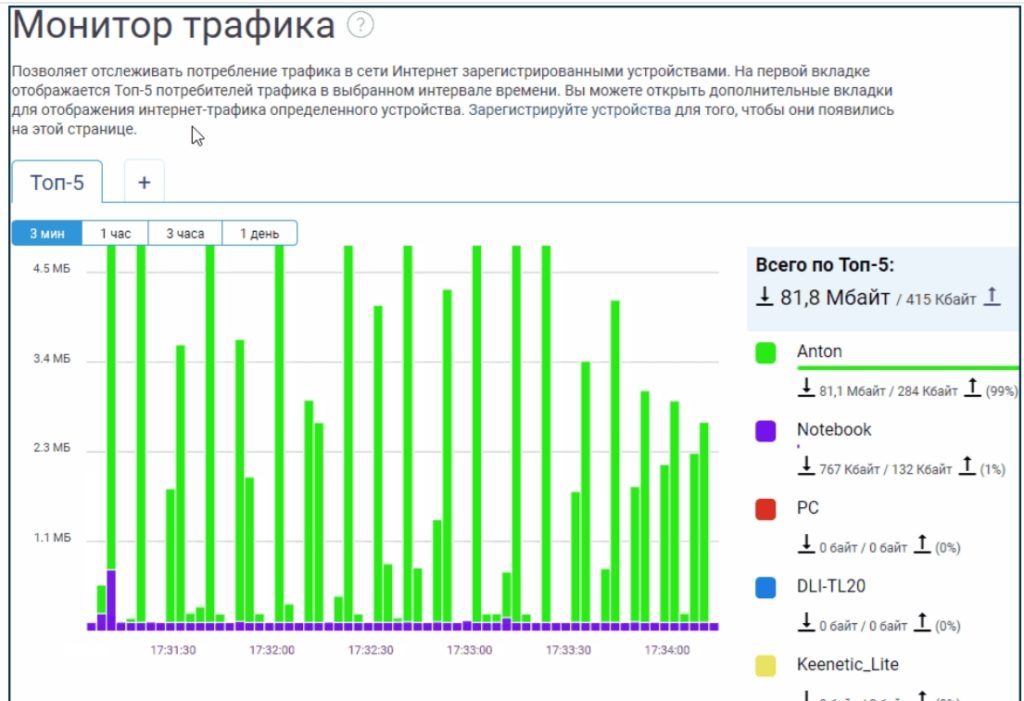
D-Link
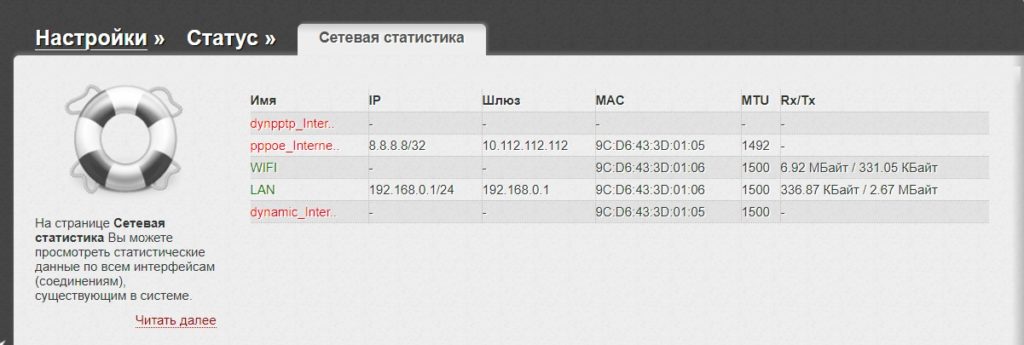
В расширенных настройках в разделе «Статус» переходим в «Сетевую статистику».
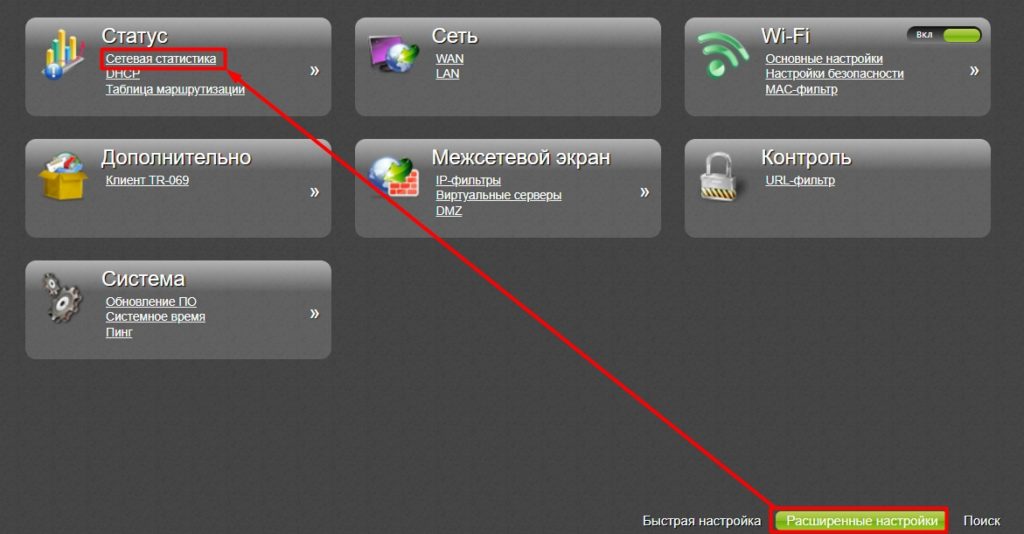
У D-Link все тут достаточно скудненько, но какую-то информацию можно посмотреть.
Tenda
«Расширенные настройки» – «Контроль полосы пропускания».
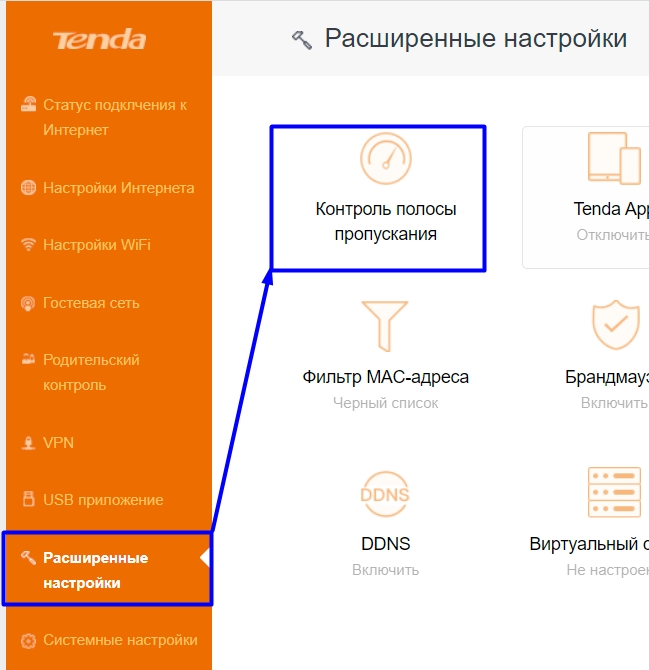
Здесь можно посмотреть текущую скорость потребляемого интернет трафика, а также её ограничить.
Расход трафика в Windows 10: как посмотреть и как сэкономить
Пользователям настольных ПК они по большому счету без надобности, но вот владельцам планшетов и ноутов могут пригодиться.
Как контролировать расход трафика в Windows 10
В общих чертах узнать о том, сколько и чего откуда пришло и куда ушло, можно узнать в настройках: Параметры -> Сеть и Интернет -> Использование данных.

Здесь, в разделе «Общие сведения» в виде кольцевой диаграммы представлен график расхода трафика по типам соединения за последние 30 дней.
В нашем случае данные, как видим, передавались только через Wi-Fi, но если использовать другие соединения, к примеру, проводной Ethernet и/или сеть мобильного оператора, то диаграмма будет выглядеть иначе.
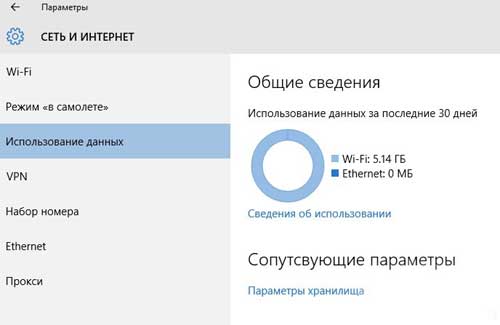
Если пройти по ссылке «Сведения об использовании» (расположена сразу под «колечком), то можно увидеть, сколько трафика расходует каждое из используемых приложений.
В таблице вы найдете и данные Windows-программ, и данные установленных вами приложений, например Google Chrome или Mozilla Firefox.
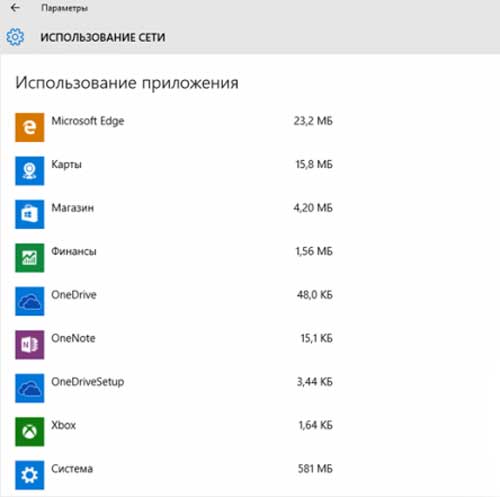
В Windows 10 можно также проверить, сколько данных приложения принимают и передают через обычное соединение, а сколько через соединение с лимитированным (т.е. более дорогим трафиком).
Для этого открываем «Диспетчер задач» (клик правой кнопкой по кнопке Меню «Пуск» и потом — «Диспетчер задач«), там находим и жмем вкладку «Журнал приложений«, в которой содержатся данные о том, в каких объемах и какой трафик расходуется каждой программой.
Однако данный список не полный, так как в нём учитываются только предустановленные Windows-приложения, которые, как правило, не самые «прожорливые» в плане трафика.
Как ограничить расход трафика в Windows 10
Если вы не желаете, чтобы ваш ноутбук и/или планшет автоматически загружал большие обновления (в том числе обновления приложений), то просто ограничьте объем загрузок через Wi-Fi.
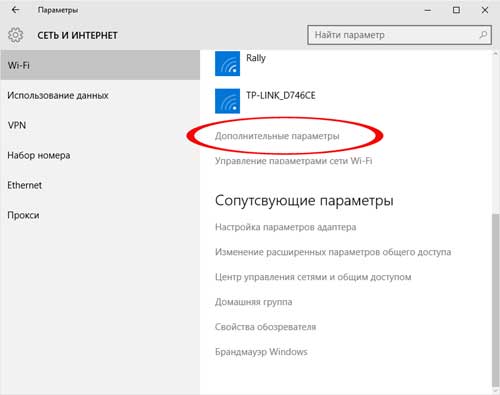
Для этого снова заходим в Параметры, далее — в Сеть и Интернет, потом — в Wi-Fi, прокручиваем список доступных сетей вниз и жмем ссылку «Дополнительные параметры«.
В открывшемся окне активируем опцию «Задать как лимитированное подключение» (выключатель — в положение «Вкл«).
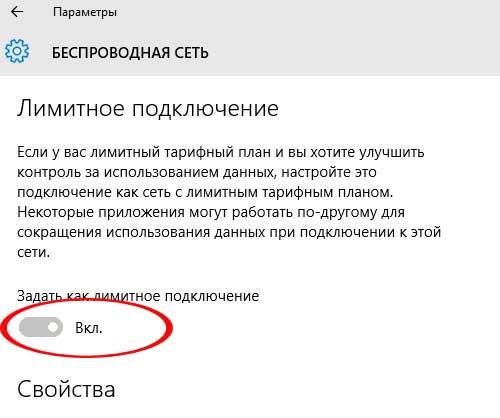
Как экономить трафик в Windows 10
Разумеется, чтобы проблем с перерасходом трафика не возникало вообще, просто лимитированного соединения не достаточно. Сама Windows 10 в таком случаем не будет качать большие апдейты, пока вы не подключитесь к нормальной сети, однако различные приложения все равно обновляться будут в фоновом режиме.
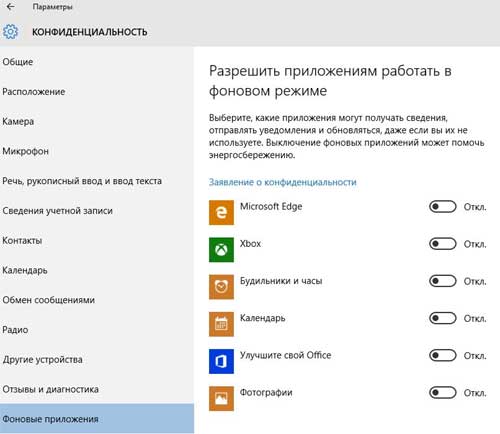
Чтобы ограничить такую их самодеятельность делаем следующее: жмем Параметры -> Конфиденциальность -> Фоновые приложения, открывается список Windows-программ, которые расходуют трафик (напоминания, обновления и пр. операции) в фоновом режиме. Просто отключаем ненужные или слишком затратные.
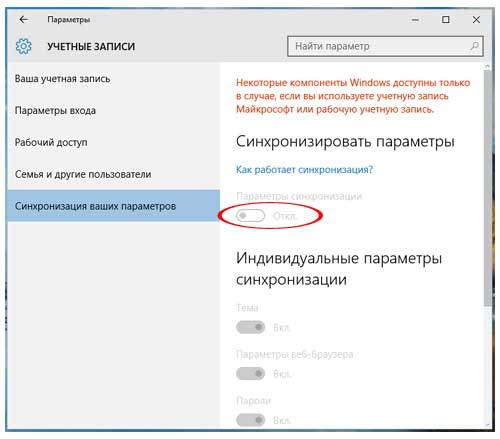
Кроме того, при необходимости можно также отключить некоторые ненужные синхронизации, что тоже позволяет экономить трафик, в частности — автоматическую синхронизацию настроек Win 10 на различных устройствах.
Для этого: жмем Параметры -> Учетные записи -> Синхронизация ваших параметров и просто отключаем синхронизацию (переводим выключатель «Параметры синхронизации» в положение «Откл«).
Как проверить, куда уходит трафик
Трафик — это объем информации, которая передается по коммуникационным системам. Для пользователей интернета это количество гигабайтов, доступное им за определенный промежуток времени, обычно за месяц.
Трафик может быть безлимитным. Но у тех, кто пользуется мобильными устройствами, он чаще всего ограничен. Поэтому важно знать, как он расходуется и как проконтролировать его потребление. Обычно эту информацию предоставляет провайдер мобильной связи и домашнего интернета. Если вы клиент Tele2, можно посмотреть расход трафика в личном кабинете или мобильном приложении «Мой Tele2». Но если пакет интернета предназначен для нескольких устройств, в личном кабинете или приложении вы не узнаете, сколько потребляет каждое из них. Поэтому надо посмотреть расход на каждом девайсе.
15 июня 2023
5 минут на чтение
Как проверить расход трафика
Это делается разными способами. Выбор подходящего варианта зависит от того, на каком устройстве вы пользуетесь интернетом.
На компьютере
Основной потребитель интернета на стационарном компьютере или ноутбуке – веб-браузер. Причинами активного потребления трафика могут быть:
- просмотр видео онлайн;
- скачивание «тяжелых» файлов.
Вирусы и другое вредоносное программное обеспечение тоже могут расходовать трафик — например, для того чтобы пересылать через ваш компьютер рекламные сообщения. Но интернет-деятельность таких программ можно обнаружить только с помощью антивируса. Во всех остальных случаях подходят другие способы.
В разных версиях ОС Windows информацию о потреблении трафика можно получить по-разному. Приведем примеры из Windows 10.
- Нажмите на кнопку «Пуск», которая находится в левом нижнем углу экрана.
- Выберите «Параметры».
- В открывшемся меню выберите «Сеть и интернет».
- Нажмите на «Использование данных» — откроется страница, на которой представлен список приложений, подключавшихся к интернету за последние 30 дней. Там же вы увидите расход трафика.
Можно ограничить расход интернета для каждой из программ, нажав на «Введите ограничение».


На смартфоне
На мобильном устройстве с операционной системой Android эту информацию можно получить в «Настройках». Откройте пункт, который называется «Сеть и интернет» или «Подключение и общий доступ» – он может называться по-разному на смартфонах разных производителей и в разных версиях ОС Android. В нем найдите пункт «Передача данных». Здесь вы увидите список приложений, потребляющих трафик. Можно отсортировать программы по типу подключения – через Wi-Fi или мобильный интернет. На некоторых устройствах можно просмотреть эти данные в виде графика.

Если вы пользуетесь айфоном, откройте «Настройки». Затем, в зависимости от версии операционной системы iOS, выберите пункт «Сотовая связь» или «Мобильные данные». На планшете iPad он будет называться «Сотовые данные».
В этом разделе можно:
- просмотреть список приложений, подключавшихся к интернету за определенный период;
- увидеть общее потребление трафика и расход каждой программы;
- отключить передачу данных для отдельных приложений — после этого они будут выходить в интернет только через Wi-Fi.

Отдельным пунктом выделено потребление трафика системными службами. Если нажать на «Сотовые службы», можно увидеть, какой объем интернета расходует каждая из них.
Какие программы больше всего потребляют трафик
На компьютере и мобильных устройствах повышенный расход трафика может быть связан с обновлением приложений. В последних версиях популярных операционных систем пользователь может переносить обновление на другое время и даже отказываться от него. Но не стоит этим злоупотреблять ради экономии трафика. Если приложения долго не обновлять, они могут начать работать некорректно. Также могут возникнуть проблемы с безопасностью.
На смартфоне с операционной системой Android откройте «Настройки» и перейдите в раздел «Обновление компонентов». Здесь вы увидите приложения, которые можно обновить в данный момент.

Для получения информации об обновлениях ОС Windows на компьютере:
- нажмите на кнопку «Пуск»;
- перейдите в «Параметры»;
- выберите «Обновление и безопасность» — откроется Центр обновления Windows.

Также трафик активно расходуют веб-браузеры, социальные сети, онлайн-кинотеатры — при просмотре видео.
На смартфоне можно отключить передачу данных по сотовой связи, чтобы ограничить расход трафика. В ОС Android откройте пункт «Сети и интернет» или «SIM-карты и мобильные сети» в «Настройках» и переведите ползунок рядом с пунктом «Мобильный интернет» в неактивное положение.

На мобильном устройстве с ОС iOS откройте «Настройки», перейдите в пункт «Мобильные данные или «Сотовая связь» и переведите ползунок рядом с пунктом «Сотовые данные» в неактивное положение.

Приложения для учета трафика
Для компьютера и мобильных устройств создано множество программ, помогающих контролировать расход трафика.
Для компьютера
Программа NetLimiter следит за каждым приложением, обращающимся к интернету. Она показывает, какой объем трафика израсходован. Также с ее помощью можно ограничить потребление для определенного приложения или полностью заблокировать ему доступ в интернет.
Приложения в списке можно ранжировать по расходу трафика, чтобы выяснить, какие из них особенно активно его потребляют.
Для смартфона с ОС Android
Есть множество приложений, контролирующих интернет-трафик. Предлагаем обратить внимание на My DataManager. Это бесплатна программа, которая:
- контролирует передачу данных – отдельно для мобильного интернета Wi-Fi и роуминга;
- показывает приложения, которые особенно активно расходуют пакет интернета;
- оповещает о перерасходе трафика;
- дает возможность управлять расходом трафика на нескольких устройствах — это особенно важно для тех, кто пользуется семейным тарифом;
- сохраняет статистику, чтобы пользователь мог оценить потребление интернет-трафика в динамике.
Для смартфона с ОС iOS
На айфоне есть статистика передачи данных, ее можно просмотреть в «Настройках» – откройте пункт «Мобильные данные» или «Сотовая связь». Но если вы хотите устанавливать ограничения и получать предупреждения о возможном перерасходе, лучше воспользоваться сторонними приложениями. Одно из них — Traffic Monitor. Оно:
- позволяет задавать лимит на определенный срок;
- дает возможность менять длительность отчетного периода;
- выводит уведомления при превышении установленных пределов.
Внимательно следите за расходом трафика и используйте рекомендованные нами инструменты. Это поможет избежать переплаты за интернет.